 Продукты WordPress
 Продукты Joomla
 Поддержка
 Новости
 Вход
ВходКак создать слайдер с помощью галереи изображений в WordPress

Галереи являются важной частью нашего сайта, поскольку они позволяют нам показывать наилучшим образом важные изображения, которые могут содержать ценную информацию для нашего сайта, одним из наиболее популярных типов галерей является слайдер, потому что он подходит почти для каждого веб-сайта и может быть показан где угодно, позволяя нам видеть каждое изображение и детально его идеально, в этом уроке мы увидим, как сделать слайдер с помощью галереи в WordPress.
В этом уроке мы увидим, насколько легко создать галерею слайдера с помощью WP Media Folder и дополнения Gallery, лучшего плагина для лучшей галереи ;)
Содержание
Попрощайтесь с беспорядочной медиатекой.
WP Media Folder позволяет категоризировать файлы, синхронизировать папки с облачным хранилищем, создавать удивительные галереи и даже заменять изображения без нарушения ссылок.
Оптимизируйте свой рабочий процесс медиафайлов сегодня
Покажите свои изображения с помощью менеджера галереи WP Media Folder
Используя WP Media Folder, мы можем создавать галереи из многих мест, таких как Библиотека медиафайлов, собственный Менеджер галерей, Посты и Страницы, используя Классический редактор или популярный конструктор страниц, такой как Elementor, используя блок, что позволяет нам легко создавать галереи самым быстрым способом!
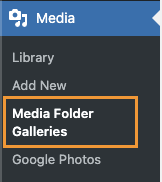
Давайте создадим галерею с помощью Менеджера галерей. Для этого перейдите в Медиатека > Папка Медиа Галереи.
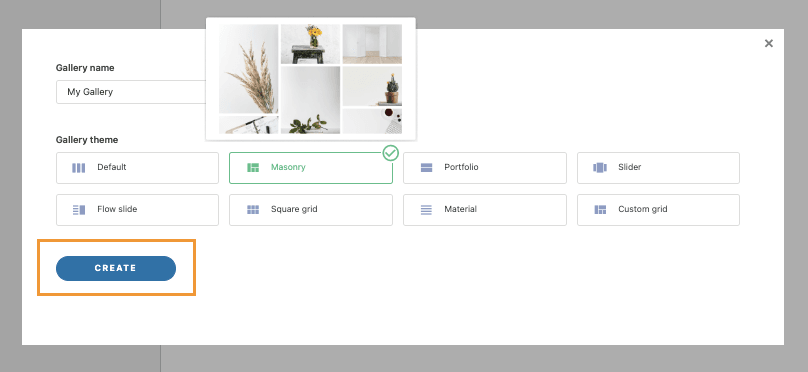
На этой странице нажмите на +Добавить новую галерею, и введите имя галереи в появившемся всплывающем окне, будет много вариантов, таких как настройка темы галереи напрямую.
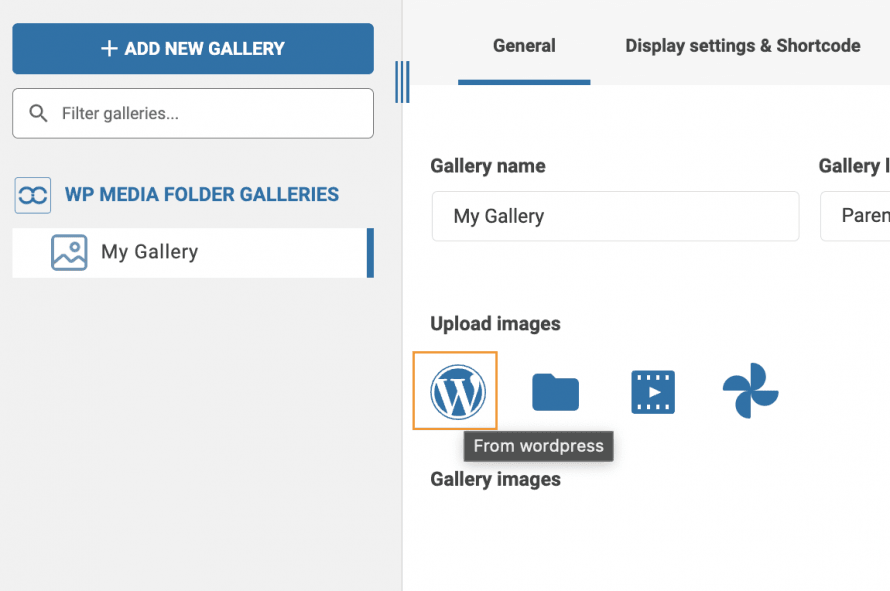
Теперь мы находимся в панели управления галереей, мы можем начать загрузку изображений с помощью системы перетаскивания или используя файловую систему вашего ПК, мы также можем выбрать те, которые уже загружены на наш сайт.
Давайте сначала посмотрим, как использовать изображения, которые уже есть в медиатеке. Для этого нажмите на значок WordPress .
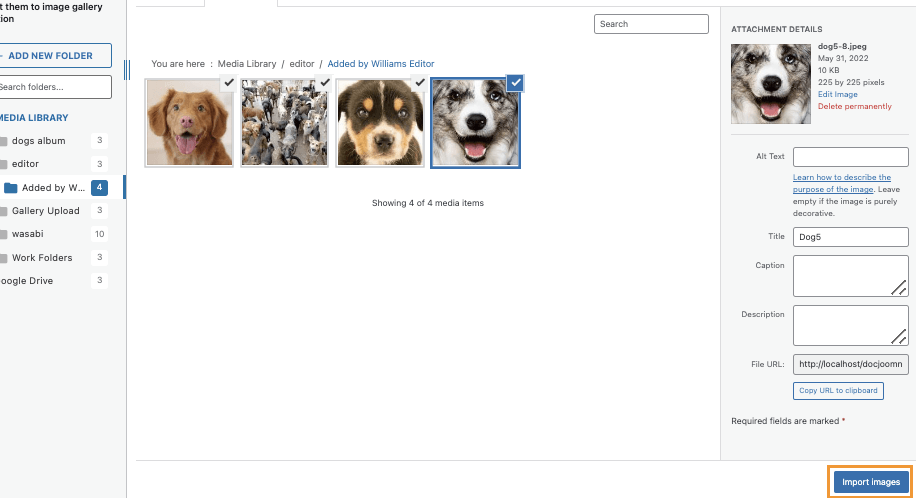
Эта опция откроет нашу медиатеку в модальном окне, где мы сможем увидеть все созданные с помощью плагина папки с медиафайлами и содержимым внутри, чтобы мы могли начать выбирать все нужные изображения и, наконец, нажать на Импорт изображений.
Изображения будут добавлены в панель управления галереей.
Теперь давайте посмотрим, как загрузить изображения напрямую с нашего ПК в менеджер галереи, для этого нажмите на иконку папки.

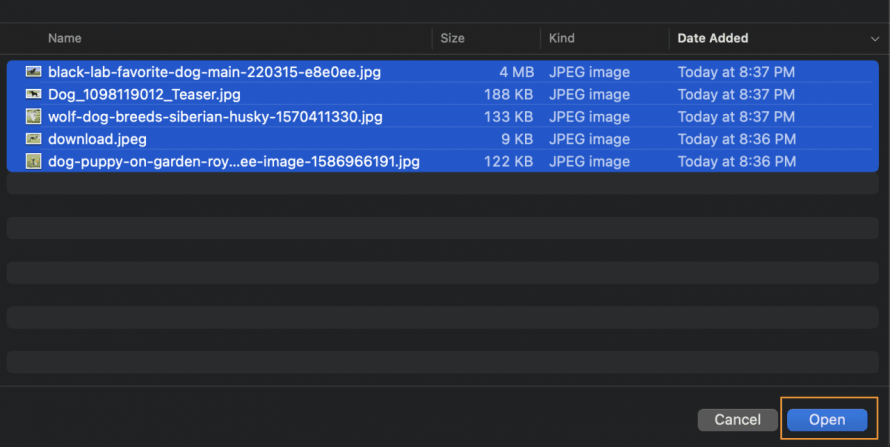
Эта опция откроет проводник файлов ПК, мы сможем перемещаться между всеми папками на нашем ПК, чтобы выбрать изображения, которые мы хотим, и загрузить их напрямую.
Изображения появятся в панели управления галереей, что позволит нам их переупорядочить и удалить при необходимости.
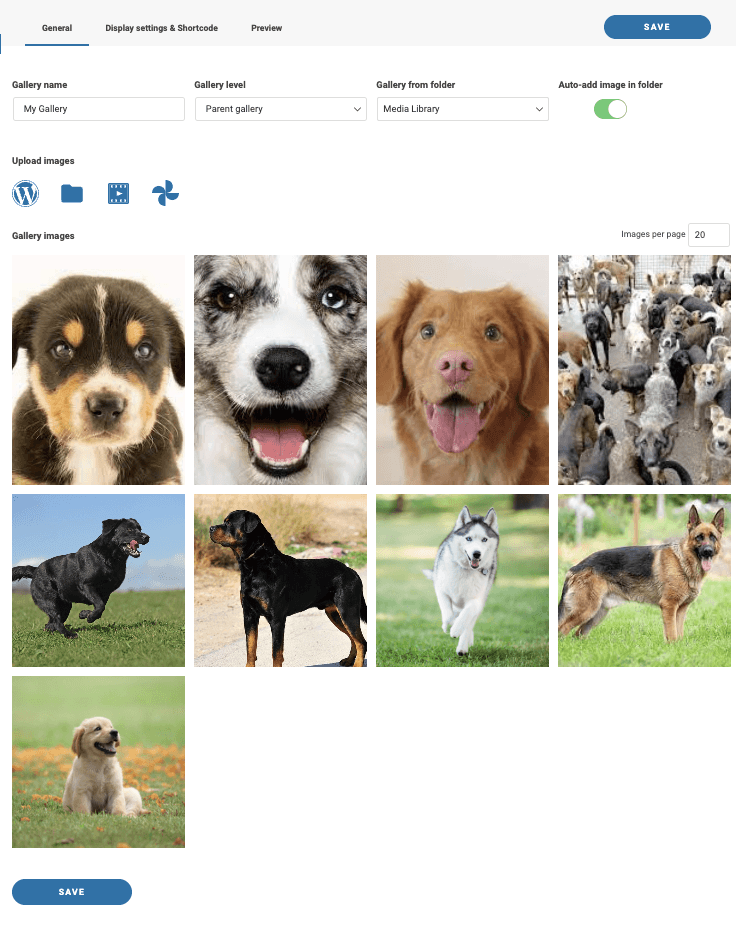
В панели управления галереи у нас будет 3 варианта: «Общие», «Настройки отображения и шорткод»и «Предварительный просмотр».
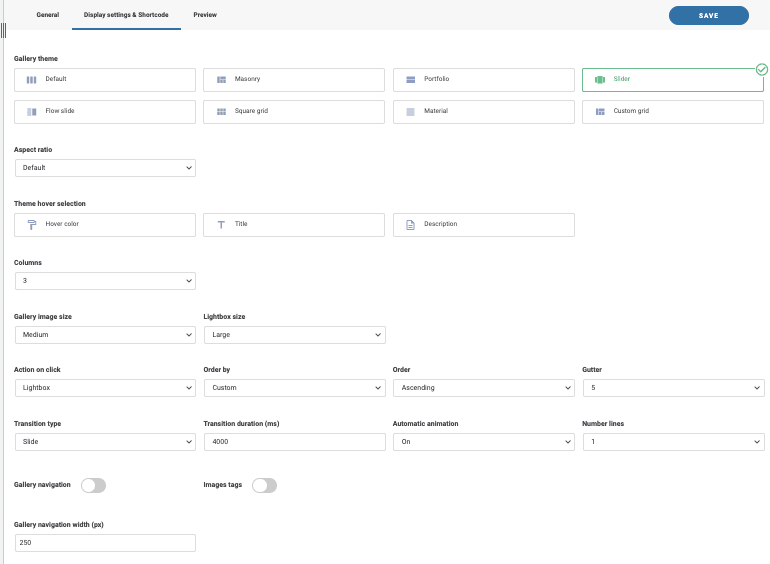
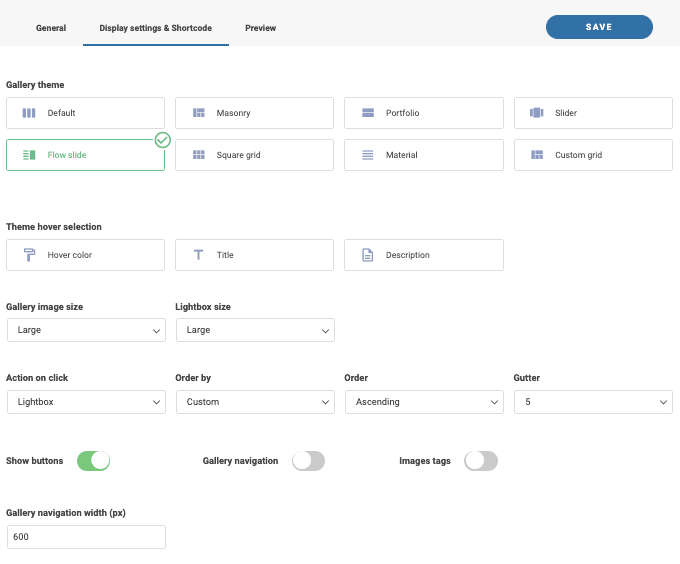
В разделе «Настройки отображения и шорткоды»мы сможем выбрать тему и настроить её в соответствии с потребностями нашего сайта и тем, что мы хотим показать в галерее.
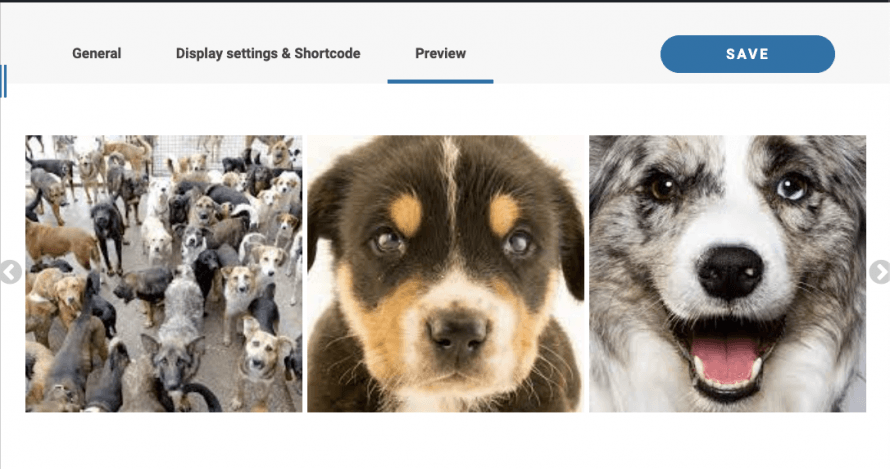
На предпросмотре, мы сможем увидеть, как выглядит галерея до публикации.
У нас здесь доступны две галереи слайдеров: Sliderи Flow Slide. Давайте посмотрим на темы оформления и доступные в каждой из них опции.
Слайдер— это хорошая тема для галереи, когда у нас много изображений. Это классическая тема слайдера, которая позволяет отображать более одного изображения на каждом слайде (с возможностью добавления и одного изображения).
Среди опций мы можем выбрать, насколько большими хотим отображать изображения, количество изображений на слайде, продолжительность перехода между слайдами, хотим ли мы, чтобы слайды запускались автоматически, а также основные конфигурации галереи, такие как порядок и цвет при наведении, заголовок и описание.
Мы можем настроить галерею, а затем проверить вкладку предварительного просмотра, чтобы быстро просмотреть галерею.
Теперь у нас есть тема Flow Slide, хорошая галерея слайдов, чтобы сфокусироваться на изображении с хорошей 3D-анимацией (вы можете проверить это в прямом эфире в видео в конце поста).
В настройках мы можем выбрать, насколько большим мы хотим показать изображение, а также основные настройки, такие как размер, действие при нажатии и цвет заголовка, наведения и описания.
Давайте посмотрим предварительный просмотр.
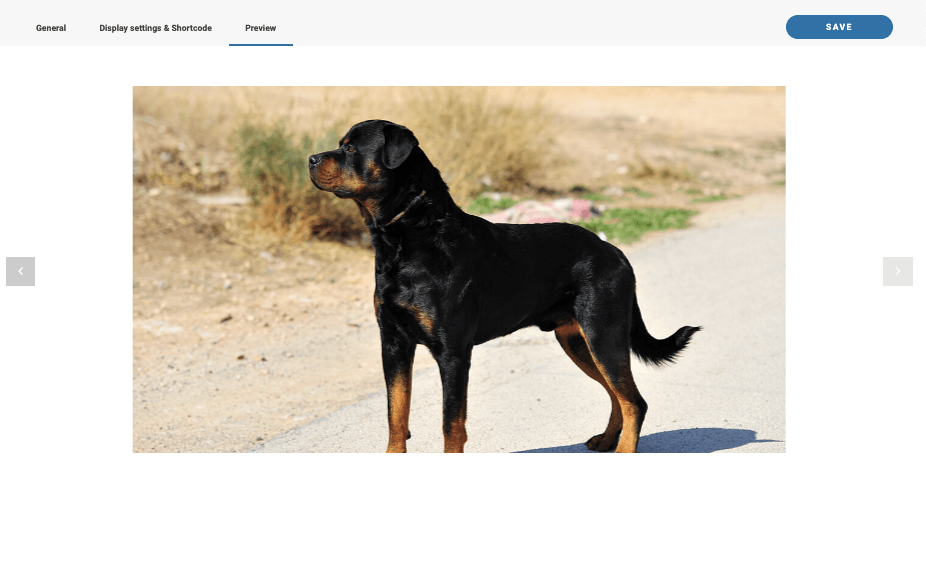
Лучшее в этом то, что мы можем проверить это прямо из поста или страницы, где хотим добавить галерею, и все настройки будут нам доступны, давайте посмотрим, как это сделать!
Вставка слайдер-галереи напрямую из наших записей и страниц
Теперь, когда мы научились создавать галерею напрямую из менеджера галереи, давайте проверим, как ее вставить и настроить галереи напрямую из нашей Записи или Страницы (или где мы хотим ее опубликовать).
Для этого давайте перейдем на страницу/запись, где мы хотим вставить его, хорошо отметить, что мы можем использовать популярные конструкторы страниц, но в этом уроке мы будем использовать редактор Gutenberg по умолчанию от WordPress.
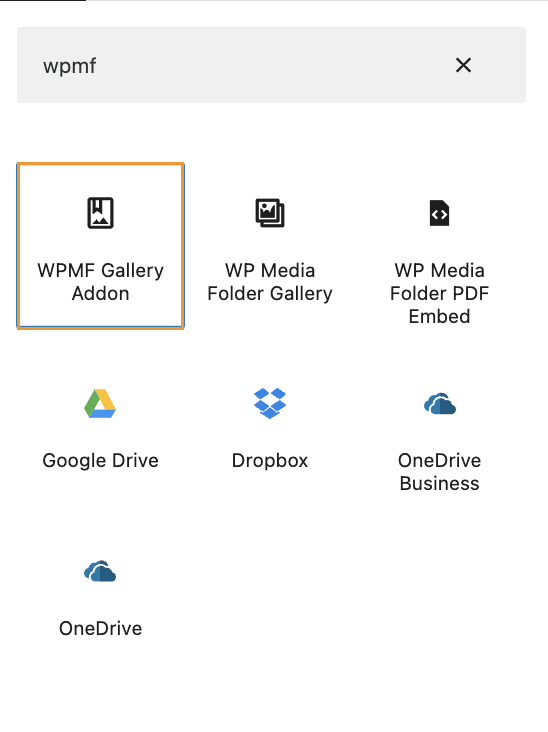
Посмотрите в блоках для Дополнения галереи WPMF блок и вставьте его на страницу.
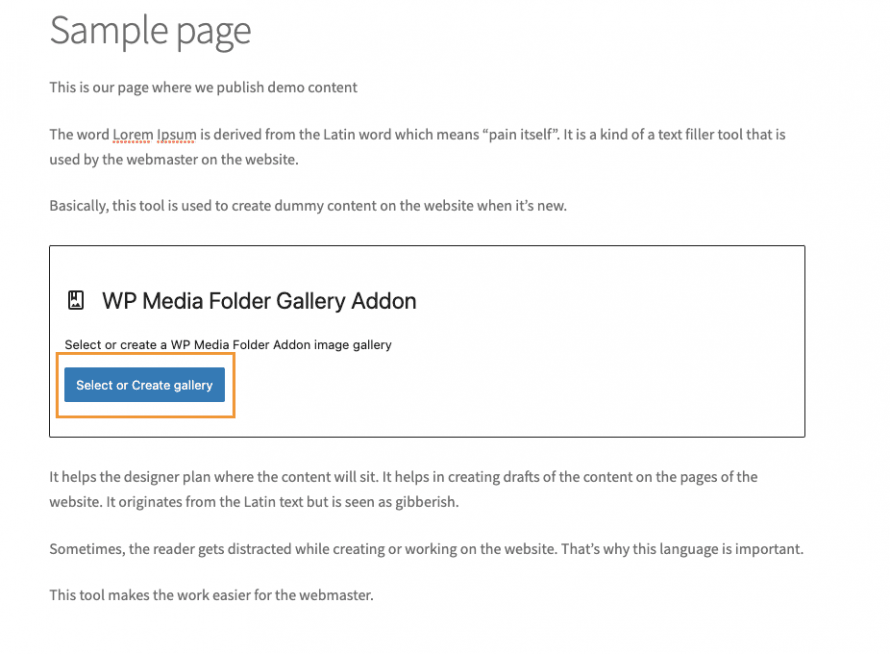
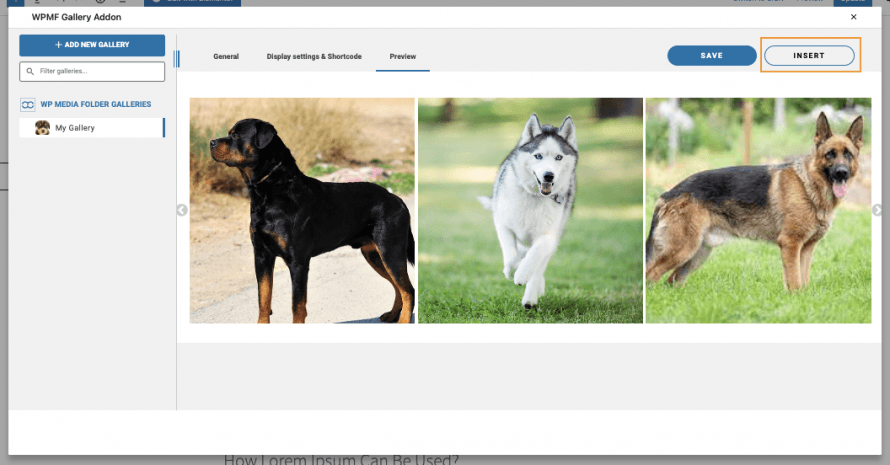
Это вставит раздел в наш редактор страниц, где мы можем выбрать галерею, которую мы создали ранее, давайте выберем ее!
Эта опция откроет всплывающее окно с менеджером галереи, где мы сможем создавать галереи или дополнительно настраивать их. А пока давайте нажмем «ВСТАВИТЬ» чтобы вставить эту галерею в контент.
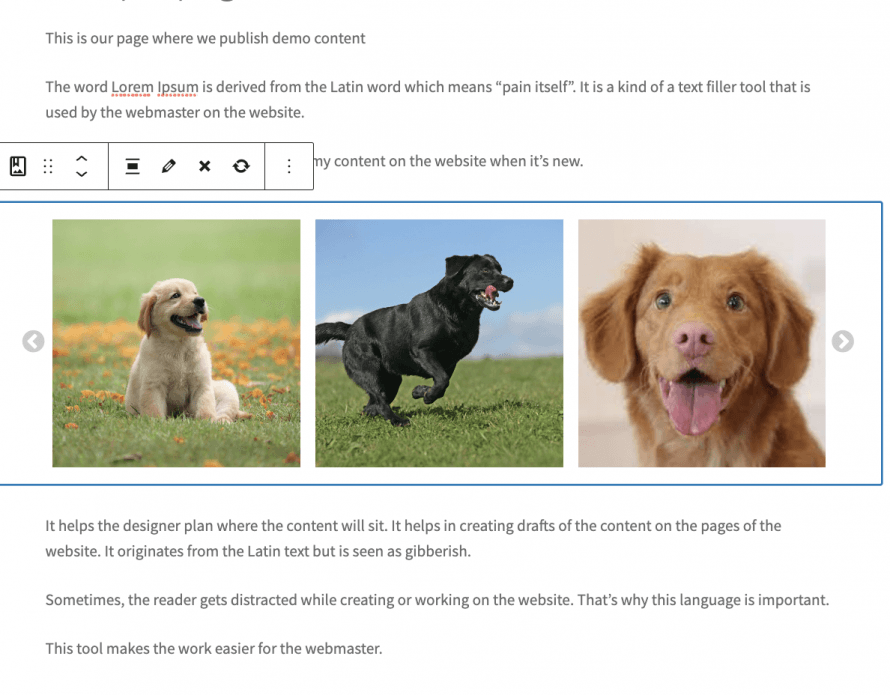
Предварительный просмотр загрузится непосредственно в содержимое.
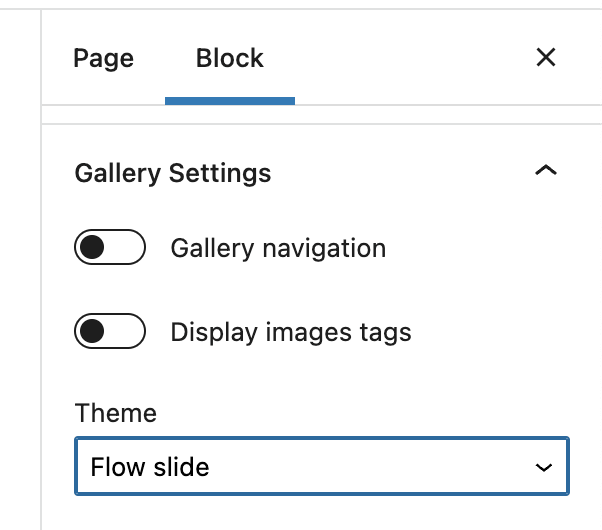
На правой вкладке появятся все опции, такие как выбор другой темы и настройка самой темы, чтобы мы могли редактировать ее вживую и видеть, как она выглядит прямо в нашем контенте.
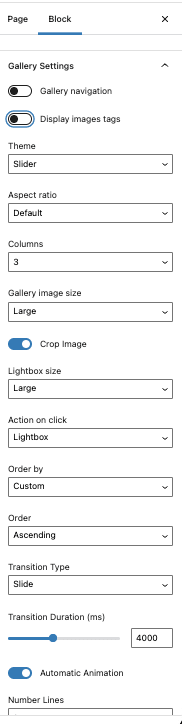
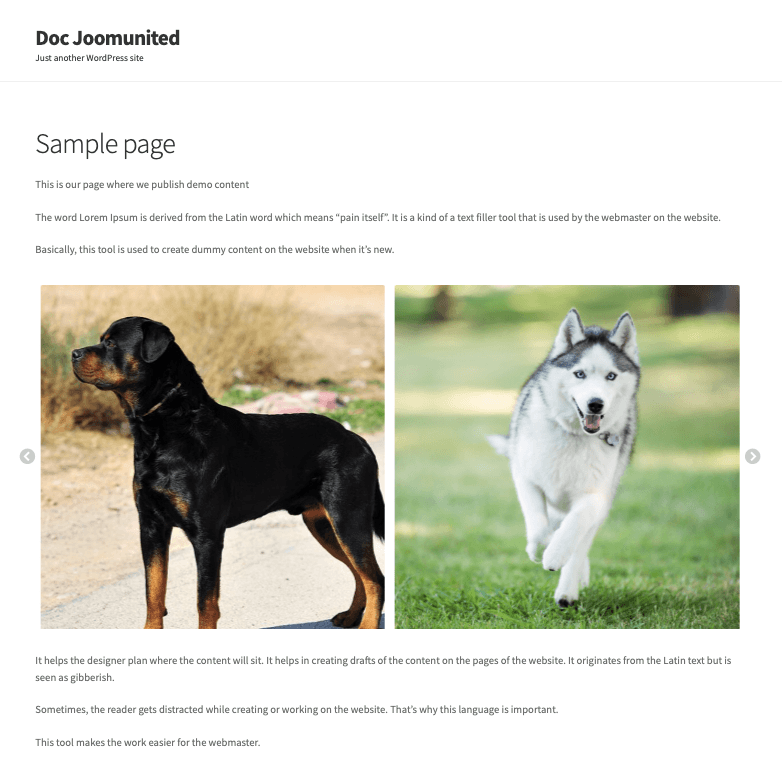
Это позволит нам настроить нашу галерею без необходимости возвращаться к менеджеру галерей, чтобы сделать это, поэтому мы можем настроить галерею и сделать ее подходящей для нашего контента правильно, наконец, перейдите и просмотрите тему вживую, мы увидим, насколько потрясающе выглядит наша галерея с нашим постом!
Теперь, как мы можем знать в качестве менеджера контента WordPress, хорошо менять то, как выглядят вещи время от времени, и какой лучший способ сделать это?
Ответ заключается в использовании другой темы, но это может быть утомительно - перейти к менеджеру галереи, а затем вернуться к публикации, чтобы проверить, как это выглядит. На самом деле, не стоит беспокоиться об этом! Как мы показали ранее, есть настройки прямо в редакторе страницы.
Эти настройки включают, конечно же, изменение темы, потрясающе! Не так ли?
Мы сможем переключать тему и настраивать ее, когда захотим быстро скорректировать и обновить что-либо.
Лучшие галереи с использованием лучшего плагина!
Создание галерей из медиа-папок
В качестве бонуса мы увидим, как создавать галереи на основе папок, созданных с помощью плагина, с возможностью автоматического добавления изображений в галерею при добавлении их в папку с медиафайлами всего за несколько быстрых шагов!
Если вы перейдете в медиатеку после установки WP Media Folder, вы увидите, что теперь есть новые возможности, такие как создание папок с медиафайлами, это очень полезно, когда мы хотим организовать нашу медиатеку, есть множество фильтров и опций, которые сделают нашу медиатеку идеальным менеджером медиа.
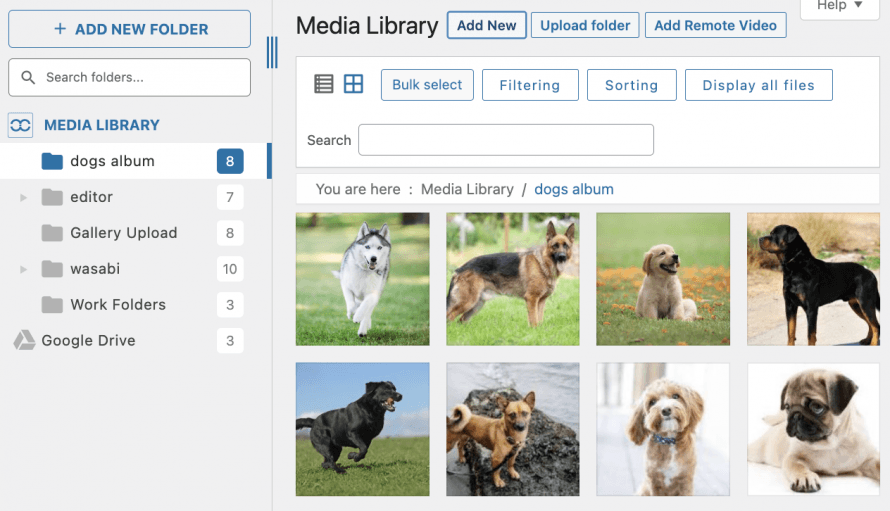
Чтобы создать галерею из этих папок с медиафайлами, перейдите в Медиатека > Галереи папок с медиафайлами, наведите курсор мыши на +Добавить новую галереюи, наконец, нажмите « Быстрая галерея из папки».
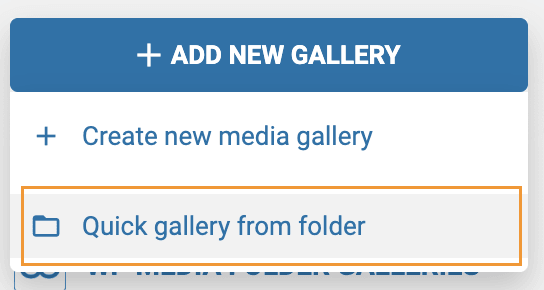
Появится всплывающее окно, и мы сможем выбрать папку с медиафайлами, которую хотим использовать для создания галереи.
Выберите папку и нажмите на создать.
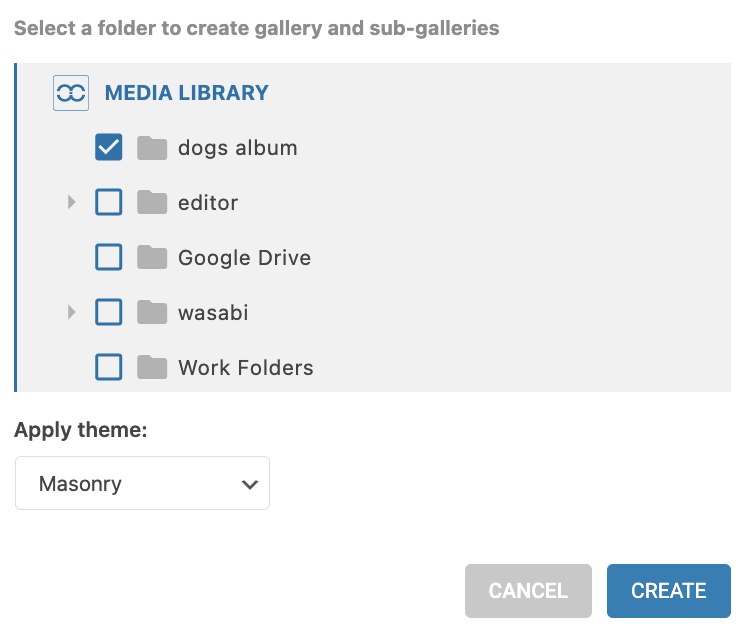
Галерея появится на левой вкладке с папкой, которую мы выбрали, преобразованной в галерею, так что все готово! У нас есть галерея менее чем за 10 секунд.
Теперь, чтобы автоматически добавлять изображения в галерею при добавлении их в папку, нам просто нужно нажать на Автоматически добавлять изображения в папку опцию в правом верхнем углу общих настроек галереи.
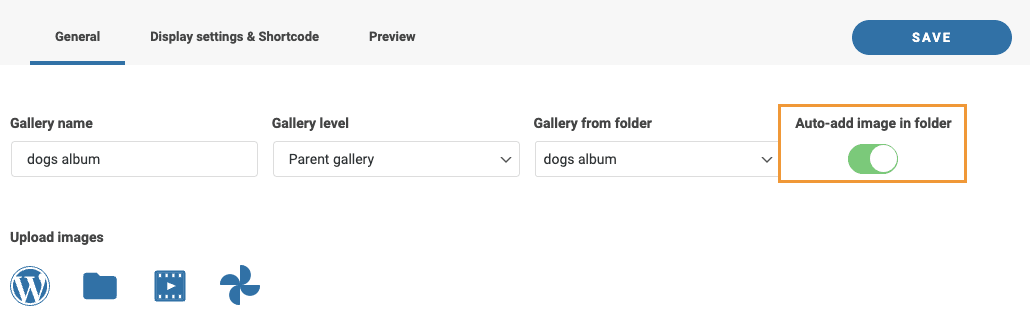
Это сделает всю работу за нас, утомительную работу по добавлению изображений, выполненную автоматически, действительно здорово! не так ли?
Внимание всем вебмастерам!
Сэкономьте время и повысьте производительность с помощью WP Media Folder. Легко организуйте клиентские медиафайлы, создавайте пользовательские галереи и обеспечивайте бесперебойный пользовательский опыт.
Улучшите свои веб-проекты сейчас!
Начните создавать лучшие галереи самым быстрым способом
Давайте закончим этот пост наилучшим образом, показав пошаговое видео:
Как видите, это один из лучших инструментов для создания галерей, но это не единственное, что мы можем делать. Мы можем упорядочивать изображения, выгружать их, подключать медиатеку к облачным сервисам, таким как Google Drive, OneDriveи Dropbox. Так чего же вы ждете? Перейдите сюда и узнайте больше.
Когда вы подпишетесь на блог, мы будем отправлять вам электронное письмо, когда появятся новые обновления на сайте, чтобы вы не пропустили их.


