 Продукты для WordPress
 Joomla products
 Support
 News
News Войти
ВойтиКак создать сайт для фотографа с помощью WordPress и WP Media Folder

WP Media Folder — лучший плагин для организации нашей медиатеки и создания галерей, но в прошлом ему не хватало важных функций, которые фотографы могли бы использовать в своих проектах, таких как обмен с клиентами, защита, а также возможность скачивания, но теперь это не проблема! В этой статье мы представим новое Фотодополнение.
Защита изображений и галерей, быстрое создание галерей, обмен ими с клиентами, создание списка желаний, а также возможность скачивания клиентами — это лишь некоторые из возможностей, которые WP Media Folder предлагает фотографам, и мы рассмотрим, как использовать это новое замечательное дополнение.
Создание и управление галереями раньше было не таким простым, но давайте начнём с записи, чтобы увидеть, насколько просто это использовать!
Содержание
Попрощайтесь с беспорядочной медиабиблиотекой.
WP Media Folder позволяет классифицировать файлы, синхронизировать папки с облачным хранилищем, создавать потрясающие галереи и даже заменять изображения без нарушения ссылок.
Оптимизируйте свой рабочий процесс с медиа уже сегодня
Создание фотогалереи WordPress
Первым шагом будет создание фотогалереи в нашем менеджере галерей; для этого сначала нужно включить её в настройках WP Media Folder .
Перейдите в общие Настройки > WP Media Folder > Фотограф.
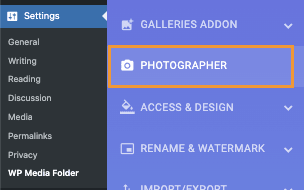
На этой странице мы можем включить функции фотографа, а также добавить ограничения размера для вариантов скачивания.
Функции, которые можно включить:
Функция фотографа: это позволит нам создавать отдельные приватные галереи для обмена с нашими клиентами.
Параметры обмена фотографиями: включить возможность делиться защищёнными галереями с клиентами.
Разрешить комментарии к фотографиям: эта функция добавит нашим клиентам возможность оставлять комментарии к нашим фотографиям на внешнем интерфейсе.
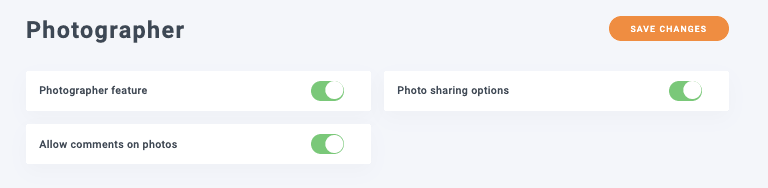
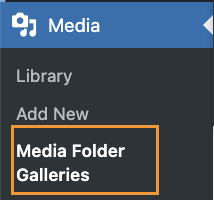
Когда это включено и лимиты загрузок установлены, мы можем сохранить изменения и создать нашу галерею, поэтому давайте нажмём Сохранить изменения , а затем перейдём в Медиа > Галерея папок медиа.
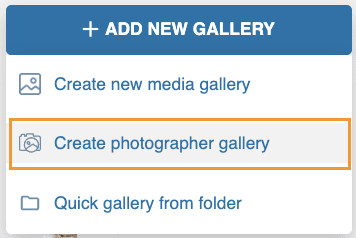
На этой странице мы можем нажать на +Добавить галерею > Создать галерею фотографа.
Мы сможем задать название галереи, а также указать, хотим ли мы, чтобы она была подгалереей во всплывающем окне, которое появляется.
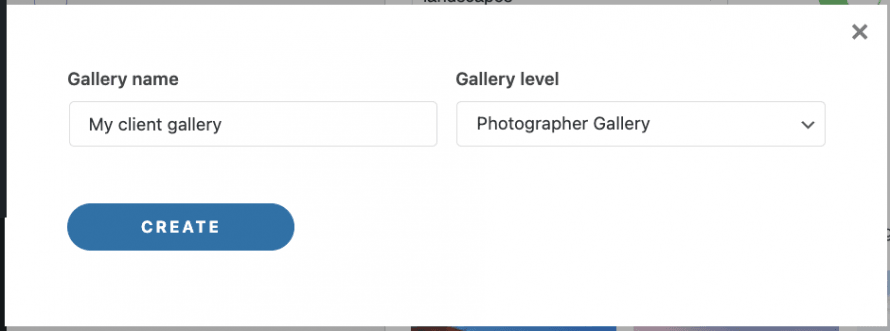
И наша фотогалерея будет создана!
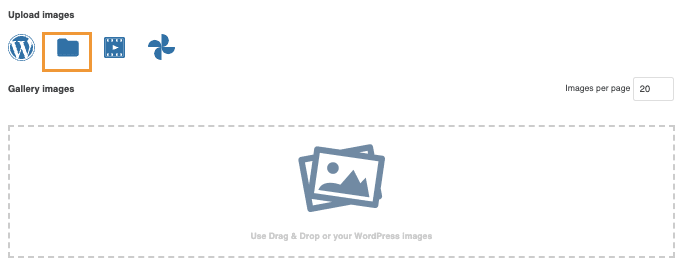
Теперь мы можем приступить к добавлению изображений в наши фотогалереи, для этого у нас есть 4 доступных варианта:
Загрузить: чтобы загрузить наши изображения с компьютера, мы также можем перетаскивать наши изображения
Из нашей Медиабиблиотеки, эта опция позволит нам открыть нашу медиабиблиотеку и позволит нам перемещаться между нашими папками медиафайлов, а также выбрать папку или только определённые изображения.
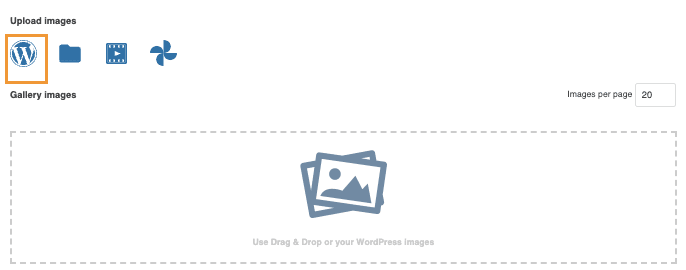
Другие варианты — загрузить внешнее видео или видео из нашей медиабиблиотеки, а также импортировать наши изображения напрямую из Google Фото.
Для этой записи у нас уже есть несколько изображений, подготовленных в медиабиблиотеке, поэтому давайте выберем значок WordPress, чтобы загрузить медиабиблиотеку и выбрать наши фотографии.
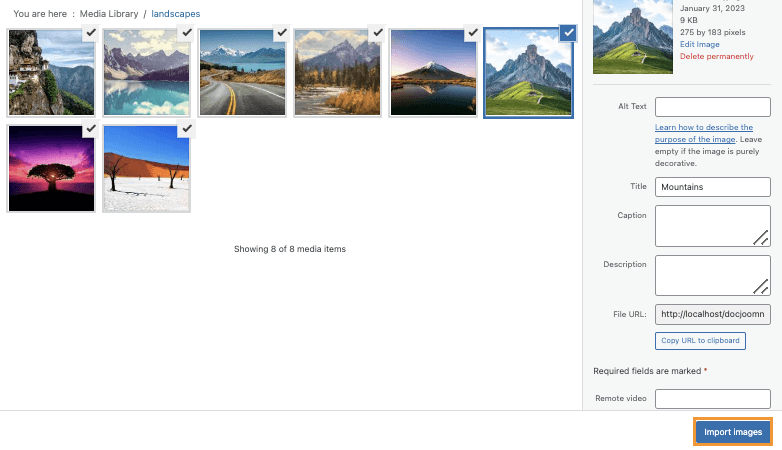
Предварительный просмотр изображений загрузится в разделе создания галереи. Мы также заметим, что у нас есть возможность использовать медиапапку для создания фотогалереи и настроить её так, чтобы все медиафайлы, добавленные в медиабиблиотеку, автоматически добавлялись и в галерею фотографа.
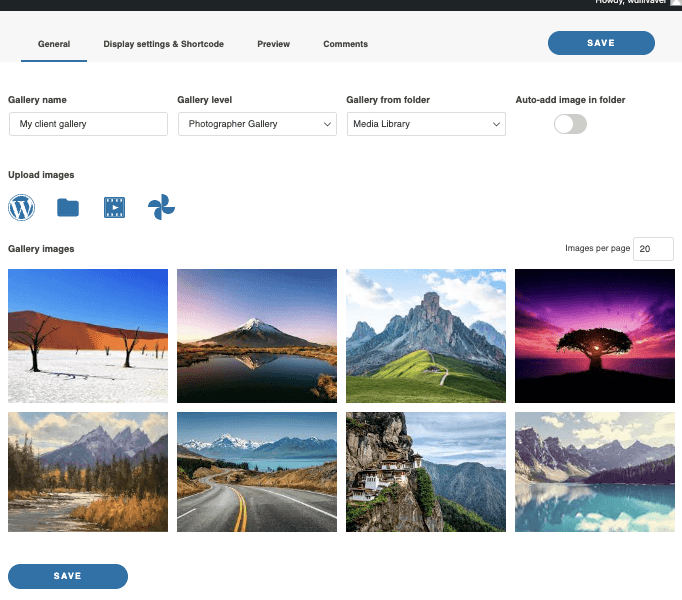
Теперь у нас есть другие вкладки, где мы можем дополнительно настроить нашу галерею фотографа, это следующие вкладки:
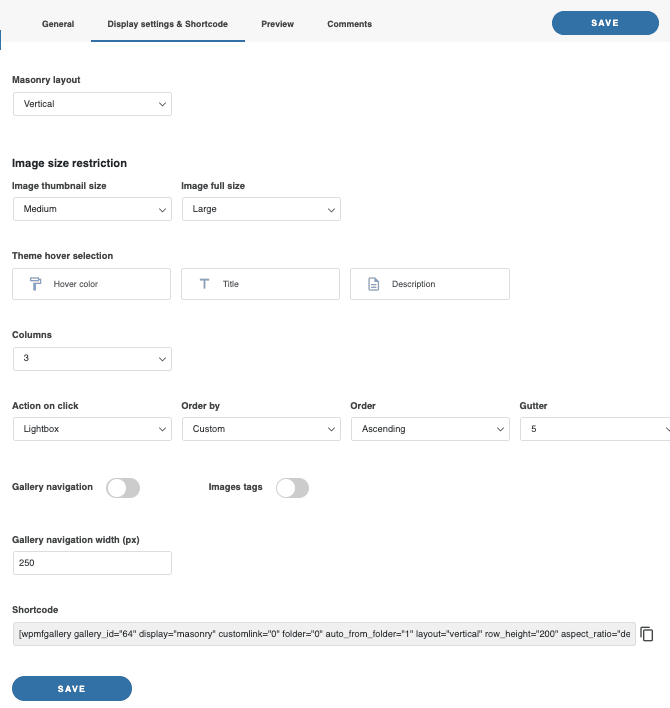
Настройки отображения и шорткод: это позволит нам дополнительно настроить нашу галерею фотографа и отображать её так, как мы хотим.
Предпросмотр: здесь мы можем увидеть, как галерея будет отображаться на внешнем интерфейсе перед её добавлением.
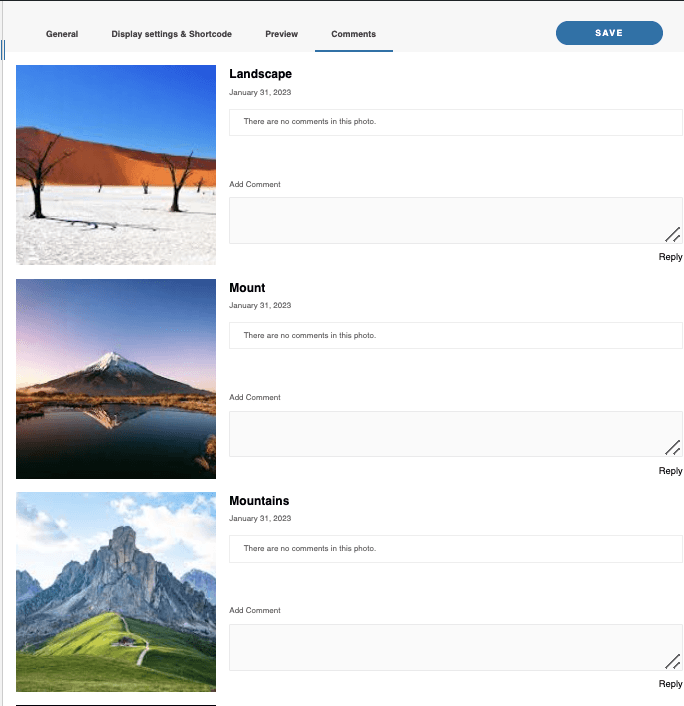
Комментарии: в этом разделе мы можем управлять комментариями к изображениям и отвечать нашим клиентам.
Достаточно загрузить изображения и настроить параметры, и галерея фотографа будет создана.
Обмен галереями фотографа WordPress с клиентами
Теперь, когда наша галерея Photographer создана, мы можем поделиться ею с нашими клиентами. Для этого щёлкните правой кнопкой мыши по названию галереи на боковой панели менеджера галерей и затем нажмите Поделиться галереей.
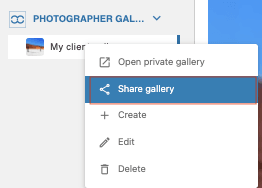
Откроется модальное окно, в котором мы сможем легко добавить электронную почту нашего клиента, пароль и текст письма со ссылкой на нашу галерею фотографа.
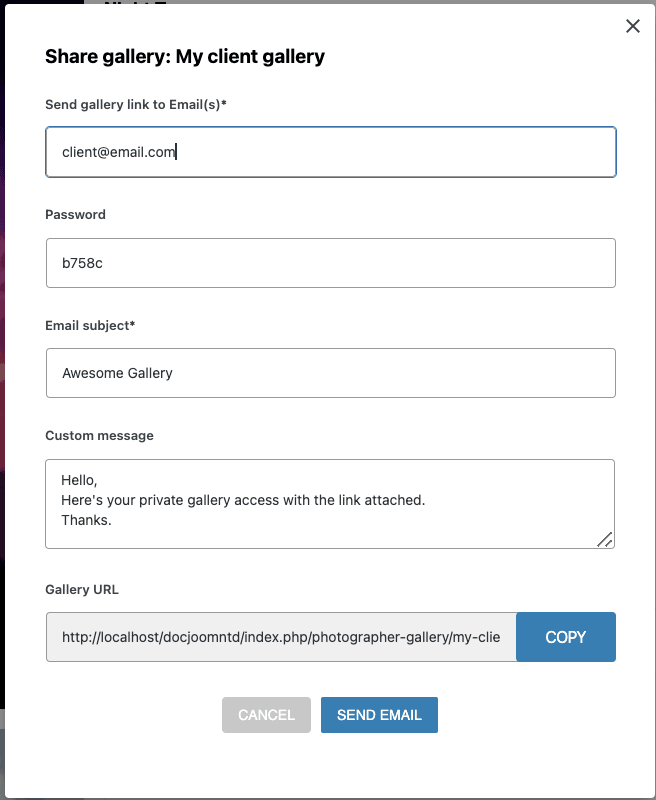
Так же просто, как нажать на ОТПРАВИТЬ ПИСЬМО, и галерея будет доступна нашим клиентам!
Конечно, у нас также есть возможность скопировать ссылку на галерею и отправить её нашему клиенту.
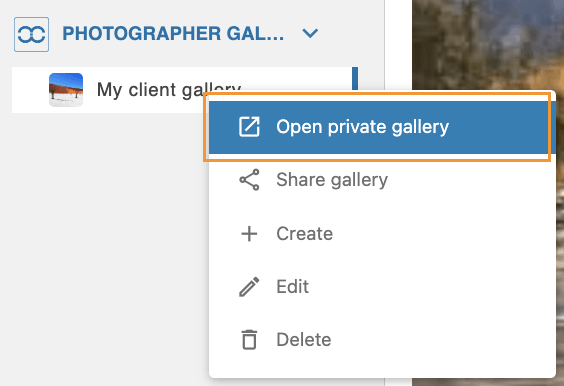
В качестве последнего шага мы можем взаимодействовать с нашей галереей Photographer так, как будто мы являемся нашими клиентами, чтобы убедиться, что всё выглядит и работает правильно; для этого щёлкните правой кнопкой мыши по названию галереи > Открыть приватную галерею.
Откроется новая вкладка со всеми доступными для наших клиентов возможностями: добавление фотографий в список желаний, скачивание фотографий, просмотр списка желаний, а также комментирование фотографий.
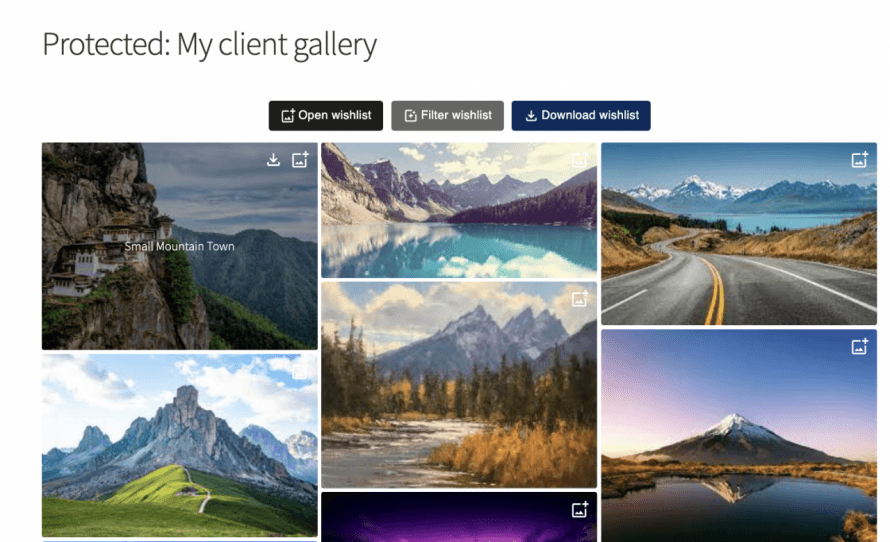
Мы можем добавить изображения в список желаний, нажав на опцию, которая появляется в правом верхнем углу.
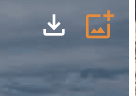
другая иконка позволит нам скачать это конкретное изображение.
теперь в нашем списке желаний мы сможем, например, комментировать изображения, чтобы дать фотографу обратную связь.
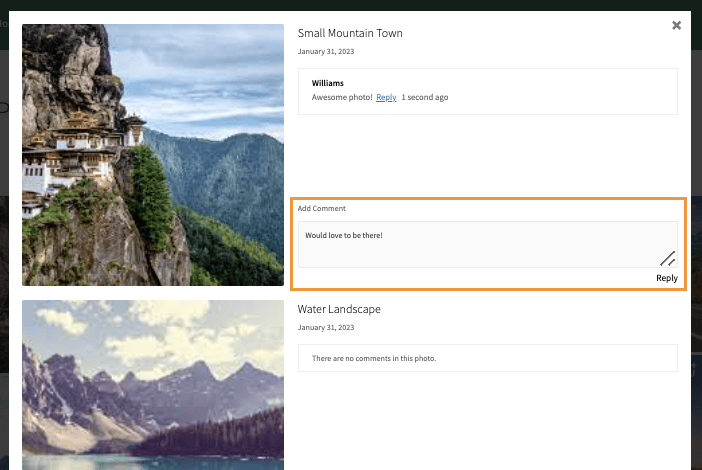
А когда клиент завершит список желаемого, он сможет легко скачать его с помощью кнопок в верхней части галереи!

Появится всплывающее окно со всеми размерами, которые мы добавили на этапе настройки, и, наконец, кнопка для их скачивания.
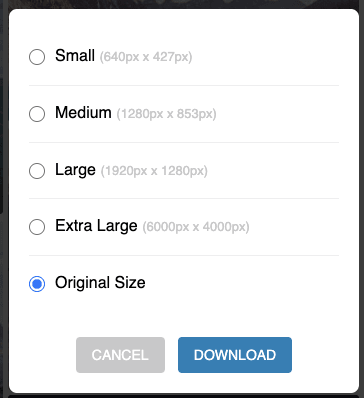
Как видите, это очень функциональная галерея, которой можно легко поделиться с нашими клиентами! А благодаря потрясающим параметрам комментариев, которые позволят нам общаться с ними на одной платформе, эту возможность можно описать одним словом — потрясающе!
Внимание, все веб-мастера!
Экономьте время и повышайте производительность с WP Media Folder. Легко организуйте медиафайлы клиентов, создавайте пользовательские галереи и обеспечивайте безупречный пользовательский опыт.
Улучшите свои веб-проекты прямо сейчас!
Фотогалереи для WordPress и многое другое
Как мы смогли убедиться, это потрясающая функция, которая позволит нам создавать галереи фотографов, но это ещё не всё! У нас также есть менеджер галерей с множеством доступных тем , а также множество других возможностей, таких как выгрузка наших медиафайлов, их организация в медиапапки и подключение нашей медиатеки к облачным сервисам, таким как Google Drive, OneDrive и Dropbox!
Вы также можете посмотреть это замечательное видео, в котором мы объясняем детали и показываем, как всё это работает в реальном времени.
Чего же вы ждёте? Перейдите сюда и получите свой собственный WP Media Folder и дополнение «Галерея»!
Когда вы подписываетесь на блог, мы отправим вам электронное письмо, когда на сайте появятся новые обновления, чтобы вы их не пропустили.



