 Продукты WordPress
 Продукты Joomla
 Поддержка
 Новости
 Вход
ВходКак создать галерею изображений в WordPress (Шаг за шагом)

Создание галереи изображений в WordPress — один из самых эффективных способов продемонстрировать визуальный контент и сделать ваш сайт более привлекательным. Независимо от того, являетесь ли вы фотографом, блогером или владельцем бизнеса, хорошо организованная галерея позволяет представить множество изображений в упорядоченном и визуально привлекательном формате. Это помогает экономить место благодаря сеточной структуре и упрощает просмотр фотографий для посетителей без бесконечной прокрутки.
- Используйте высококачественные, оптимизированные изображения, чтобы ваша галерея выглядела профессионально, сохраняя при этом быструю загрузку страниц для гладкого пользовательского опыта.
- Организуйте свои изображения с помощью категорий, тегов или папок, чтобы сделать просмотр легким для посетителей и упростить управление медиафайлами на вашем сайте.
- Повышайте вовлеченность, добавляя подписи, описательный альтернативный текст для SEO и включая режим лайтбокса или полноэкранный просмотр, чтобы пользователи могли интерактивно изучать ваши изображения.
Содержание
В этом руководстве мы шаг за шагом расскажем вам, как создать галерею изображений в WordPress, используя стандартный блочный редактор и мощные плагины для расширенной настройки галерей изображений . В итоге у вас будет функциональная и оптимизированная галерея, которая улучшит пользовательский опыт и удержит внимание посетителей дольше.
Почему вам следует создать галерею изображений в WordPress?

Добавление галереи изображений на ваш сайт WordPress - это стратегический шаг для улучшения дизайна, навигации и удержания посетителей. С галереей вы можете организовать множество изображений в привлекательном сеточном макете, делая ваш контент визуально привлекательным и легким для изучения. Вот основные причины, по которым стоит рассмотреть использование галереи изображений:
- Улучшенный визуальный вид: Галерея организует ваши изображения в чистом, сеточном макете, делая ваш веб-сайт профессиональным и хорошо структурированным. Этот макет намного привлекательнее, чем отображение изображений одно за другим, что может выглядеть загроможденным и неорганизованным.
- Лучший пользовательский опыт: Благодаря предварительным просмотрам миниатюр и удобной навигации, посетители могут просматривать несколько изображений за меньшее время. Это уменьшает чрезмерную прокрутку и помогает пользователям быстрее найти то, что их интересует.
- Более высокий уровень вовлеченности: Хорошо продуманная галерея побуждает пользователей проводить больше времени на вашем сайте. Пользователи могут кликать, увеличивать изображения и взаимодействовать с ними, что повышает вероятность того, что они изучат другие разделы вашего сайта.
- Эффективность использования пространства: Отображая несколько фотографий в строках и столбцах, вы можете показать больше изображений в меньшем пространстве, не перегружая макет. Это сохраняет ваши страницы чистыми и удобными для навигации.
- Профессиональная презентация: Для фотографов, художников или бизнеса галерея изображений предоставляет отполированный способ демонстрации работ, продуктов или портфолио, помогая построить доверие и авторитет среди вашей аудитории.
Создание галереи с помощью редактора блоков
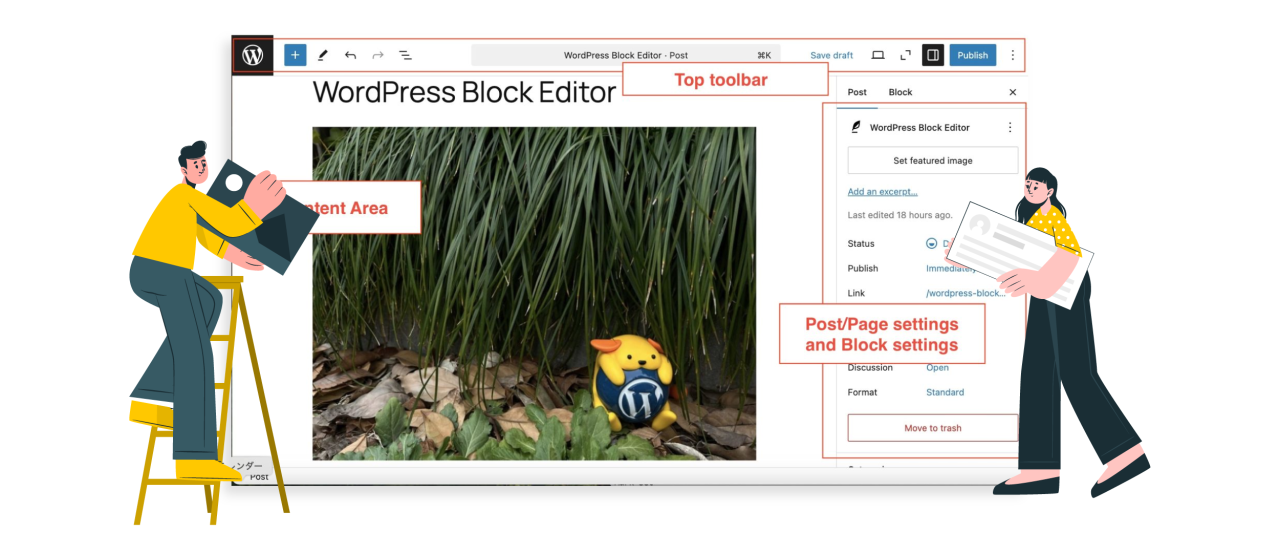
Создание галереи с помощью редактора блоков в WordPress - это быстрый и простой способ отобразить несколько изображений в аккуратном и организованном макете. С помощью всего нескольких кликов вы можете загрузить фотографии, расположить их в сетке и добавить подписи, не нуждаясь в дополнительных плагинах или навыках программирования. Поэтому мы обсудим, как легко создать галерею с помощью редактора блоков.
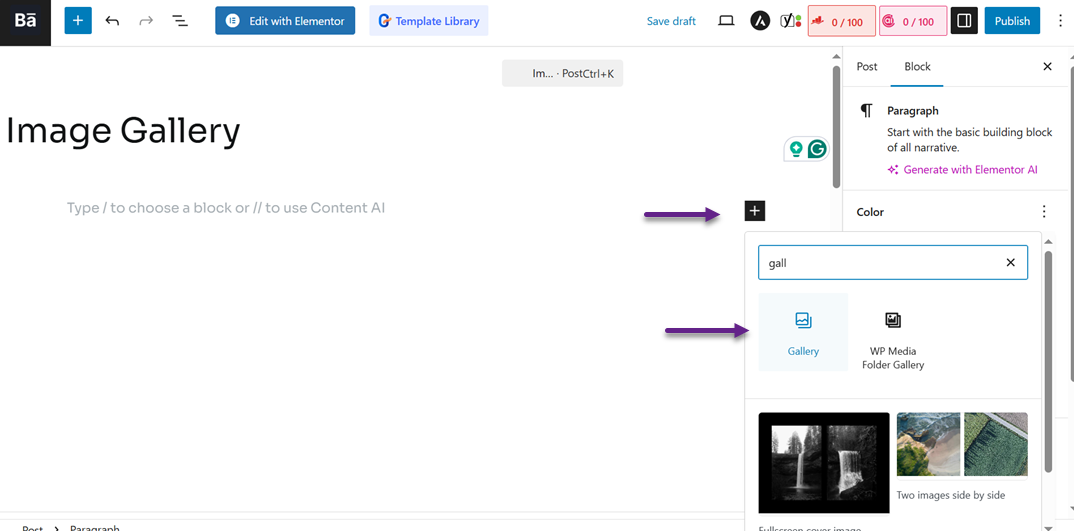
Сначала откройте запись, в которую хотите добавить галерею. Затем нажмите значок «+», чтобы добавить блок, и выполните поиск по ключевому слову «Галерея».
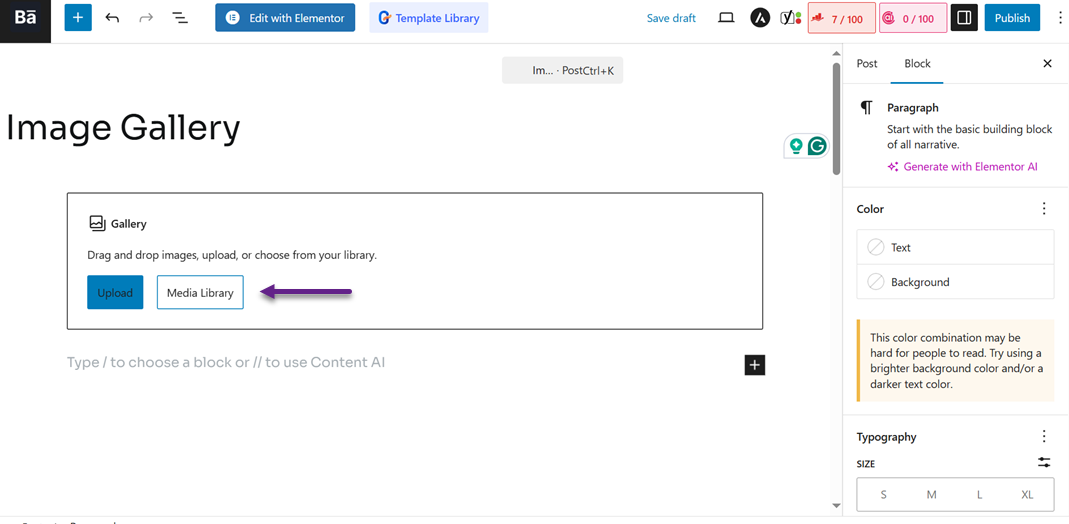
Затем появится следующий экран. Вы можете выбрать Загрузить или Медиатеку, чтобы добавить изображение
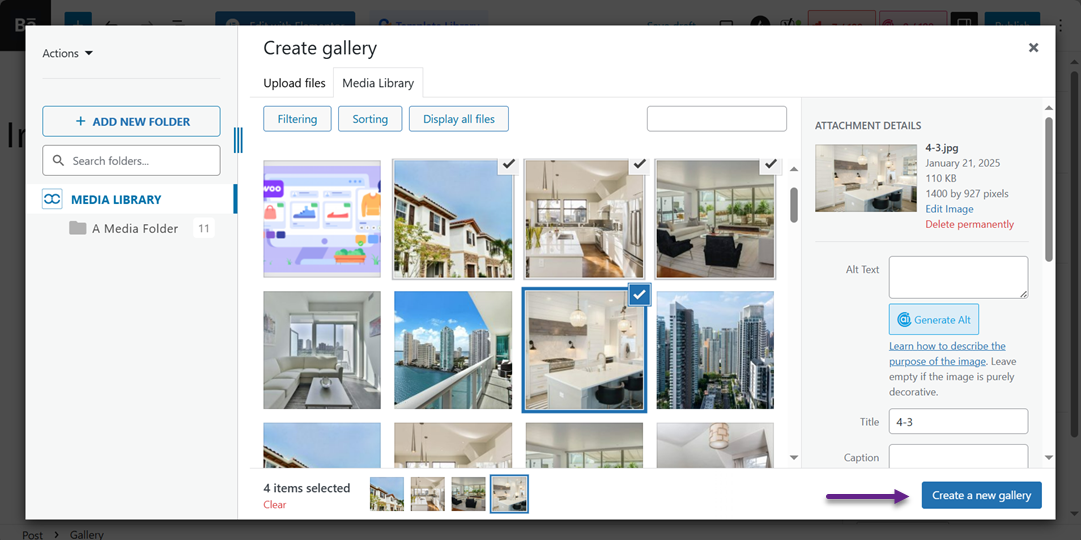
Если вы выберете Медиатеку, появится экран, где вы сможете выбрать изображения, которые хотите включить в галерею. Вы можете выбрать несколько изображений одновременно, а затем нажать Создать новую галерею.
Далее вы будете перенаправлены на страницу редактирования, где вы можете добавить подписи к каждому выбранному изображению. Затем выберите Вставить галерею.
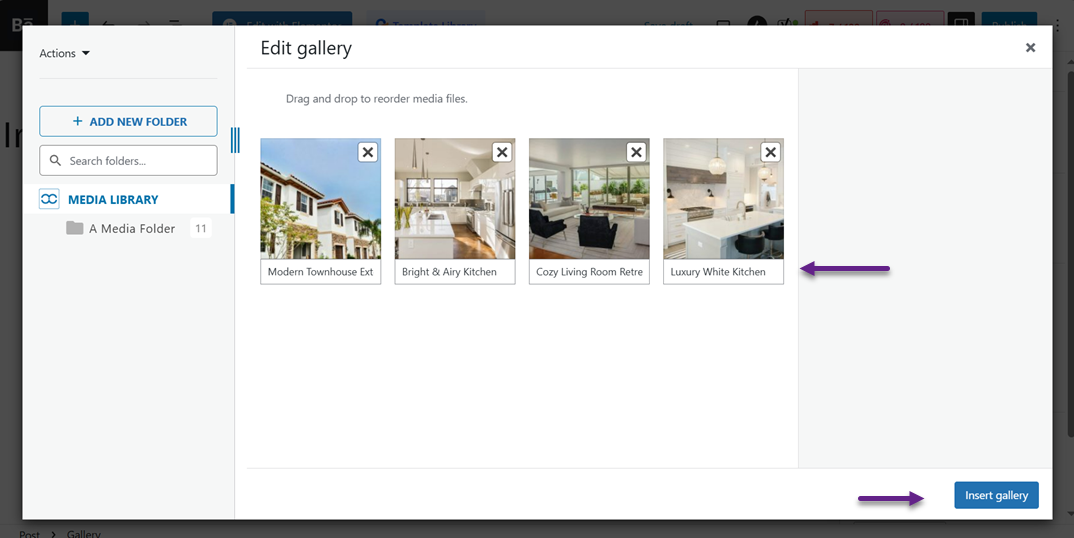
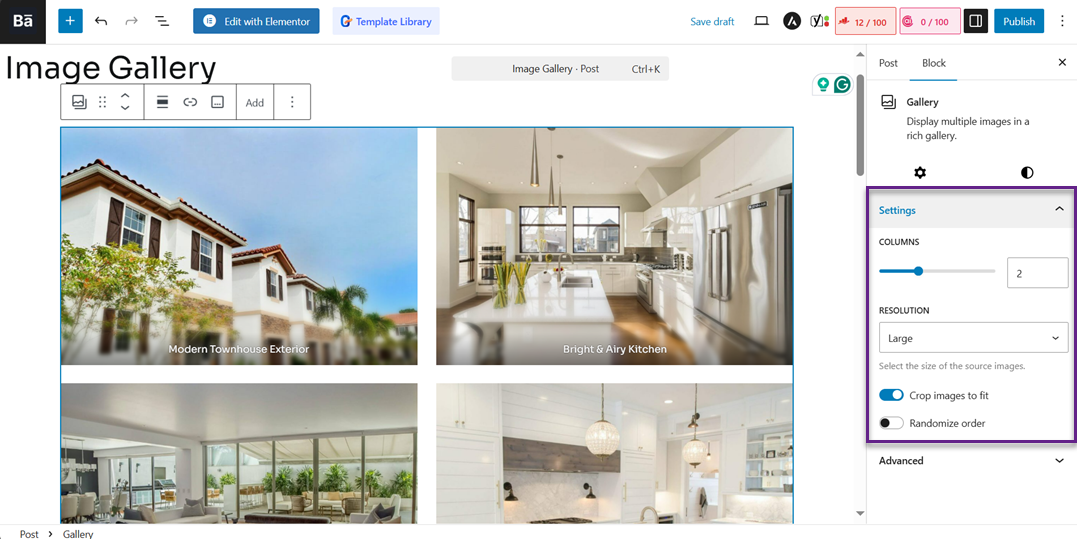
После этого изображение появится в редакторе WordPress. Затем вы можете установить количество столбцов, разрешение и несколько других настроек в меню Настройки справа.
Как только вы закончили настройку, вы можете увидеть предварительный просмотр галереи следующим образом.
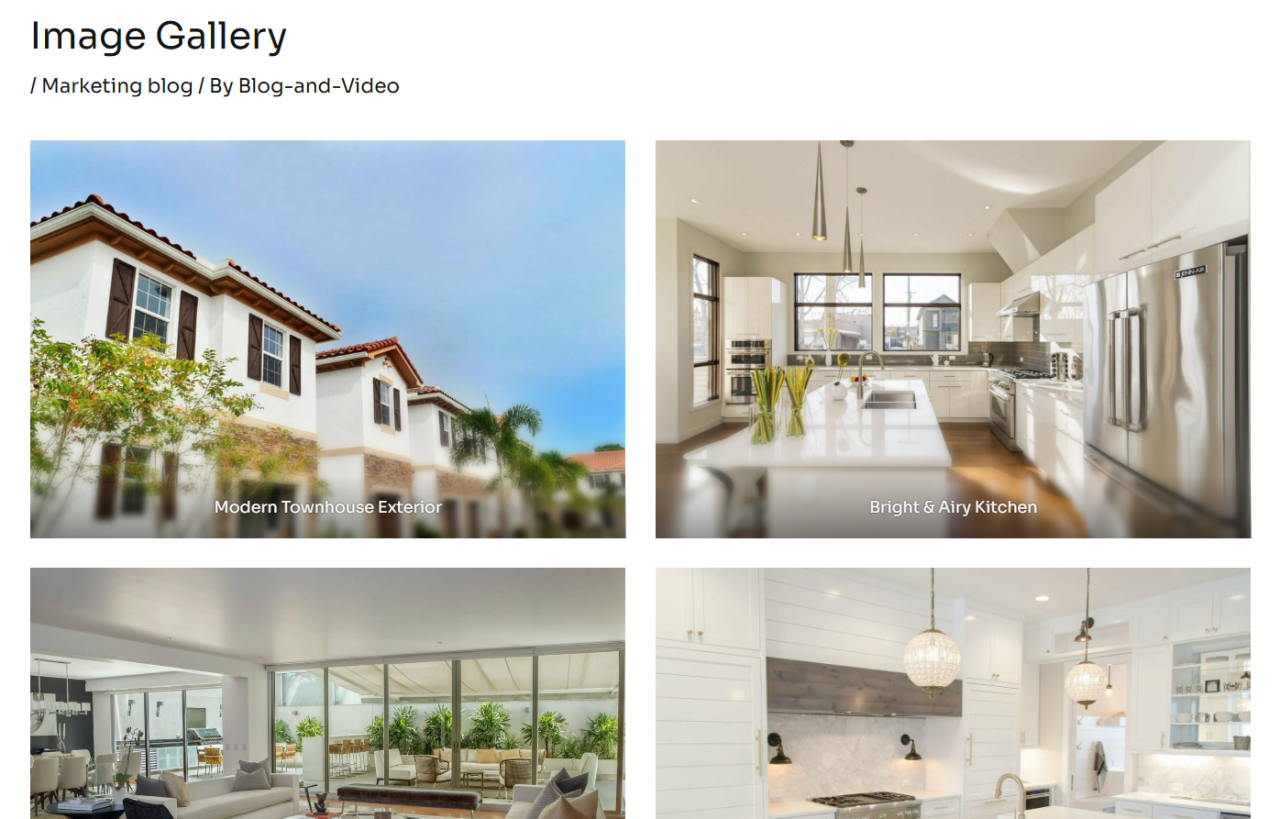
На данный момент вы успешно создали галерею легко, используя только редактор блоков без каких-либо дополнительных плагинов.
Попрощайтесь с беспорядочной медиатекой.
WP Media Folder позволяет категоризировать файлы, синхронизировать папки с облачным хранилищем, создавать удивительные галереи и даже заменять изображения без нарушения ссылок.
Оптимизируйте свой рабочий процесс медиафайлов сегодня
Создание галереи с помощью плагина WP Media Folder
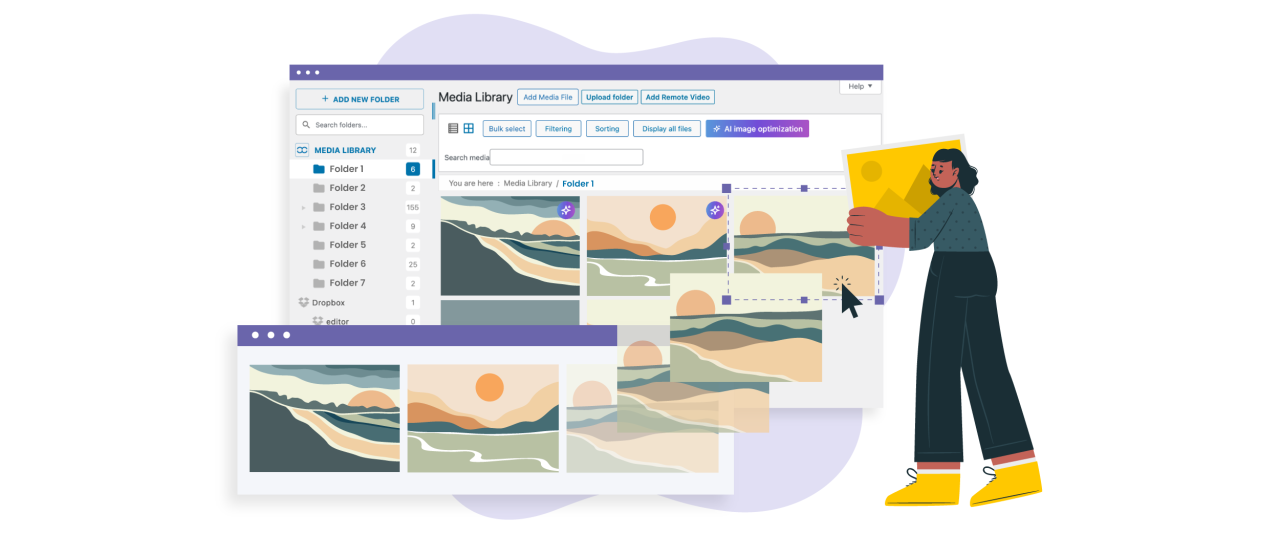
Второй метод создания галереи - использовать сторонний плагин. Хотя вы можете создать одну, используя редактор блоков, есть некоторые ограничения, такие как настройка темы галереи, макета и многое другое.
Поэтому вы можете использовать плагин с широкими функциональными возможностями, такой как WP Media Folder. WP Media Folder — это плагин WordPress, предназначенный для организации и управления медиафайлами в медиатеке с помощью системы папок и подпапок. Вот некоторые из функций, поддерживаемых WP Media Folder для создания галерей:
- Создание галерей из медиатеки или локальных файлов
- Установка заголовка галереи, выбор темы и настройка иерархии (родительская/подгалерея)
- Настройка размера Лайтбокса
- Установка количества столбцов в отображении галереи
- Включение или отключение эффектов перехода
- Настройка разбивки на страницы или деления на страницы в галерее
- Настройка макета и расстояния между изображениями
- Настройка цвета фона галереи
- Добавление иконок масштабирования или навигации в Лайтбоксе и многое другое.
Шаг 1: Создайте новую медиа-галерею
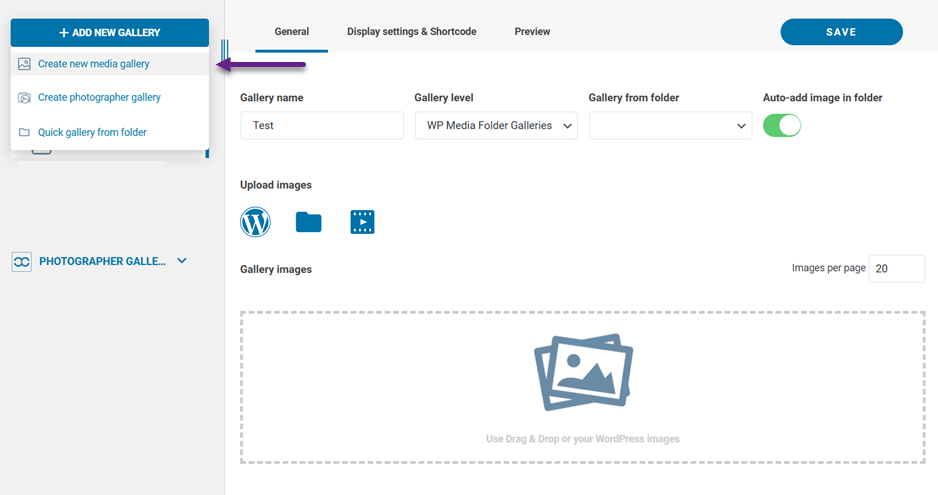
Давайте начнём создание новой галереи. Убедитесь, что WP Media Folder на вашем сайте установлен плагин меню «Медиа» > «Галереи медиафайлов» > «Создать новую галерею медиафайлов».
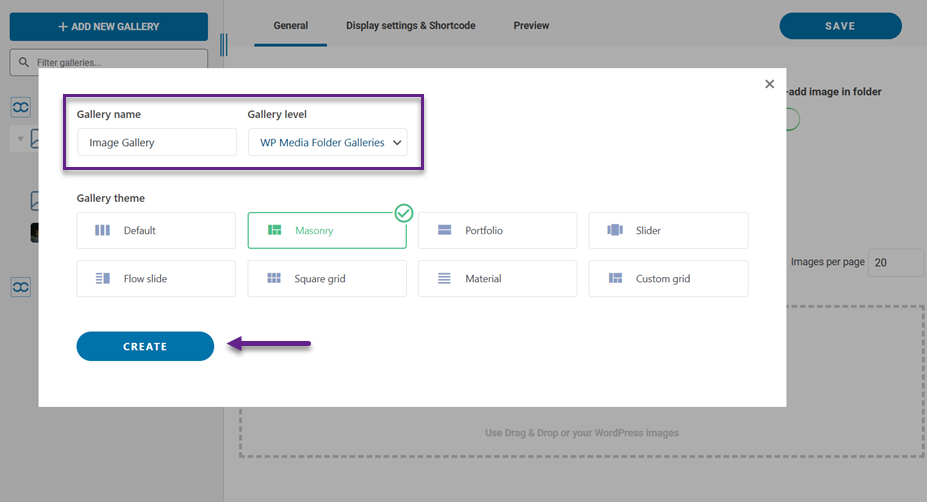
После этого введите имя галереи и уровень, выберите желаемую тему галереи, а затем нажмите Создать.
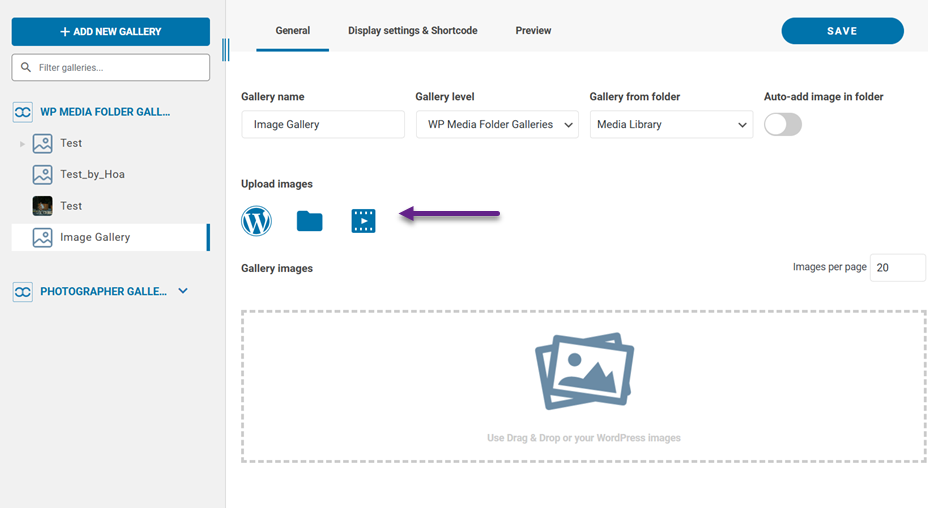
После того, как вы это сделаете, вы сможете загрузить изображения через WordPress или ваш локальный компьютер.
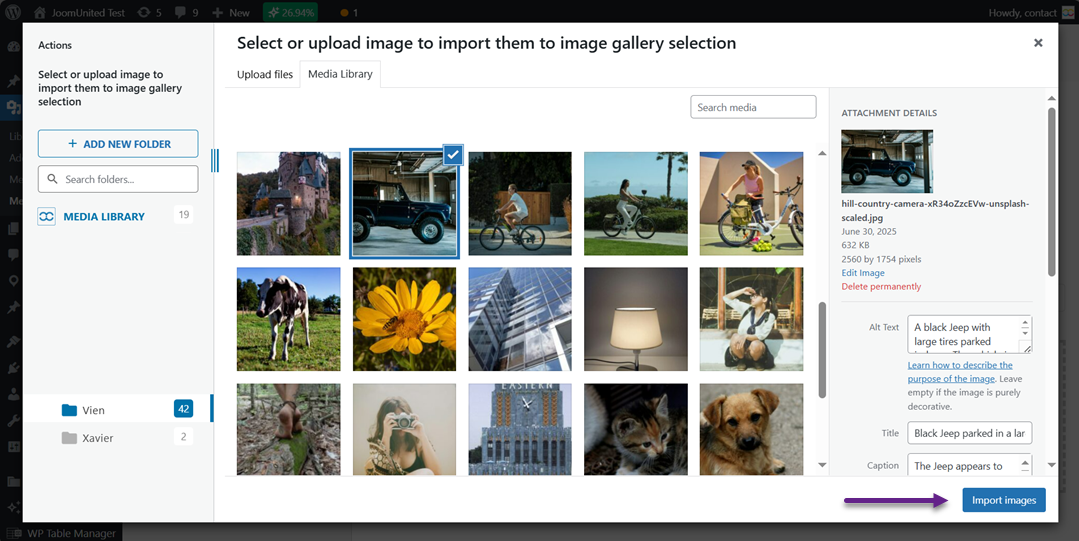
В этом уроке мы попробуем загрузить напрямую из медиафайлов WordPress. После выбора нажмите Импортировать изображения.
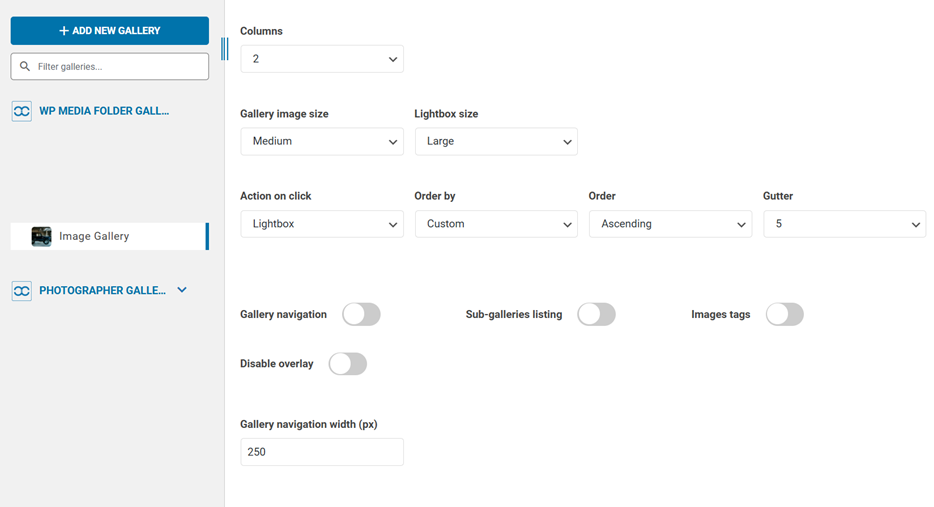
Далее, в «Настройки отображения и шорткоды» вы можете настроить несколько параметров, начиная от количества столбцов, размера изображений в галерее, лайтбокса, навигации по галерее и многого другого.
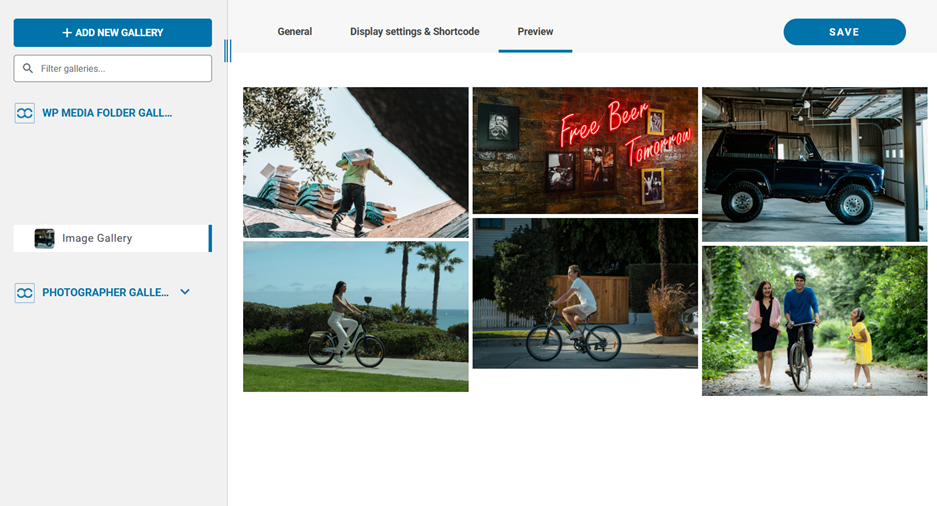
Тем временем, на вкладке меню «Предварительный просмотр» вы можете увидеть предварительный просмотр того, как будет выглядеть ваша галерея. Если вы удовлетворены этим, выберите Сохранить.
Шаг 2: Отображение галереи в WordPress
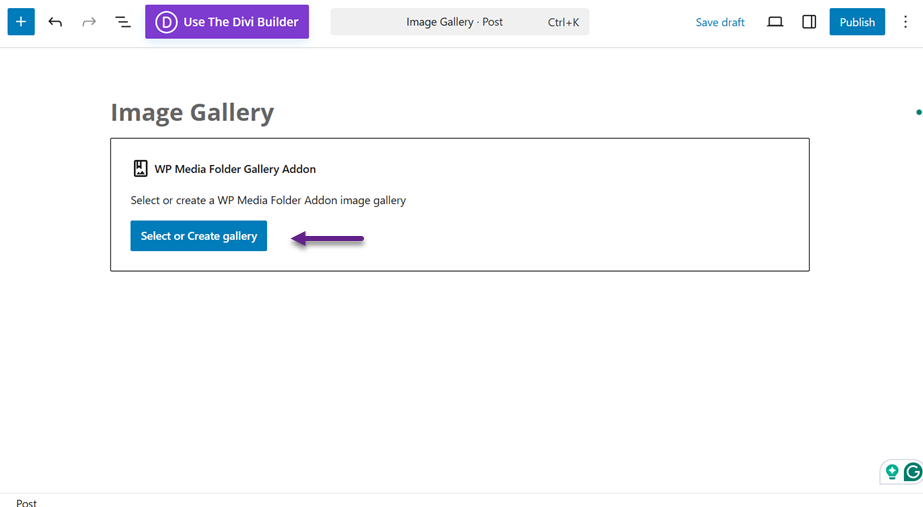
После создания галереи пришло время отобразить её на вашем сайте. Здесь вы можете добавить блочный редактор, выбрать WP Media Folder , а затем выбрать «Выбрать или создать галерею».
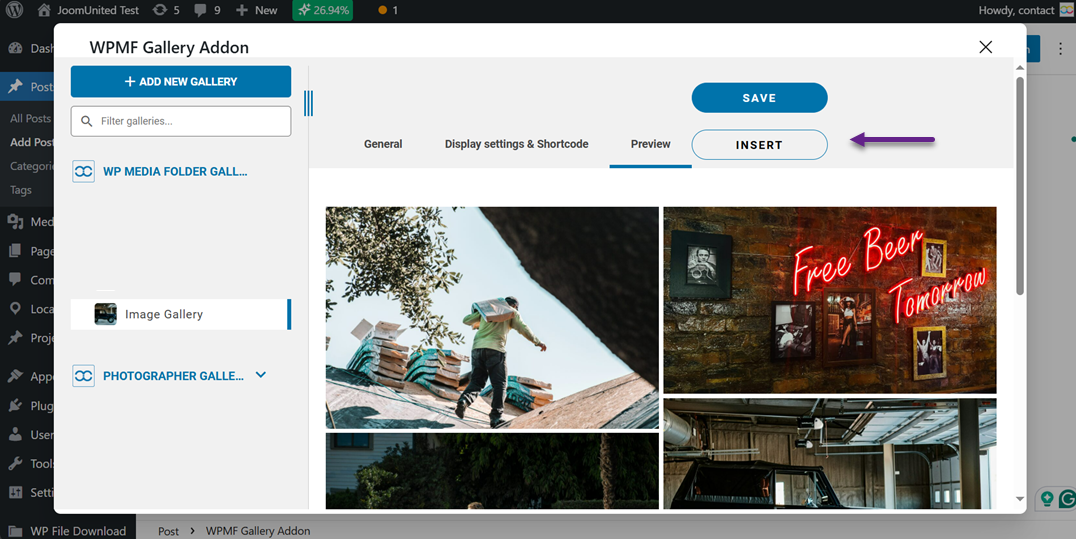
Здесь вам будет предложено выбрать папку галереи, которую вы хотите вставить. После выбора нажмите Вставить.
Если успешно, отображение вашей галереи появится в редакторе WordPress.
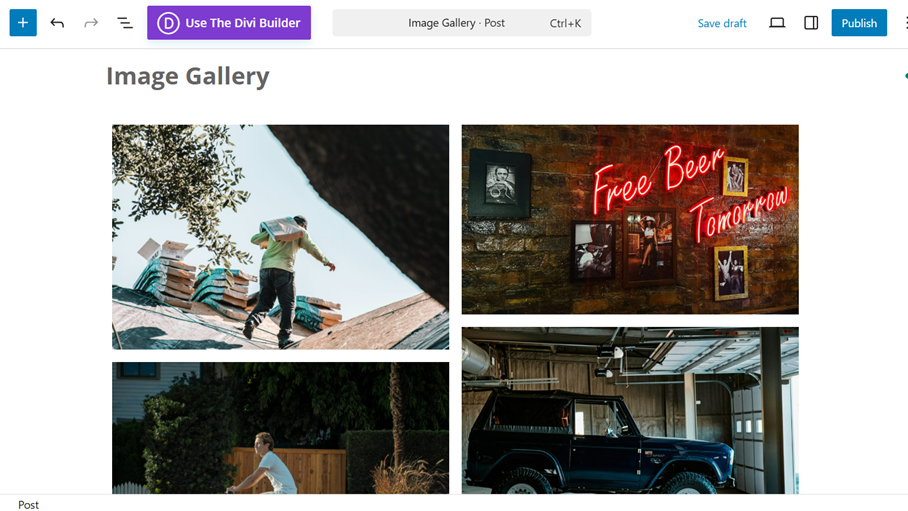
Теперь вот галерея, которую вы успешно вставили в свою запись WordPress.
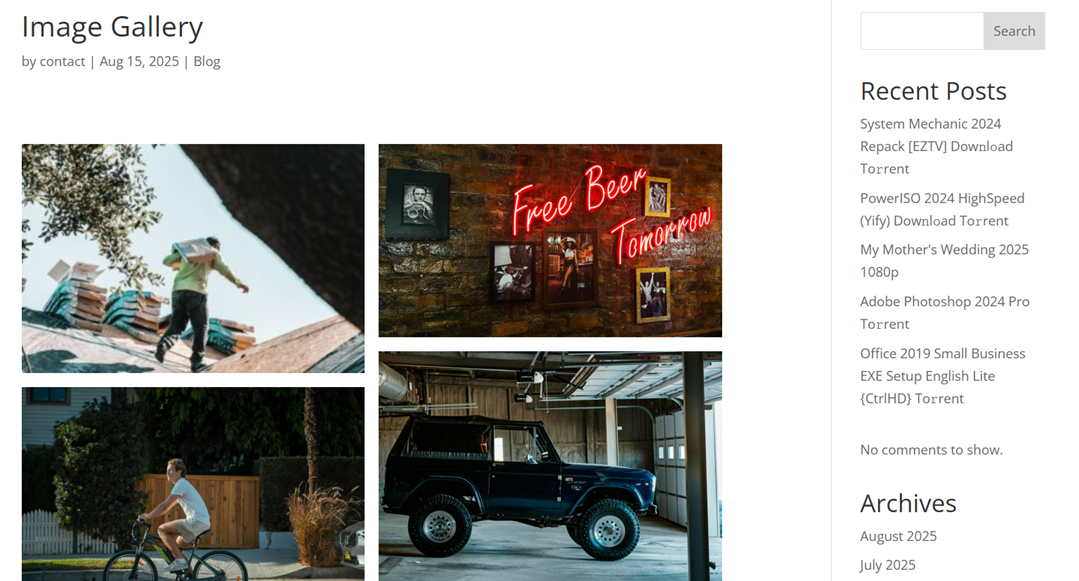
Советы по максимизации вашей галереи изображений

Хорошо оптимизированная галерея изображений может не только отображать картинки, она может привлечь внимание, рассказать историю и улучшить общий опыт для ваших посетителей. Независимо от того, ведете ли вы личный блог, портфолио или онлайн-магазин, максимальное использование галереи изображений поможет вам выделиться и удерживать посетителей.
Выберите высококачественные, оптимизированные изображения
Использование высококачественных изображений гарантирует, что ваша галерея выглядит профессионально и визуально привлекательно. Размытые или пиксельные изображения могут сделать ваш сайт неаккуратным и снизить доверие к вашему бренду. Однако высокое качество не означает большой размер файла, вы всегда должны сбалансировать четкость с быстрым временем загрузки.
Оптимизация изображений означает сжатие их без потери видимого качества. Таким образом, ваш сайт остается быстрым и отзывчивым, демонстрируя при этом резкие и яркие визуальные эффекты. Такие инструменты, как TinyPNG или встроенные плагины оптимизации WordPress, могут сделать этот процесс быстрым и легким.
Организуйте свои изображения для легкого навигации
Красивая галерея бесполезна, если посетители не могут легко найти то, что им нужно. Организация изображений по категориям, тегам или папкам помогает пользователям легко просматривать. Эта структура также облегчает управление вашей медиатекой в долгосрочной перспективе.
Представьте свою галерею как хорошо организованную витрину магазина, группируйте связанные элементы вместе, чтобы посетители могли наслаждаться гладким и интуитивным опытом. Плагины медиатеки такие как WP Media Folder позволяют создавать иерархию папок и сортировать изображения без беспорядка.
Используйте подписи и альтернативный текст с умом
Подписи могут придать контекст вашим изображениям, делая их более привлекательными и информативными. Они помогают посетителям понять историю за картинкой или детали продукта. Сохраняйте подписи короткими, ясными и соответствующими изображению.
Альтернативный текст, с другой стороны, играет большую роль в SEO и доступности. Он сообщает поисковым системам и программам чтения с экрана, о чем идет речь на вашем изображении. Написание описательного и дружественного к ключевым словам альтернативного текста улучшает обнаруживаемость вашего сайта, делая его более инклюзивным для всех пользователей.
Включите режим Лайтбокс или полноэкранный просмотр
Иногда посетители хотят взглянуть на изображение, не покидая страницу. Включение лайтбокса или полноэкранного просмотра позволяет им увеличить изображения простым кликом, создавая более иммерсивный опыт. Это особенно полезно для демонстрации искусства, фотографии или деталей продукта.
Лайтбокс также удерживает пользователей, потому что они могут просматривать изображения, не перенаправляясь на новые страницы. Многие плагины галереи предлагают эту функцию из коробки, что упрощает реализацию.
Внимание всем вебмастерам!
Сэкономьте время и повысьте производительность с помощью WP Media Folder. Легко организуйте клиентские медиафайлы, создавайте пользовательские галереи и обеспечивайте бесперебойный пользовательский опыт.
Улучшите свои веб-проекты сейчас!
Вывод
Создание галереи изображений в WordPress создает визуально привлекательный, организованный и увлекательный опыт для посетителей. Используя либо редактор блоков по умолчанию, либо богатый функциями плагин, вы можете представить свои изображения таким образом, чтобы улучшить дизайн вашего сайта, улучшить навигацию и дольше удерживать людей, изучающих ваш контент.
С помощью подходящих инструментов, таких как WP Media Folder, вы можете выйти за рамки базовых возможностей, добавив организацию папок, пользовательские макеты, эффекты лайтбокса и многое другое, чтобы по-настоящему продемонстрировать свои работы. Если вы готовы вывести свою галерею изображений на новый уровень, попробуйте WP Media Folder и убедитесь, насколько легко можно управлять медиафайлами и отображать их.
Когда вы подпишетесь на блог, мы будем отправлять вам электронное письмо, когда появятся новые обновления на сайте, чтобы вы не пропустили их.



