 Продукты WordPress
 Продукты Joomla
 Поддержка
 Новости
 Вход
ВходКак создать галерею WordPress с медиафайлами OneDrive
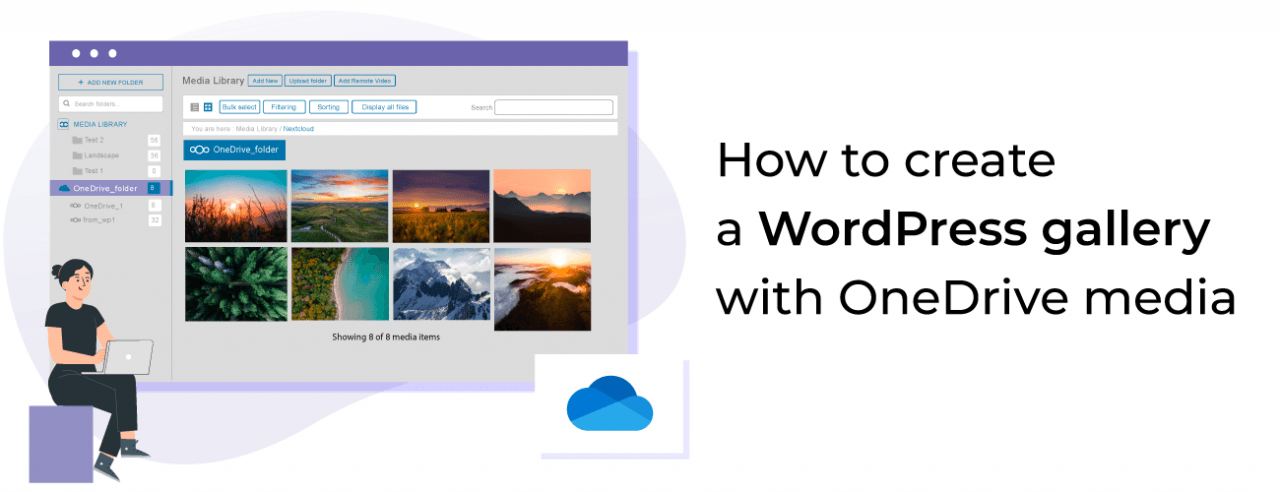
Создание галерей с медиафайлами, размещенными в OneDrive , теперь возможно благодаря WP Media Folder и его функциям галереи, поскольку оно позволяет интегрировать нашу медиатеку WordPress с OneDrive.
OneDrive - это мощная облачная платформа, которая позволяет подключать несколько устройств с большим объемом хранилища, и идея подключения ее к WordPress для создания галерей просто потрясающая.
WP Media Folder позволит вам создавать галереи напрямую из OneDrive Personal и Business и самым простым способом.
Содержание
Попрощайтесь с беспорядочной медиатекой.
WP Media Folder позволяет категоризировать файлы, синхронизировать папки с облачным хранилищем, создавать удивительные галереи и даже заменять изображения без нарушения ссылок.
Оптимизируйте свой рабочий процесс медиафайлов сегодня
Подключение OneDrive к медиатеке WordPress
Прежде всего, нам нужно подключить наш сайт WordPress, и для этого нам нужен WP Media Folder и установленный облачный аддон на нашем сайте.
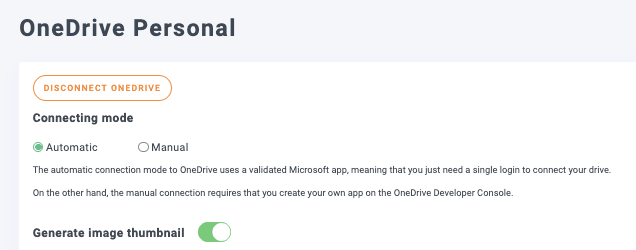
Теперь, чтобы начать, перейдите в Настройки > WP Media Folder > Облако > OneDrive.
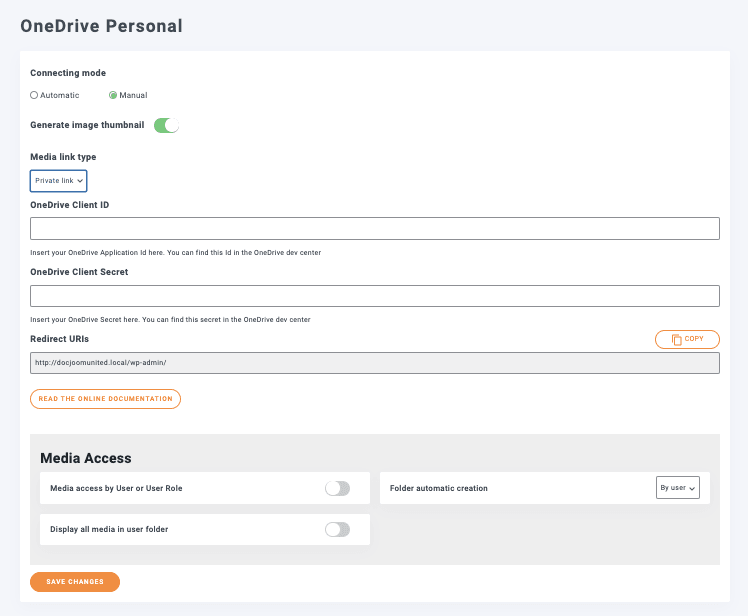
На этом экране у нас есть все доступные параметры для конфигурации OneDrive, для этого примера мы будем использовать личную учетную запись OneDrive, но мы также можем подключить ее к учетной записи OneDrive Business, более подробную информацию об этом можно найти здесь
Для подключения у нас есть 2 варианта: ручной и автоматический, для автоматического нам просто нужно войти в свою учетную запись.
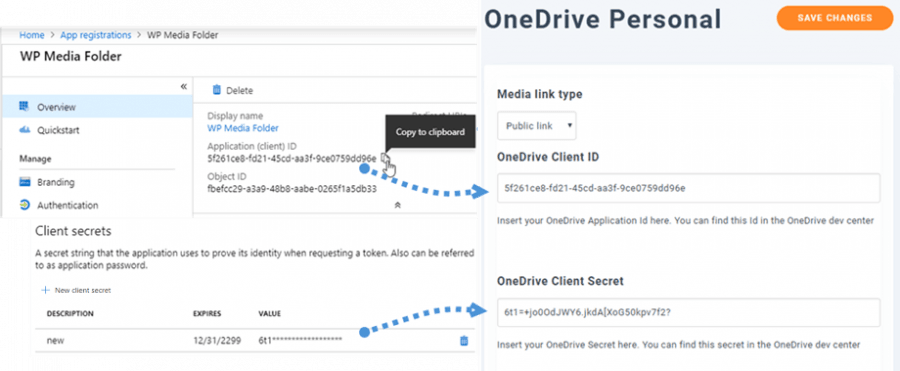
Для ручного режима нам нужно найти идентификатор клиента OneDrive и секрет клиента OneDrive .
Чтобы получить эту информацию, вам нужно войти в портал Azure и зарегистрировать приложение, используя URL-адреса перенаправления, которые WP Media Folder показывает на странице конфигурации. На последнем шаге будет предоставлена необходимая информация для заполнения страницы конфигурации.
Для автоматического варианта все, что вам нужно сделать, это выбрать опцию и нажать на Подключить Onedrive.
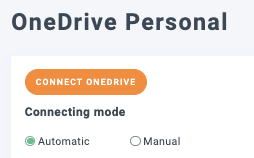
Теперь всё, что нам нужно сделать, это войти в OneDrive и следовать шагам.
И магия совершена! Аккаунт подключен.
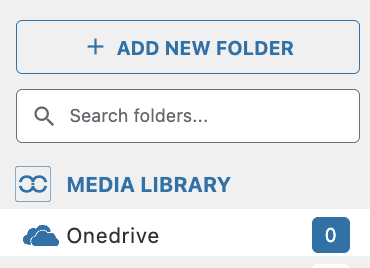
Теперь мы можем перейти в Медиатеку, и появится опция OneDrive .
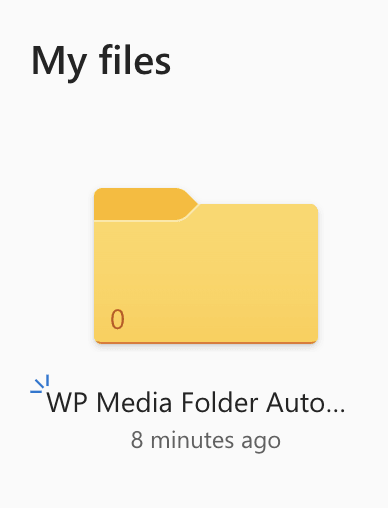
В OneDriveу нас будет создана корневая папка для нашего сайта WordPress, где мы можем добавлять папки, чтобы они отображались в нашей Медиатеке (в разделе OneDrive ).
Теперь, когда он подключен, мы можем начать с веселой части! Создание потрясающих галерей с изображениями, размещенными в OneDrive Personal или Business :)
Создание галерей OneDrive в WordPress
Для этой темы мы подготовили папку с изображениями в нашем аккаунте OneDrive .
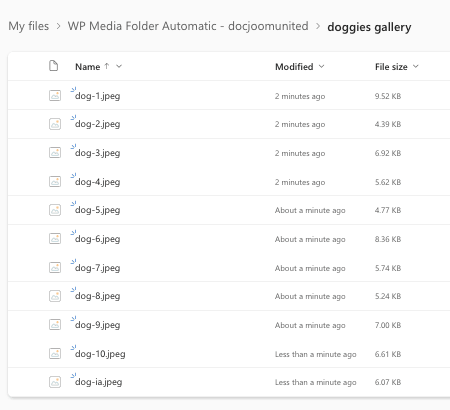
Теперь, когда у нас есть медиа-папка OneDrive , мы можем приступить к просмотру того, насколько легко создать галерею из этих изображений.
Перейдите к записи/странице, где должна быть добавлена галерея, и нажмите на + и введите WP Media Folder Галерея, затем выберите блок для этого варианта.
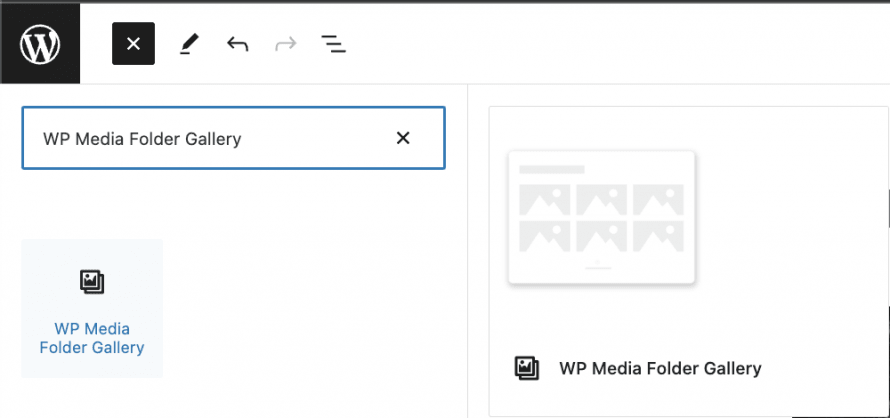
Этот блок позволит нам выбрать папку, которую мы будем использовать для нашей галереи, включая облачные папки, такие как OneDrive .
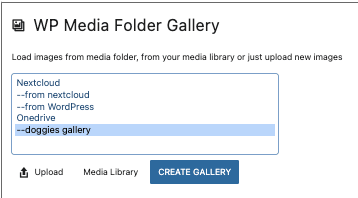
Это загрузит все изображения из папки с предварительным просмотром.
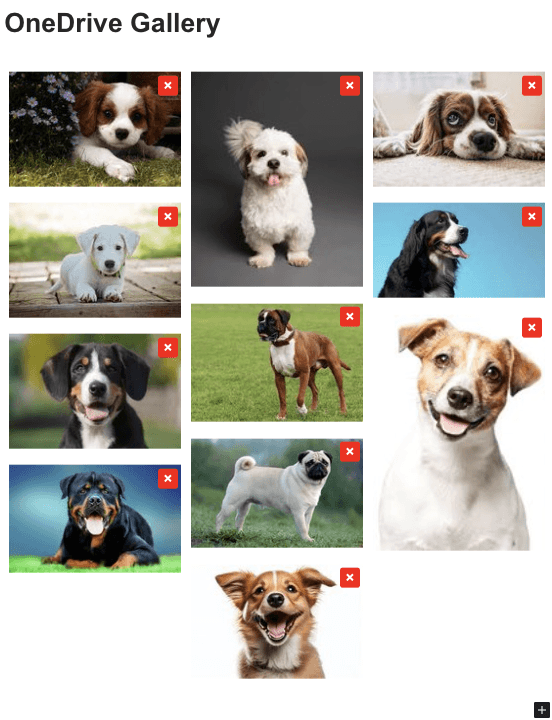
Так же просто, как выбрать опцию!
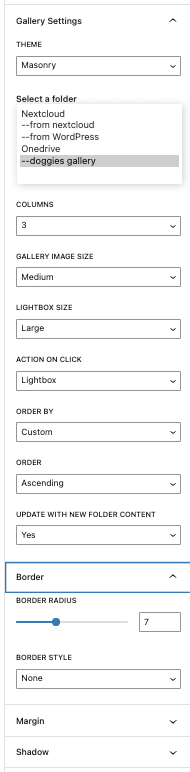
И все опции находятся в одном редакторе, в опциях блока, мы сможем выбрать тему и дополнительно настроить ее.
В качестве основной конфигурации мы увидим 4 доступных темы:
По умолчанию
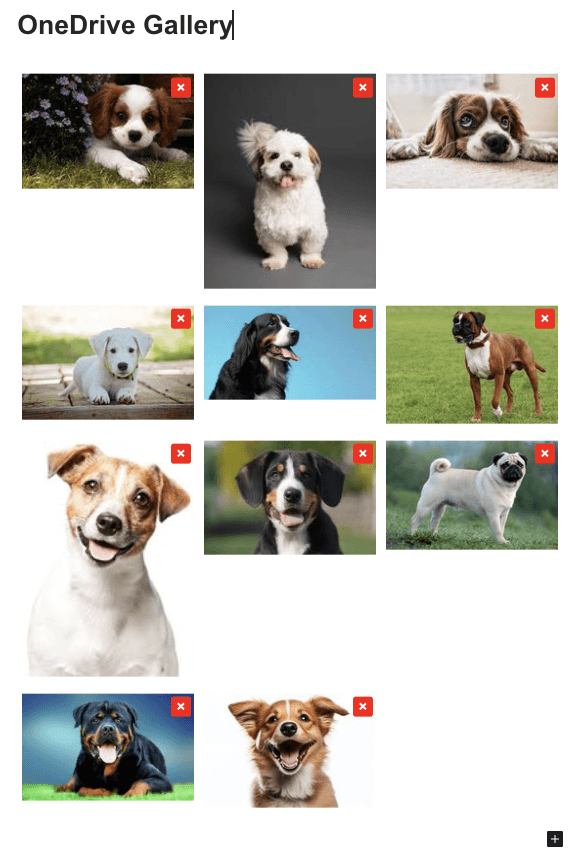
Masonry
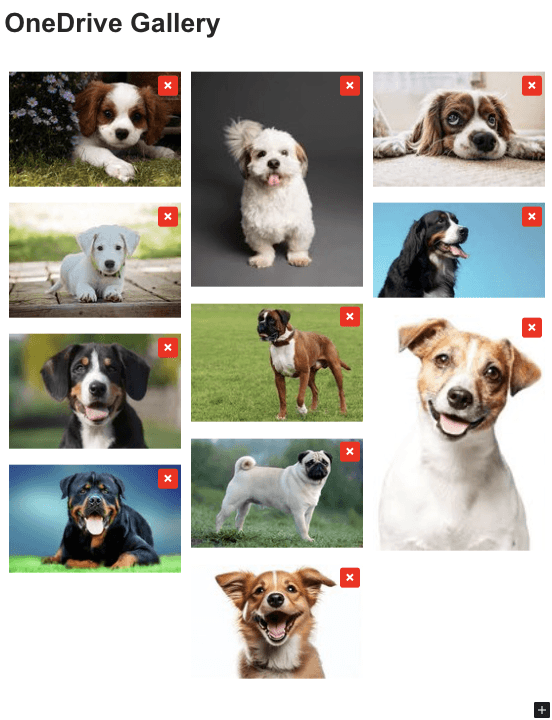
Портфолио
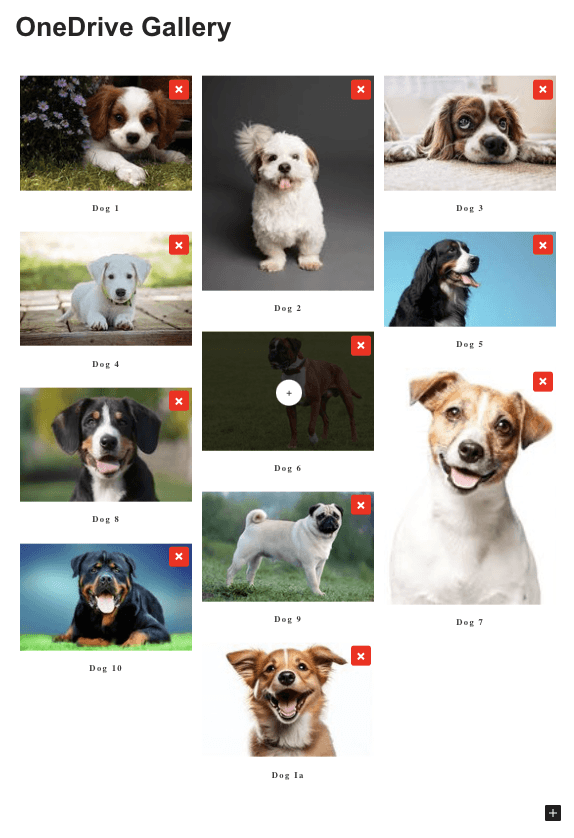
Слайдер
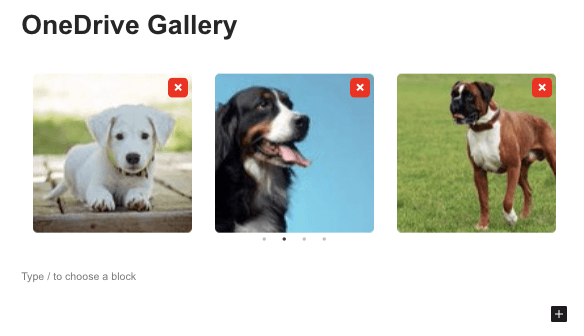
Другие варианты:
-Колонка
-Размер изображений галереи: Размер миниатюр для галереи.
-Размер лайтбокса: размер лайтбокса, открывающегося после клика на изображение.
-Действие при клике: Открыть лайтбокс, перенаправить на страницу, ничего не делать, перенаправить по пользовательской ссылке.
-Сортировать по: Сортировка изображений по Пользовательскому, случайному, Заголовку и Дате.
-Порядок: Правило для сортировки по возрастанию и убыванию.
-Обновить новым содержимым папки: Эта опция полезна, если мы хотим поддерживать нашу галерею в актуальном состоянии со всеми изображениями, которые мы добавляем в папку в медиатеке (или в OneDrive).
-Другие вкладки: На других вкладках мы сможем задать расширенные параметры, такие как отступы, тень, границы и CSS, чтобы полностью настроить и адаптировать галереи к содержанию нашего сайта.
Отличная галерея с множеством опций для настройки и адаптации под контент сайта! И у нас также будет возможность загружать наши изображения с любого устройства в папку OneDrive , и галерея будет автоматически обновлена! Похоже на магию, не так ли? ;)
Внимание всем вебмастерам!
Сэкономьте время и повысьте производительность с помощью WP Media Folder. Легко организуйте клиентские медиафайлы, создавайте пользовательские галереи и обеспечивайте бесперебойный пользовательский опыт.
Улучшите свои веб-проекты сейчас!
Создание галерей и экономия места на сервере
Отлично - это слово, которое мы можем использовать, чтобы описать эту интеграцию, от управления нашими медиафайлами с любого устройства до создания галерей и экономии хранилища нашего сервера! Самое лучшее в этом то, что у нас есть много вариантов подключения нашей медиатеки к облаку, OneDrive Personal, OneDrive Business, а также Google Drive и Dropbox.
Чего вы ждете? Начните управлять своими медиафайлами и галереями напрямую из вашего OneDrive аккаунта на любом устройстве, Перейдите сюда и узнайте больше!
Урок по использованию вашего личного хранилища OneDrive в видео
Когда вы подпишетесь на блог, мы будем отправлять вам электронное письмо, когда появятся новые обновления на сайте, чтобы вы не пропустили их.




Комментарии