 Продукты WordPress
 Продукты Joomla
 Поддержка
 Новости
 Вход
ВходКак скачать файлы из библиотеки медиафайлов WordPress
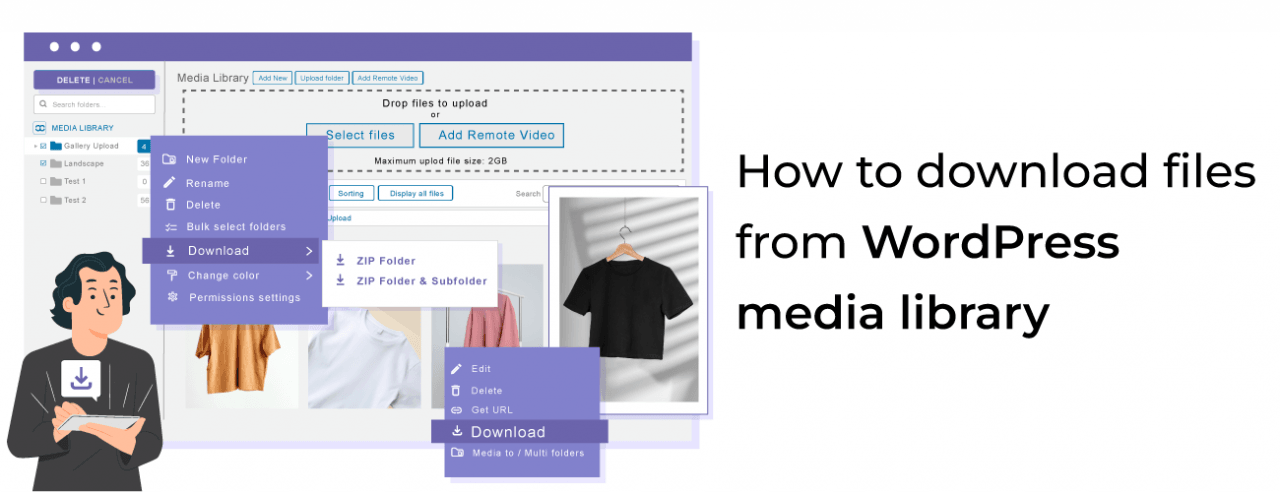
Библиотека медиафайлов WordPress хранит более важные, не сказать, что самые важные, и иногда нам нужно скачать эти файлы, чтобы, возможно, отредактировать их или просто сохранить в безопасности в нашей локальной среде, и WP Media Folder позволит вам сделать это самым простым способом!
WP Media Folder - это не просто один из лучших плагинов галереи, но и действительно отличный инструмент для организации и управления нашей медиатекой. В этом посте мы увидим, как использовать стандартные опции для загрузки наших файлов в медиатеку, а также те, которые предлагает этот удивительный плагин.
Содержание
Попрощайтесь с беспорядочной медиатекой.
WP Media Folder позволяет категоризировать файлы, синхронизировать папки с облачным хранилищем, создавать удивительные галереи и даже заменять изображения без нарушения ссылок.
Оптимизируйте свой рабочий процесс медиафайлов сегодня
Загрузка медиатеки WordPress по умолчанию
Первый вариант для оценки - это стандартный/нормальный способ загрузки файла из нашей Медиа Библиотеки.
Для этого перейдите к Медиа-библиотека и кликните по изображению, которое вы хотите скачать, откроется страница с деталями изображения, найдите "copy URL to clipboard" в правой вкладке и нажмите её.
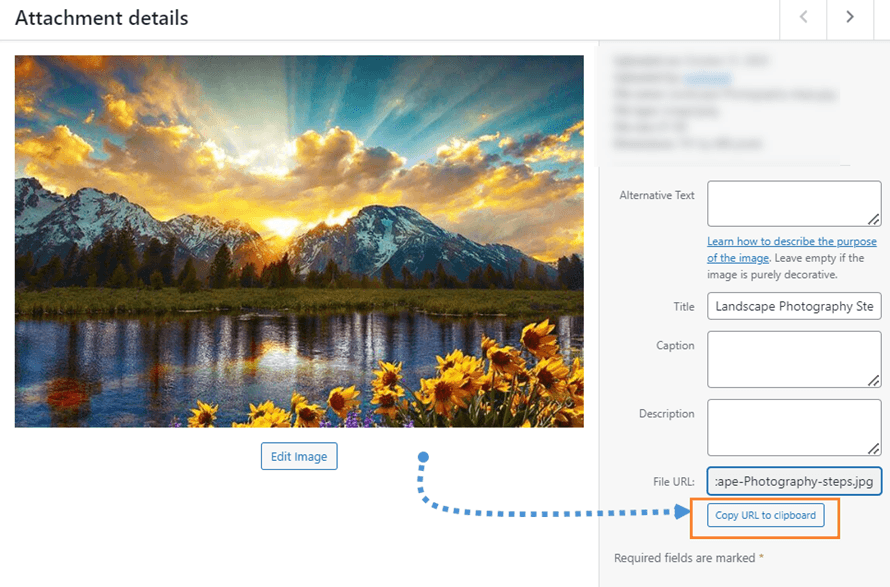
Это даст нам прямую ссылку на файл, поэтому теперь нам нужно вставить ее в новую вкладку и щелкнуть правой кнопкой мыши на изображении, чтобы наконец нажать на "сохранить изображение как".
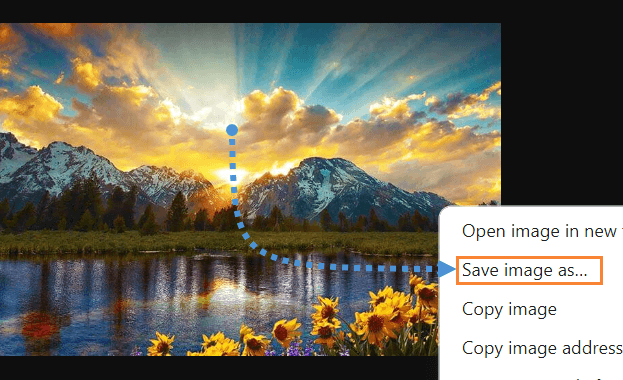
Это откроет проводник для размещения файла в определенной папке и переименования его при необходимости, и это все!
Как мы видим, это довольно просто и может быть действительно полезно как встроенный инструмент, но может быть очень утомительно, когда мы хотим загрузить много изображений, поэтому давайте посмотрим, как WP Media Folder может помочь нам с этим.
Загрузка медиафайлов WordPress WP Media Folder
От загрузки отдельного файла из медиа-библиотеки одним щелчком до загрузки всей папки с её подпапками, давайте исследуем все варианты, которые WP Media Folder предлагает нам.
Во-первых, нам понадобится перейти к Медиа > Библиотека, и мы сможем выполнить следующие шаги.
Скачать один файл
Этот вариант, в основном, такой же, как и стандартный WordPress, но с той разницей, что мы можем сделать правый клик на изображении, не кликая на него сначала.
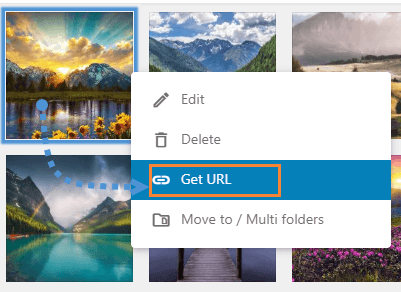
Теперь мы можем вставить его в новую вкладку, а затем щелкнуть правой кнопкой мыши и выбрать Сохранить изображение как.
Скачать всю папку: Очень полезно, когда мы хотим скачать более одного файла в нашей Медиа Библиотеке, так как используется функция папок из плагина!
Чтобы иметь возможность использовать эту функцию, щелкните правой кнопкой мыши на папку медиафайлов, которую мы хотим загрузить, и выберите Скачать опцию.
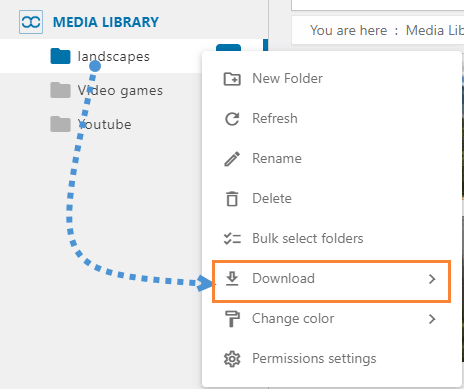
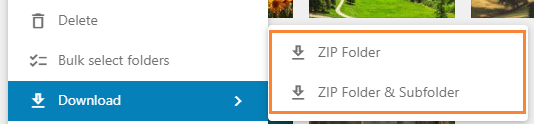
После наведения мыши на Скачать, появятся 2 варианта, и мы сможем выбрать между загрузкой только папки или папки и ее подпапок, просто нажмите на нужный вариант, и будет загружен zip-файл с выбранным содержимым.
Что, если мы хотим скачать более одной папки с ее медиа или все папки?
У нас также есть вариант для этого! Для этого перейдите к Настройки > Медиа Библиотека > Импорт/Экспорт > WordPress.
ПРИМЕЧАНИЕ: для этого потребуется WP Media Folder , установленный как на исходном, так и на целевом сайте (вполне возможно с нашими неограниченными подписками ;) ).

На этом экране мы увидим полный инструмент экспорта/импорта, предлагаемый WP Media Folder.
Чтобы проверить экспортные опции, нажмите на выпадающий список в разделе Экспорт медиа/папок .
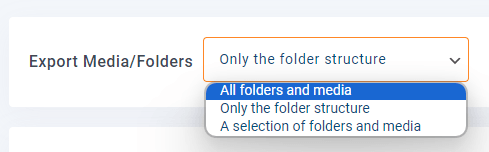
есть 3 варианта.
Все папки и медиафайлы: экспортирует все папки и медиафайлы, доступные в библиотеке медиафайлов.
Только структура папки: экспортирует только структуру папок без каких-либо медиа внутри.
Выбор папок и медиафайлов: мы сможем выбрать папки, которые хотим экспортировать.
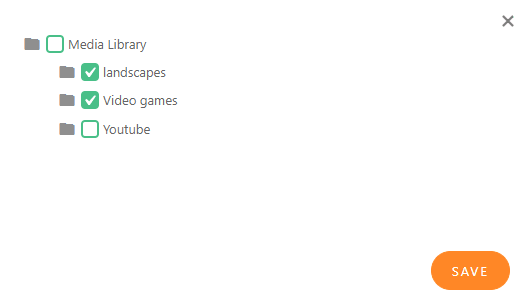
При выборе третьего варианта мы сможем увидеть опцию Выбрать папки .

Это откроет модальное окно со всеми доступными папками, позволяя использовать флажок для выбора папок, которые мы хотим включить в экспорт.
Эти опции создадут xml-файл, который мы можем импортировать, используя опцию импорта сразу после раздела экспорта.
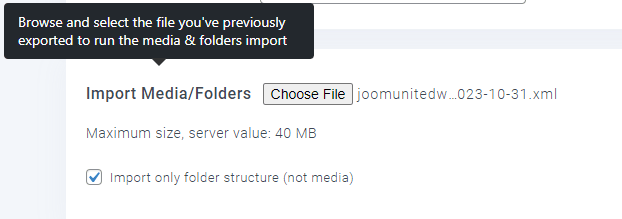
Как мы видим, у нас есть полный набор инструментов, который позволит нам загрузить нашу медиатеку, чтобы перенести ее или сохранить на нашем локальном ПК, и лучшая часть заключается в том, что все это делается всего лишь несколькими кликами!
Внимание всем вебмастерам!
Сэкономьте время и повысьте производительность с помощью WP Media Folder. Легко организуйте клиентские медиафайлы, создавайте пользовательские галереи и обеспечивайте бесперебойный пользовательский опыт.
Улучшите свои веб-проекты сейчас!
Управляйте медиатекой WordPress как профессионал
Как видите, мы можем использовать WP Media Folder для загрузки нашей медиатеки или экспорт/импорт это, но это ещё не всё! Мы сможем добавлять/встраивать удалённые видео, управлять ими как локальными, и подключать медиатеку к облачным сервисам, таким как Google Drive, OneDrive, AWS, Linode, Google Cloud, или DigitalOcean!
А также создавать действительно потрясающие галереи всего несколькими кликами из папки или используя менеджер галерей, так чего вы ждете? Перейдите сюда и получите подписку сейчас!
Когда вы подпишетесь на блог, мы будем отправлять вам электронное письмо, когда появятся новые обновления на сайте, чтобы вы не пропустили их.




Комментарии