 Продукты для WordPress
 Joomla products
 Support
 News
 Войти
Как синхронизировать библиотеку WP File Download с Dropbox для удобного управления облачным хранилищем

Ваша команда обновляет руководство по продукту в Dropbox, но клиенты по-прежнему скачивают PDF-файл за прошлый месяц с вашего сайта WordPress. Это распространенная ошибка, когда для каждой версии требуется отдельная загрузка. С помощью WP File Downloadвы можете подключить Dropbox к вашей библиотеке загрузок WordPress и синхронизировать файлы и папки. В этом руководстве показано, как настроить подключение, протестировать его в обоих направлениях и убедиться, что читатели получают правильную версию.
Интеграция предоставляет каждой команде привычное рабочее пространство. Участники могут хранить документы в Dropbox, а редакторы веб-сайта организуют отображение этих документов в WordPress. Начните с подключения одной папки, а затем проследите за примером документа от его первой загрузки до загрузки, которую получат ваши посетители.
Ищете мощное решение для управления файлами на сайтах клиентов?
WP File Download — это решение. С такими продвинутыми функциями, как категории файлов, ограничения доступа и интуитивно понятный интерфейс.
Впечатлите своих клиентов безупречной организацией файлов!
Содержание
- Почему команды в итоге публикуют устаревшие файлы
- Как WP File Download синхронизирует файлы и папки Dropbox
- Односторонняя и двусторонняя синхронизация
- Шаг 1. Подключите WP File Download к Dropbox
- Шаг 2. Создайте категорию в Dropbox и протестируйте оба варианта
- Шаг 3. Настройте расписание синхронизации и опубликуйте свою категорию
- Как обновить файлы Dropbox и восстановить более ранние версии
- Способы использования командами общей библиотеки загрузок Dropbox
- Синхронизируйте загруженные файлы WordPress с Dropbox
Почему команды в итоге публикуют устаревшие файлы

Когда документ хранится в двух местах, обновление одной копии влечет за собой ответственность за обновление другой. Дизайнер заменяет брошюру в Dropbox, редактор отдела маркетинга не замечает этого, и старый файл остается на сайте. Неделю спустя служба поддержки отвечает на вопросы о характеристиках продукта, которые уже изменились.
Та же проблема возникает с названиями файлов. В папке Dropbox могут находиться три PDF-файла с названиями «окончательный», «окончательный с изменениями» и «окончательный для сайта». Если все три попадают в библиотеку для скачивания, посетителям приходится гадать, какой из них использовать. Специальная папка для одобренных файлов для скачивания на сайт предоставляет участникам сайта удобное место для размещения нужного файла.
Синхронизация также полезна, когда люди, занимающиеся поддержкой документов, редко используют WordPress. Тренер может заменить раздаточный материал в Dropbox, а редактор сайта может поддерживать нужную категорию обучающих материалов на сайте. Команда может обновлять документ, не перестраивая страницу, на которой он указан.
Как WP File Download синхронизирует файлы и папки Dropbox
Дополнение WP File Download Cloud подключает файловый менеджер WordPress к Dropbox. В подключенной структуре папок папки Dropbox отображаются в WP File Downloadкак категории. Подпапки могут отображаться как подкатегории, поэтому, например, коллекция «Руководства по продуктам» может сохранять свою упорядоченность на обеих платформах. Интеграция также обрабатывает изменения, такие как переименование или удаление подключенной папки.
Более подробную информацию можно найти здесь.
Ваша команда может работать из Dropbox в браузере или через настольное приложение Dropbox. Например, коллега может сохранить документ в подключенную папку в Finder или Проводнике файлов. После завершения загрузки Dropbox, WP File Download сможет учесть изменения при следующей синхронизации.
Односторонняя и двусторонняя синхронизация
Односторонняя синхронизация передает изменения только в одном направлении. В рабочем процессе Dropbox-WordPress команда публикует обновления из Dropbox, и веб-сайт отражает эти обновления. Файл, добавленный на стороне WordPress, останется там же в системе, которая синхронизируется только в одном направлении.
Интеграция WP File Downloadс Dropbox поддерживает двустороннюю синхронизацию. Файл, добавленный в подключенную папку Dropbox, может отображаться в WordPress. Файл, загруженный в подключенную категорию в WP File Download также может отображаться в Dropbox. Обе команды могут вносить свой вклад, используя уже имеющиеся у них инструменты.
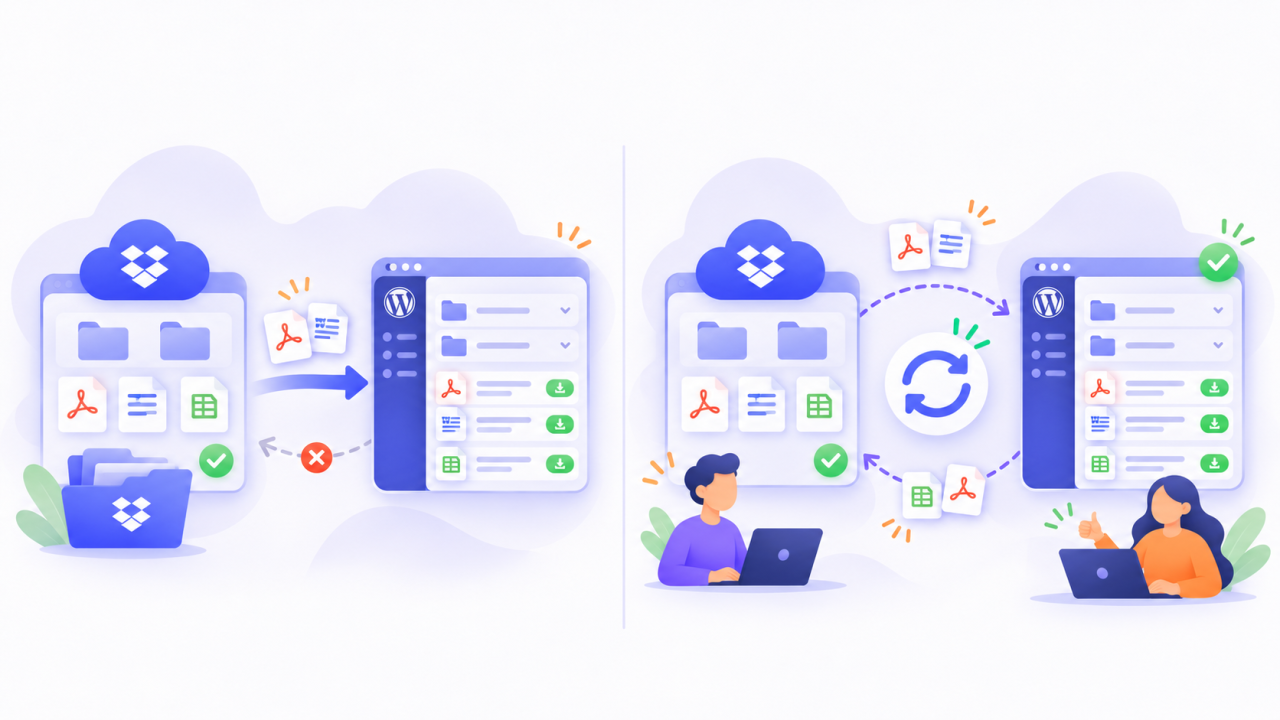
Вы по-прежнему можете отдать приоритет Dropbox в своей повседневной работе. Например, если отдел маркетинга отвечает за брошюры с описанием продукта, пусть эта команда вносит правки в Dropbox, а редакторы веб-сайта управляют настройками отображения и доступа в WordPress. Такое разделение работы обеспечивает всем удобное место для обновления файлов, сохраняя при этом возможность двусторонней синхронизации.
Шаг 1. Подключите WP File Download к Dropbox
Установите и активируйте плагины WP File Download и Cloud Addon. Войдите в учетную запись Dropbox, в которой хранятся файлы, которые вы хотите подключить.
- В панели управления WordPress откройте WP File Download > Configuration > Cloud Connection.
- Выберите Dropbox, затем нажмите «Подключить Dropbox».
- Следуйте инструкциям Dropbox и проверьте запрашиваемый доступ. Перед авторизацией подключения убедитесь, что используете именно ту учетную запись Dropbox, которая вам нужна.
- Вернитесь в WordPress и подтвердите подключение в настройках Dropbox.
Автоматический метод устанавливает соединение без необходимости создания приложения Dropbox. Если ваша команда использует собственное приложение, следуйте инструкциям по ручной настройке в документации JoomUnited. Этот способ использует ключ и секрет приложения и требует указания адреса перенаправления в настройках плагина. Полное руководство можно найти здесь.
Шаг 2. Создайте категорию в Dropbox и протестируйте оба варианта
Откройте WP File Download . В разделе «Создать»выберите «Новая папка Dropbox» и дайте категории имя, например, «Тестовые загрузки с сайта». Это создаст категорию Dropbox, которую вы можете использовать для проверки подключения перед добавлением документов, на которые рассчитывают ваши посетители. См. как создать и отобразить категорию Dropbox в WordPress.
Откройте Dropbox и найдите соответствующую папку в корневом каталоге. Загрузите туда образец PDF-файла, затем проверьте, отображается ли он в категории WP File Download. Чтобы проверить обратное, загрузите другой PDF-файл из WordPress, выбрав эту категорию Dropbox. Проверьте Dropbox на наличие второго файла.
Если у вас уже есть библиотека загрузок WordPress, начните с одной коллекции. Скопируйте несколько одобренных документов в подключенную папку Dropbox; вы увидите, что все работает правильно. Если на странице WordPress уже указана старая категория, обновите страницу, чтобы отобразить новую категорию Dropbox, и протестируйте загрузки, прежде чем удалять старые копии.
Используйте тестовую папку, чтобы попробовать переименовать или удалить временные файлы. Изменения в папках также могут синхронизироваться, поэтому проверьте Dropbox и WordPress, прежде чем реорганизовывать коллекцию, которую ваша команда уже использует.
Шаг 3. Настройте расписание синхронизации и опубликуйте свою категорию
В настройках Dropbox в разделе «Подключение к облаку» есть параметр «Периодичность синхронизации». Он определяет, как часто WP File Download проверяет наличие изменений в облаке. JoomUnited указывает задержку по умолчанию в 30 минут. Чтобы проверить изменения раньше, щелкните правой кнопкой мыши подключенную категорию в WP File Download и выберите «Синхронизировать». См. WP File Download настройки синхронизации.
Если вы используете ручное подключение к приложению Dropbox, JoomUnited также описывает опцию «Отслеживание изменений из Dropbox». Она использует уведомления Dropbox, чтобы сообщать WordPress об изменениях файлов или папок. В руководстве по настройке показано, куда добавить адрес уведомлений в ваше приложение Dropbox и включить эту опцию в WordPress. См. инструкции по ручной настройке Dropbox.
После того, как появятся тестовые файлы, откройте страницу WordPress, где читатели должны их найти. В редакторе блоков WordPress добавьте WP File Download и выберите связанную категорию Dropbox. Просмотрите страницу, сохраните её и загрузите образец файла прямо со страницы. Это подтвердит, что файл доступен читателям, а также виден в файловом менеджере. См. WP File Download для WordPress.
Настройте доступ для целевой аудитории в WP File Download. Права доступа Dropbox контролируют доступ в Dropbox, а настройки доступа WordPress определяют, кто может получать доступ к файлам через ваш сайт. Для ограниченной коллекции проверьте страницу и попробуйте загрузить файлы как с авторизованной учетной записью, так и с незарегистрированным браузером. См. WP File Downloadнастройки управления доступом к файлам.
Как обновить файлы Dropbox и восстановить более ранние версии
Для обеспечения регулярной загрузки используйте стабильное имя, например, Product Guide.pdf, в подключенной папке Dropbox. После утверждения версии замените существующий файл в том же месте. Если вы загрузите Product Guide Final v3.pdf вместе с ним, оба файла могут появиться в категории загрузок, и читателям будет предложено выбрать, какой из них им нужен.
После того, как Dropbox завершит загрузку заменяющего файла, дождитесь запланированной синхронизации или запустите синхронизацию для категории. Загрузите PDF-файл со страницы WordPress и найдите конкретное изменение, например, обновленную дату редакции или исправленную спецификацию. Имя файла будет выглядеть так же, поэтому открытие документа — самый быстрый способ проверить, какую версию получат читатели.
Для файлов, хранящихся в Dropbox, используйте историю версий Dropbox , чтобы просмотреть или восстановить более раннюю версию. На сайте dropbox.com откройте меню файла, перейдите в раздел «Действия» > «История версий»и просмотрите нужную версию. Выберите «Откатиться к этой версии» и подтвердите. Насколько далеко назад можно вернуться, зависит от вашего тарифного плана Dropbox. См. инструкцию по восстановлению более ранней версии файла в Dropbox.
После восстановления файла синхронизируйте категорию и снова проверьте загрузку. Например, если в исправленной брошюре случайно содержатся неверные характеристики, откатитесь к последней корректной PDF-версии и убедитесь, что сайт её отображает. Когда исправленная брошюра будет готова, обновите тот же файл и повторите проверку.
Способы использования командами общей библиотеки загрузок Dropbox
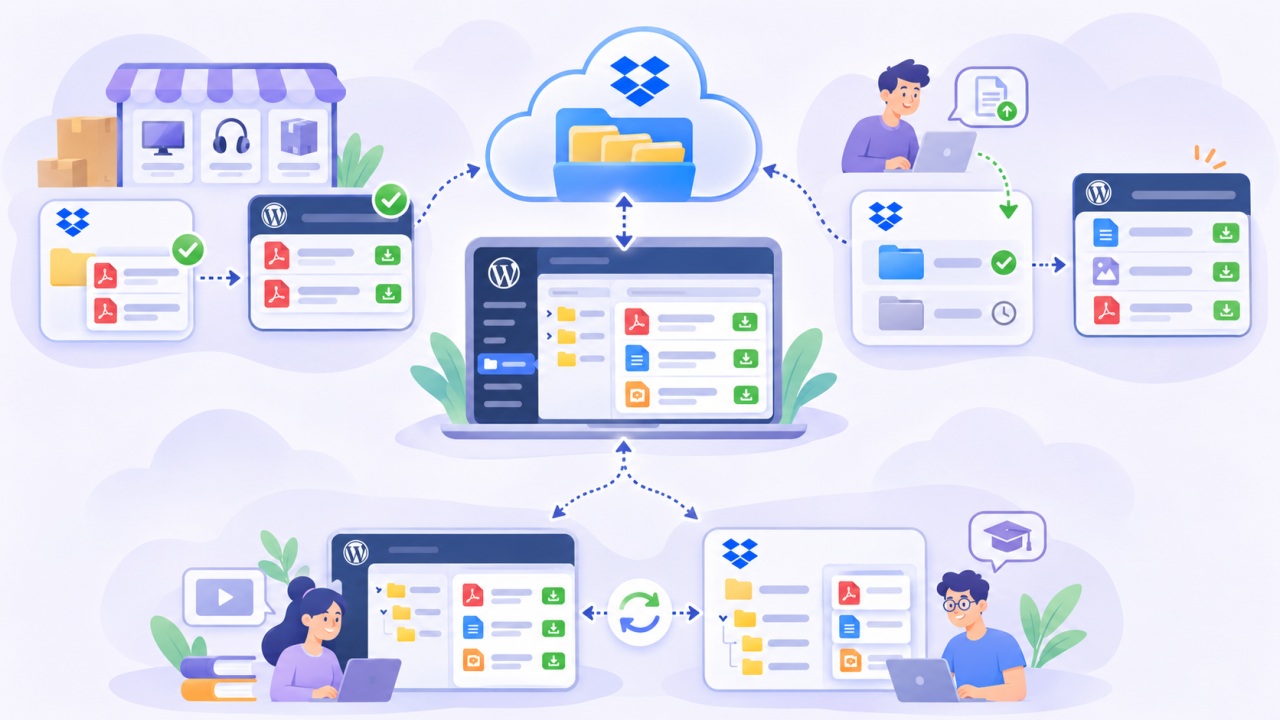
Поддерживайте актуальность руководств по эксплуатации и рекламных материалов
Команда разработчиков может хранить утвержденные руководства и спецификации в Dropbox, а отдел маркетинга размещает их в категории «Загрузки продукта» на WordPress. При изменении спецификации команда обновляет PDF-файл в Dropbox и проверяет загрузку после синхронизации. Редактор сайта может оставить категорию без изменений, пока материалы в ней обновляются.
Сбор файлов от авторов, не имеющих доступа к WordPress
Агентство может предоставить клиенту доступ к выделенной папке Dropbox для утвержденных материалов. Клиент может добавить пресс-кит или руководство по бренду из Dropbox, а агентство может отобразить связанную с ними категорию на странице ресурсов WordPress. Используйте отдельную папку для черновиков, чтобы файлы, находящиеся на рассмотрении, не попадали в опубликованную коллекцию.
Поддерживайте внутреннюю библиотеку обучающих материалов
Координатор обучения, работающий преимущественно в Dropbox, может обновлять раздаточные материалы через настольное приложение. Коллега, управляющий порталом для сотрудников WordPress, может добавить новый раздаточный материал через WP File Download, откуда он синхронизируется с Dropbox, и координатор сможет его найти. Используйте папки по темам или курсам, чтобы сотрудники могли находить нужные материалы, не просматривая старые вложения в электронные письма.
Внимание, все веб-мастера!
Улучшите сайты своих клиентов с помощью WP File Download. Создавайте безопасные и настраиваемые файловые хранилища, позволяя клиентам легко получать доступ к своим файлам и управлять ими.
Улучшите свои услуги веб-дизайна уже сегодня!
Синхронизируйте загруженные файлы WordPress с Dropbox
Когда ваша команда обновляет руководство по продукту или заменяет брошюру в Dropbox, вы можете сделать последнюю версию доступной на вашем сайте WordPress без необходимости загружать ее дважды. Ваши авторы продолжают работать в Dropbox, а редакторы вашего сайта контролируют, как читатели находят и получают доступ к этим файлам. Приобретите WP File Download с облачным дополнением , чтобы подключить свою учетную запись Dropbox и поддерживать актуальность вашей библиотеки загрузок WordPress.
Когда вы подписываетесь на блог, мы отправим вам электронное письмо, когда на сайте появятся новые обновления, чтобы вы их не пропустили.



