Продукты WordPress
 Продукты Joomla
 Поддержка
 Новости
 Вход
ВходКак подключить Google Фото к медиатеке WordPress

Google Photos - это отличный и важный инструмент для сохранения изображений с телефона или ПК непосредственно в облаке автоматически. Подключение Google Photos к медиатеке WordPress обеспечивает удобный способ управления, хранения и доступа к изображениям непосредственно с вашего сайта. Это также может сэкономить вам много времени и усилий.
Благодаря интеграции медиатеки WordPressвы сможете импортировать файлы из Google Фото одним щелчком мыши. Давайте разберемся!
Содержание
Зачем подключать Google Photos к WordPress?
Google Фото — один из самых популярных бесплатных инструментов Google для хранения и обмена различными медиафайлами и видео. Благодаря этой интеграции вы экономите время, поскольку вам не нужно вручную скачивать и загружать изображения.
Кроме того, импорт изображений происходит быстро, доступ к ним прост, а использование облачных сервисов позволяет экономить место на сервере. Также это позволяет обмениваться изображениями и файлами без необходимости сообщать пароль от вашей учетной записи Google, что обеспечивает безопасность вашего аккаунта.
Как подключить Google Фото к медиатеке WordPress
Самый простой способ подключить Google Photos к WordPress с помощью JoomUnited WP Media Folder. Есть два способа подключения: ручной и автоматический режимы. В ручном режиме необходимо создать приложение Google dev, а в автоматическом режиме используется проверенное приложение Google.
Попрощайтесь с беспорядочной медиатекой.
WP Media Folder позволяет категоризировать файлы, синхронизировать папки с облачным хранилищем, создавать удивительные галереи и даже заменять изображения без нарушения ссылок.
Оптимизируйте свой рабочий процесс медиафайлов сегодня
Настройка плагина WP Media Folder
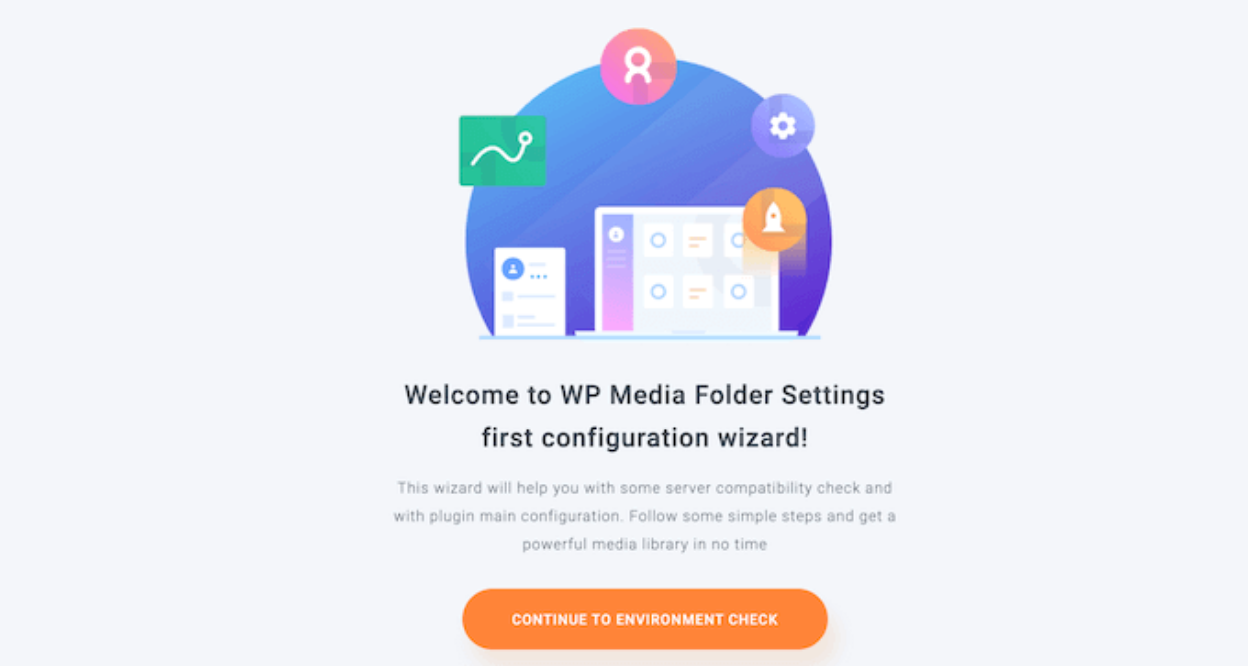
Сначала необходимо установить и активировать WP Media Folder . После активации откроется мастер установки. Нажмите кнопку «Продолжить проверку среды».
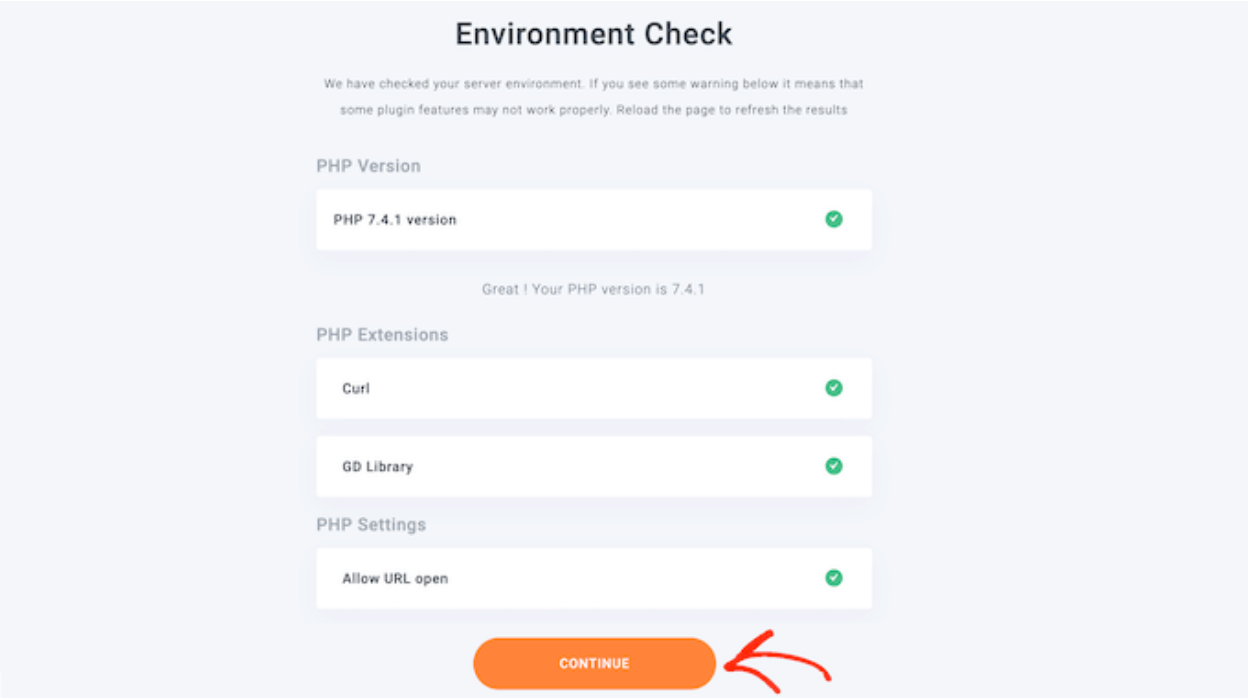
Плагин отобразит некоторую информацию о вашей среде WordPress, например, версию PHP и расширения. Затем нажмите кнопку «Продолжить».
Теперь вы можете выбрать, отключить ли функции галереи и лайтбокса. Эти функции позволяют создавать, редактировать и удалять папки внутри медиатеки WordPress.
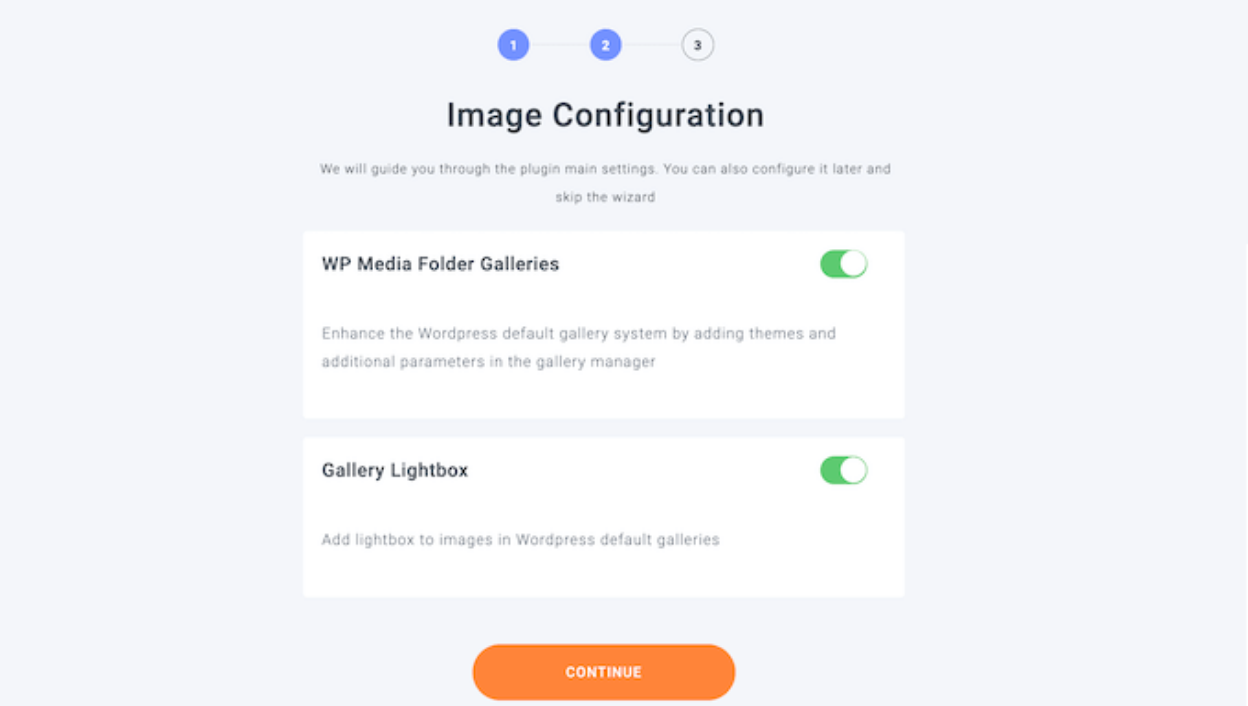
После этого нажмите кнопку «Продолжить».
Затем вы увидите некоторые дополнительные функции, которые вам могут не понадобиться. Их можно настроить в соответствии с потребностями вашего сайта. Если вы считаете, что настроек по умолчанию недостаточно, вы можете включить дополнительные функции. Когда вы будете удовлетворены настройками, нажмите «Продолжить».

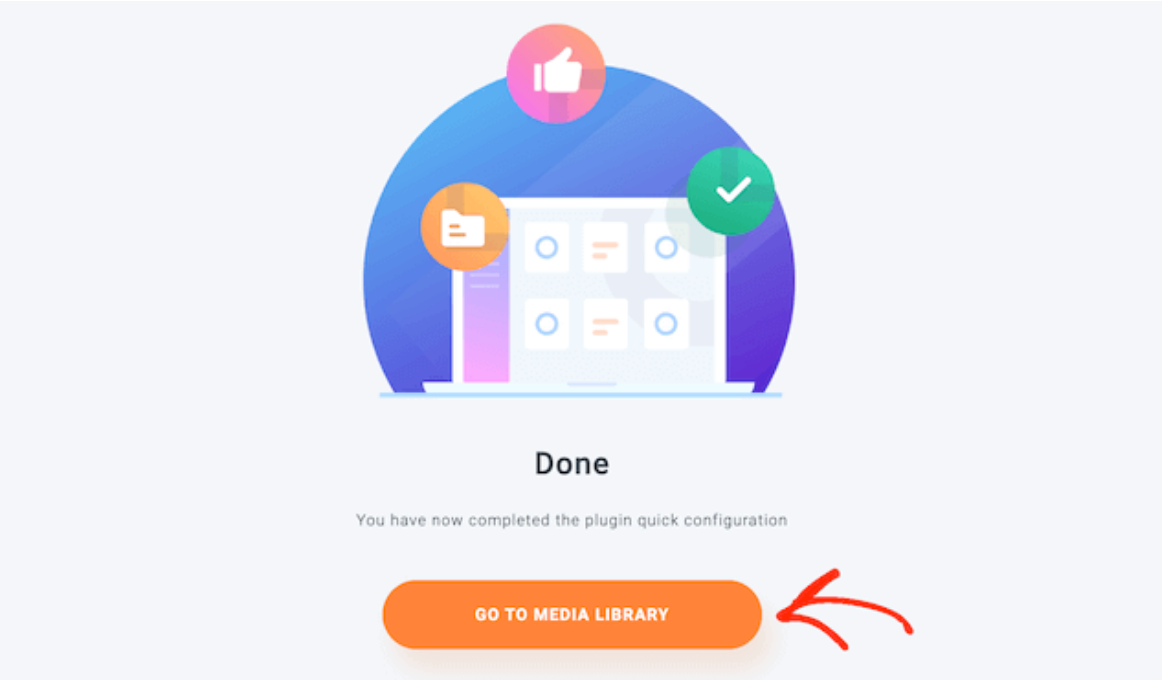
Через несколько мгновений вы увидите следующее сообщение: «Быстрая настройка плагина завершена»
Когда будете готовы, нажмите кнопку «Перейти в медиатеку».
Ручное подключение Google Фото и WordPress с помощью пользовательского приложения
Если вы хотите вручную связать Google Фото и WordPress, одним из лучших решений будет использование приложения Google от JoomUnited. Сначала вам нужно создать приложение Google для разработчиков, чтобы подключить его к вашему сайту. Нажмите «Создать проект».
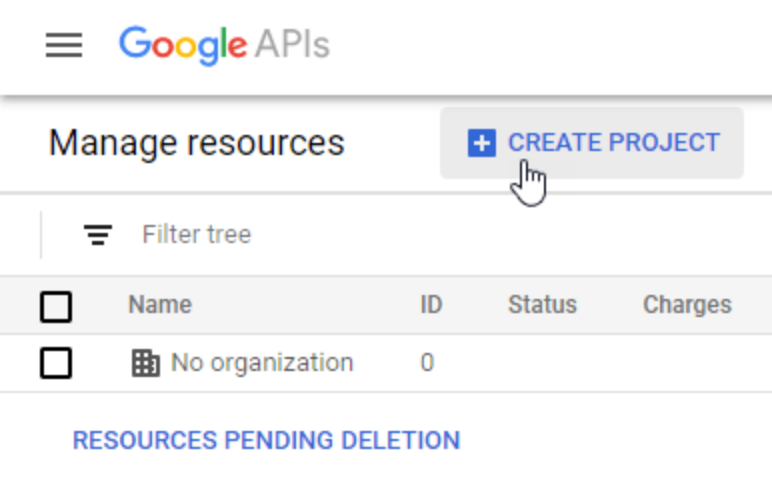
Затем вы сможете выбрать название проекта и просто нажать кнопку «Создать».

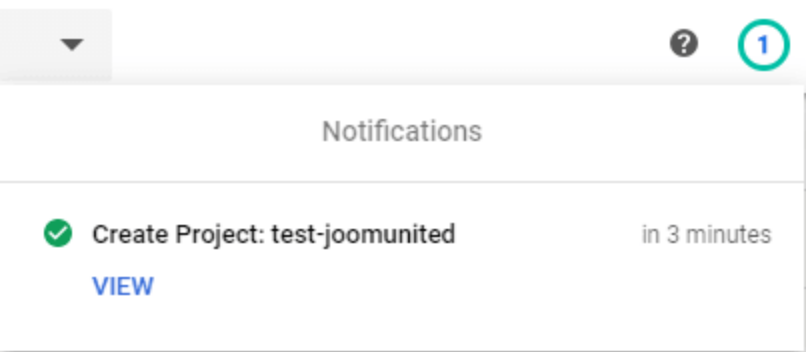
Подождите несколько секунд для создания проекта. После этого перейдите к проекту, кликнув на уведомление.
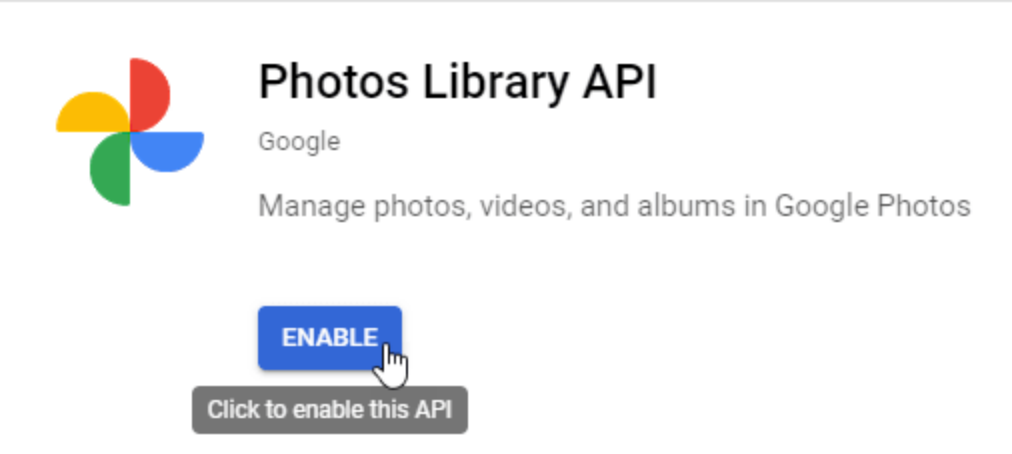
Если вы впервые используете API библиотеки фотографий, вам необходимо его включить. Для этого перейдите в раздел «API и сервисы» > «Библиотека» , найдите «API библиотеки фотографий», выберите его и нажмите «Включить».
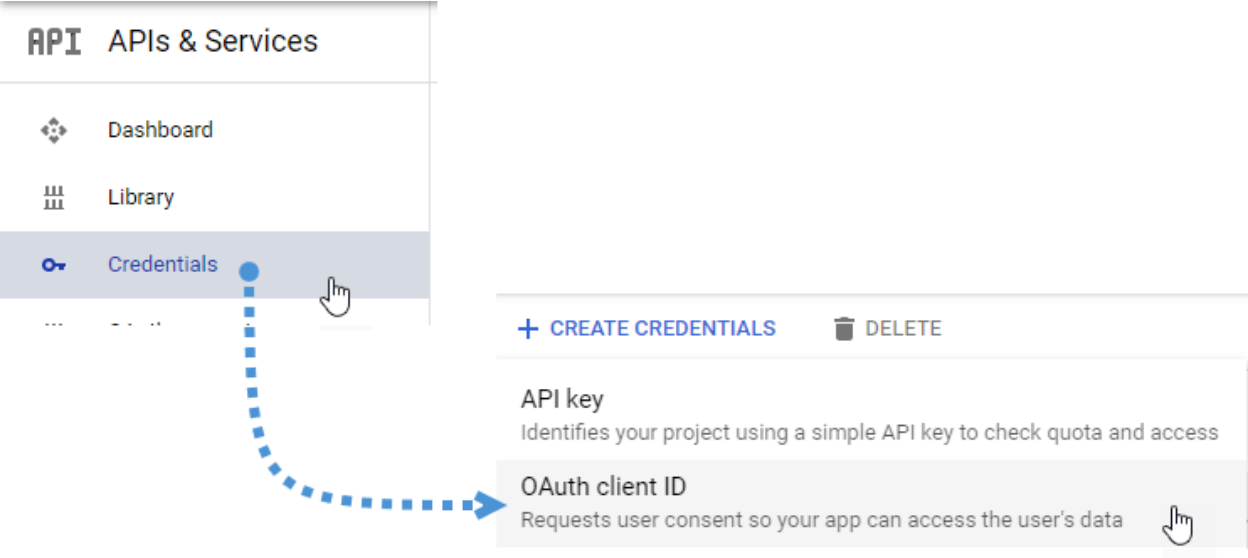
В левом меню нажмите «API и сервисы», затем перейдите в «Учетные данные» > «Создать учетные данные» > «Идентификатор клиента OAuth».
Если вы делаете это впервые, нажмите «Настроить экран согласия» и выберите тип пользователя.
Следующий шаг — самый важный:
нажмите «Веб-приложение» и выберите имя.
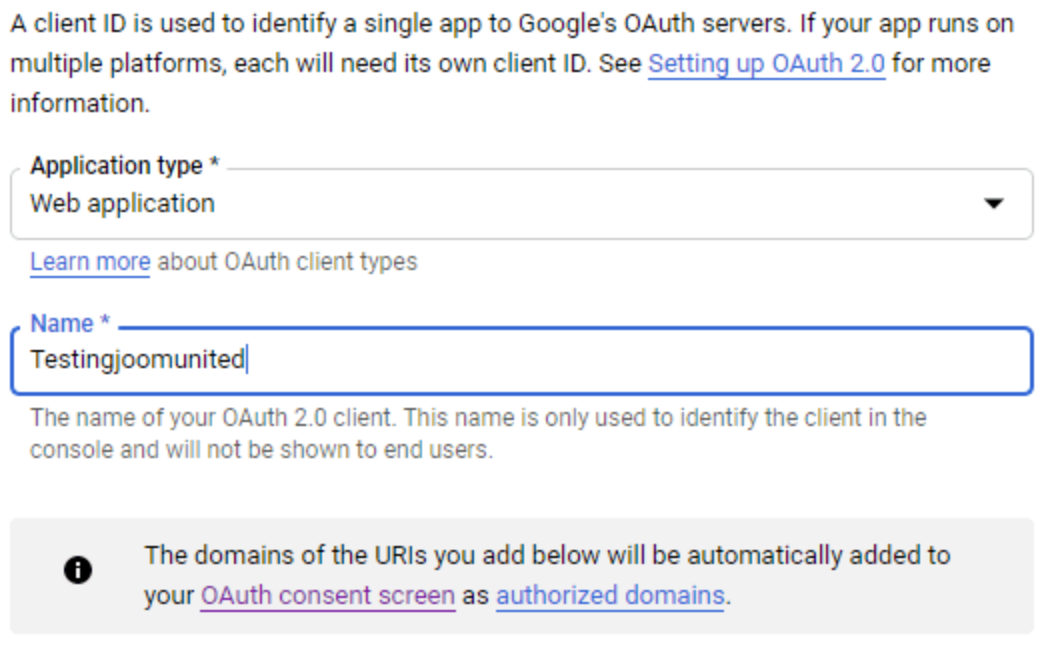
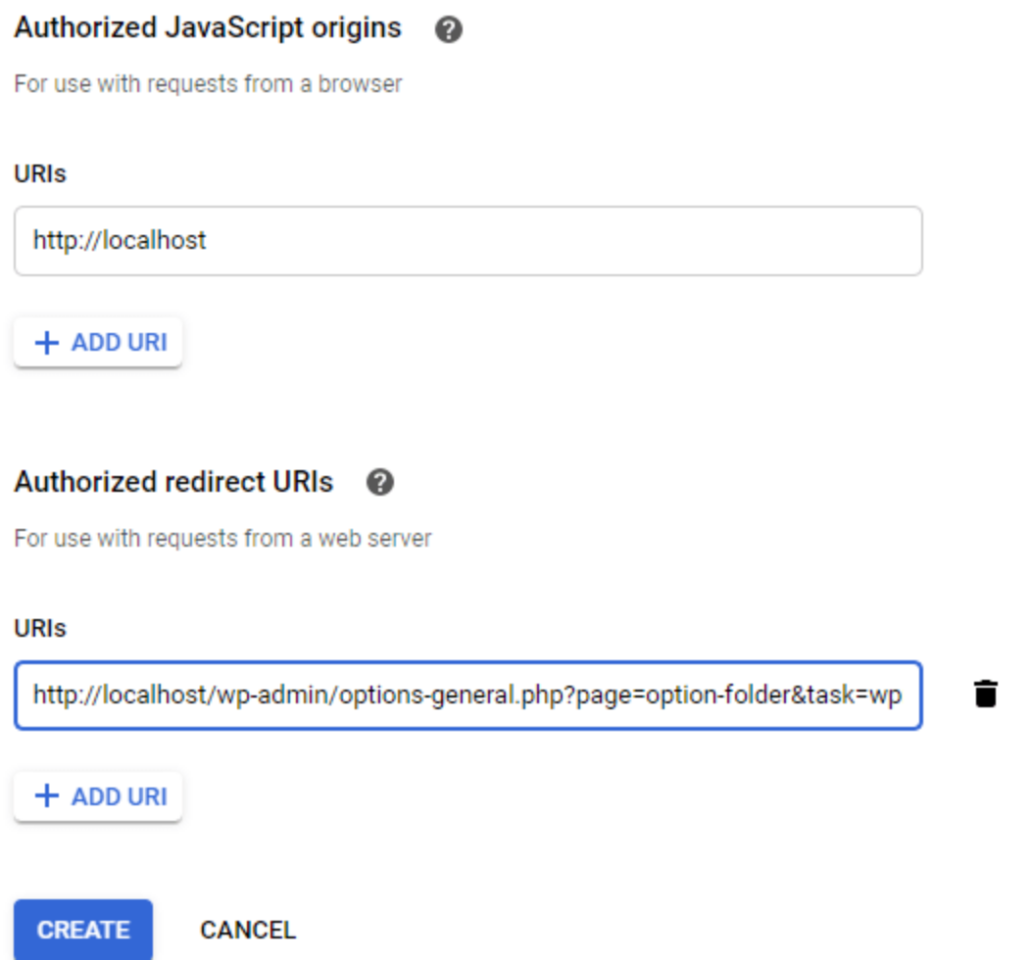
Теперь нажмите «Добавить URL» в разделе «Авторизованные источники JavaScript». Замените на имя вашего домена без косой черты в конце. Также нажмите «Добавить URL» в разделе «Авторизованные URI перенаправления». Затем нажмите «Создать».
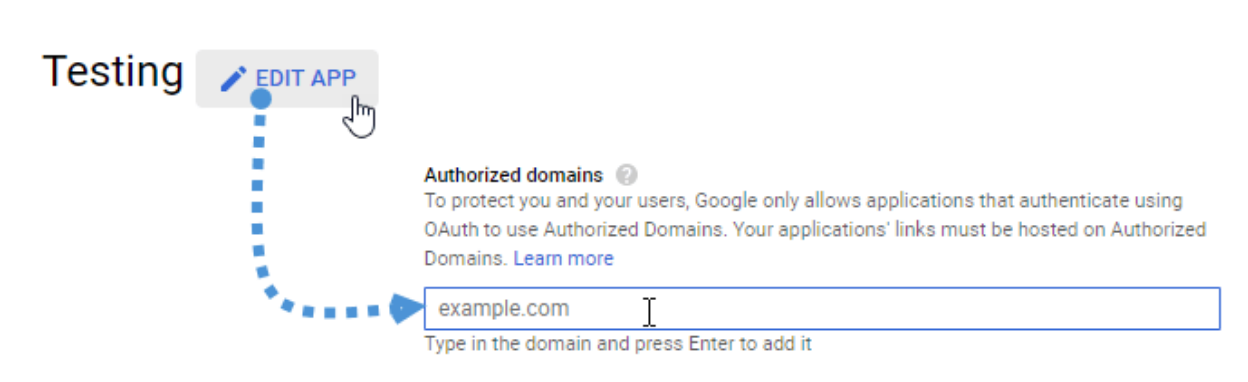
Укажите авторизованные домены на вкладке «Согласие OAuth» > «Редактировать приложение».
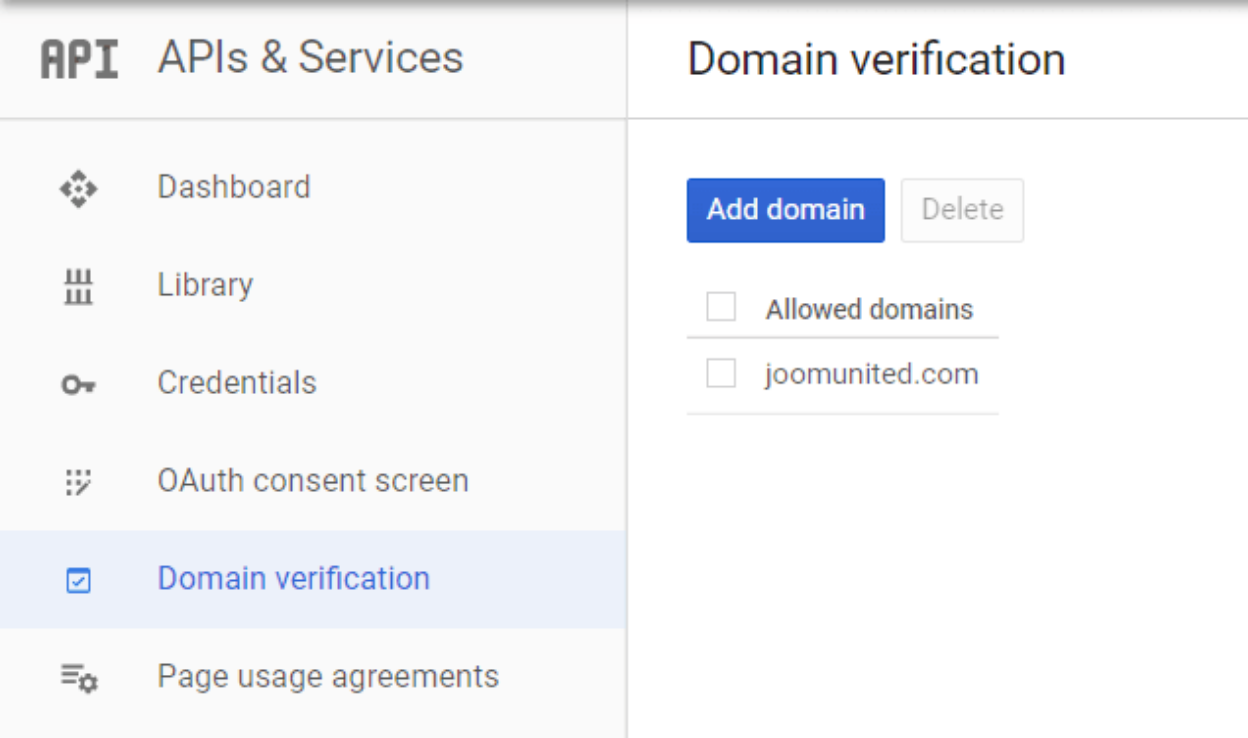
Пожалуйста, нажмите кнопку «Добавить домен» и следуйте инструкциям.
И наконец, вы получили свой ID и Secret, которые нужно добавить в WP Media Folderконфигурацию
Теперь перейдите в Настройки > WP Media Folder > вкладка Облако > Google Фото и скопируйте/вставьте Client ID и Client Secret из вашего приложения Google для разработчиков в WP Media Folder , затем нажмите «Сохранить».
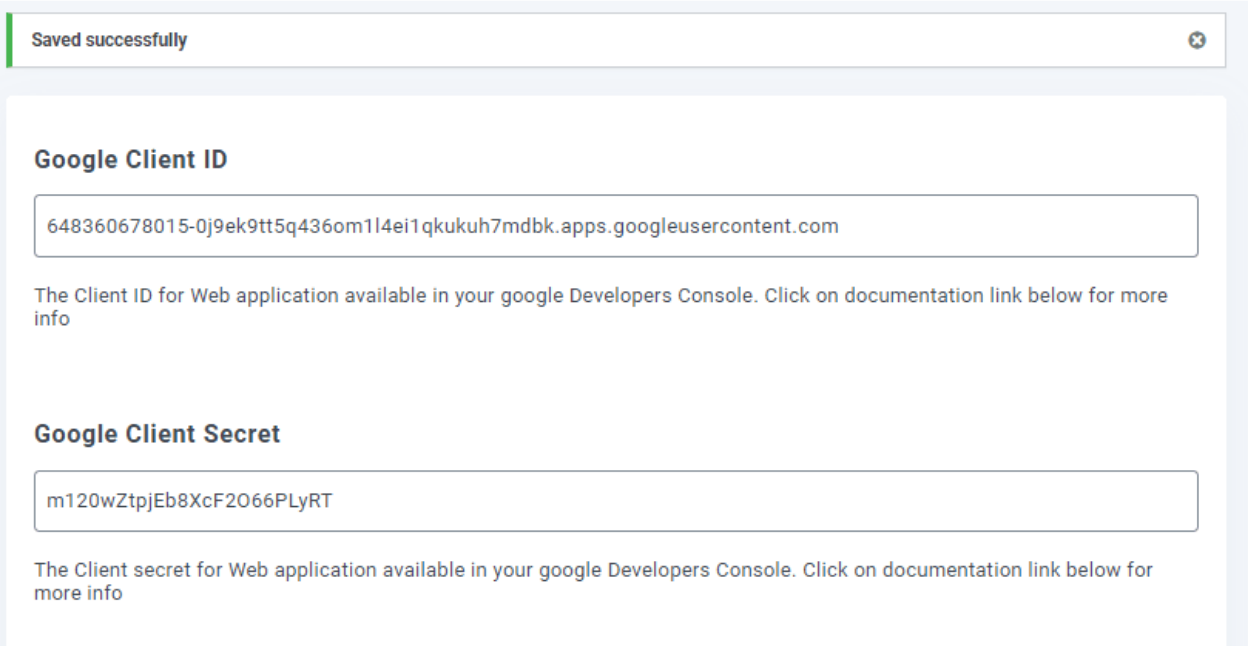
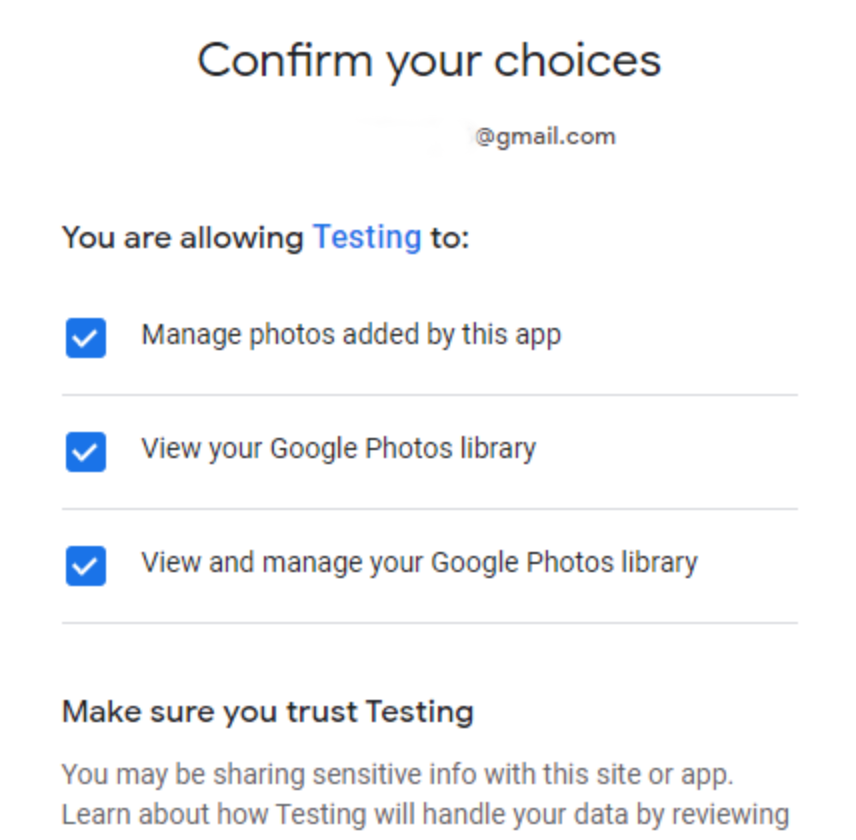
Данные будут сохранены, затем «Подключить Google Фото» и войти в свой аккаунт Google, предоставив все необходимые разрешения.
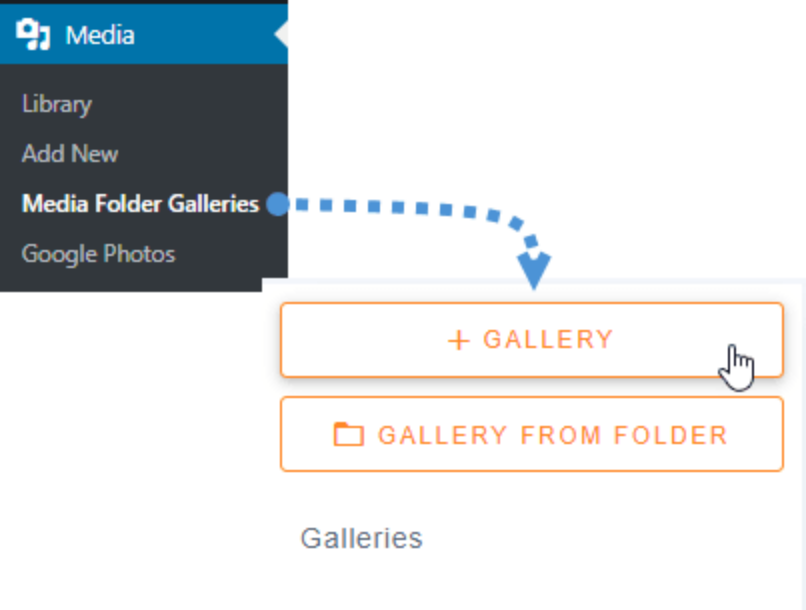
В конце концов, создайте галерею на основе медиафайлов из Google Фото. Перейдите в Медиа > Галереи в папке Медиа > +Галерея.
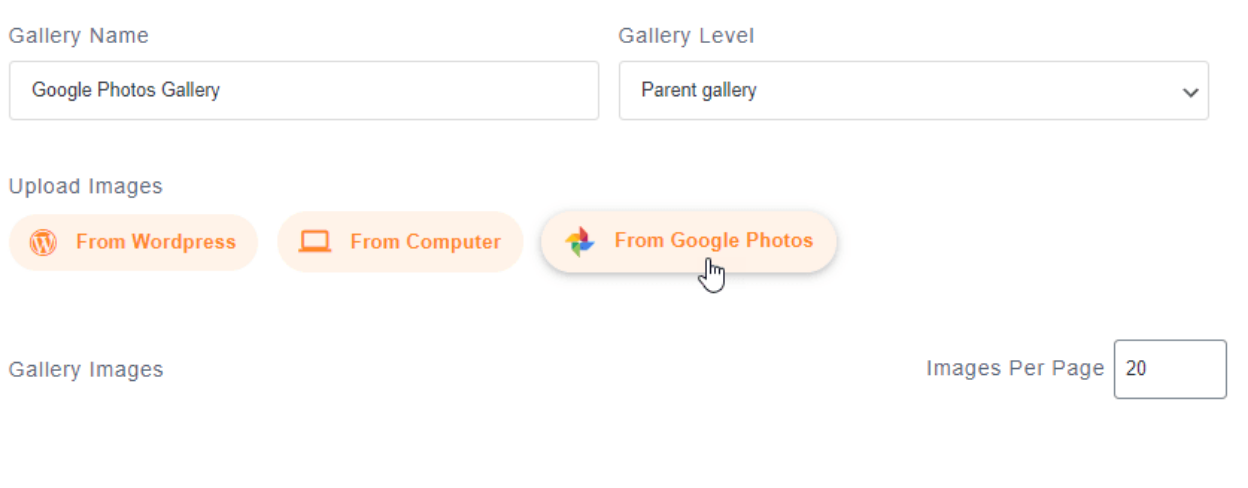
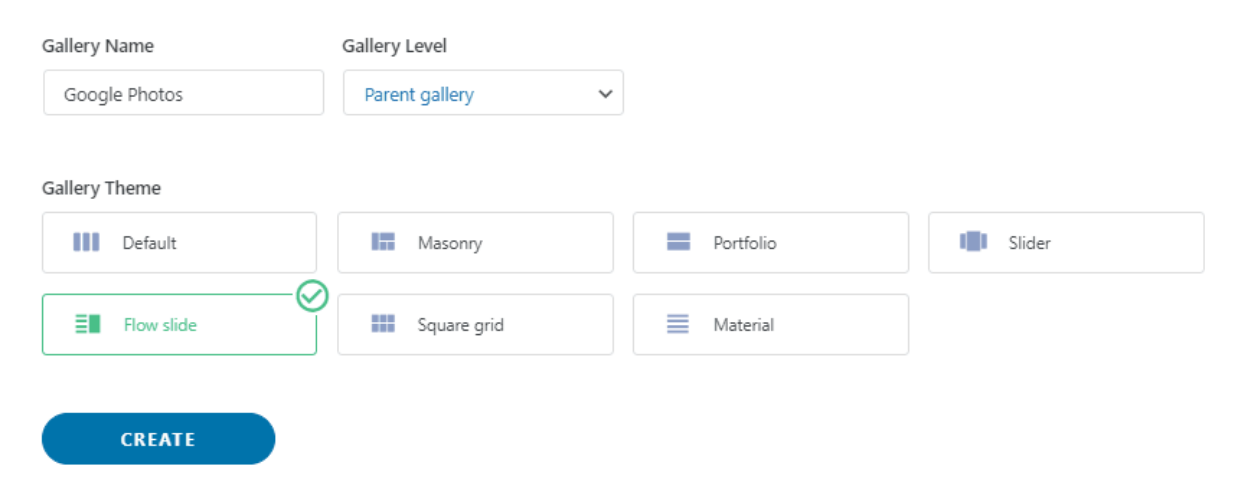
Нам нужно будет ввести название, выбрать тему и нажать кнопку «Создать». Следующий шаг при создании галереи — добавление медиафайлов, для этого необходимо выбрать Google Photos.
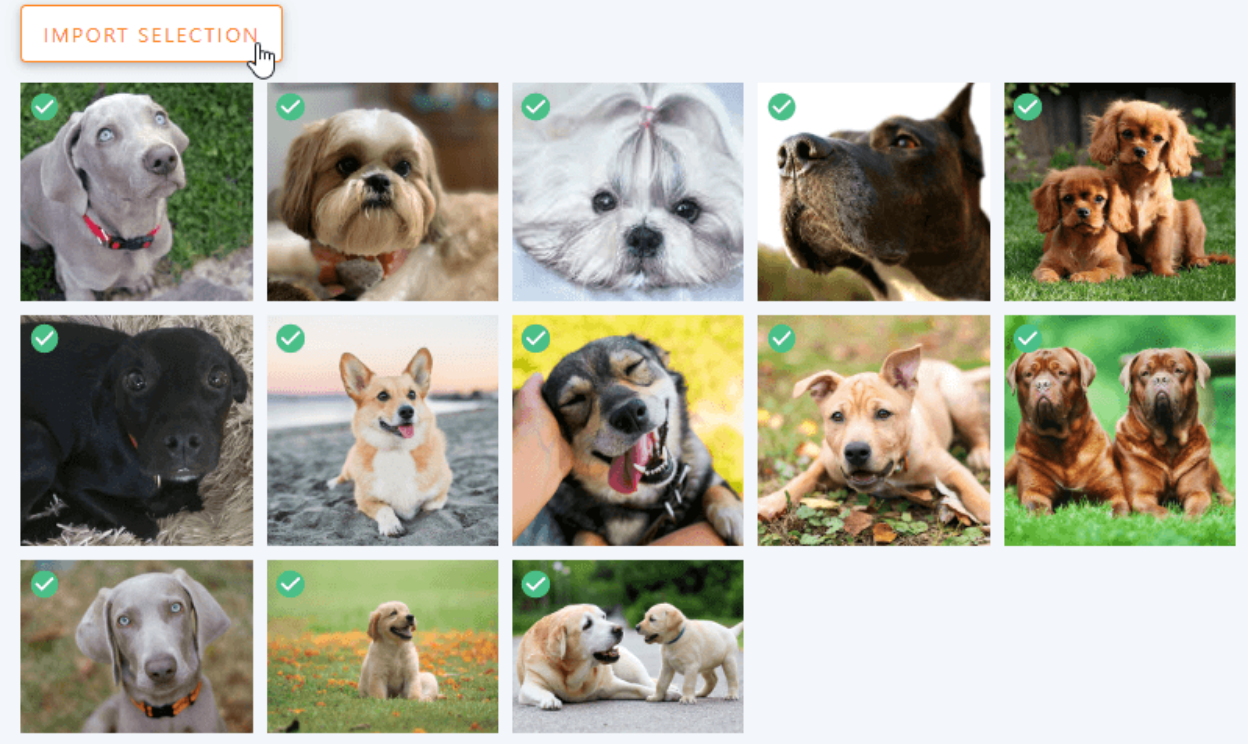
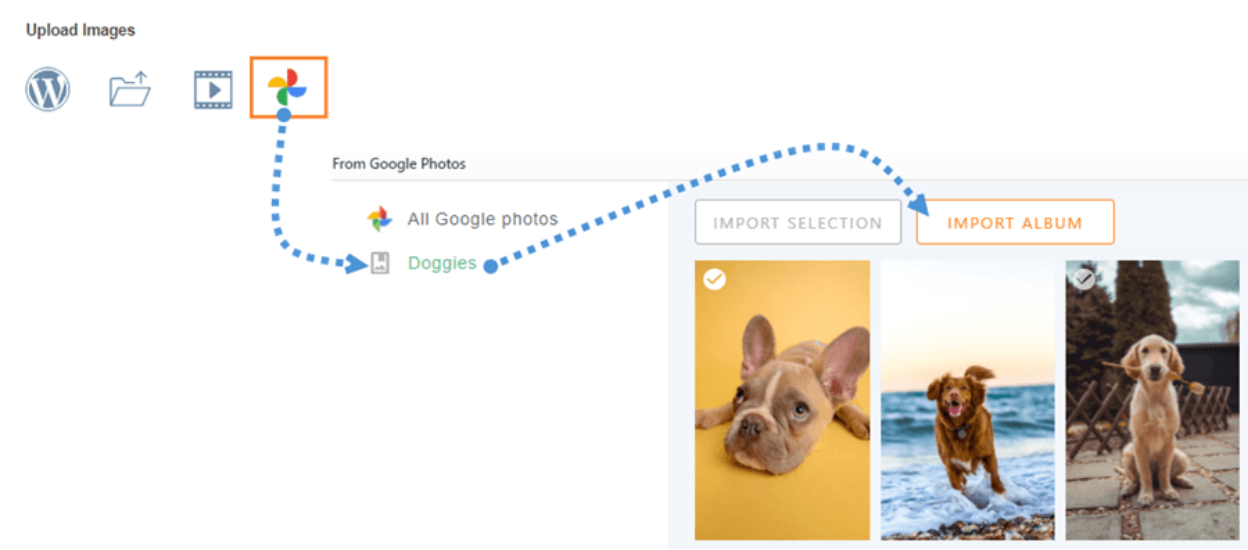
Теперь вы увидите папки Google Фото. Выделите все фотографии и нажмите «Импорт выделенного». Выделенные фотографии будут автоматически импортированы, и изображения станут доступны на панели управления. После редактирования галереи по своему усмотрению нажмите «Сохранить».
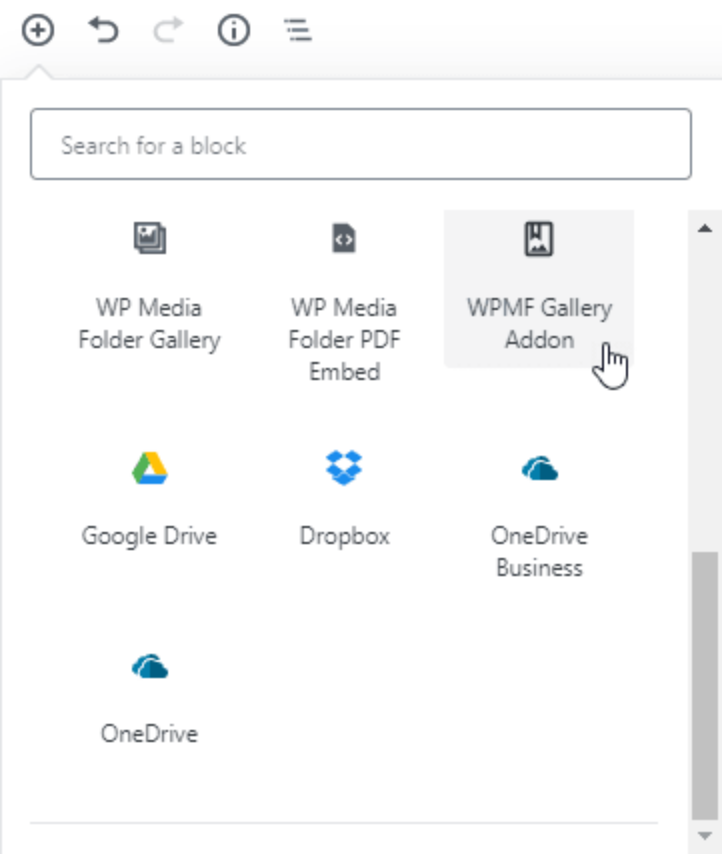
Нажмите на + > WP Media Folder > блок дополнения WPMF Gallery.
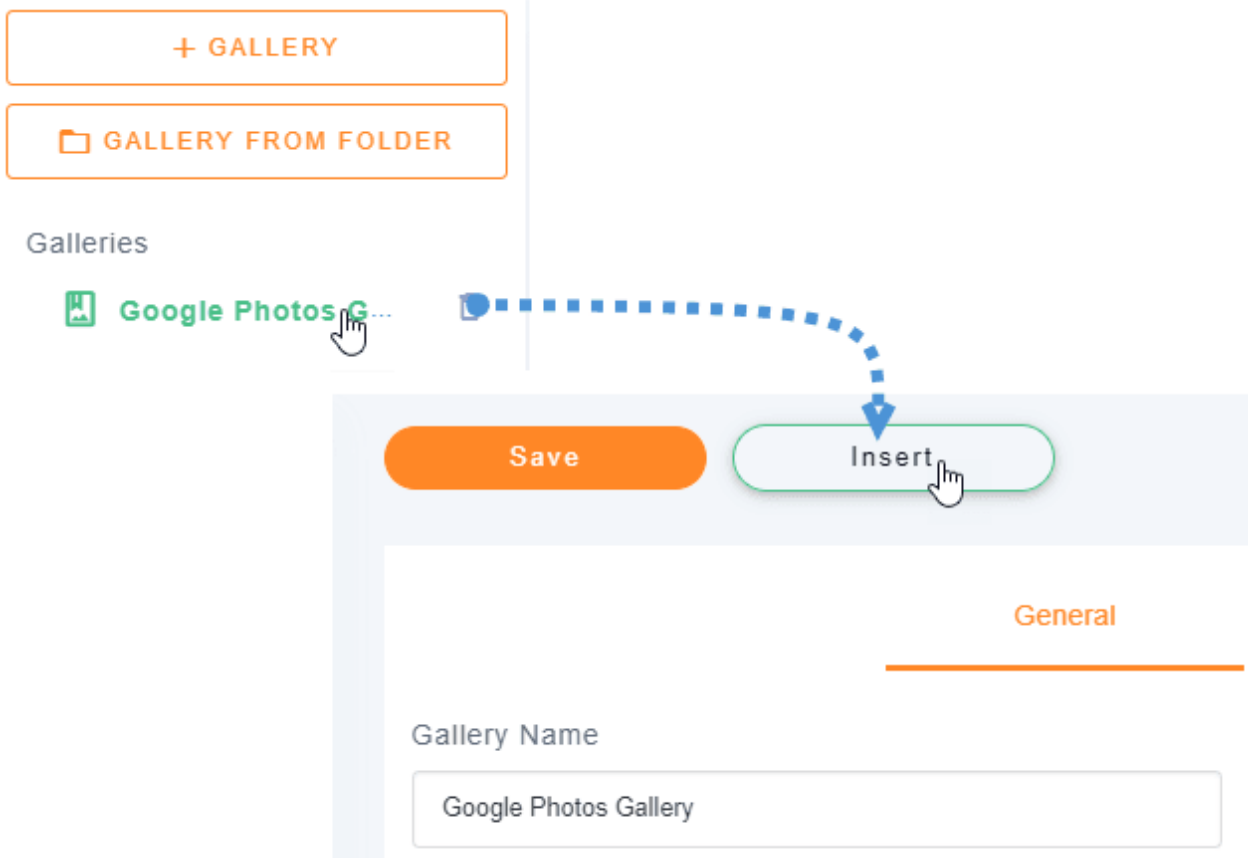
Нажмите «Выбрать или создать галерею» и выберите «Вставить».
В блочном редакторе вы сможете увидеть предварительный просмотр своей галереи. Если все готово, нажмите «Опубликовать», и все будет готово.

Автоматическое подключение Google Photos и WordPress
Другой вариант — выбрать автоматический режим для простоты и удобства. Для этого перейдите в раздел «Медиа» > «Google Фото», и вы увидите предварительный просмотр всех ваших изображений и альбомов.
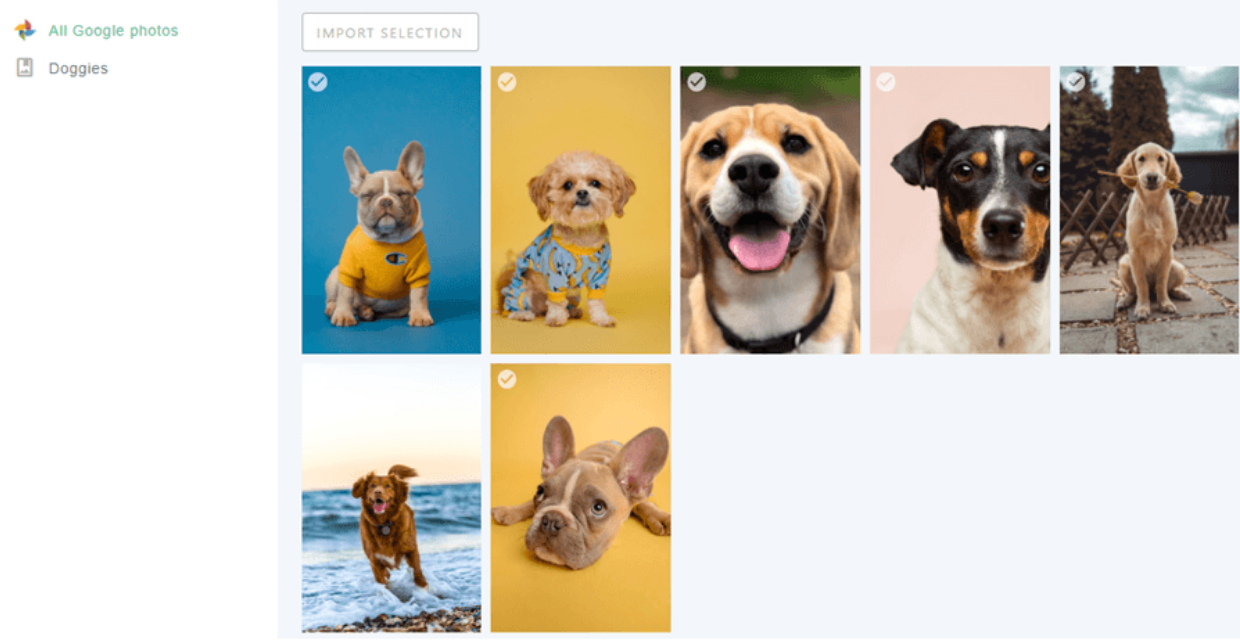
Здесь вы можете выбрать несколько изображений или альбом и импортировать их в свою медиатеку. Нажмите «Импорт альбома», затем выберите место, куда хотите импортировать файл. Задайте имя новой папки, нажмите «Импорт» , и она появится в вашей медиатеке.
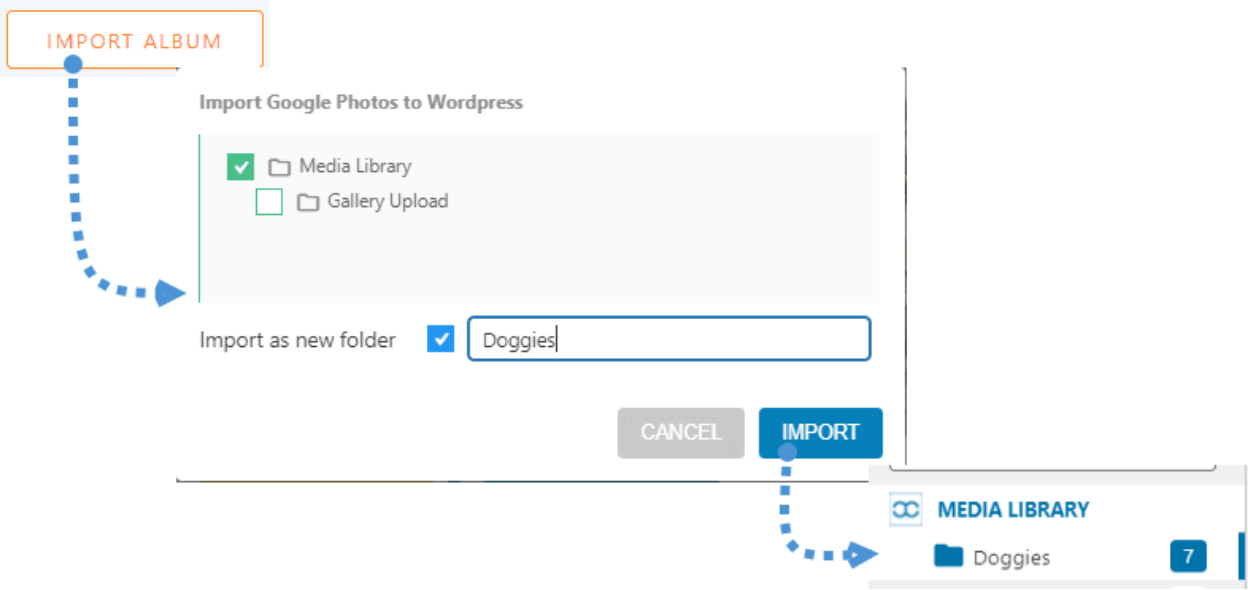
Создавайте галереи непосредственно на основе альбомов, но для этого необходимо установить дополнение «Галерея».
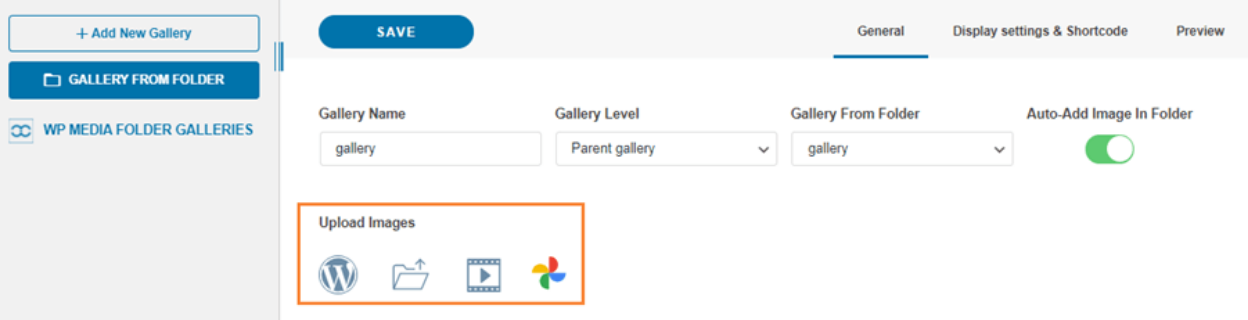
Теперь вам нужно его установить. Перейдите в раздел «Медиа» > «Галереи папок с медиафайлами». Вы увидите панель управления дополнением для галереи с возможностью выбора изображений с вашего компьютера, WordPress и Google Фото.
Нажмите на +Добавить новую галерею, добавьте тип и выберите тему галереи, которую вы хотите использовать.
Выберите все изображения, которые хотите включить в галерею, и подождите несколько секунд, пока они импортируются. Затем вы сможете использовать все выбранные изображения в панели управления Gallery Addon
Теперь, чтобы создать галерею, вам нужно только определить все необходимые параметры и опубликовать ее.
Внимание всем вебмастерам!
Сэкономьте время и повысьте производительность с помощью WP Media Folder. Легко организуйте клиентские медиафайлы, создавайте пользовательские галереи и обеспечивайте бесперебойный пользовательский опыт.
Улучшите свои веб-проекты сейчас!
Мы надеемся, что эта статья помогла вам узнать как подключить Google Photos к вашей медиатеке WordPress. Если у вас есть опыт использования двух вышеуказанных методов, пожалуйста, поделитесь в разделе комментариев!
Когда вы подпишетесь на блог, мы будем отправлять вам электронное письмо, когда появятся новые обновления на сайте, чтобы вы не пропустили их.