 Продукты для WordPress
 Joomla products
 Support
 News
News Войти
ВойтиКак правильно добавлять изображения в WordPress (пошаговое руководство)

Добавление изображений на ваш сайт WordPress может показаться простым делом, но правильный подход помогает сделать контент более профессиональным и улучшить его позиции в поисковых системах. Читайте дальше, чтобы узнать, как легко загружать, редактировать, выравнивать и изменять размер изображений, даже если вы не технический эксперт.
В этом руководстве мы шаг за шагом расскажем, как использовать блочный редактор WordPress для управления изображениями. Вы также получите простые советы для начинающих по выравниванию и изменению размера изображений, чтобы ваш сайт выглядел аккуратно. Кроме того, мы покажем, как WP Media Folder может помочь упростить всё это даже для нетехнических пользователей.
Попрощайтесь с беспорядочной медиабиблиотекой.
WP Media Folder позволяет классифицировать файлы, синхронизировать папки с облачным хранилищем, создавать потрясающие галереи и даже заменять изображения без нарушения ссылок.
Оптимизируйте свой рабочий процесс с медиа уже сегодня
Содержание
- Почему обработка изображений важна в WordPress
- 1. Загрузка изображений через редактор блоков
- 2. Редактирование и встраивание изображений
- 3. Эффективное выравнивание и изменение размера изображений
- 4. Улучшение рабочего процесса с WP Media Folder
- 5. Советы для пользователей без технических навыков
- Ваш процесс работы с изображениями — упрощён
Почему обработка изображений важна в WordPress
Изображения — это не просто визуальное украшение, они влияют на скорость, макет и удобство для пользователей. Когда изображения правильно добавлены и оформлены, ваш контент становится понятнее, доступнее и привлекательнее. А когда поисковые системы могут понять, как отображаются ваши изображения, это улучшает SEO.
1. Загрузка изображений через редактор блоков
Блочный редактор WordPress (Gutenberg) делает вставку изображений интуитивно понятной:
1. Откройте страницу или запись, куда вы хотите добавить изображение.
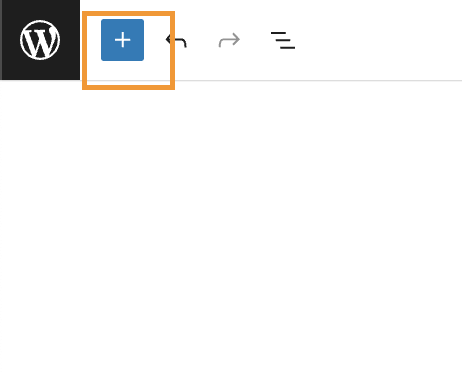
2. Нажмите кнопку «Добавить блок» (+) — обычно она находится в левом верхнем углу редактора.
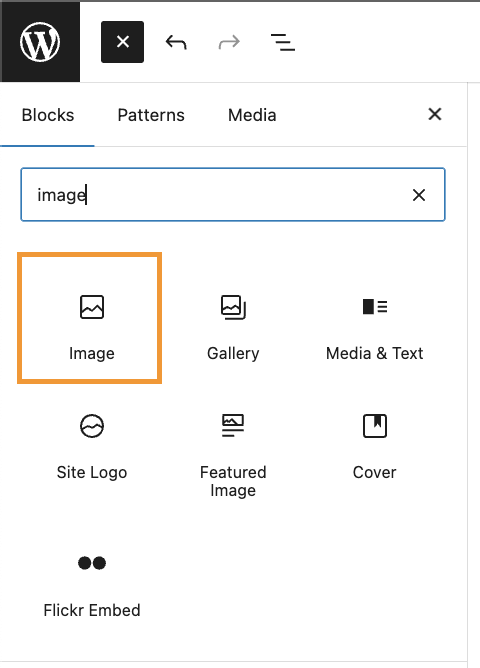
3. Выберите блок Изображение в меню.
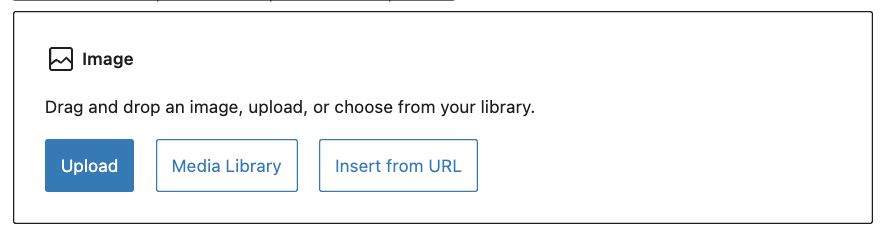
4. Выберите Загрузить , чтобы добавить новое изображение с вашего компьютера, или нажмите на Медиабиблиотека , чтобы использовать одно из уже загруженных изображений; вы также получите свои папки и фильтры, если установили WP Media Folder.
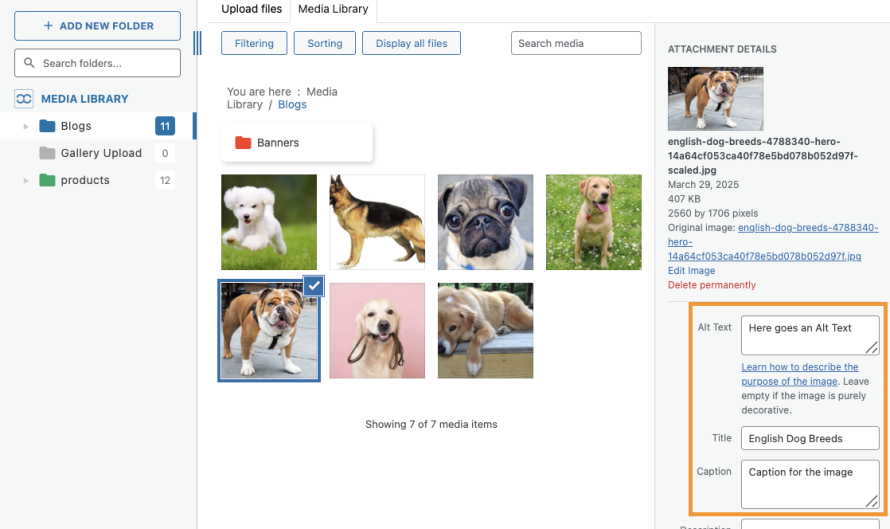
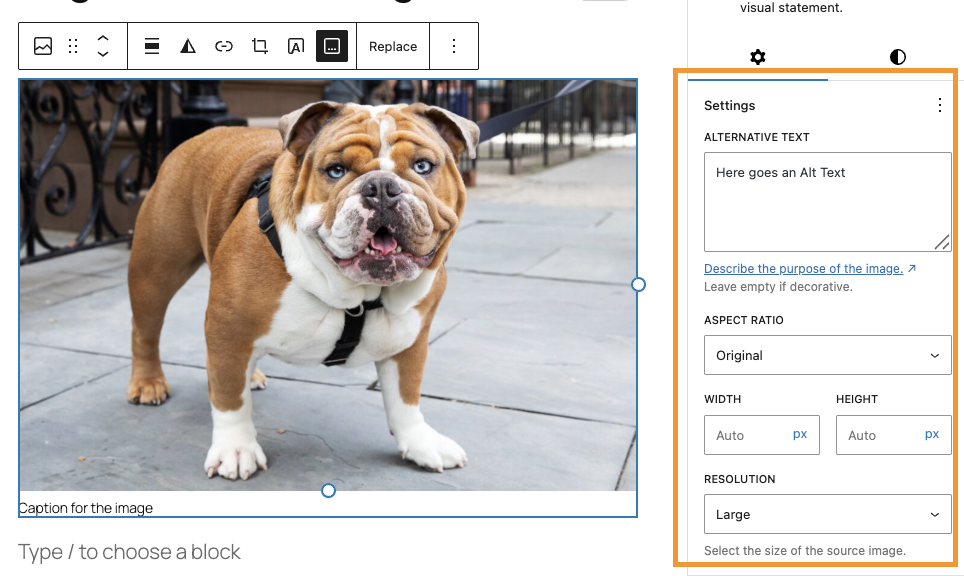
5. После выбора добавьте ключевые сведения на панели «Детали вложения» справа:
- Альтернативный текст: Краткое описание для поддержки доступности и SEO.
- Заголовок: Отображается при наведении курсора на изображение.
- Подпись: Видимый текст под изображением, полезный для контекста.
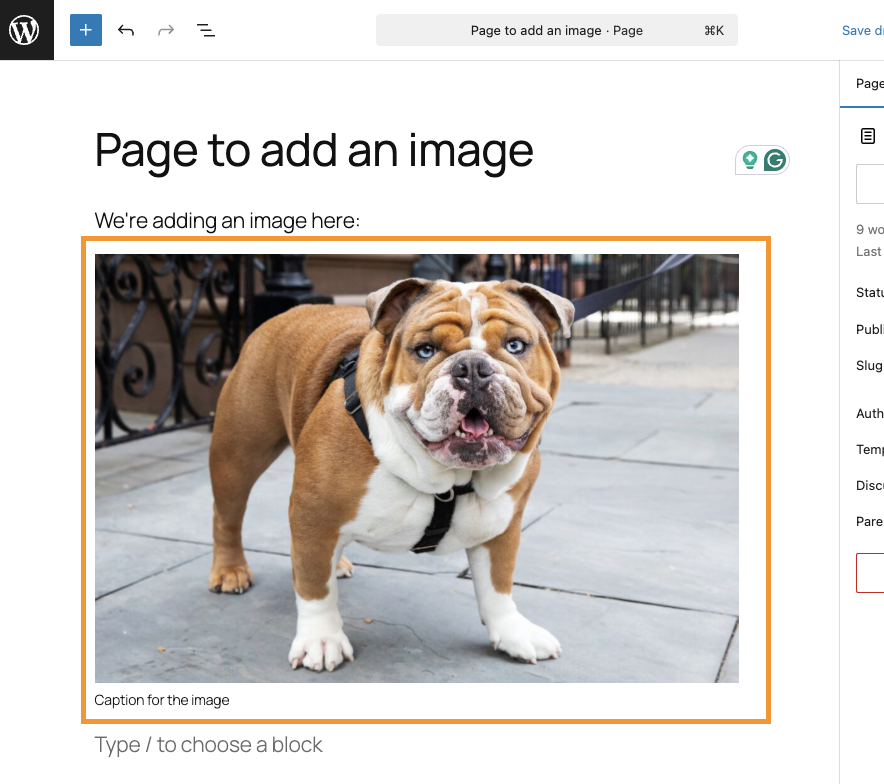
6. Нажмите «Выбрать», и изображение появится в вашем контенте.
7. Используйте настройки блока на правой боковой панели, чтобы дополнительно настроить размер, стиль, границу или размеры.
2. Редактирование и встраивание изображений
Чтобы отредактировать или обновить изображение после его вставки:
Нажмите на изображение в редакторе, затем используйте панель инструментов для выравнивания или редактирования (например, встроенное, широкое или на всю ширину).
- Для более глубокого редактирования нажмите кнопку «Редактировать изображение» — откроются инструменты для обрезки, поворота, отражения или масштабирования изображения прямо в WordPress
- Внесите изменения, затем нажмите «Сохранить и обновить», чтобы применить их.
3. Эффективное выравнивание и изменение размера изображений
Выравнивание и изменение размера помогают изображениям гармонично сочетаться с текстом:
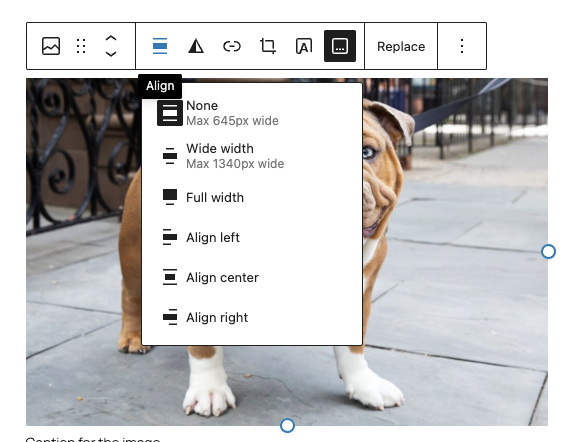
Выравнивание: После добавления изображения используйте элементы управления выравниванием блока (слева, по центру, справа), чтобы аккуратно обтекать текст.
Параметры «Широкий» и «На всю ширину»: эти стили уровня блока растягивают изображение по всей области содержимого для более выразительного макета.
Изменение размера: перетаскивайте углы изображения для визуального изменения размера или введите точные размеры в настройках блока.
Эти простые элементы управления позволяют создавать отточенные макеты без необходимости писать код.
4. Улучшение рабочего процесса с WP Media Folder
WP Media Folder — это мощный плагин, который упрощает управление медиафайлами в WordPress, особенно полезен при работе с большим количеством изображений.
Ключевые возможности включают:
- Метаданные с помощью ИИ в один клик: При загрузке изображения плагин может автоматически создавать оптимизированные для поисковых систем имена файлов, заголовки, альтернативный текст, описания и подписи, избавляя вас от ручной работы.
- Организация папок: Создавайте папки и подпапки прямо в медиабиблиотеке. Вы можете перетаскивать файлы или назначать несколько папок одному изображению для лучшей организации.
- Расширенная фильтрация и поиск: Легко фильтруйте и сортируйте изображения по имени, дате, размеру или типу, что особенно полезно для сайтов с большим объёмом контента.
- Интеграция с Gutenberg: WP Media Folder бесшовно работает с блочным редактором — позволяя вставлять изображения, хранящиеся в папках, без лишних хлопот.
Этот плагин помогает поддерживать порядок в контенте и ускоряет работу с изображениями, не требуя технических навыков.
5. Советы для пользователей без технических навыков
- Всегда добавляйте альтернативный текст для доступности и ясности поиска — делайте его простым и описательным.
- Используйте WP Media Folder функции ИИ для автоматизации метаданных и повышения эффективности.
- Полагайтесь на визуальные инструменты блочного редактора, выравнивание и изменение размера, которые удобны для пользователя.
- Организация изображений с самого начала с помощью папок значительно упрощает последующее редактирование или повторное использование.
Внимание, все веб-мастера!
Экономьте время и повышайте производительность с WP Media Folder. Легко организуйте медиафайлы клиентов, создавайте пользовательские галереи и обеспечивайте безупречный пользовательский опыт.
Улучшите свои веб-проекты прямо сейчас!
Ваш процесс работы с изображениями — упрощён
Работа с изображениями в WordPress не требует кода или технических знаний. С помощью визуальных инструментов блочного редактора — блоков изображений, параметров выравнивания, маркеров изменения размера и организационных возможностей плагина WP Media Folder, вы можете уверенно управлять своими медиафайлами и создавать визуально привлекательный, хорошо организованный контент.
Начните с размещения изображения, добавьте простые, но значимые метаданные, упорядочьте его с помощью папок и оформите визуально. Со временем этот рабочий процесс станет привычным, благодаря чему ваш сайт будет выглядеть профессионально, быстро загружаться и оставаться простым в управлении.
Когда вы подписываетесь на блог, мы отправим вам электронное письмо, когда на сайте появятся новые обновления, чтобы вы их не пропустили.


