 Продукты WordPress
 Продукты Joomla
 Поддержка
 Новости
 Вход
ВходКак подключиться и искать с помощью Joomla и OpenStreetMap

Когда мы предлагаем услугу через наш сайт или когда у нас есть физические офисы, очень важно, чтобы клиенты знали точное местоположение, поскольку это дает большую уверенность при выборе нас в качестве лучшего варианта, и лучший способ сообщить им точное местоположение - это использовать карту.
Joomla предлагает множество вариантов для встраивания карт, и один из лучших — это My Maps Location, который позволяет подключить ваш сайт к таким картографическим сервисам, как Google Maps, Bing и OpenStreetMap.
OpenStreetMap — очень популярный картографический сервис с множеством возможностей для его подключения к вашему сайту, но для этого может потребоваться помощь разработчика, поэтому не беспокойтесь, My Maps Locationпредлагает вам возможность сделать это самостоятельно очень простым способом. В следующих шагах мы рассмотрим, как легко подключить OpenStreetMap к Joomla.
Содержание
Настройка этого расширения OpenStreetMap для Joomla
Для начала использования расширения OpenStreetMap для Joomla мы будем использовать локально размещенную версию Joomla.
Чтобы подключить ваш сайт Joomla к OpenStreetMap, вам нужно просто перейти в Компоненты > My Maps Location > Конфигурация > Общая конфигурация и установить OpenStreetMap в качестве поставщика карт, а также в качестве автозаполнения поиска — это делается простым щелчком мыши.

Теперь все должно быть настроено, у вас есть возможность изменить тип OpenStreetMap на вкладке «Поставщики карт».
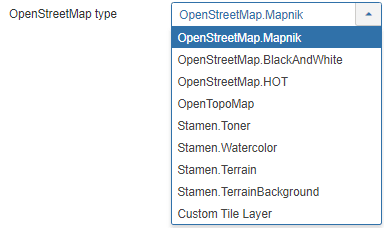
Мы собираемся использовать OpenStreetMap.Mapnik.
Когда вы закончите все, просто нажмите на Сохранить и все будет сделано.
Давайте отобразим местоположения на этом расширении карт Joomla
Теперь, когда мы установили OpenStreetMaps в качестве поставщика карты, мы начнем добавлять местоположения и категории, чтобы отобразить их во фронтенде, сначала мы создадим категорию, чтобы добавить местоположение внутрь.
Категория определяет классификацию местоположений. Категории отображаются на интерфейсе в виде фильтров или используются в качестве предопределенного параметра в пункте меню для загрузки отсортированных по категориям местоположений.
Рекомендуется использовать категории, если у вас много местоположений; можно создавать категории и подкатегории. Чтобы создать новую категорию, перейдите в Компоненты > My Maps Location > Категория и нажмите «Создать».
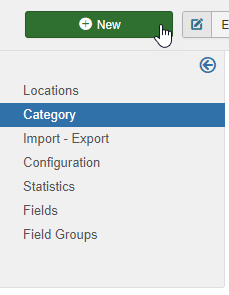
Теперь вам нужно заполнить заголовок и, если вы хотите установить эту категорию как подкатегорию, вам нужно будет выбрать родительскую папку в правой секции.
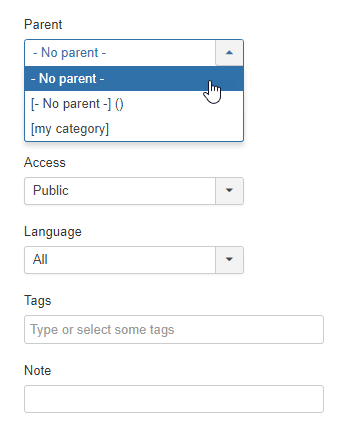
Обратите внимание, что в этом разделе вы можете установить для этой категории статус «опубликовано/неопубликовано» и добавить другие параметры, такие как политика конфиденциальности, язык, теги и примечание. Вы также можете определить маркер по умолчанию для местоположения в категории на вкладке «Выберите маркер», перейдите на эту вкладку и нажмите « ВЫБРАТЬ», затем выберите нужный маркер и нажмите «Вставить».
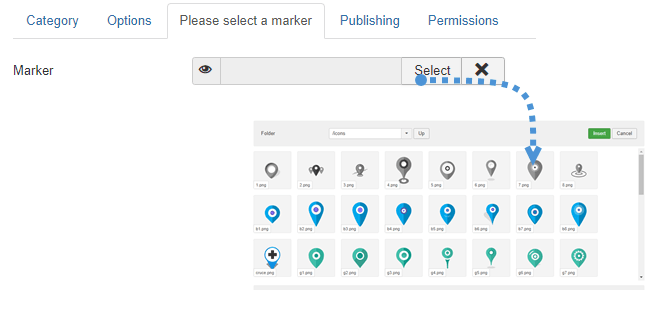
Теперь, когда маркер определен и категория создана, просто нажмите «Сохранить» , и все будет готово для этой категории. Следующий шаг — создание нового местоположения для отображения его на лицевой стороне сайта.
Чтобы создать местоположение, перейдите в Компоненты > My Maps Location > Местоположения > Новый.
Необходимо заполнить 3 поля:
- Название местоположения.
- Категория местоположения.
- Детали местоположения (адрес).
Есть 3 варианта добавления адреса:
- Используйте поле поиска.
- Перейдите на карту и используйте курсор, чтобы указать местоположение.
- Заполните адрес.
Есть и другие поля, которые вы можете заполнить, но эти являются обязательными; для этого примера мы заполним эти 3 поля.
Для этого примера мы будем использовать Биг-Бен в качестве местоположения.
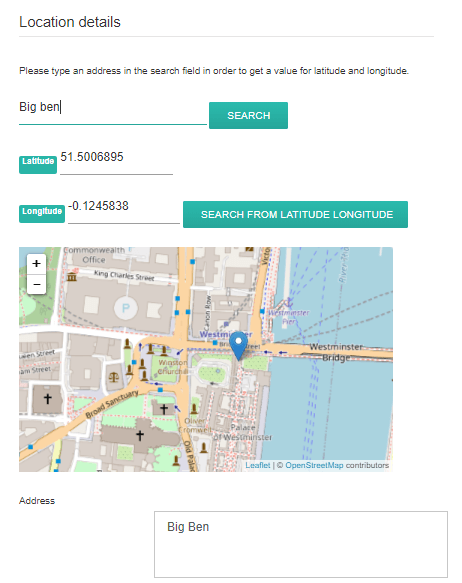
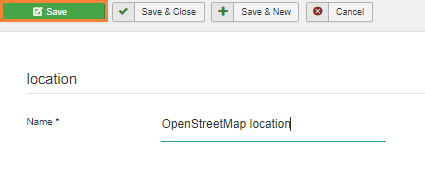
Всё очень просто: введите «Биг Бен» в строку поиска и нажмите «ПОИСК». Вы также можете перемещаться по карте и сразу же ставить маркер, результат будет тот же: координаты широты и долготы будут заполнены автоматически. Вся остальная информация о местоположении (описание, часы работы и т. д.) отображается в подробном представлении местоположения. В разделе «Подробное описание местоположения» есть ссылка для связи, адрес электронной почты (mailto) или URL-адрес для каждого местоположения. На лицевой стороне сайта появится кнопка «Контакты», которая откроет URL-адрес или выполнит действие mailto. Наконец, нажмите «Сохранить», и местоположение будет создано.
Последний шаг — наконец-то отобразить местоположение. В этом примере мы добавим местоположение с помощью модуля. Модуль « My Maps Location а также еще один для интеграции со сторонними сервисами (например, модуль для отображения местоположения элементов K2).
Модуль , позволит вам использовать те же фильтры, что и в меню, но в позиции модуля. Вы можете отображать местоположение на карте или в виде списка, а также выбирать отдельные местоположения или категорию местоположений.
Просто перейдите в «Расширения» > «Модули», нажмите « Создать» , а затем выберите модуль My Maps Location.

В этом разделе вы сможете настроить все для модуля, не забудьте установить OpenStreetMap в качестве поставщика карт.
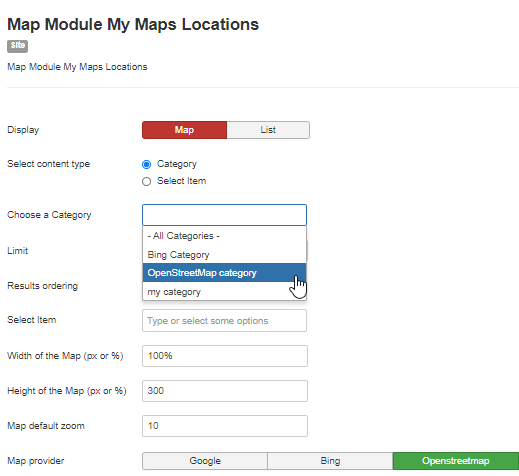
Мы назвали категорию OpenStreetMap в качестве категории для карты, которую мы создали ранее.
Наконец, просто нажмите Сохранить и модуль карты будет завершен.
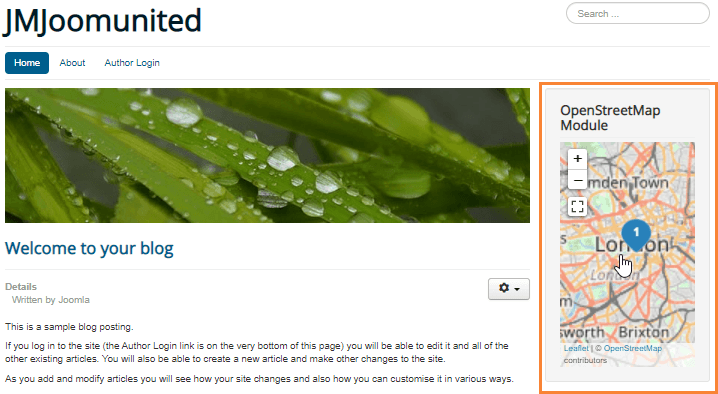
Мы добавили его в правый раздел, и он выглядит довольно хорошо.
Как вы видите, было действительно легко настроить и просто нажать несколько вещей, чтобы закончить.
Начните использовать My Maps Location и создайте лучший веб-сайт на Joomla
В этом посте мы показали лишь некоторые функции этого замечательного расширения. Все функции, такие как интеграция с Hikashop, очень просты в использовании и придадут вашему сайту по-настоящему профессиональный вид. Так что вопрос в том… Чего вы ждете? Перейдите сюда и получите свою подписку прямо сейчас!
Когда вы подпишетесь на блог, мы будем отправлять вам электронное письмо, когда появятся новые обновления на сайте, чтобы вы не пропустили их.


Комментарии