 Продукты WordPress
 Продукты Joomla
 Поддержка
 Новости
 Вход
ВходКак подключить медиатеку WordPress к Wasabi

WP Media Folder представляет новую интеграцию, которая позволит вам подключить вашу медиатеку к Wasabi, увеличивая и без того значительный набор опций, которые предлагает WP Media Folder для выгрузки изображений на вашем сайте!
Хотя иметь сайт с хорошими изображениями всегда является хорошей возможностью, это может означать наличие большой библиотеки и, кроме того, нехватку места на нашем сервере, но всегда есть решение, мы можем перенести наши изображения, то есть изображения будут находиться во внешнем хранилище и будут отображаться на нашем сайте, как если бы они были там.
WP Media Folder предлагает возможность выгружать наши изображения в различные сервисы, такие как Google Див, OneDriveи Dropbox, в данном случае мы научимся подключать его к Wasabi, новому внешнему сервису.
Содержание
Настройте подключение между медиатекой WordPress и Wasabi
Прежде всего, нам нужно установить WP Media Folder и дополнение, чтобы правильно использовать эту интеграцию.
Теперь, когда необходимый плагин и дополнение установлены и активированы, перейдите в Настройки > WP Media Folder > Облако > Выгрузка медиафайлов. На этом экране вы увидите поля, куда можно ввести информацию для подключения к Wasabi.
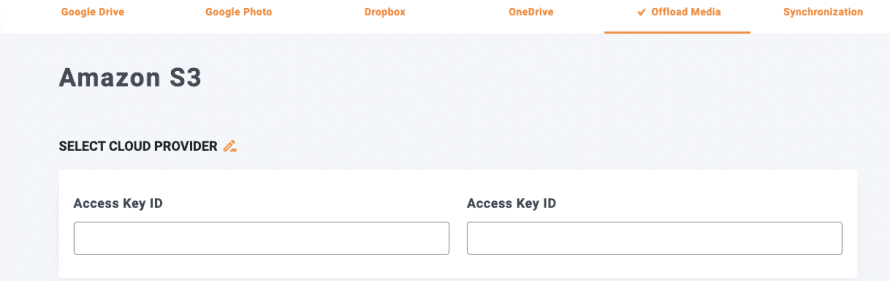
Мы должны нажать на иконку карандаша после Выбрать облачного провайдера, это откроет страницу, где мы можем выбрать провайдера, в данном случае мы выберем Wasabi и затем, Сохранить изменения.
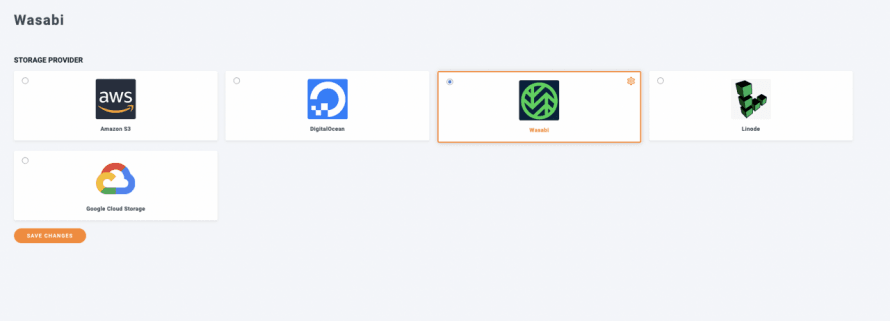
Это покажет нам экран конфигурации, где мы можем добавить ключи для подключения между нашей Медиатекой и Wasabi.

Нам нужно будет перейти в Wasabi, чтобы найти их, пожалуйста, войдите в управление Wasabi, затем перейдите в раздел Пользователь в левом меню.
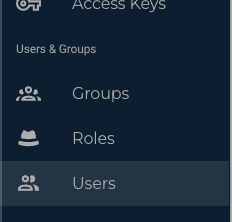
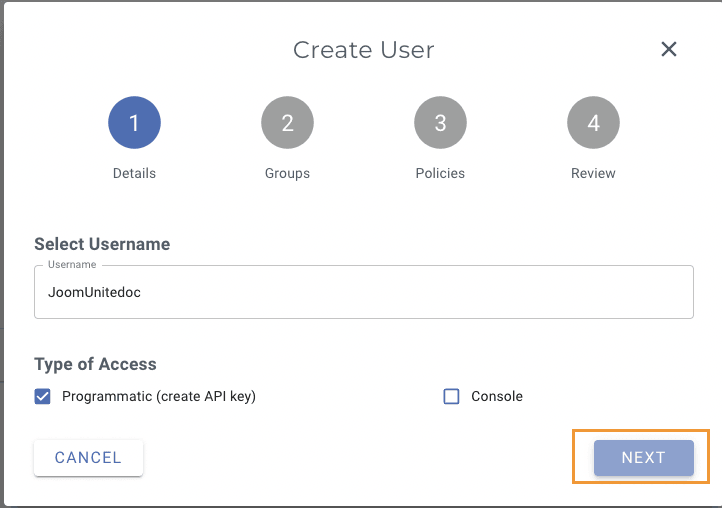
Теперь нажмите «Создать пользователя» кнопку в правом верхнем углу, откроется всплывающее окно, укажите имя пользователя, затем нажмите «Тип доступа: Программный (создать ключ API)», и, наконец, нажмите « Далее».
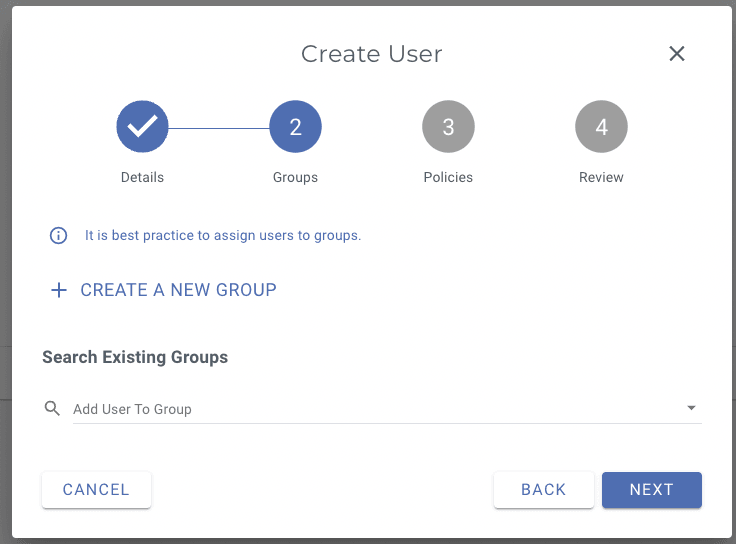
На следующем шаге вы можете создать группу пользователей, это полностью зависит от вас, когда закончите, нажмите Далее.
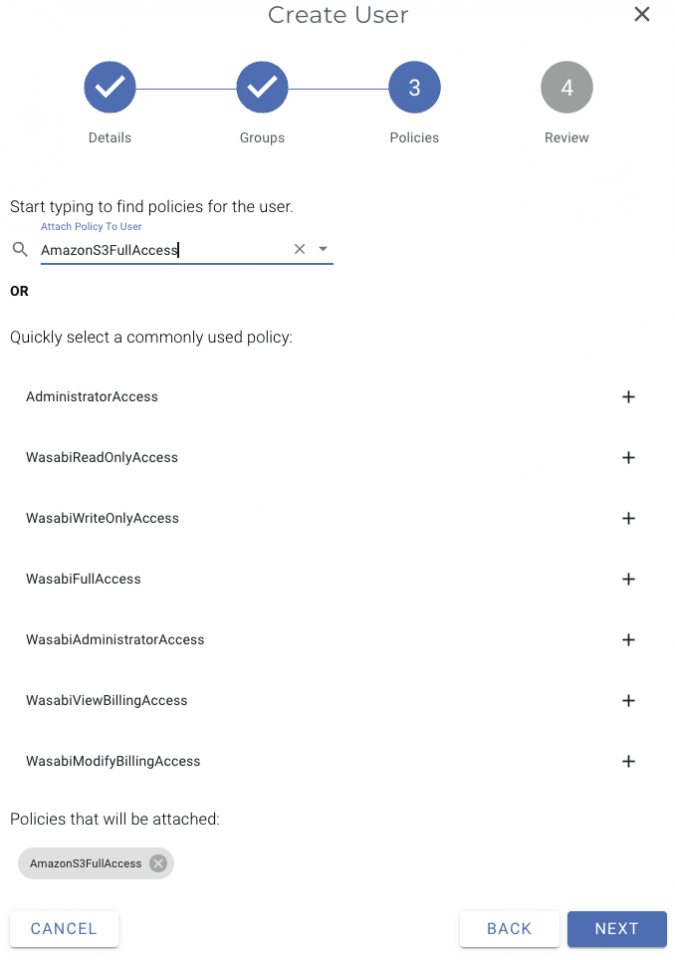
Теперь выберем политику, которую хотим применить к этому пользователю. В поле поиска введите AmazonS3FullAccess и выберите её, затем нажмите « Далее».
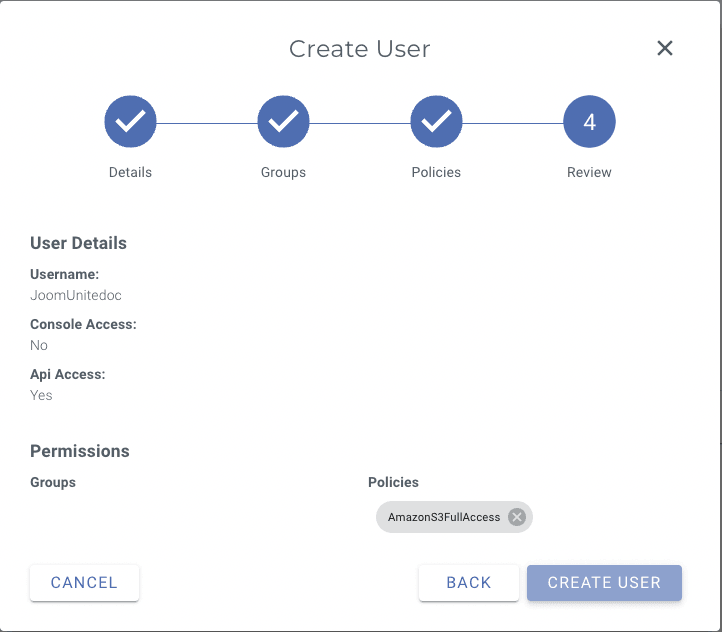
Теперь убедитесь, что все в порядке, и нажмите Создать пользователя.
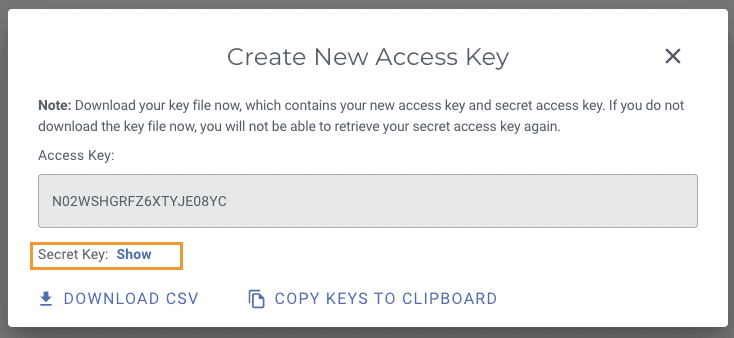
Появится всплывающее окно с Ключом доступа и Секретным ключом , скопируйте и вставьте его в настройки Wasabi из WP Media Folder.
Сразу после ключей у вас будут опции, которые можно включить для синхронизации, в этом уроке я включу все, но вы можете оставить те, которые хотите:
Копировать в Wasabi: Это отправит копию каждого нового изображения, загруженного на ваш сайт, напрямую в Wasabi.
Удалить после загрузки: Эта опция предназначена для удаления всех копий изображений после загрузки, чтобы полностью разгрузить их и сэкономить место на нашем сервере.
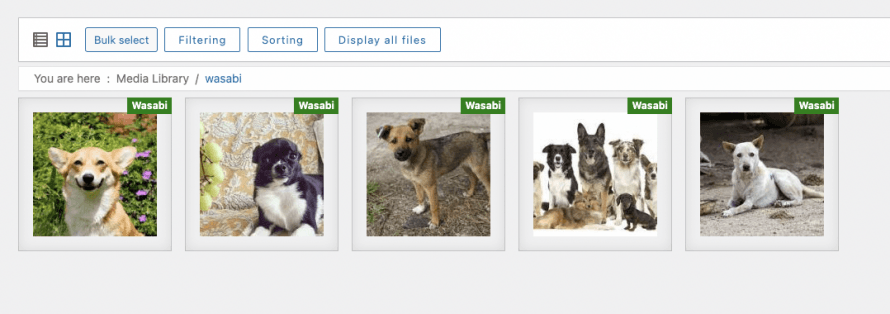
Метка вложения: Эта функция добавит небольшую метку к изображениям, указывающую на то, что они в данный момент загружаются из Wasabi (это будет работать только в медиатеке, изображения на фронтенде не будут иметь метки).
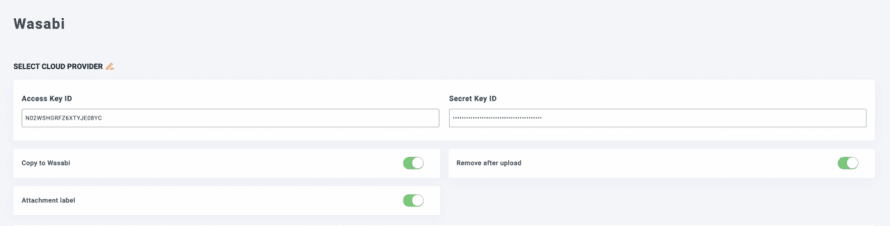
Теперь мы можем сохранить изменения, и появится возможность выбрать сегмент, нажмите на него.
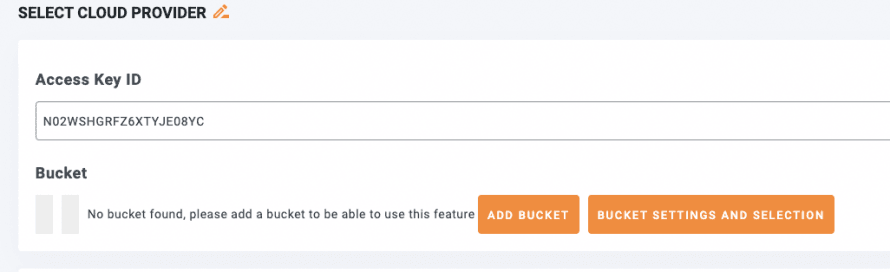
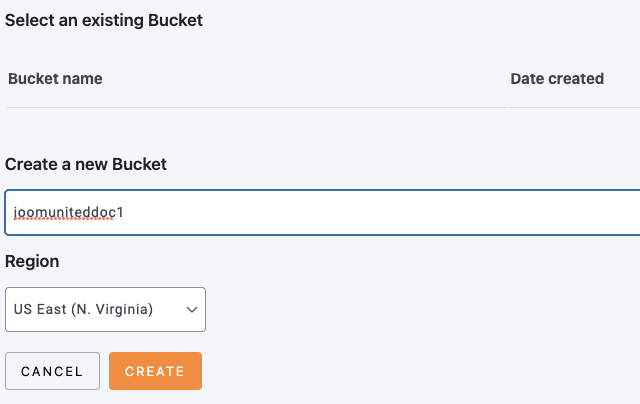
Это откроет всплывающее окно, где появятся все доступные корзины, и также появится возможность создать новую, в данном случае мы создадим новую, но не стесняйтесь выбрать ту, которая уже создана!
Чтобы создать новый бакет, просто введите имя, выберите регион и, наконец, нажмите Создать.
Вы сможете увидеть подключенный бакет, подтверждающий, что все работает правильно, и если вы перейдете в Wasabi, бакет также будет там, как по маслу!

И это всё! Наш бакет Wasabi полностью подключен, как по волшебству! Не так ли?
Синхронизировать и использовать хранилище Wasabi в вашей медиатеке
Теперь, когда все подключено, все, что нам нужно сделать, это синхронизировать нашу медиатеку с Wasabi и начать использовать наши изображения!
Для синхронизации медиатеки перейдите в Настройки > WP Media Folder > Облако > Выгрузка медиафайлов. После выполнения описанных выше действий вы увидите кнопку синхронизации, просто нажмите на нее!
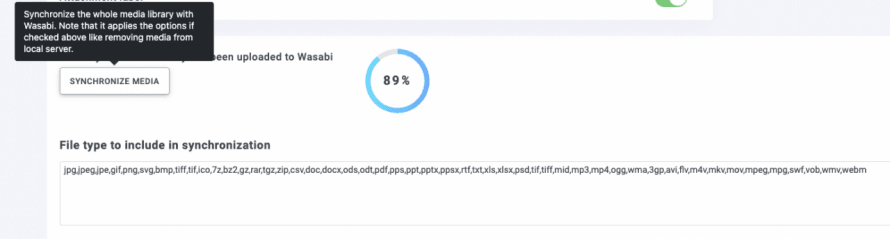
Появится экран загрузки, показывающий процесс выгрузки изображений, время зависит от количества изображений, которые необходимо выгрузить.
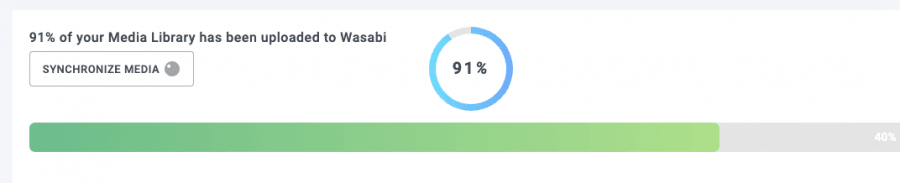
Теперь вам просто нужно подождать и, в зависимости от настроек, которые вы выбрали ранее, новые изображения будут загружены без необходимости кликать на Синхронизировать снова, также, если вы выбрали опцию метки вложения, вы сможете увидеть свои изображения из этого:

К этому:
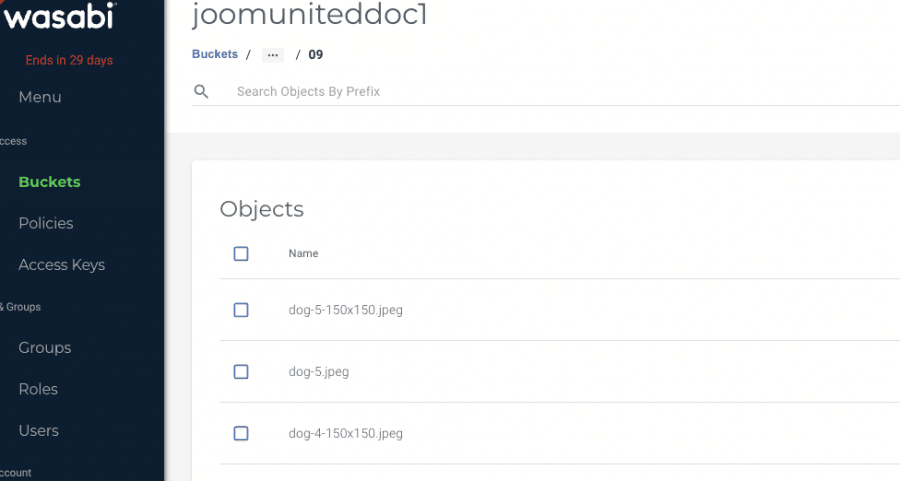
Теперь вы можете перейти в Wasabi, и все изображения также будут в нашем бакете.
И лучшая часть всего этого заключается в том, что ваши изображения можно использовать как любые другие, например, вы можете добавить свои изображения непосредственно в запись, используя Gutenberg (или любой другой редактор).
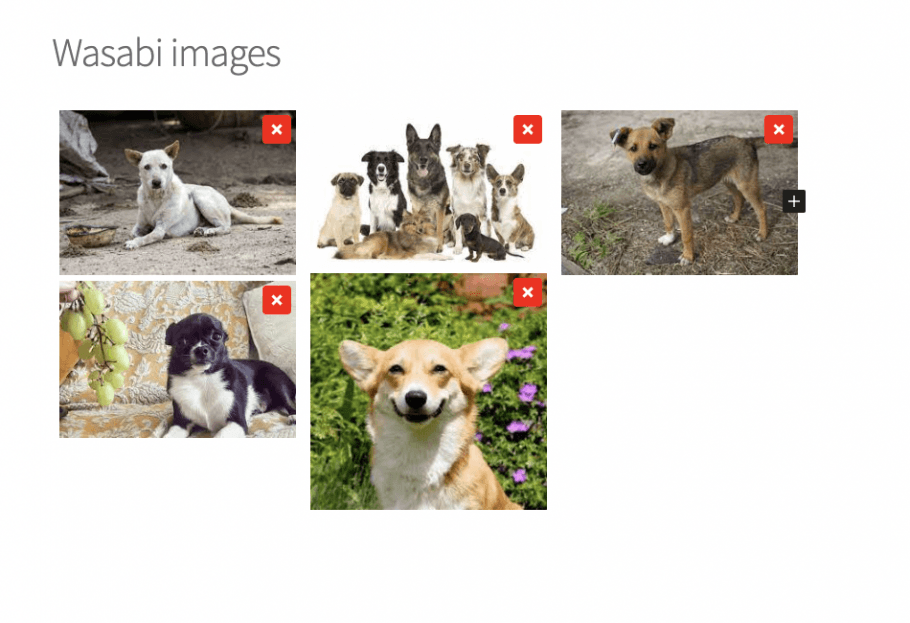
Просто опубликуйте это и если вы перейдете к изображению и проверите элемент, магия будет показана!
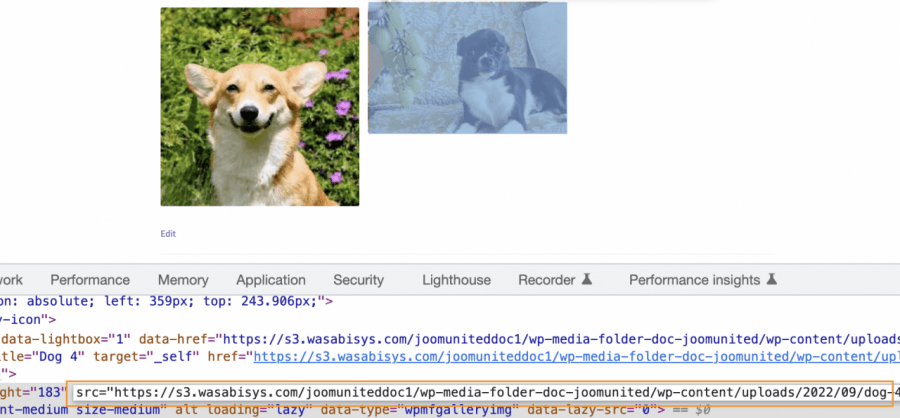
Так же просто, как использовать обычное изображение на вашем сайте, но размещенное извне, так что у вас будет лучшее из обоих миров, производительность Wasabi и хранилище Wasabi, и использовать их, как будто они размещены локально!
Начните использовать лучший плагин Wasabi offload для WordPress
Как видите, функция выгрузки изображений никогда еще не работала так! Плавно и просто отлично, а самое лучшее? Это не все, что мы можем сделать с WP Media Folder, существует множество других вариантов выгрузки, таких как Digital Ocean, Linode, AWSи Google Cloud Storage! Чего вы ждете? Перейдите сюда и узнайте больше об этой потрясающей интеграции!
Когда вы подпишетесь на блог, мы будем отправлять вам электронное письмо, когда появятся новые обновления на сайте, чтобы вы не пропустили их.



Комментарии 2
Я не могу показать фотографии своего сайта клиентам, если использую Wasabi для хранения изображений?
https://s3.wasabisys.com/bunnycustom/wp-media-folder-bunny-custom/wp-content/uploads/2023/08/Myproject-1_31_2048x-300x300.png
Привет, это не должно быть проблемой, могли бы вы обратиться в нашу службу поддержки? Мы проверим это для вас, потому что нам может потребоваться частный доступ, который мы не можем предоставить в форме комментария