 Продукты WordPress
 Продукты Joomla
 Поддержка
 Новости
 Вход
ВходКак подключить медиатеку WordPress к Linode

Подключение медиатеки WordPress к Linode никогда не было таким простым, как сейчас, благодаря WP Media Folder !
Linode - это популярный хостинг-сервис, предлагающий виртуальные машины, используемые во всем мире важными компаниями, и теперь мы можем использовать его на нашем сайте с помощью этого простого инструмента интеграции, предлагаемого WP Media Folder .
В этом посте мы увидим, насколько легко хранить наши изображения в Linode и отображать их на нашем сайте!
Содержание
Изображения Linode в вашей медиатеке WordPress
Прежде всего, нам нужно проверить, что у нас установлена последняя версия WP Media Folder и дополнение WP Media Folder (а также учетная запись Linode с планом).
Теперь, когда у нас есть все необходимое, перейдите на свой сайт в wp-admin > Настройки > WP Media Folder > Выгрузка медиафайлов. На этой странице вы увидите поля для ввода информации о подключении к Linode.
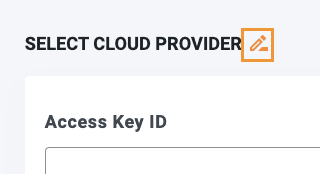
Нам нужно будет выбрать Linode, для этого нажмите на иконку карандаша после Выберите облачного провайдера заголовок.
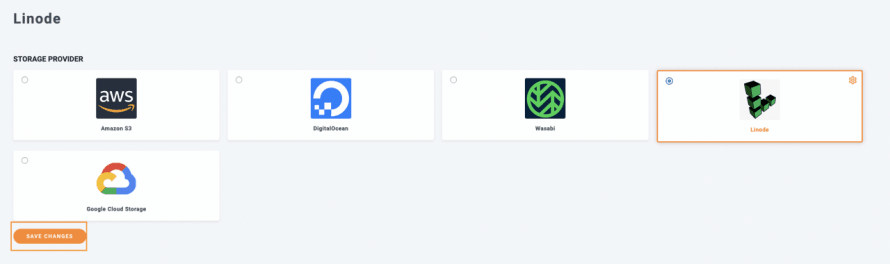
У нас есть все варианты поставщиков облачных услуг, нажмите на Linode и затем сохраните настройки.
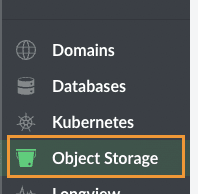
Теперь, когда мы выбрали поставщика облачных услуг Linode, перейдите в панель управления Linode и выберите в левом меню Object Cache.
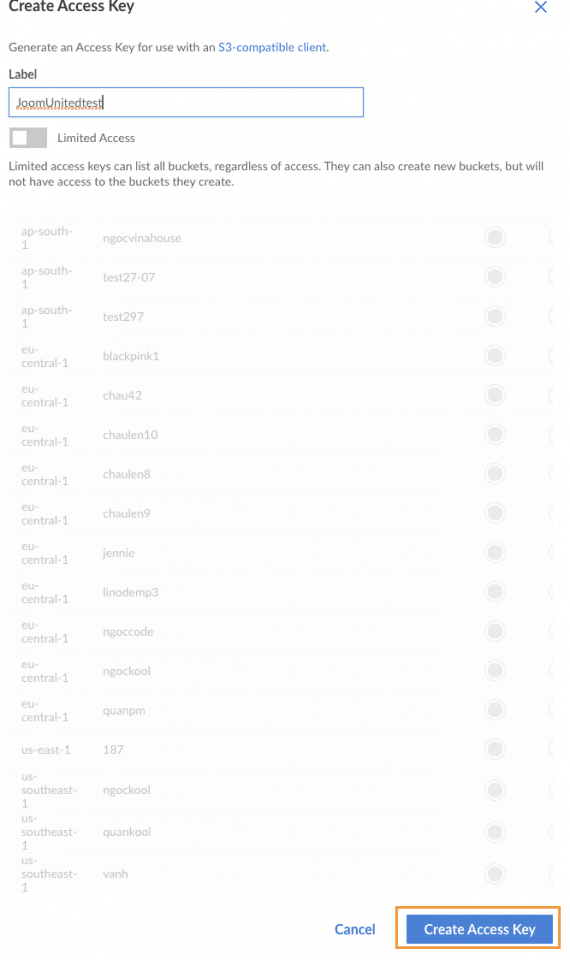
Теперь, когда мы здесь, перейдите к Ключу доступа и нажмите Создать ключ доступа.

это откроет правую панель, где мы можем добавить метку и ограничить доступ, если это необходимо, установите вашу метку, разрешение и, наконец, нажмите на Создать ключ доступа.
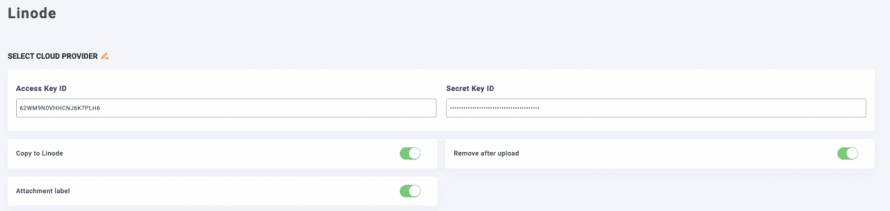
Здесь отобразятся ключ доступа и секретный ключ. Скопируйте и вставьте их в поля, которые мы видели ранее в wp-admin > Настройки > WP Media Folder > Выгрузка медиафайлов.
Мы можем ввести ключи, которые мы только что создали, и, наконец, установить все опции, которые мы хотим применить, в данном случае мы собираемся выбрать:
Скопировать в Linode: Это отправит копию изображения, загруженного напрямую в Linode.
Удалить после загрузки: Эта опция удалит изображение с текущего сервера (чтобы полностью разгрузить изображение).
Метка вложения: Это добавит небольшую метку к вашим изображениям, чтобы вы могли определить, что они размещены на Linode.
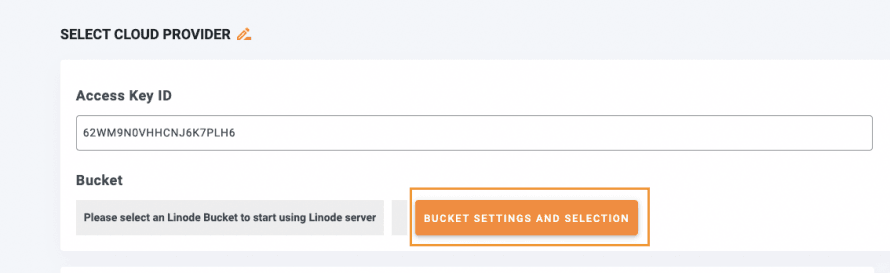
Наконец, выберите Корзину, куда будут загружены изображения, нажав на Настройки и выбор корзины.
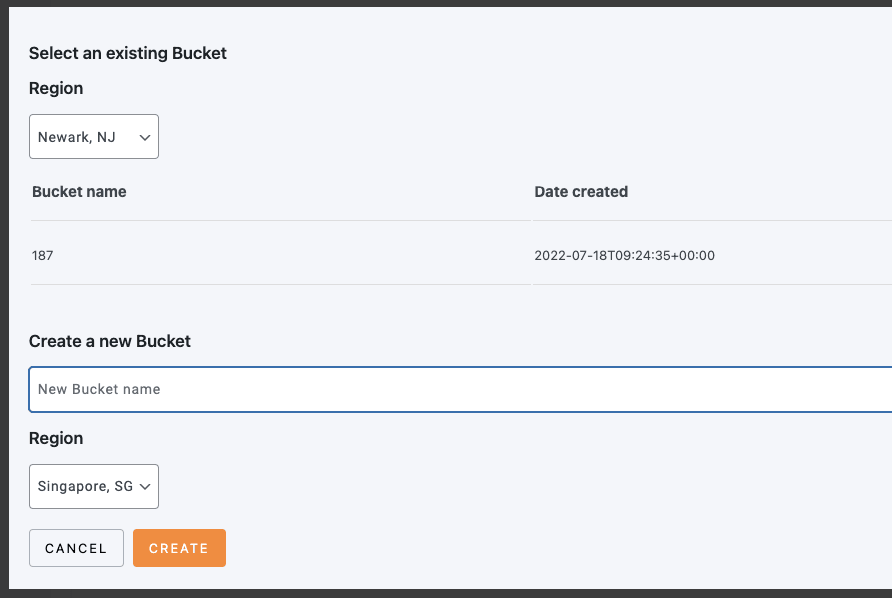
Появится всплывающее окно с возможностью создать и выбрать уже созданное хранилище.
Имя бакета будет отображаться в сером поле, чтобы вы знали, что оно полностью подключено.
И теперь Linode полностью настроен на нашем сайте WordPress! Так же просто, как копирование и вставка, как вы видите ;)
Синхронизируйте и используйте образы Linode на вашем сайте WordPress
Теперь, когда мы включили и подключили Linode к нашей медиатеке WordPress, мы можем начать выгрузку изображений. Для этого перейдите в Настройки > WP Media Folder > Облако > Выгрузка медиафайлови нажмите « Синхронизировать медиафайлы». Все ваши существующие медиафайлы будут загружены в Linode.
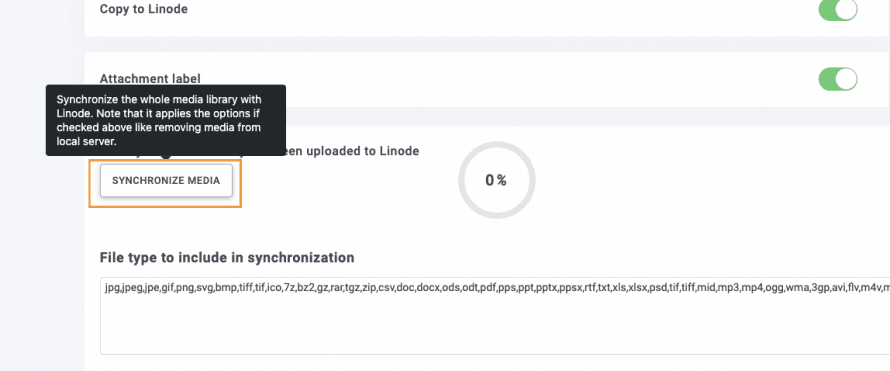
Индикатор начнет загружаться, чтобы вы могли следить за процессом выгрузки изображений, не делая ничего другого!
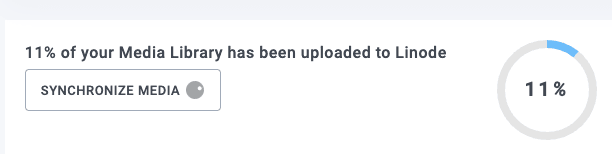
В зависимости от количества изображений, это может занять некоторое время, но когда это будет полностью сделано, в зависимости от выбранных вами параметров в настройках Linode, все изображения будут только на Linode!
И вы сможете увидеть изменения отсюда:
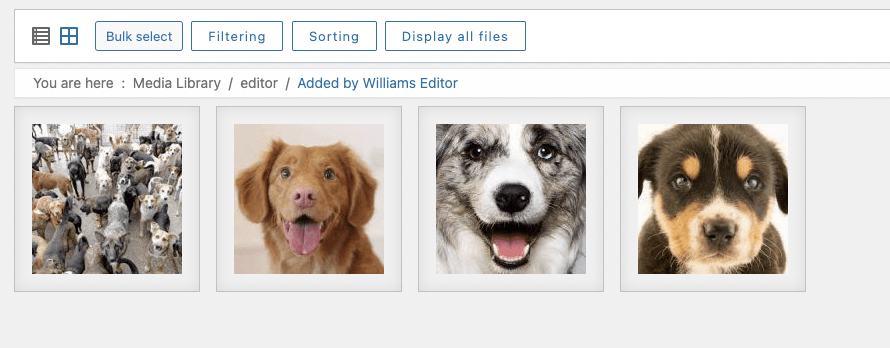
Для этого:
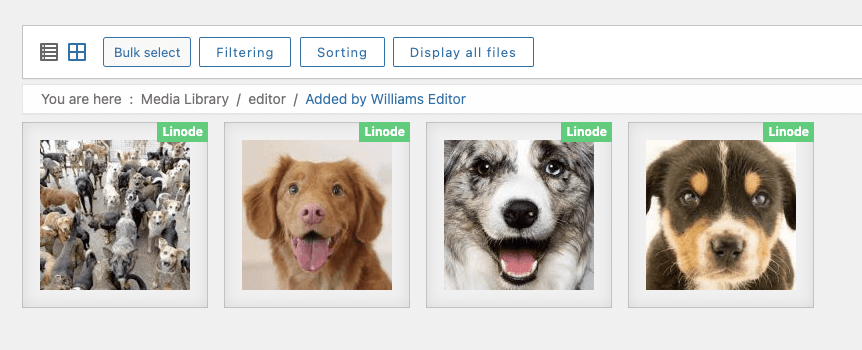
Все загруженные изображения будут отображаться с этой маленькой меткой (если вы выберете ее в настройках плагина), сообщая вам, что они уже загружены в ваш бакет Linode, вы сможете увидеть их на Linode, если перейдете и будете искать их вручную.
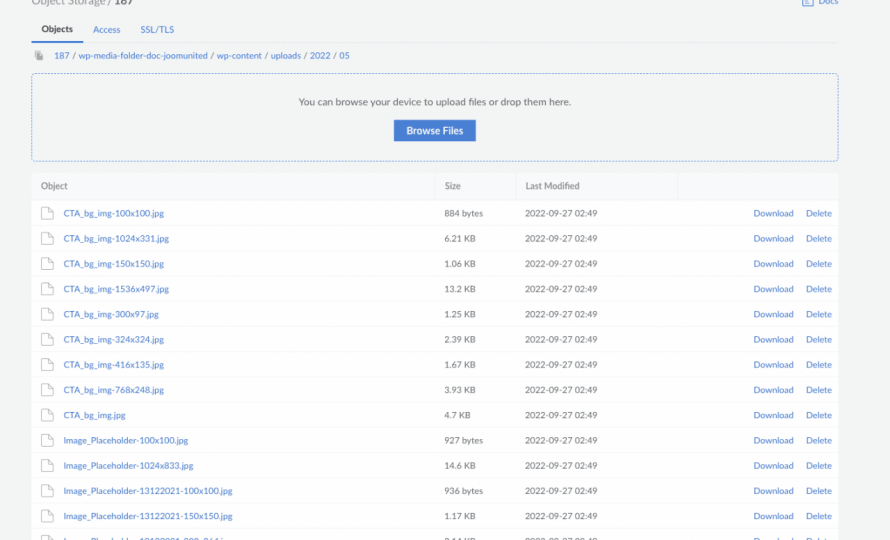
Как вы видите, изображения, размещенные извне, и все, что мы сделали, - это нажатие на Синхронизировать, лучшая часть? Все будущие изображения будут автоматически выгружены без необходимости кликать что-либо еще, благодаря опции Копировать в Linode , которую мы выбрали ранее.
Но теперь, когда мы загрузили все наши изображения, можем ли мы их использовать? Конечно, можем! Вы можете перейти на любую страницу или запись, и изображения останутся там, или также добавить новые вложения напрямую из Linode!
Как вы можете видеть на этом примере из редактора Gutenberg:
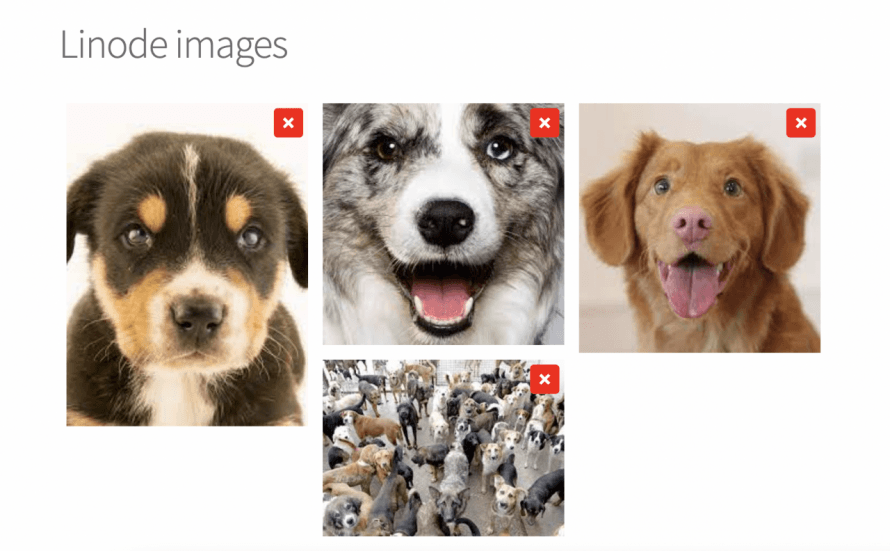
Мы добавили галерею с изображениями, показанными до и после публикации, если мы попробуем проверить URL изображения, мы сможем увидеть хранилище Linode!
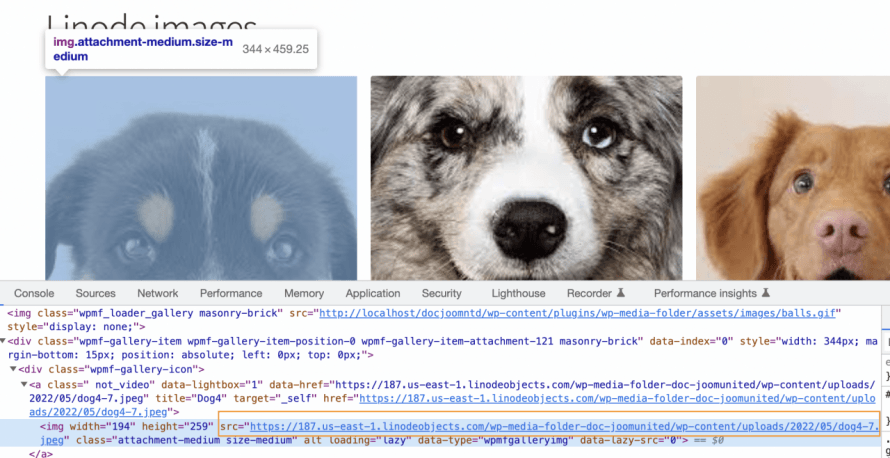
Теперь у нас есть изображения на Linode и мы опубликовали их на нашем сайте без каких-либо проблем! Они будут выглядеть и работать точно так же, отлично! Разве нет?
Начните выгрузку вашей медиатеки с этим удивительным плагином
Это всего лишь одна из удивительных функций, которые предлагает WP Media Folder , мы можем не только разгружать медиафайлы с помощью Linode, но и использовать другие облачные сервисы, такие как Digital Ocean, АВС, Google Диск, OneDrive и Dropbox! А также создавать и управлять потрясающими галереями и создавать их прямо из Google Фото!
Чего вы ждете? Перейдите сюда и получите свою собственную копию, чтобы начать выгрузку ваших медиа!
Когда вы подпишетесь на блог, мы будем отправлять вам электронное письмо, когда появятся новые обновления на сайте, чтобы вы не пропустили их.



Комментарии