 Продукты WordPress
 Продукты Joomla
 Поддержка
 Новости
 Вход
ВходКак подключить WordPress к медиафайлам NextCloud
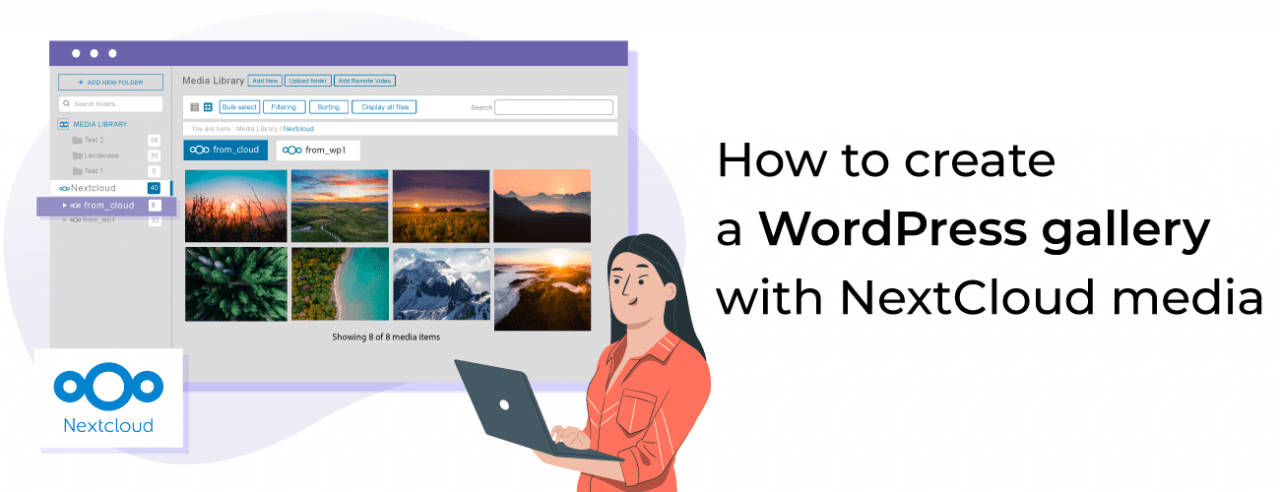
Библиотека медиафайлов WordPress и Nextcloud связаны, чтобы предоставить вам больше хранилища, возможности NextCloud и самым простым способом.
WP Media Folder теперь позволяет интегрировать вашу медиатеку с NextCloud, чтобы использовать ее напрямую на вашем сайте WordPress с мощными инструментами, которые WP Media Folder позволяет использовать, от встраивания изображений и PDF-файлов до управления доступом и создания галерей с медиафайлами и файлами, размещенными на NextCloud.
В этом посте мы узнаем, как подключить библиотеку медиафайлов WordPress к NextCloud.
Содержание
Попрощайтесь с беспорядочной медиатекой.
WP Media Folder позволяет категоризировать файлы, синхронизировать папки с облачным хранилищем, создавать удивительные галереи и даже заменять изображения без нарушения ссылок.
Оптимизируйте свой рабочий процесс медиафайлов сегодня
Как настроить Nextcloud в качестве медиабиблиотеки WordPress в видео
Подключение Nextcloud к библиотеке медиафайлов WordPress
Прежде всего, нам нужно иметь в виду, что WP Media Folder и его дополнение Cloud необходимы для следования этому руководству.
Этот процесс так же прост, как войти в NextCloud.
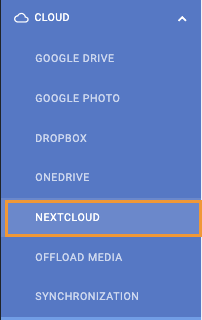
Чтобы подключить учетную запись, перейдите в Настройки > WP Media Folder > NextCloud.
На этой странице есть форма для заполнения информацией о учетной записи NextCloud:
Имя пользователя: имя пользователя, которое вы используете для входа в NextCloud.
Пароль: пароль, который вы используете для входа в NextCloud.
URL NextCloud: URL-адрес, найденный при просмотре панели управления NextCloud.
Имя корневой папки: Папка, которую вы будете использовать в качестве корня подключения.
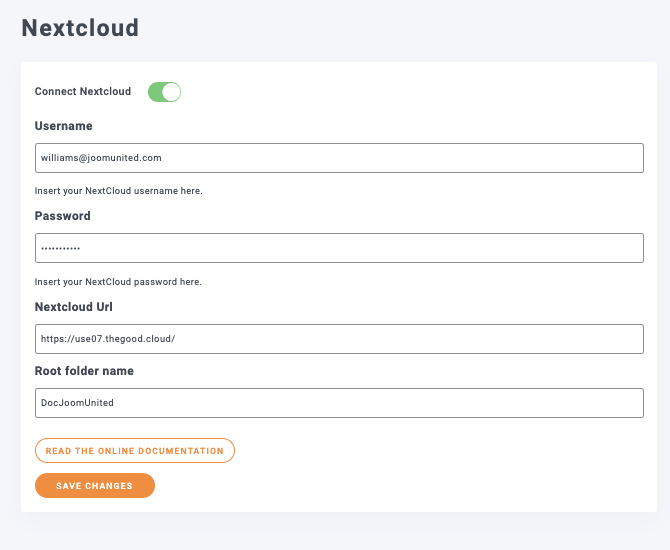
Наконец, нажмите Сохранить изменения и готово! Магия совершена.
Теперь мы можем перейти в нашу Медиатеку и увидим обычные Медиапапки из плагина и возможность создать NextCloud папки.
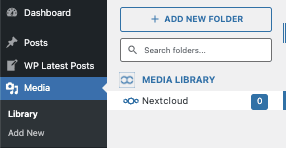
Теперь, когда мы подключили нашу медиатеку, мы сможем использовать двустороннюю синхронизацию, то есть все, что находится внутри корневой папки, будет добавлено в WordPress, а все, что находится в WordPress в папке NextCloud, будет добавлено в NextCloud.
Использование медиафайлов NextCloud в WordPress
Теперь, когда мы подключили NextCloud к нашей Медиа Библиотеке WordPress, мы можем начать использовать интеграцию, что означает, что мы можем загружать медиафайлы в WordPress, используя раздел NextCloud, или создавать папки, и они будут отображаться напрямую в NextCloud, и наоборот.
Теперь перейдите к Медиафайлы > Библиотека и после нажатия на NextCloud, нажмите на + Добавить Новая папка.
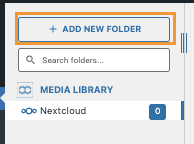
Откроется модальное окно, где мы можем ввести имя папки и, наконец, нажать Создать, в данном случае мы назвали его Из WordPress.
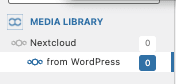
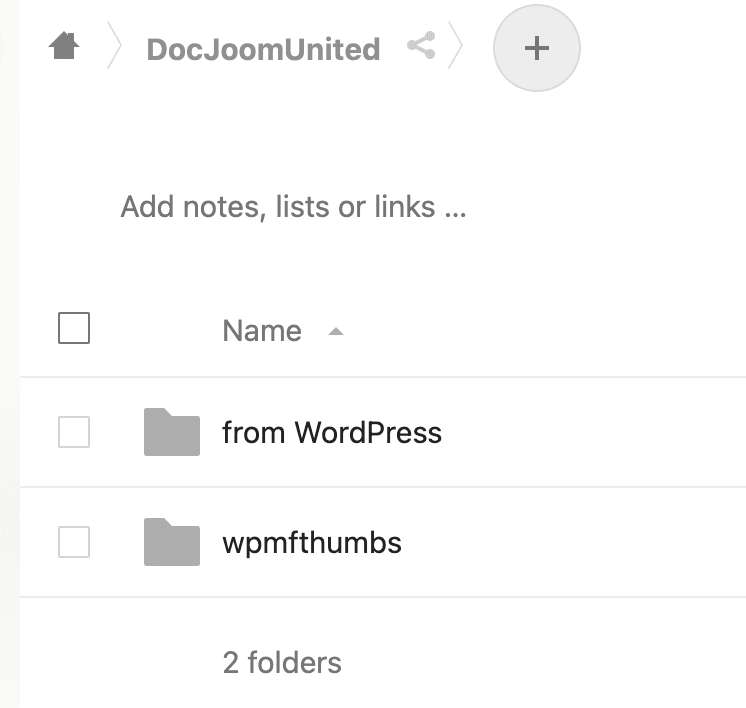
Папка автоматически появится в NextCloud в корневой папке.
Что произойдет, если мы добавим папку и медиафайлы в NextCloud внутри корневой папки? Точно! Она появится в WordPress, чтобы показать это, давайте добавим папку под названием Из NextCloud с медиафайлами внутри.
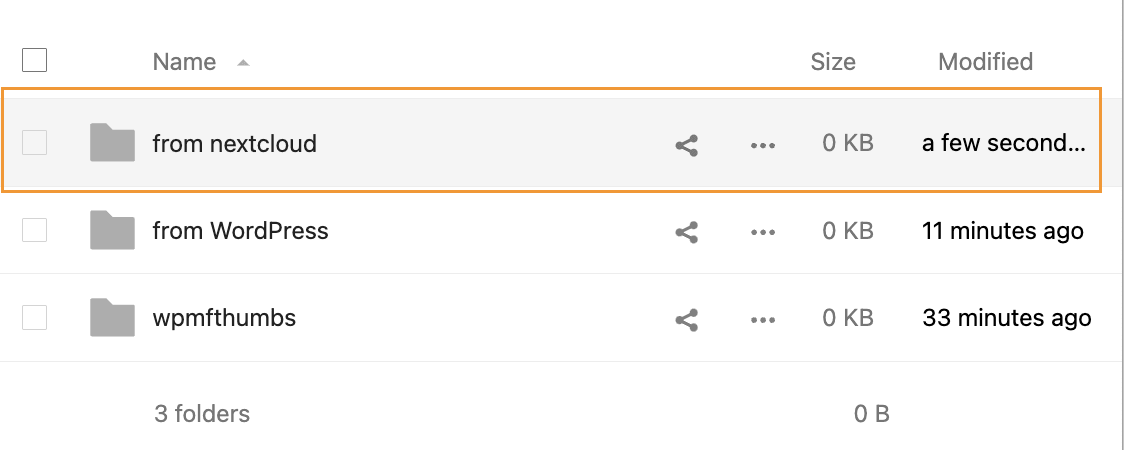
Мы добавили несколько изображений внутрь, чтобы убедиться, что они также загружаются в медиатеку WordPress.
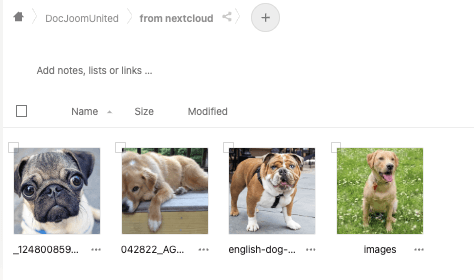
Теперь нам нужно проверить нашу медиатеку, все изображения будут там, и мы сможем использовать их, как если бы они находились в любой другой обычной папке.
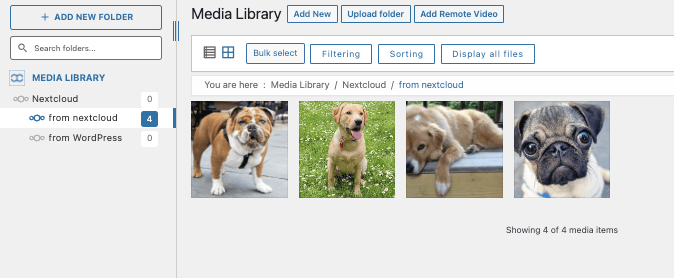
Теперь мы можем просто использовать их в нашем контенте напрямую из NextCloud!
Ограничить папки NextCloud в WordPress
Теперь, когда у нас есть наши медиафайлы из NextCloud, доступные для использования на нашем сайте, нам может потребоваться ограничить круг лиц, которые могут просматривать и изменять эти папки в нашем wp-admin, и WP Media Folder нам поможет.
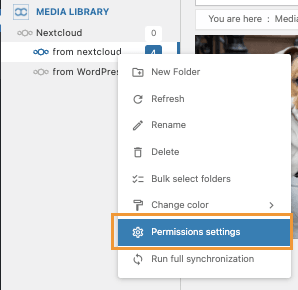
Чтобы ограничить доступ, сделайте правый клик на папке NextCloud, а затем кликните на Разрешения Настройки.
Появится всплывающее окно, в котором мы можем выбрать роль и выбрать/отменить выбор того, что мы хотим, чтобы эта роль делала с этой конкретной папкой, а также опцию, если мы хотим, чтобы подпапки наследовали разрешения от родителя.
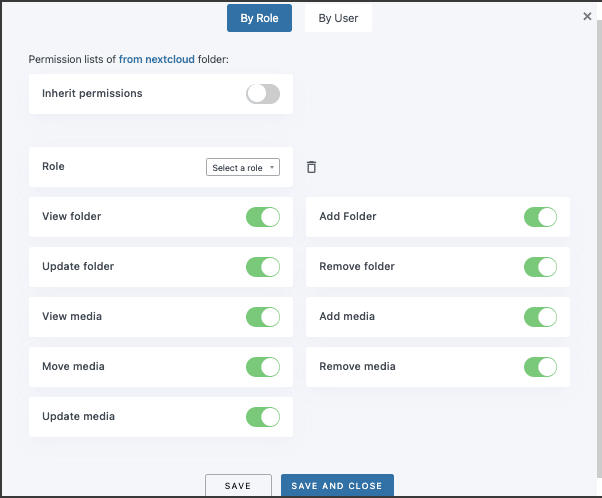
И магия! У нас не будет никаких ролей или пользователей, выполняющих действия, которые мы не хотим, например, создание папок или добавление медиафайлов.
Это полезно, когда у нас есть команда для загрузки/редактирования изображений и другая команда, которая должна только добавлять эти изображения в контент нашего сайта.
Внимание всем вебмастерам!
Сэкономьте время и повысьте производительность с помощью WP Media Folder. Легко организуйте клиентские медиафайлы, создавайте пользовательские галереи и обеспечивайте бесперебойный пользовательский опыт.
Улучшите свои веб-проекты сейчас!
Лучшая интеграция NextCloud и WordPress
Мы смогли увидеть лишь некоторые из доступных инструментов и функций, которые предлагает эта потрясающая интеграция! Мы можем делать много других вещей, таких как встраивание PDF напрямую из NextCloud, создание потрясающих галерей из облака и генерация/хранение миниатюр напрямую в нашей учетной записи NextCloud! Потрясающе, не правда ли? Чего вы ждете, перейдите сюда, чтобы получить больше информации и оформить подписку сейчас!
Когда вы подпишетесь на блог, мы будем отправлять вам электронное письмо, когда появятся новые обновления на сайте, чтобы вы не пропустили их.



Комментарии