 Продукты WordPress
 Продукты Joomla
 Поддержка
 Новости
 Вход
ВходКак организовать файлы в папках медиатеки WordPress

Прокрутка неорганизованной медиатеки WordPress похожа на копание в ящике с мусором. Вы знаете, что идеальная фотография продукта или PDF-файл клиента где-то там, но удачи в быстром поиске. И чем дольше вы ждете исправления, тем хуже будет производительность сайта и SEO.
WP Media Folder делает работу с медиатекой еще лучше. Представьте, что вы наделяете свою медиатеку сверхэффективной файловой системой — такой, которая работает так же, как и ваш мозг, с папками, тегами и фильтрами. Давайте разберем, как превратить ваш рабочий процесс из хаотичного в безупречный.
Содержание
Попрощайтесь с беспорядочной медиатекой.
WP Media Folder позволяет категоризировать файлы, синхронизировать папки с облачным хранилищем, создавать удивительные галереи и даже заменять изображения без нарушения ссылок.
Оптимизируйте свой рабочий процесс медиафайлов сегодня
Папки с медиафайлами для лёгкого поиска
Стандартный подход WordPress «всё в одной куче» — это хаос. Вот как создать систему папок, которая приживётся:
Начните с простого, затем перейдите к деталям
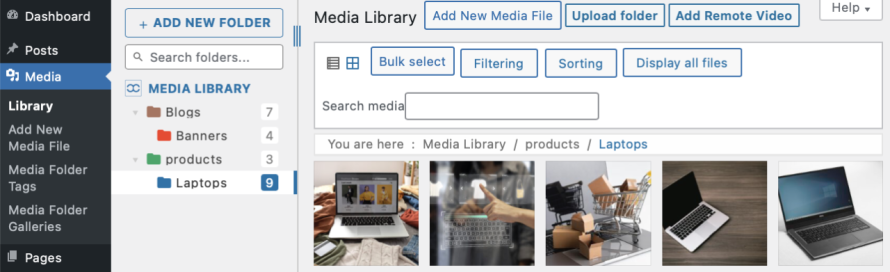
Папки с контентом в центре
блог > руководства > изображения
магазин > баннеры категории страницы
клиентский портал > контракты
По дате или по проекту
2024 Q2 > кампании > рассылки по электронной почте
клиентские проекты > ребрендинг acme > активы
Но вы можете спросить, почему? Итак, давайте рассмотрим несколько причин:
Скорость: Найдите файлы за 3 клика вместо 30 прокруток.
Удобно для команды: Назначайте разрешения на папки с доступом к медиа, чтобы наша команда или клиенты видели только то, что им нужно.
Работайте умнее, а не усерднее
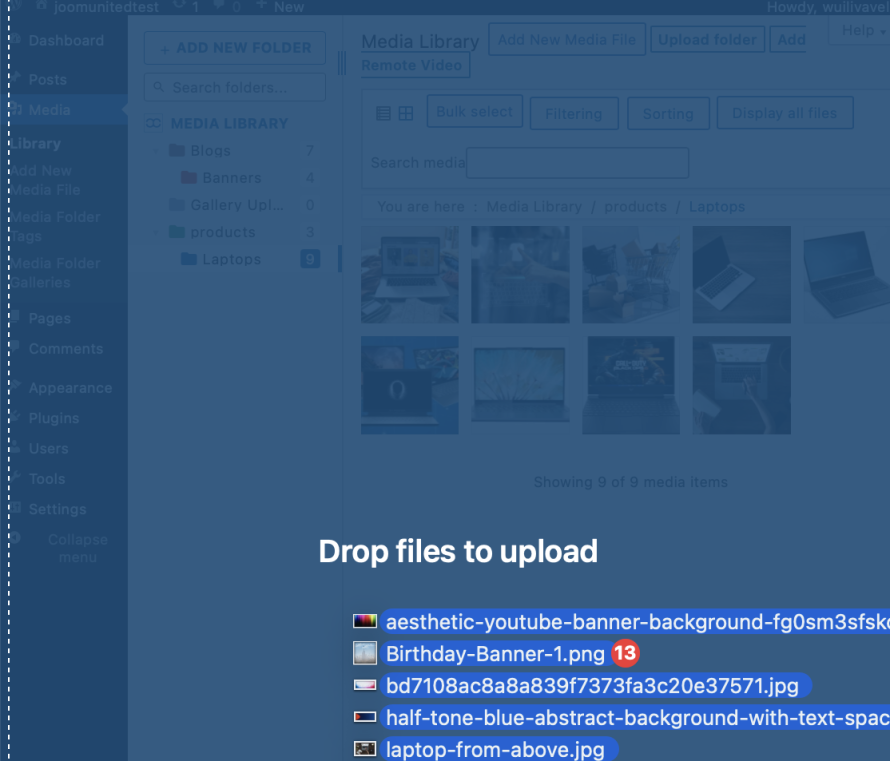
Функция перетаскивания для массовой загрузки: выберите 50 изображений товаров и добавьте их в летнюю коллекцию одним разом.
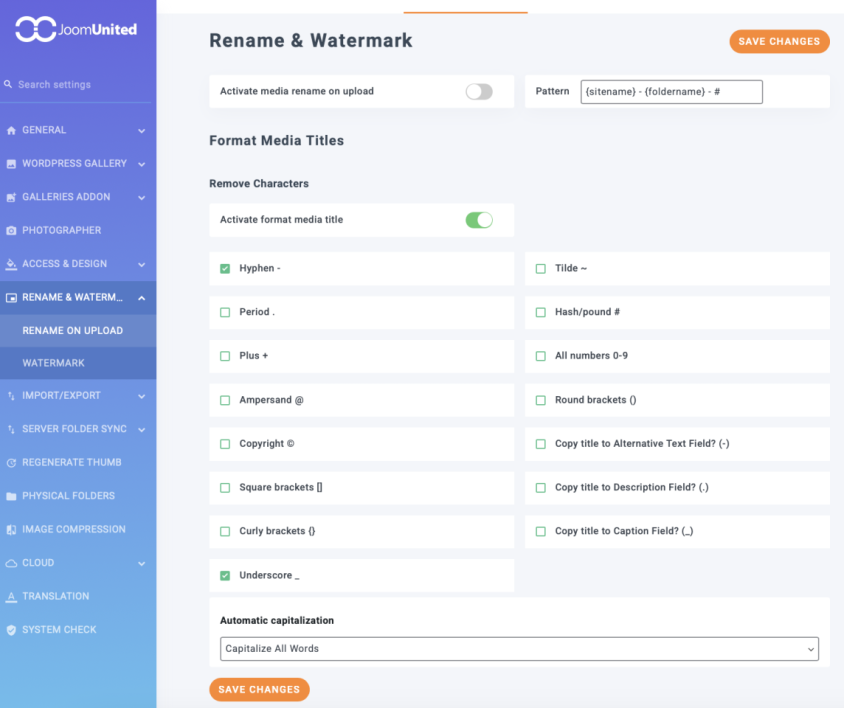
Автоматическое переименование: Превратите случайные имена изображений в предопределенный шаблон, чтобы сделать их читаемыми.
Укрощение конкретных типов файлов (изображений, PDF, видео)
Изображения:
Задайте более понятные имена изображений (для этого можно использовать функцию переименования при загрузке): Вы можете заметить, что название-вашего-сайта-продукта, учитывая, что название сайта и продукта являются переменными, которые будут зависеть от фактической информации о продукте, лучше, чем IMG-1344.PNG.
ALT-текст имеет значение: опишите изображение и включите ключевые слова естественным образом, например, «бариста, рисующий на латте» вместо «кофейня».
PDF-файлы:
Цветовой код: Назначьте красные папки для срочных контрактов, а зеленые для опубликованных белых бумаг. Например, это поможет вам быть организованным и знать, что проверять быстро.
Описательные названия: Используйте названия, которые легко узнать, просматривая файлы, например, «analytics-report-may» вместо «file.pdf».
Видеофайлы:
Сохраняйте порядок надолго
Запланируйте ежеквартальные дни "Очистки медиа"
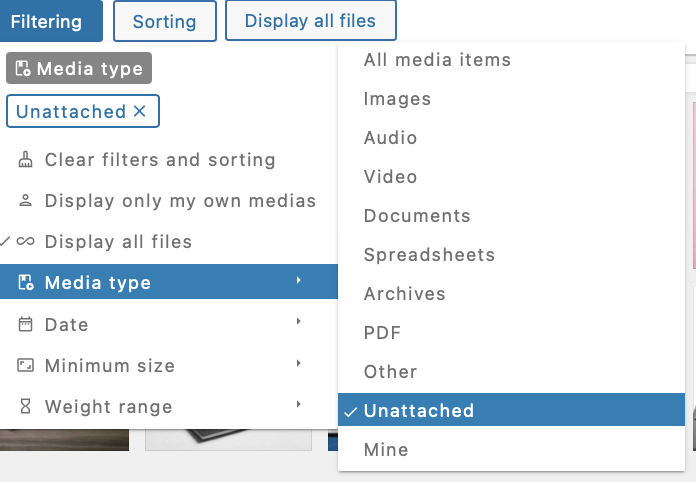
Файлы-призраки: Охотьтесь за неиспользуемыми изображениями, WP Media Folder позволит вам их отфильтровать.
Объединение дубликатов: Объедините графические материалы и ресурсы в одну главную папку.
Архивирование старых материалов: Переместите праздничные баннеры 2022 года в архив > устаревшие материалы вместо удаления (для этого можно использовать фильтры).
Сочетания клавиш - ваши лучшие друзья
Используйте определенный цвет для папок «Самые популярные»: используйте определенный цвет для шаблонов социальных сетей, чтобы быстро их находить.
Фильтры FTW: Используйте фильтры, чтобы быстро найти старые или определенные типы файлов и определить, что с ними делать.
SEO и показатели производительности
Переименовывайте файлы заранее: исправляйте имена файлов перед загрузкой с помощью WP Media Folder . «SEO-оптимизация» лучше, чем «быстрое исправление» позже.
Регулярно делайте резервные копии: используйте UpdraftPlus или любой другой плагин для резервного копирования перед масштабной очисткой. Один неверный щелчок не должен испортить вам весь день.
Храните большие файлы в облаке: Используйте облачный аддон, чтобы подключить вашу медиатеку к сервисам, таким как Google Диск, OneDrive, или даже Linode или AWS (не говоря обо всех других вариантах, которые у нас есть в WP Media Folder с облаком), чтобы разгрузить ваши медиафайлы и обслуживать их напрямую из облака, используя их CDN и экономить хранилище вашего сервера!
Внимание всем вебмастерам!
Сэкономьте время и повысьте производительность с помощью WP Media Folder. Легко организуйте клиентские медиафайлы, создавайте пользовательские галереи и обеспечивайте бесперебойный пользовательский опыт.
Улучшите свои веб-проекты сейчас!
Скажите «Нет» неорганизованной Медиа Библиотеке WordPress
Упорядоченная Медиа Библиотека — это не только эстетика, но и экономия часов разочарования и заставляющая ваш сайт работать усерднее для вас. С WP Media Folderвы не просто организуете файлы; вы строите систему, которая масштабируется.
Готовы перестать утонуть в загрузках? Дайте WP Media Folder шанс сегодня. Ваша психика (и посетители вашего сайта) будут вам благодарны.
Когда вы подпишетесь на блог, мы будем отправлять вам электронное письмо, когда появятся новые обновления на сайте, чтобы вы не пропустили их.




