 WordPress
 Joomla
 Поддержка
 Год
Год n
nПошаговое руководство: Как настроить WordPress File Limity Access Limity

Если у вас есть веб-сайт, предлагающий загружаемый контент, такой как электронные книги, PDF-файлы, видео или эксклюзивные материалы, хранилище файлов — один из самых ценных инструментов, которые вы можете предложить своим пользователям. Оно обеспечивает безопасный способ обмена файлами.
Более того, контроль того, кто может загружать файлы на вашем сайте, может помочь вам управлять безопасностью. Это гарантирует, что только определенные роли пользователей или платящие клиенты могут загружать и использовать ваши продукты.
В этой статье мы покажем вам пошаговый, как это сделать. Давайте узнаем!
В этом посте мы проведем вас по шагам за шагом, как это сделать. Мы рассмотрим:
Содержание
Как ограничить доступ к загрузке файлов в WordPress
Чтобы иметь возможность следовать этому уроку, нам понадобится WP File Download . С помощью этого инструмента мы можем установить ограничение на роль пользователя для загрузки или загрузки только для определенных из них, создать личные репозитории пользователей, чтобы пользователь мог видеть только свой собственный файл.
- Прежде всего, вам нужно создать категорию. Перейдите в WP File Download . Затем нажмите +добавить категорию .
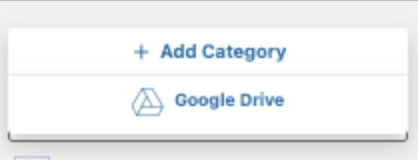
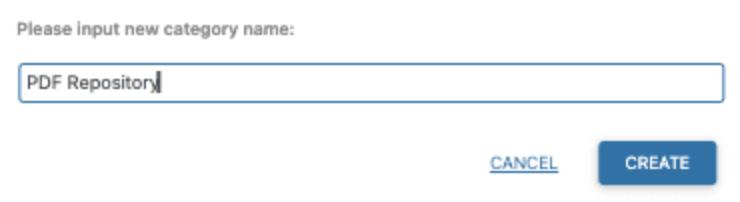
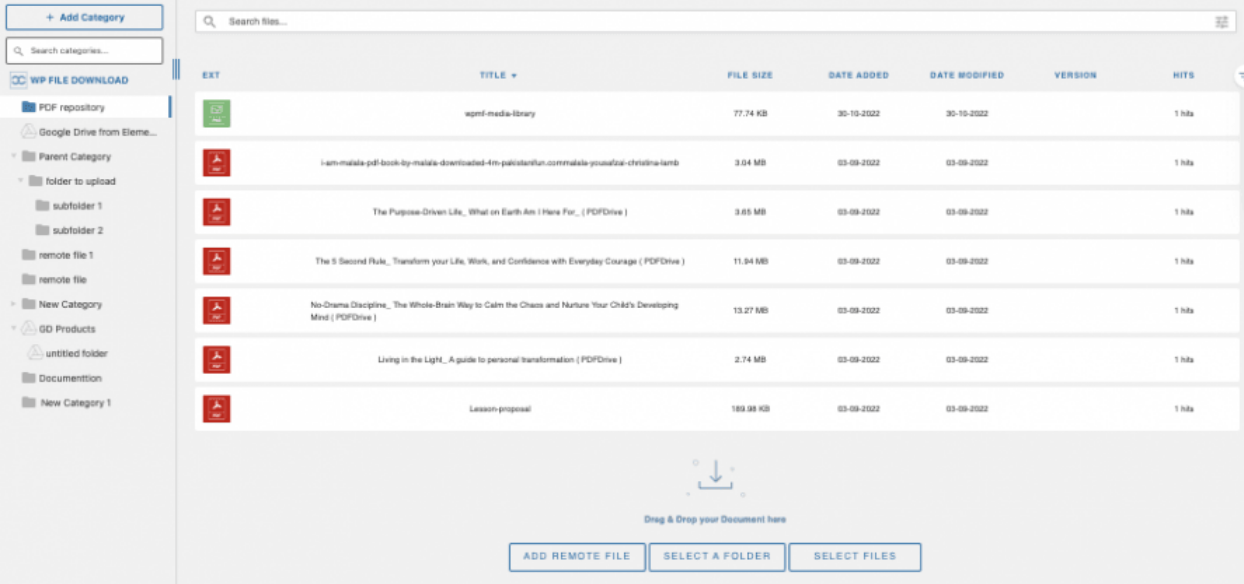
- Это показывает всплывающее окно, где мы можем набрать имя категории, которую мы будем использовать для создания репозитория. Например, мы будем называть эту категорию PDF -репозиторий .
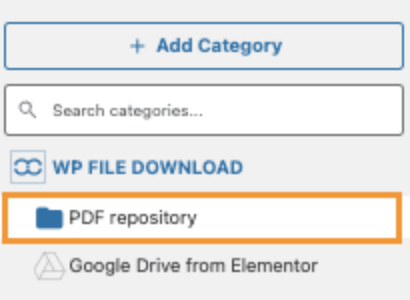
- Новая категория появится на левой боковой панели . Нажмите на него , и на правой панели мы сможем загрузить файлы, которые мы хотим добавить.
- Выберите их с ПК и перетащите на правую панель, которая открывается после нажатия категории, чтобы загрузить файлы.
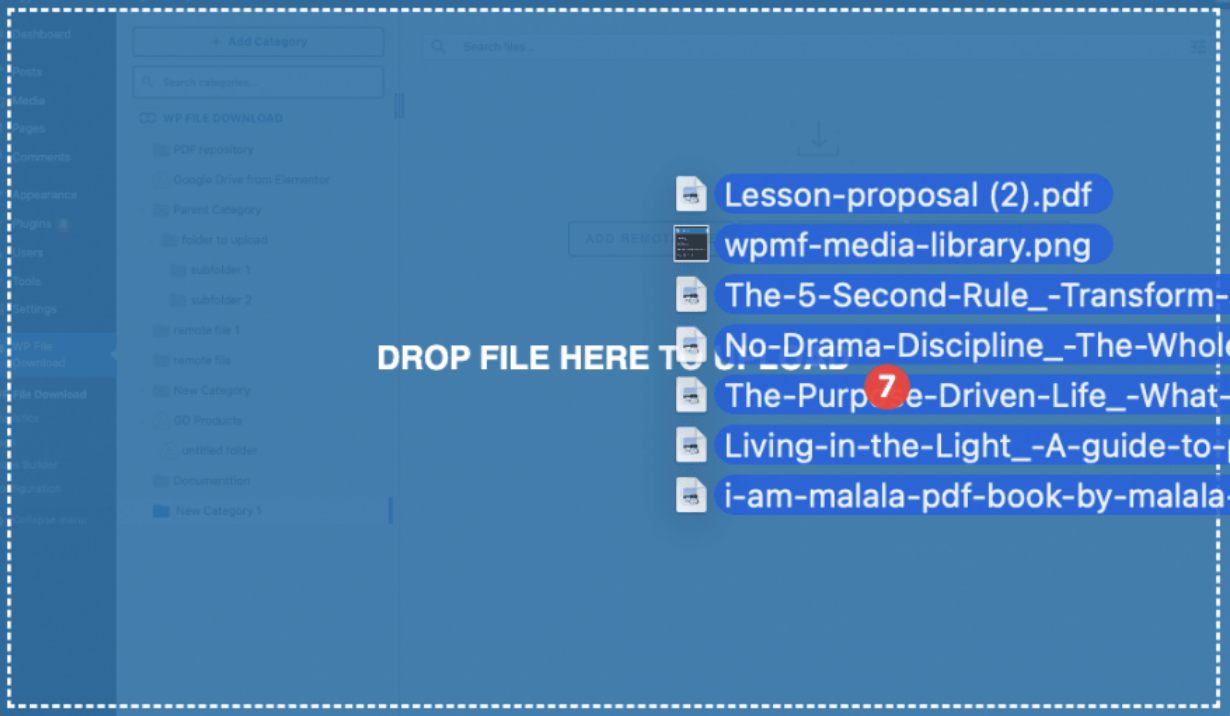
- Файлы появятся в категории, доступной для загрузки, если мы опубликуем категорию.
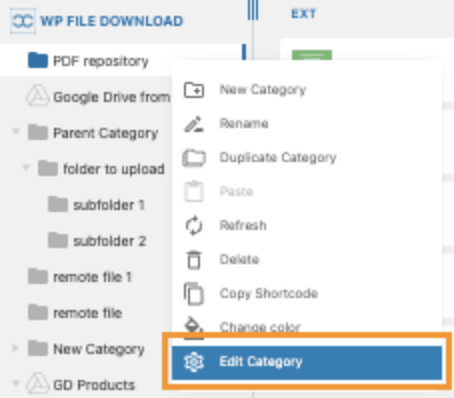
- Чтобы сделать его доступным только для определенной роли, нам нужно будет выполнить правой кнопкой мыши по имени категории и нажмите на категорию «Редактировать» .
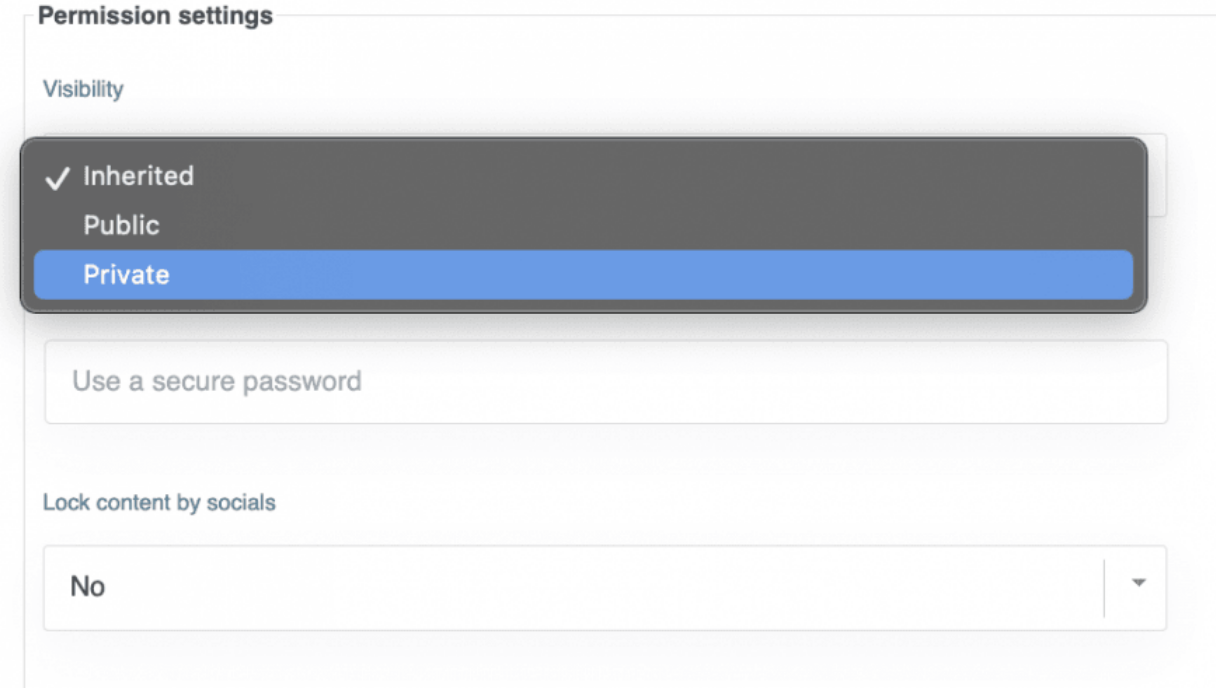
- Существует настройки разрешений , где мы сможем увидеть видимости с выпаданием. Нажмите на него , а затем нажмите наедине .
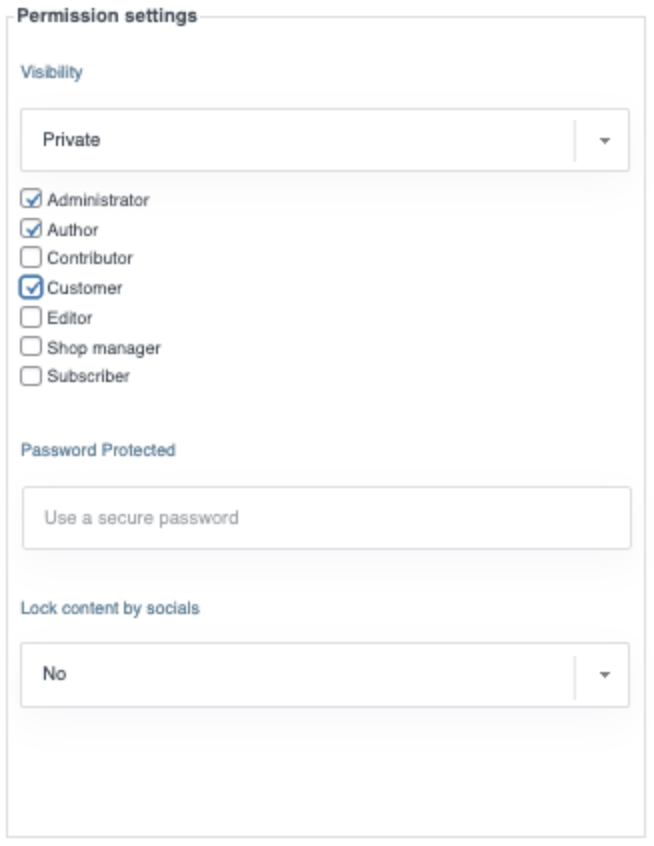
- Затем вы можете выбрать роль, которую вы хотите увидеть и загрузить категорию. Это также защитит ссылку загрузки, что означает, что файл не будет загружен, если пользователь не будет вошел в систему с разрешенной ролью. Пользовательские роли также будут выглядеть так.
Кроме того, вы можете использовать другие доступные настройки для настройки дальнейших категорий, таких как изменение цветов, настройки маржи и выбор темы.
- После этого сохраните настройки и перейдите к сообщению, где мы хотим показать его, используя WP File Download доступное для всех крупных редакторов.
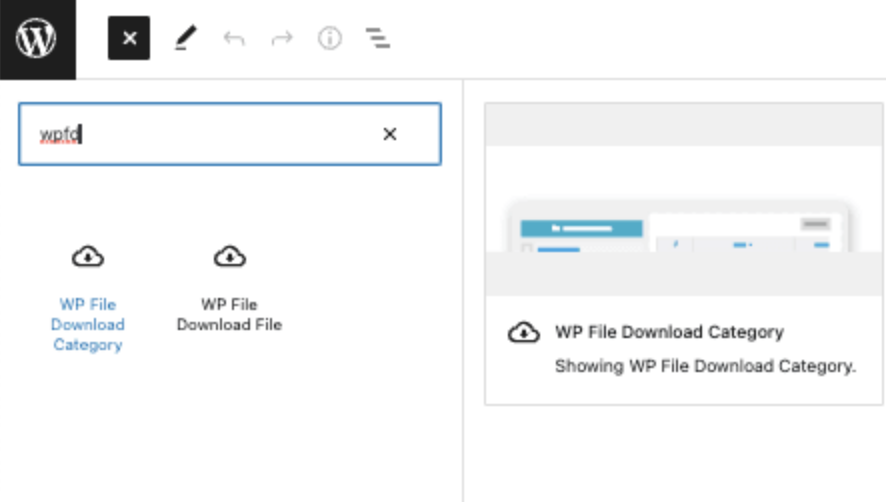
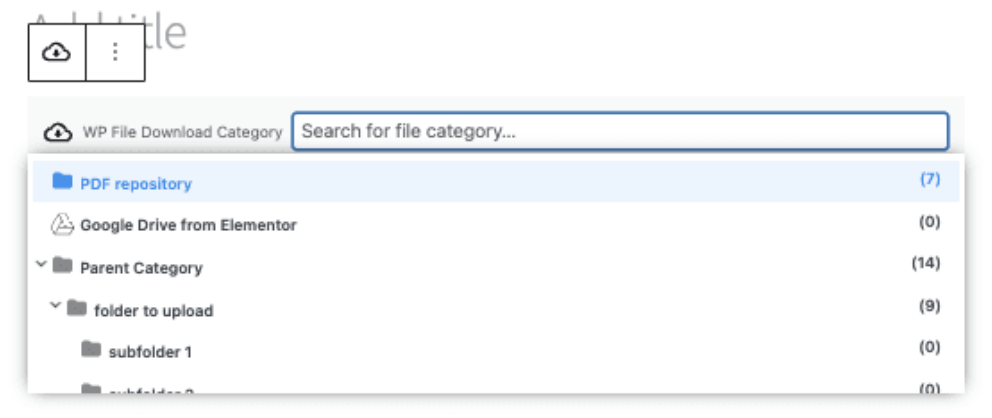
- Нажмите на одну из категорий , которые вы хотите добавить в свой контент, и опубликовать или обновить свой пост.
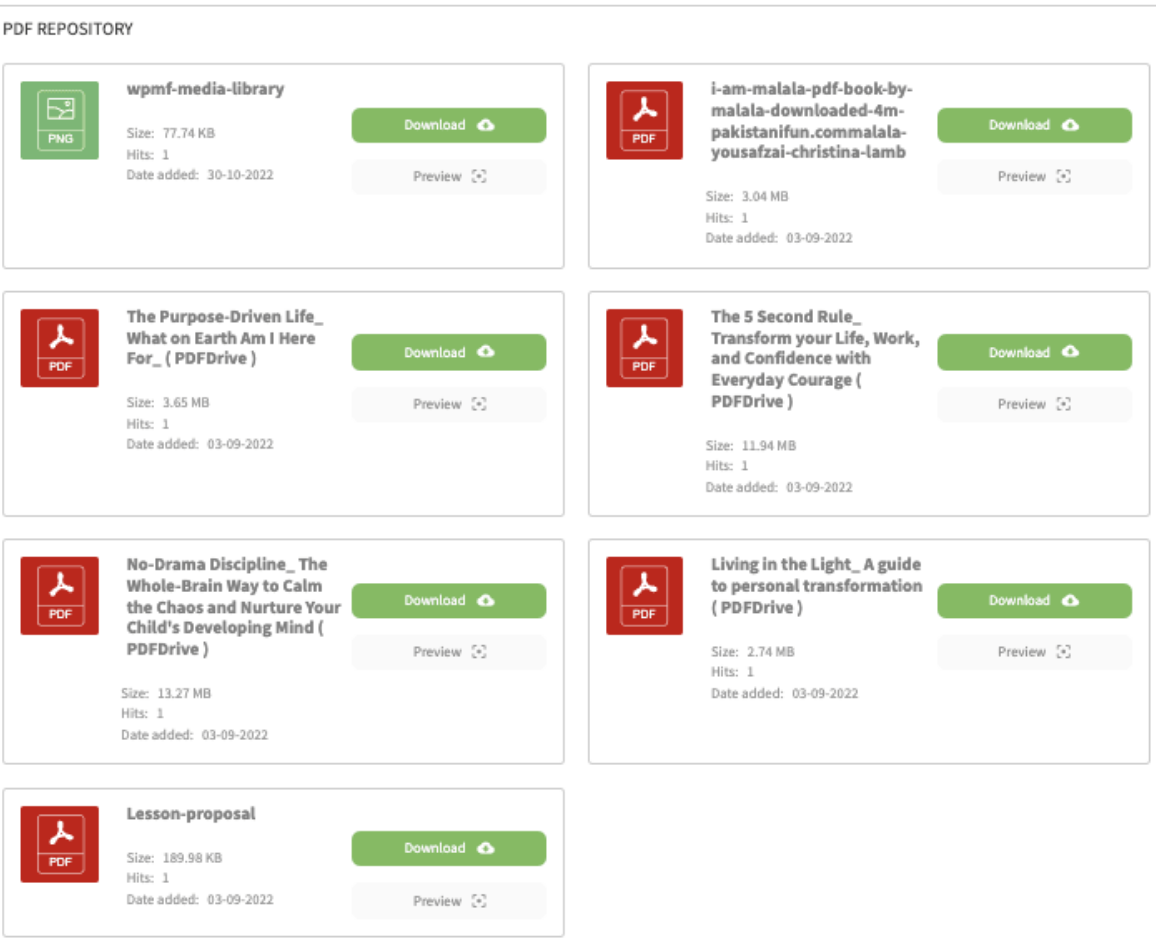
- Файлы на фронте будут доступны только для этих ролей, которые были добавлены в опцию видимости.
- Если вы получите доступ к странице категории в браузере, где вы не вошли в систему или не используете другую роль, категория вообще не появится.
Так это! Частный репозиторий для загрузки, созданный всего за несколько кликов!
Ищете мощное решение для управления файлами для клиентских веб-сайтов?
WP File Download — это ответ. Благодаря расширенным функциям, таким как категории файлов, ограничения доступа и интуитивно понятный пользовательский интерфейс.
Удивите своих клиентов первоклассной организацией файлов!
Как ограничить доступ к роли пользователя
Если вы хотите создать персональный репозиторий пользователя, чтобы каждый пользователь мог иметь и управлять своими собственными файлами, следуйте этому уроку!
- Во -первых, перейдите в WP File Download > Configuration> Доступ к файлам> Роль пользователя
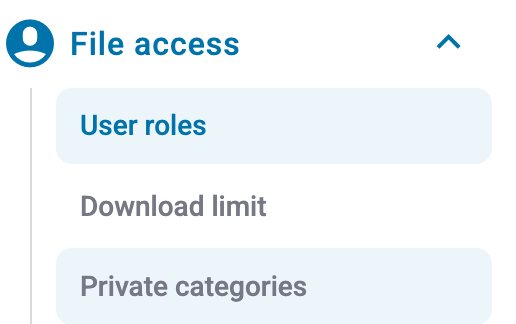
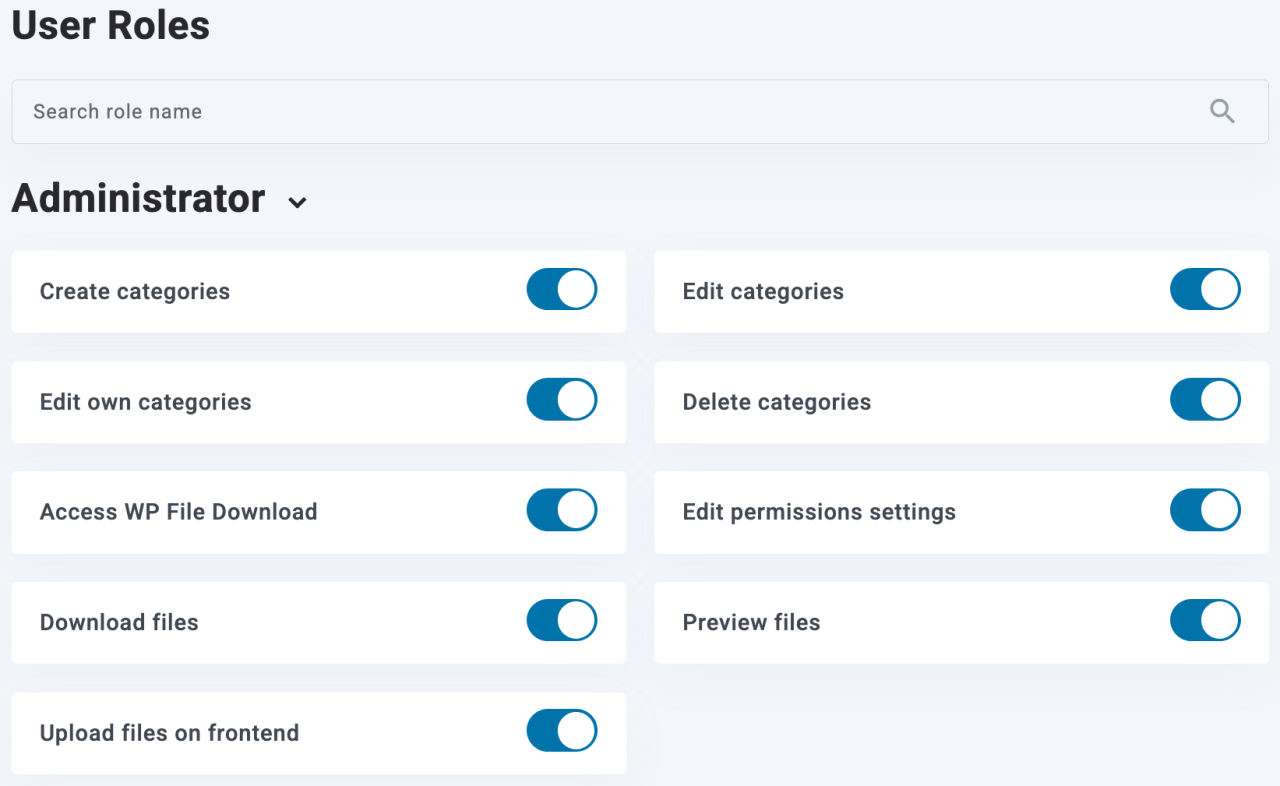
- Мы увидим все разрешения, доступные для пользовательской роли, в том числе пользовательские роли, которые мы могли бы создать на нашем сайте. Это объяснение каждого разрешения:
- Создать категории : создавать категории самостоятельно.
- Редактировать категории : Позвольте пользователю редактировать любую категорию, доступную для изменения темы, цветов и поля.
- Редактировать собственные категории : разрешить категории редактирования, но при условии, что пользователь должен быть владельцем категории (эта опция должна быть включена из основных настроек администратора, объясненных в этом учебном пособии).
- Удалить категории : удалить категории.
- Доступ к WP File Download : Позвольте пользователю получить доступ WP File Download , чтобы управлять категориями из WP-ADMIN.
- Редактировать настройки разрешения : разрешите пользователю отредактировать разрешения на файл или категории.
- Скачать файлы : для загрузки файлов в фронте для роли пользователя.
- Предварительный просмотр файлов : позволяйте пользователям с этой ролью предварительно просмотреть файлы в опубликованной категории.
- Загрузите файлы в Frontend : Позвольте пользователям использовать форму загрузки файла, которая может быть включена из настройки категории, поэтому им не нужно получить доступ к WP-ADMIN, чтобы загрузить файл.
- Например, мы установим, что автор сможет редактировать свой собственный репозиторий файла , с целью редактирования собственных категорий разрешение.
- После этого, другие разрешения , такие как Create Category, если вы не хотите создавать категории для пользователей и получить доступ WP File Download чтобы они могли получить доступ к WP-ADMIN и также создавать категории самостоятельно.
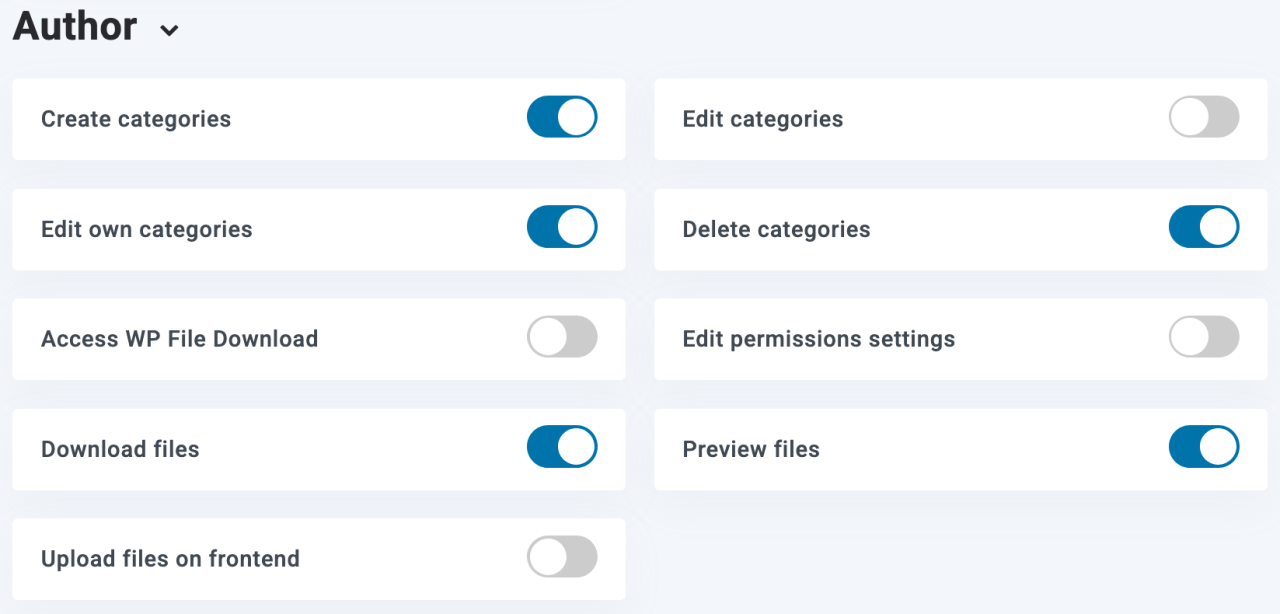
- Затем автор сможет получить доступ к WP-ADMIN и создавать/управлять своим собственным хранилищем файла.
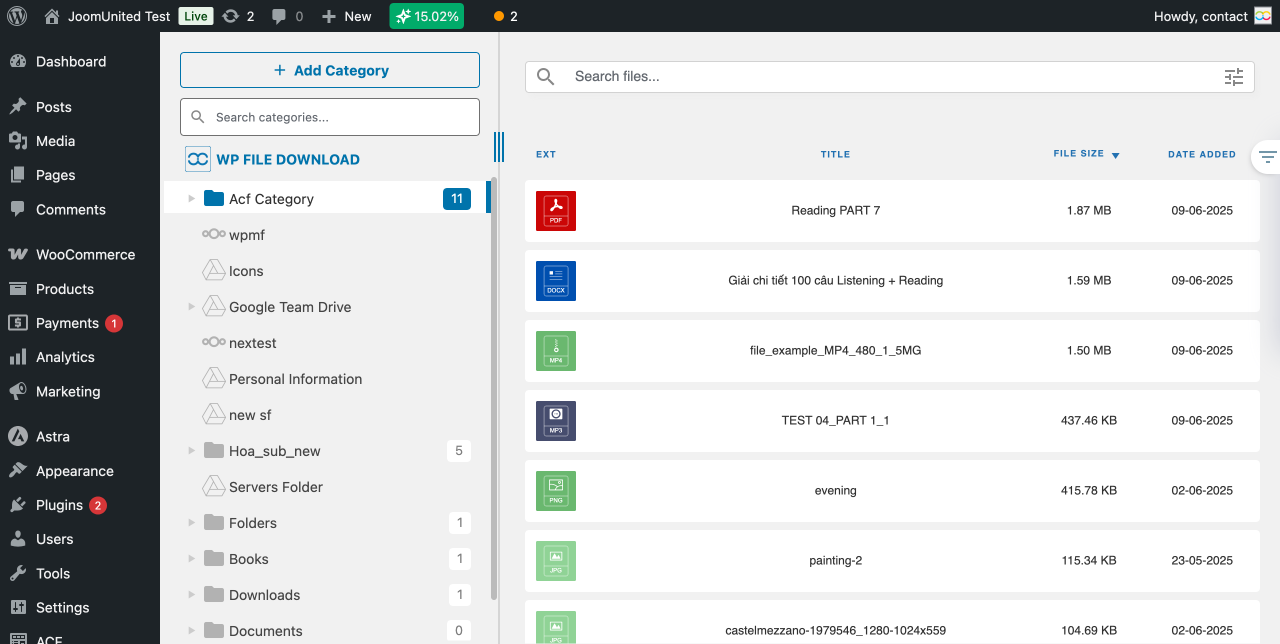
- Однако, если мы не хотим, чтобы автор создавал категории, и мы хотим назначить их вручную, вернуться к WP File Download > Configuration> Доступ к файлам> Роль пользователя и деактивируйте Create Categories .
- Далее перейдите к WP File Download > Конфигурация> Основные настройки> Администратор и включите владельца категории . Это позволит нам установить владельца на категории, которые мы хотим.
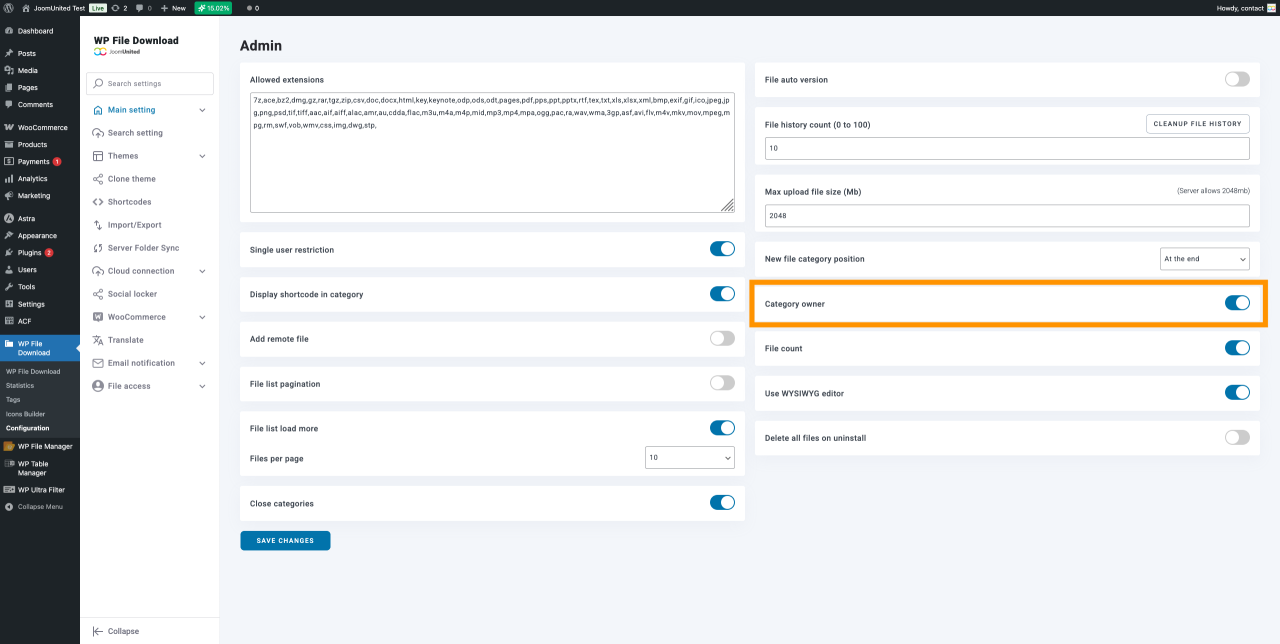
- Перейдите в WP File Download > WP File Download , выполните правой кнопкой мыши по категории, которую мы хотим добавить к конкретному пользователю автора. Нажмите на категорию редактирования, как и раньше.
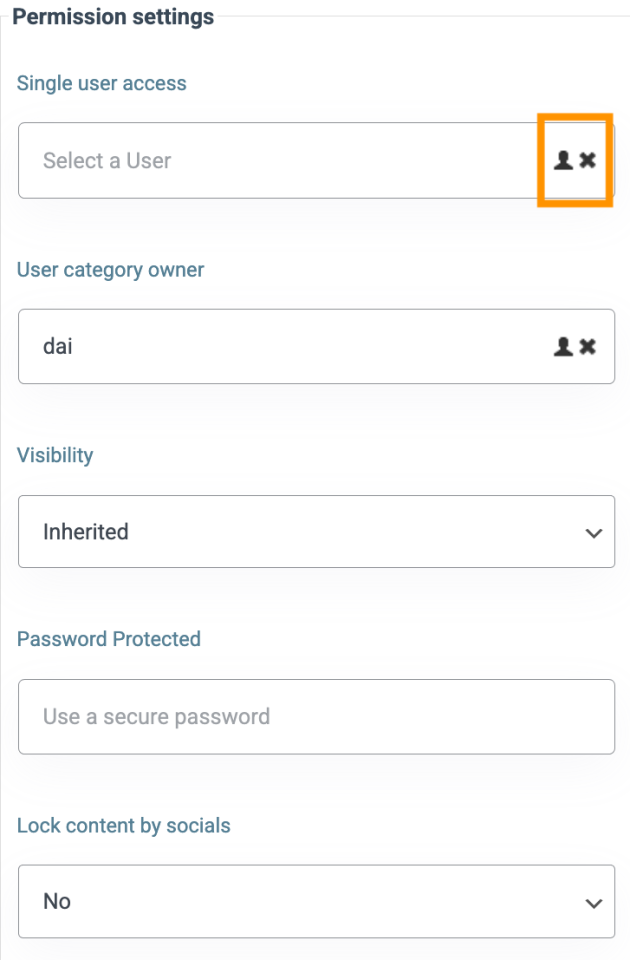
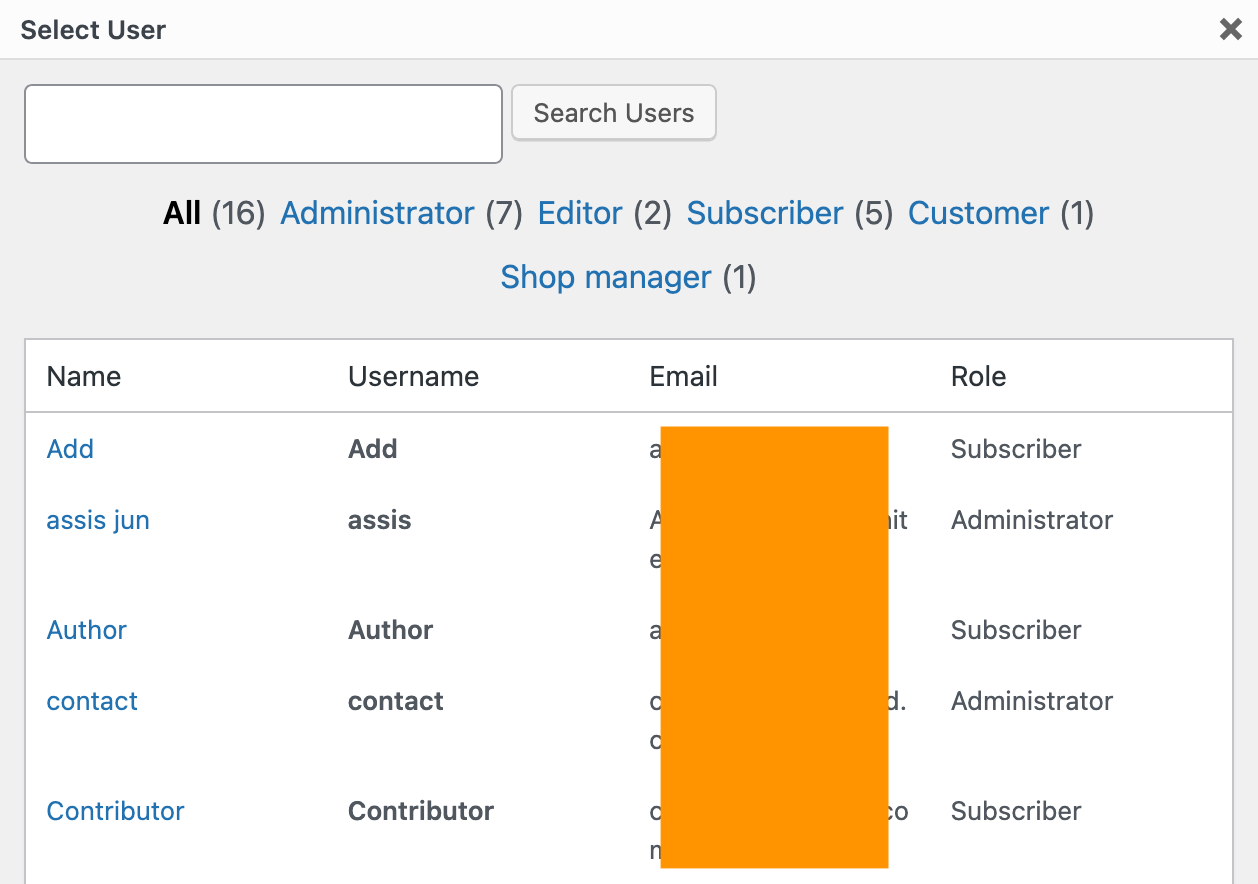
- Теперь увидим опцию для владельца категории пользователя в поле «Настройки разрешений» . Нажмите на значок пользователя , и появится модал со всеми пользователями.
- Мы можем выбрать пользователя здесь, которого мы хотим назначить. Категория будет показана только для этого пользователя, поэтому пользователь может управлять им.
- Пользователь будет показан во категории пользователя , поэтому все, что нам нужно сделать, это сохранить, и изменения будут отражены на пользователе автора. Затем персональный репозиторий пользователя создается только с несколькими щелчками!
Лучшие практики для безопасного обмена файлами
Как мы знаем, обмен файлами является фундаментальной частью современного цифрового мира, особенно для профессиональных целей. Тем не менее, удобство обмена файлами в Интернете обеспечивает значительные риски безопасности, так как они могут подвергаться потенциальным угрозам, если не совместно использовать.
Вот почему вам нужно следовать этим лучшим практикам, поможет вам защитить ваши данные и сохранить конфиденциальность и целостность ваших файлов. Есть несколько лучших практик для безопасного обмена файлами:
- Используйте безопасную службу обмена файлами
- Включить шифрование
- Реализовать элементы управления доступом
- Используйте прочные пароли и многофакторную аутентификацию
- Регулярно обновлять программное обеспечение
- Обучить пользователей
- Используйте протоколы передачи безопасного файла
- Установите пределы срока действия и доступа
- Регулярно проверять и контролировать активность
- Резервную копию ваших файлов
Обращение ко всем веб-мастерам!
Расширьте возможности своих клиентских веб-сайтов с помощью WP File Download . Создавайте безопасные и настраиваемые хранилища файлов, чтобы клиенты могли легко получать доступ к своим файлам и управлять ими.
Обновите свои услуги веб-дизайна сегодня!
Вывод
Ограничение загрузки файлов в WordPress может помочь вам лучше управлять безопасностью вашего веб -сайта и позволить вам контролировать, какие пользователи имеют доступ к загрузке, а также к терминам, ограничениям и разрешениям на их использование.
Более того, использование плагина WP File Download может получить полное управление загрузкой файлов, от визуальной организации до доступа к пользователю и статистики загрузки. Покупайте и загрузите плагин у JOoomUnited, чтобы исследовать функции и планы!
Когда вы подпишетесь на блог, мы будем отправлять вам электронное письмо о появлении новых обновлений на сайте, чтобы вы их не пропустили.




Комментарии