Продукты WordPress
 Продукты Joomla
 Поддержка
 Новости
 Вход
ВходПошаговое руководство: Как настроить ограничение доступа к скачиванию файлов в WordPress

Если вы управляете веб-сайтом, предлагающим скачиваемый контент, такой как электронные книги, PDF-файлы, видео или эксклюзивные материалы, хранилище файлов является одним из наиболее ценных инструментов, которые вы можете предложить своим пользователям. Оно обеспечивает безопасный способ обмена файлами с ними.
Кроме того, контроль над тем, кто может скачивать файлы с вашего сайта, поможет вам обеспечить безопасность. Это гарантирует, что только определенные роли пользователей или платящие клиенты смогут скачивать и использовать ваши продукты.
В этой статье мы шаг за шагом покажем вам, как это сделать. Давайте разберемся!
В этой статье мы шаг за шагом расскажем вам, как это сделать. Мы рассмотрим:
Содержание
Как ограничить доступ к загрузке файлов в WordPress
Чтобы иметь возможность следовать этому руководству, нам понадобится WP File Download. С помощью этого инструмента мы можем установить ограничение на скачивание или загрузку только для определенных ролей пользователей, создать личные репозитории пользователей, чтобы пользователь мог видеть только свои собственные файлы.
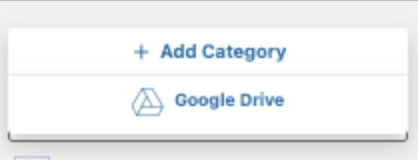
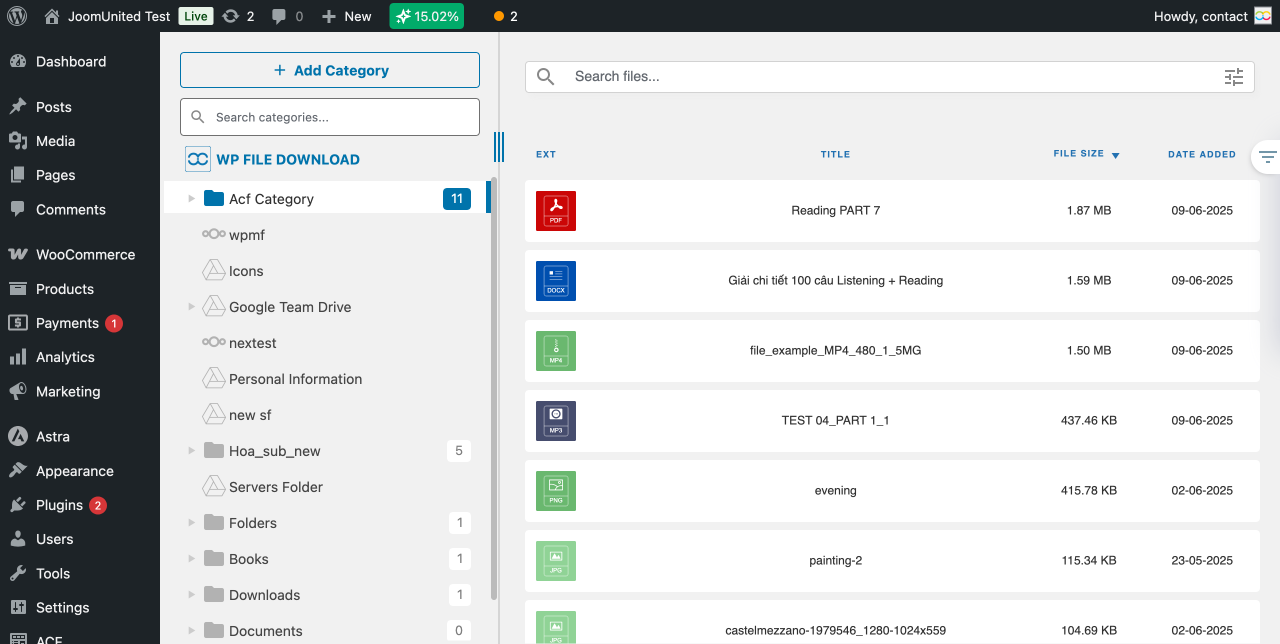
- Сначала вам нужно создать категорию. Перейдите к WP File Download. Затем нажмите +Добавить категорию.
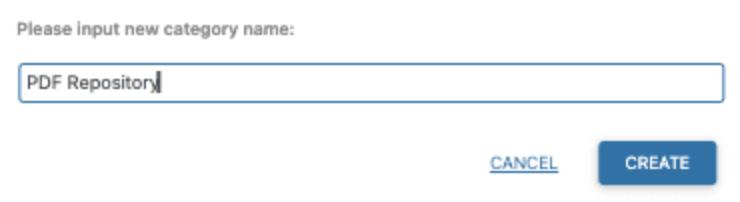
- Здесь отображается всплывающее окно, где мы можем ввести имя категории, которую будем использовать для создания репозитория. Например, мы назовем эту категорию PDF Репозиторий.
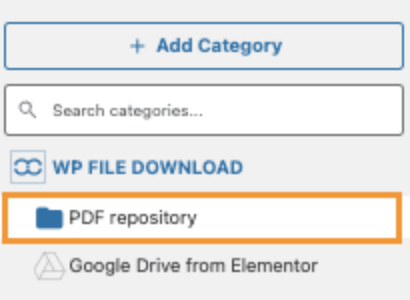
- Новая категория появится в левой боковой панели. Нажмите на нее, и на правой панели, мы сможем загрузить файлы, которые хотим добавить.
- Выберите их на ПК и перетащите в правую панель, которая открывается после нажатия на категорию для загрузки файлов.
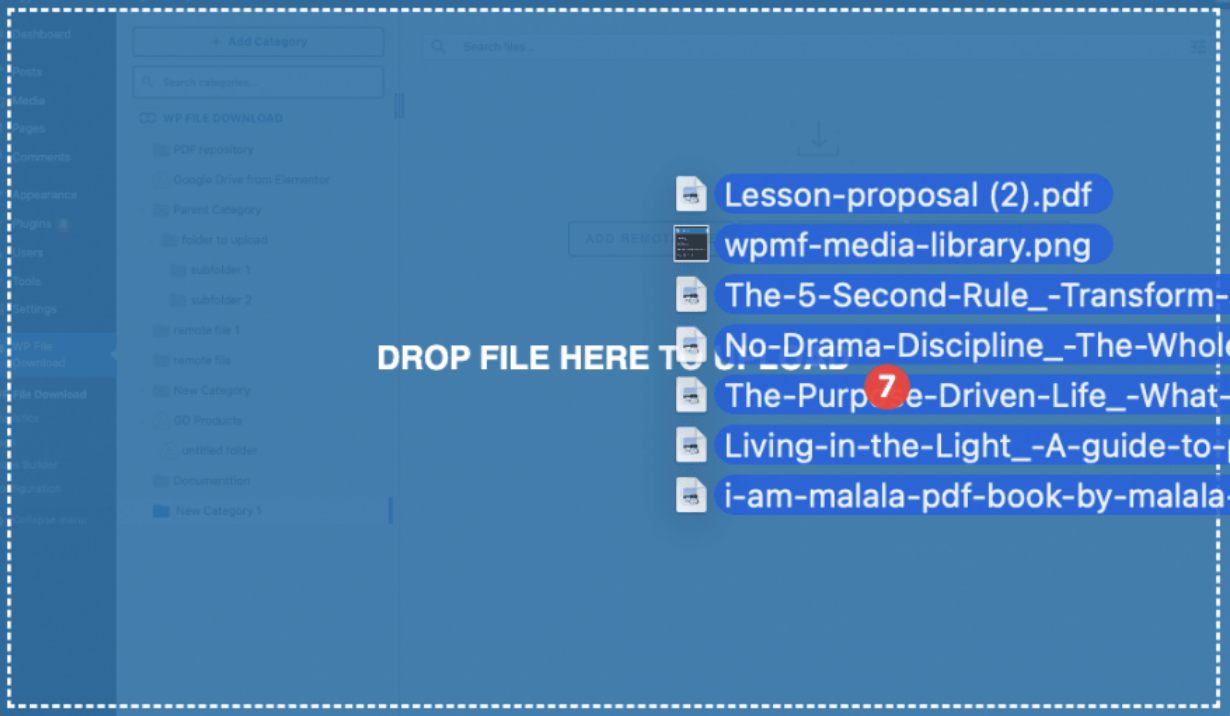
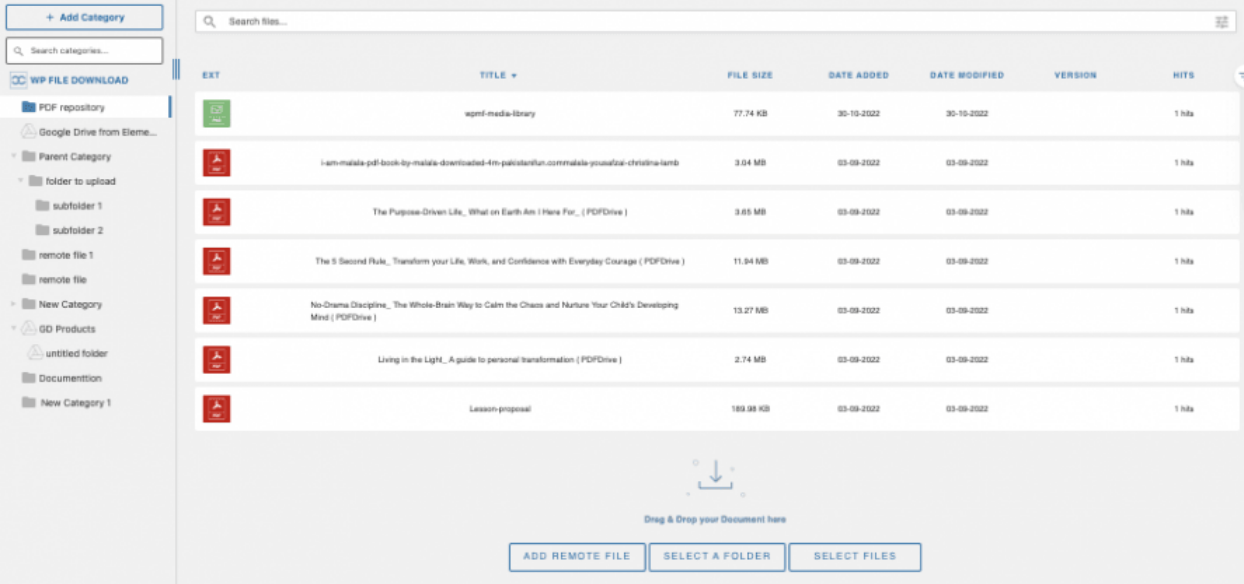
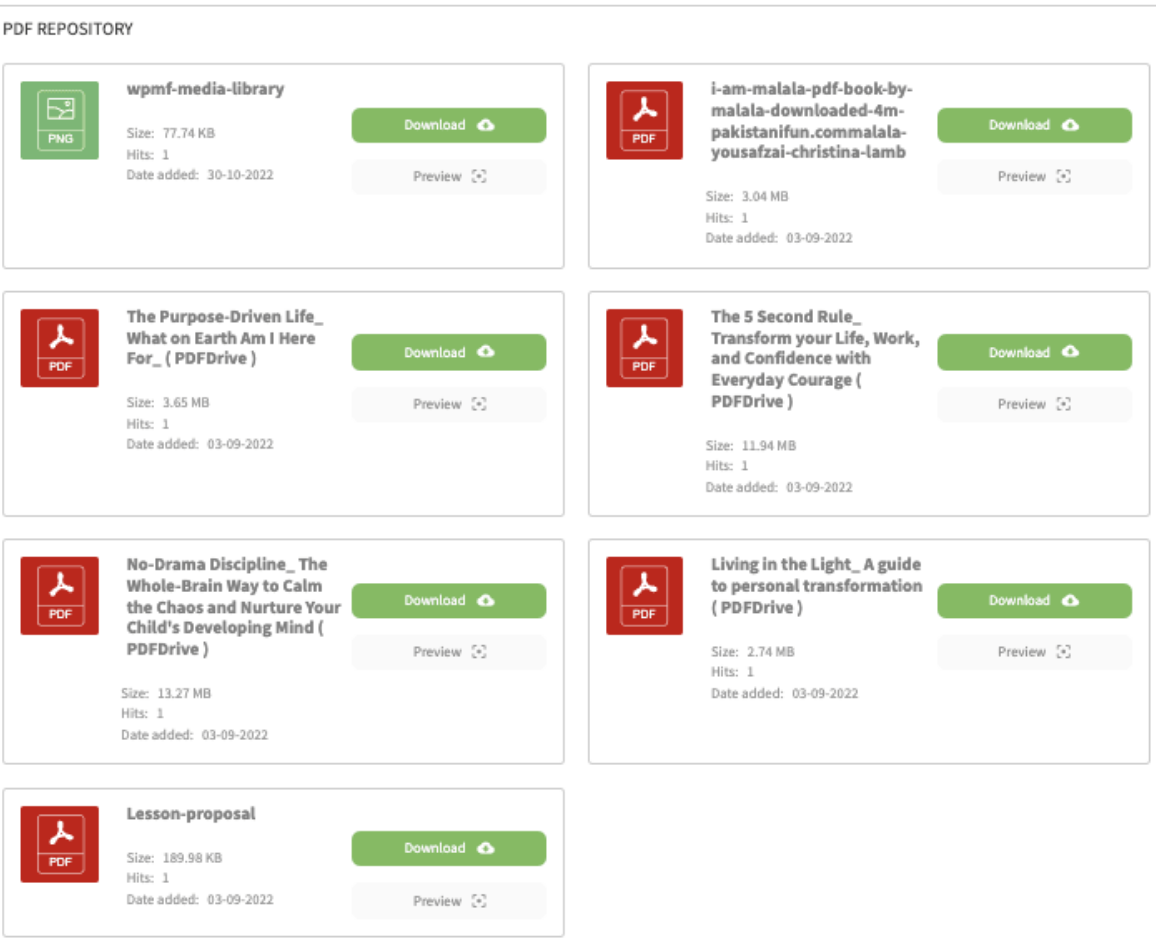
- Файлы будут отображаться внутри категории, доступной для скачивания, если мы опубликуем категорию.
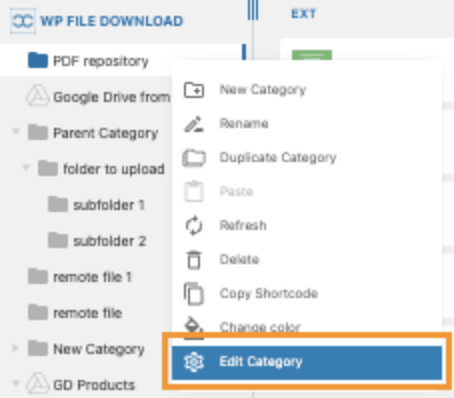
- Чтобы сделать его доступным только для определенной роли, нам нужно сделать правый клик на названии категории и клик на Редактировать категорию.
- Есть блок Настроек прав доступа , где мы сможем увидеть опцию Видимости с выпадающим списком. Нажмите на него , а затем выберите Частный.
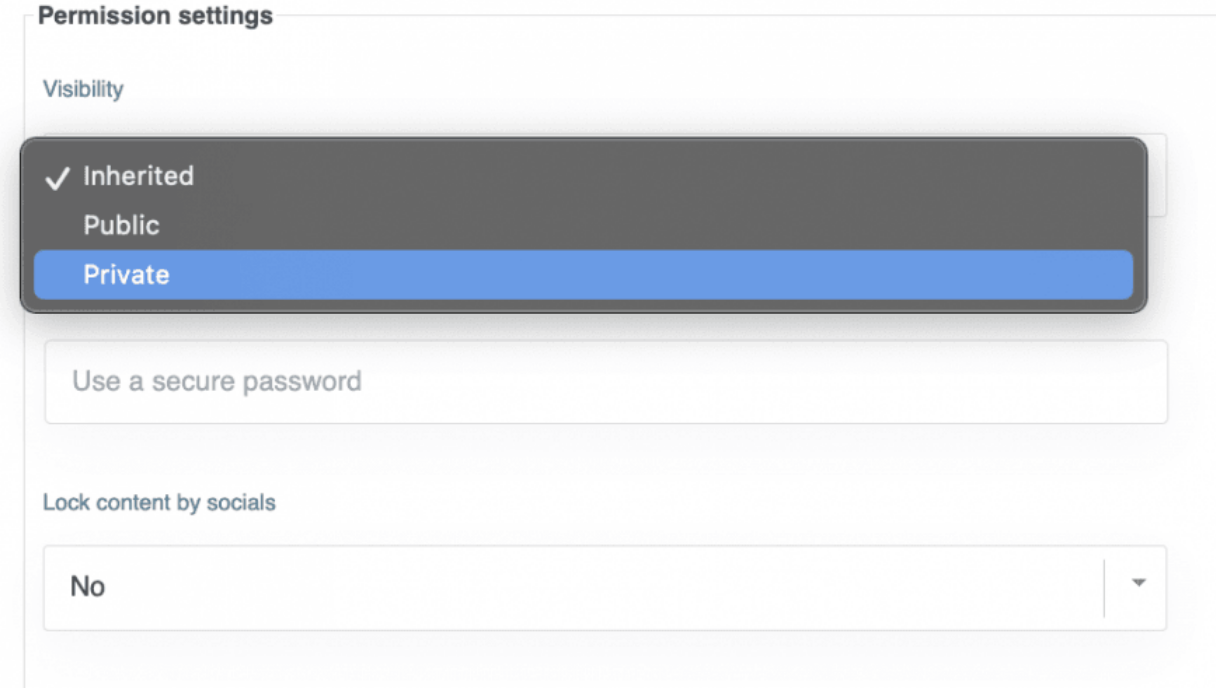
- Затем вы можете выбрать роль, которую хотите видеть и скачивать категорию. Это также защитит ссылку для скачивания, то есть файл не будет доступен для скачивания, если пользователь не авторизован с разрешенной ролью. Настраиваемые роли также будут отображаться таким образом.
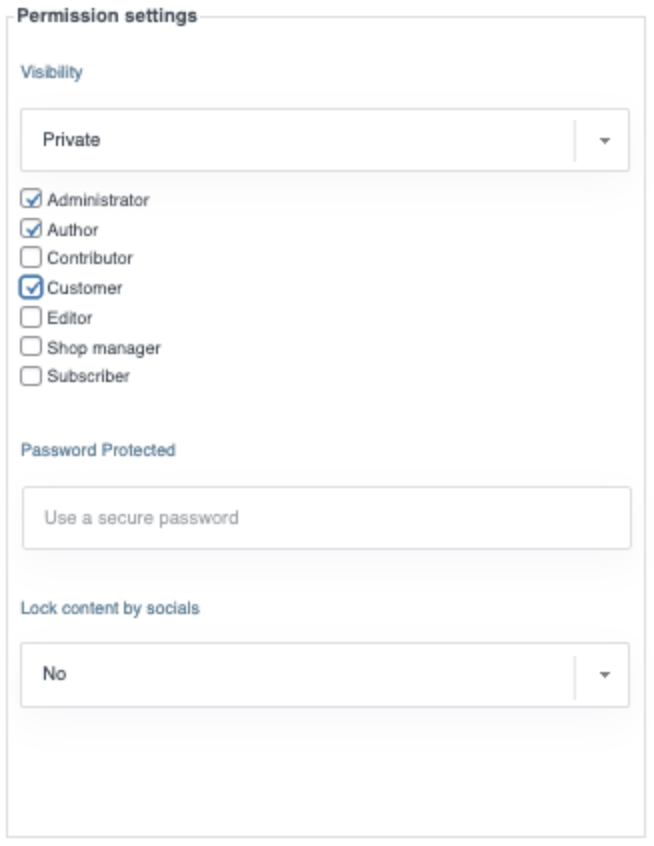
Кроме того, вы можете использовать другие доступные настройки для дальнейшей настройки категорий, такие как изменение цвета, установка полей и выбор темы.
- После этого сохраните настройки и перейдите к публикации, где мы хотим показать это, используя WP File Download блок, доступный во всех основных редакторах.
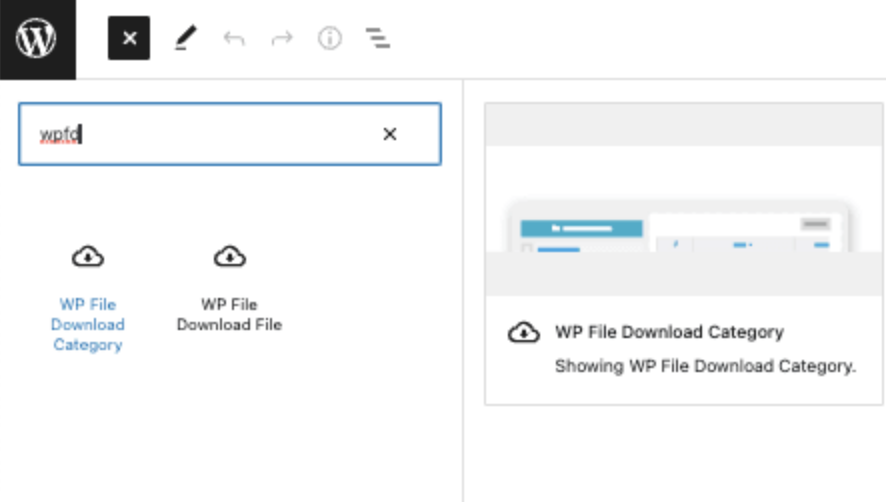
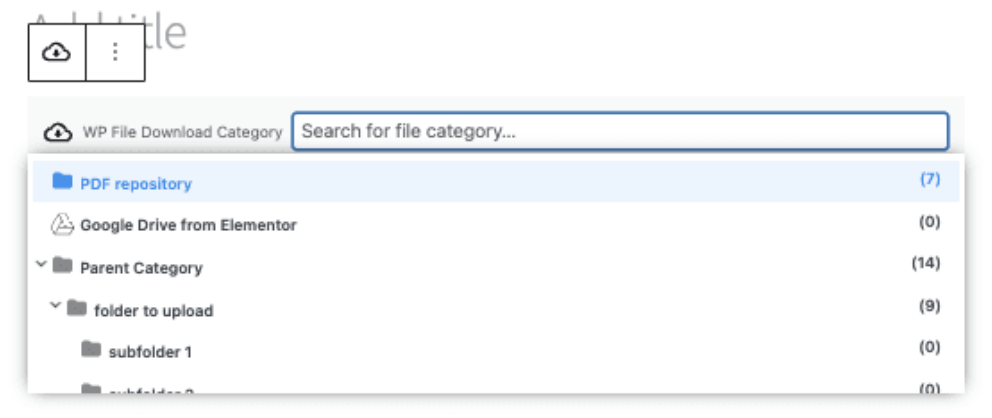
- Нажмите на одну из категорий , которую хотите добавить в свой контент, и опубликуйте или обновите свой пост.
- Файлы во фронтенде будут доступны только для тех ролей, которые были добавлены к опции видимости.
- Если вы получите доступ к странице категории в браузере, где вы не авторизованы или используете другую роль, категория вообще не появится.
Итак! Частное хранилище загрузок создано всего за несколько кликов!
Ищете мощное решение для управления файлами для сайтов клиентов?
WP File Download - это ответ. С расширенными функциями, такими как категории файлов, ограничения доступа и интуитивно понятный интерфейс.
Произведите впечатление на своих клиентов первоклассной организацией файлов!
Как ограничить доступ по роли пользователя
Если вы хотите создать личное хранилище для пользователей, чтобы каждый пользователь мог иметь и управлять своими собственными файлами, следуйте этому руководству!
- Сначала перейдите в WP File Download > Configuration > File Access > User Role
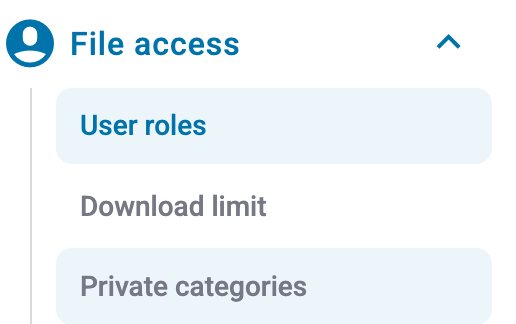
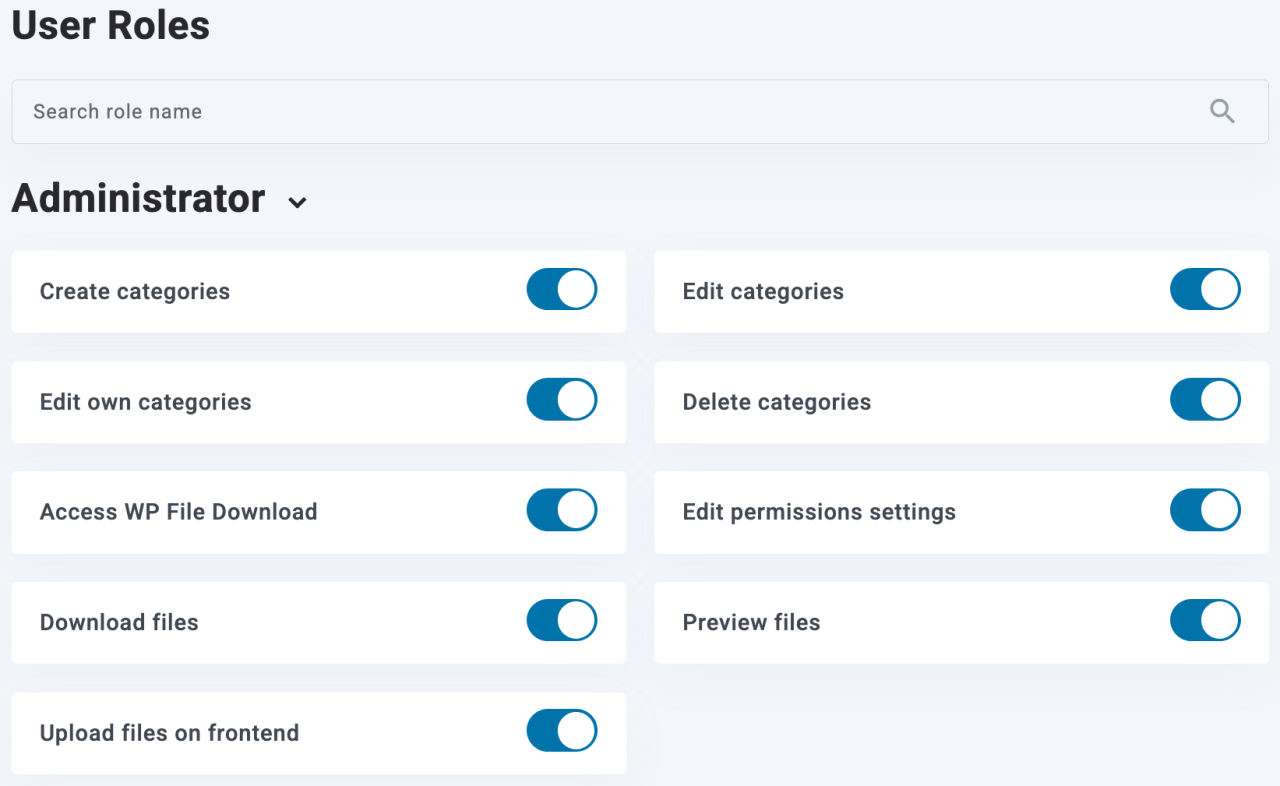
- Мы увидим все доступные разрешения для каждой роли пользователя, включая пользовательские роли, которые мы можем создать на нашем сайте. Это объяснение каждого разрешения:
- Создать категории: для создания категорий самостоятельно.
- Редактировать категории: Разрешить пользователю редактировать любую доступную категорию, чтобы изменить тему, цвета и поля.
- Редактирование собственных категорий: Разрешить редактирование категорий, но с условием, что пользователь должен быть владельцем категории (эта опция должна быть включена в основных настройках администратора, как описано в этом руководстве).
- Удалить категории: Для удаления категорий.
- Доступ к WP File Download: Разрешить пользователю доступ к панели управления WP File Download для управления категориями из админки.
- Настройки прав доступа: Разрешить пользователю редактировать права доступа к файлам или категориям.
- Скачать файлы: Для скачивания файлов на фронте для роли пользователя.
- Предварительный просмотр файлов: Разрешить пользователям с этой ролью просматривать файлы в опубликованной категории.
- Загрузка файлов на лицевой стороне сайта: Предоставьте пользователям возможность использовать форму загрузки файлов, которую можно включить в настройках категории, чтобы им не нужно было заходить в административную панель WordPress для загрузки файла.
- Например, мы установим для автора возможность редактировать собственный файловый репозиторий, с фокусом на разрешение редактирования собственных категорий.
- После этоговключите другие разрешения, такие как «Создать категорию», если вы не хотите создавать категории для пользователей, и «Доступ к WP File Download , чтобы они также могли получить доступ к wp-admin и создавать категории самостоятельно.
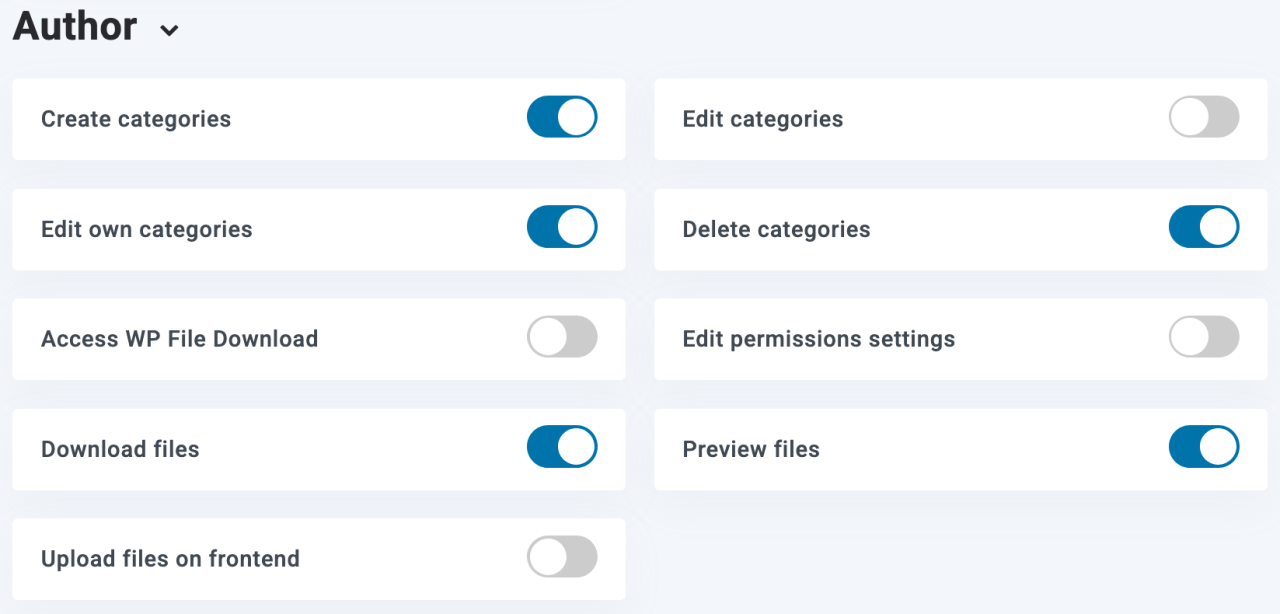
- Затем автор сможет получить доступ к wp-admin и создать/управлять своим собственным файловым хранилищем.
- Однако, если мы не хотим, чтобы автор создавал категории, и хотим назначать их вручную, вернитесь в WP File Download > Configuration > File Access > User Role и отключите Create Categories .
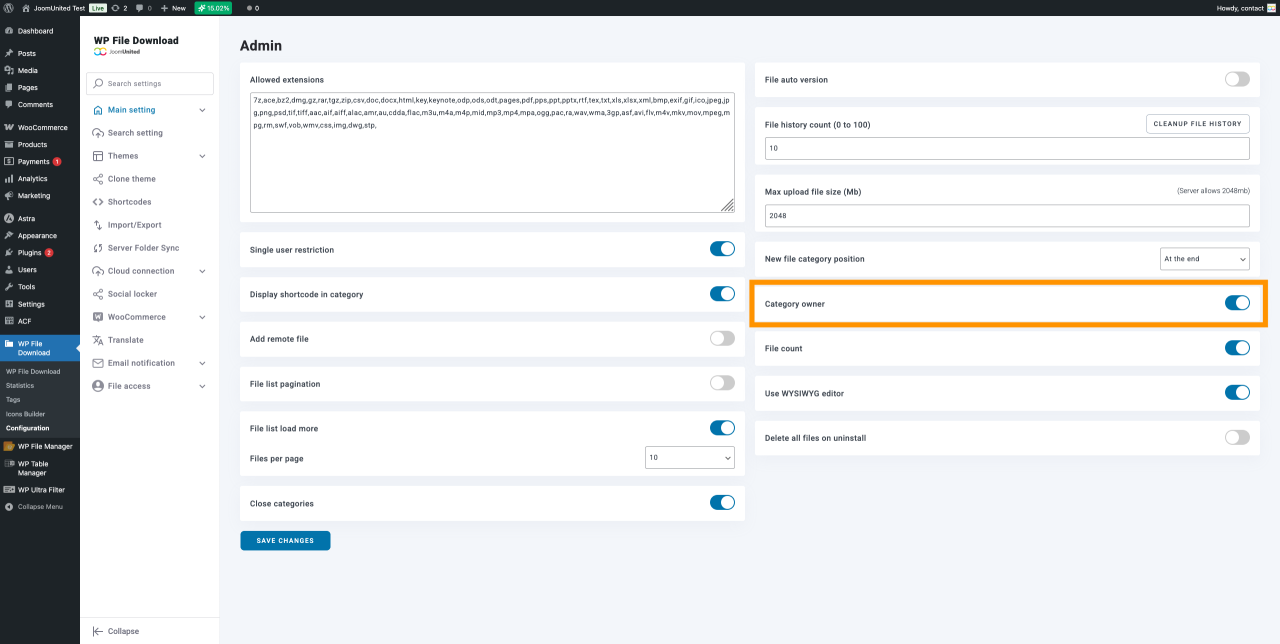
- Далее перейдите в раздел WP File Download > Configuration > Main Settings > Admin и включите Category Owner . Это позволит нам назначить владельца для нужных категорий.
- Перейдите в WP File Download > WP File Download, щелкните правой кнопкой мыши по категории, которую хотите добавить к конкретному автору. Нажмите «Редактировать категорию», как и раньше.
- Теперь мы увидим опцию Владелец категории пользователя в разделе Настройки разрешений. Нажмите на иконку пользователя, и появится модальное окно со всеми пользователями.
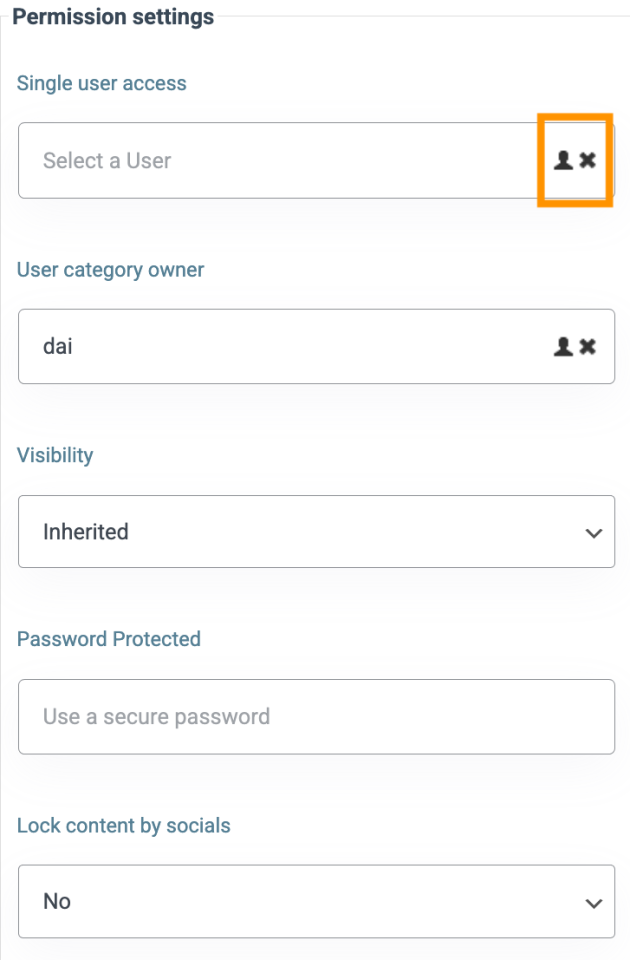
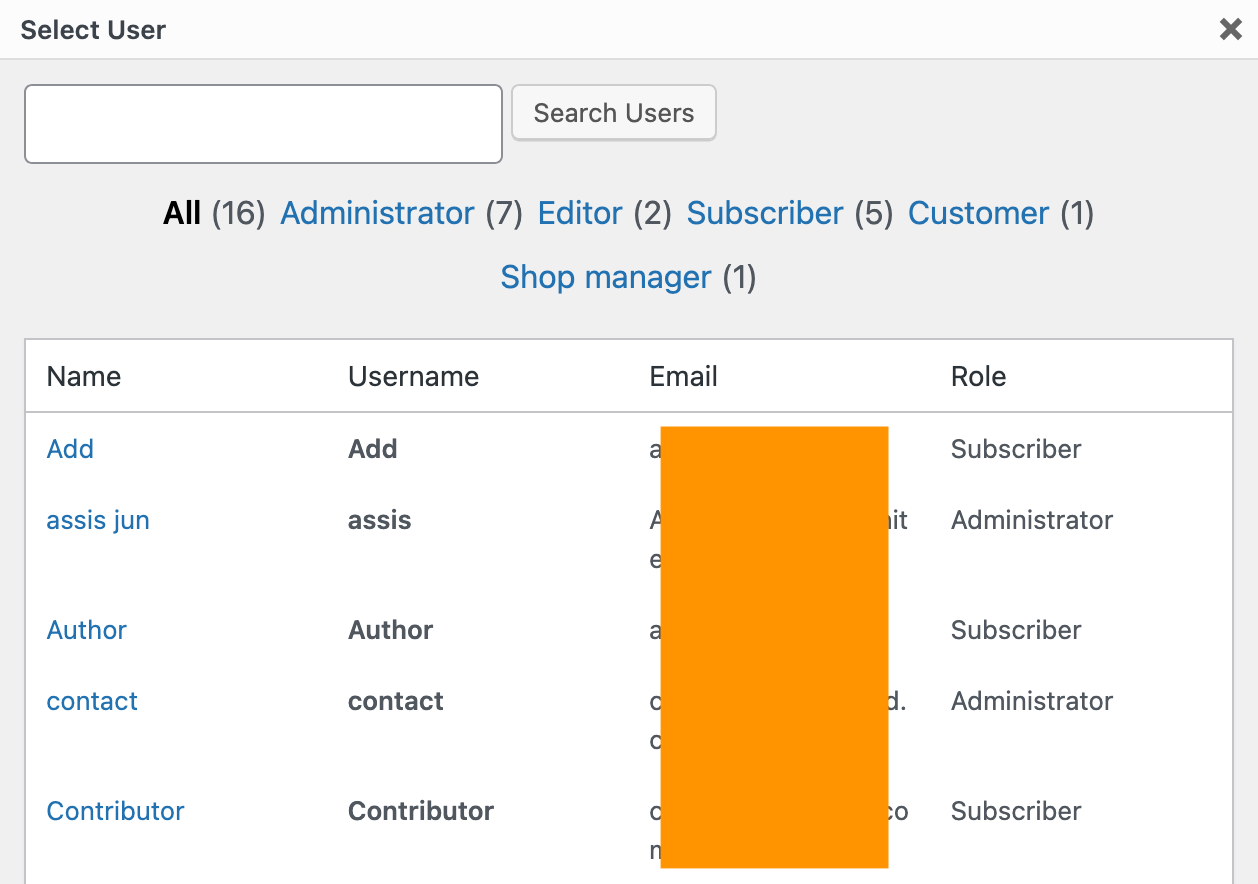
- Здесь мы можем выбрать пользователя, которому хотим назначить. Категория будет отображаться только для этого пользователя, чтобы он мог ею управлять.
- Пользователь будет отображаться в поле Владелец категории , поэтому все, что нам нужно сделать, это сохранить, и изменения будут отражены у пользователя-автора. Затем личный репозиторий пользователя создается всего несколькими кликами!
Best Practices for Secure File Sharing
Как известно, обмен файлами является неотъемлемой частью современного цифрового мира, особенно в профессиональных целях. Однако удобство обмена файлами в интернете сопряжено со значительными рисками для безопасности, поскольку файлы могут подвергаться потенциальным угрозам, если обмен осуществляется небезопасным способом.
Именно поэтому необходимо следовать этим рекомендациям, чтобы защитить ваши данные и сохранить конфиденциальность и целостность файлов. Существует несколько рекомендаций по безопасному обмену файлами:
- Используйте безопасный сервис обмена файлами
- Включить шифрование
- Внедрять контроль доступа
- Использовать сложные пароли и многофакторную аутентификацию
- Регулярно обновлять программное обеспечение
- Обучать пользователей
- Используйте безопасные протоколы передачи файлов
- Устанавливать сроки действия и ограничения по времени доступа
- Регулярно проверять и контролировать активность
- Создавать резервные копии своих файлов
Внимание всем вебмастерам!
Улучшите веб-сайты своих клиентов с помощью WP File Download. Создавайте безопасные и настраиваемые файловые репозитории, позволяя клиентам легко получать доступ к своим файлам и управлять ими.
Улучшите свои услуги по веб-дизайну сегодня!
Вывод
Ограничение загрузки файлов в WordPress может помочь вам лучше управлять безопасностью вашего сайта и контролировать, какие пользователи имеют доступ к загрузкам, а также условия, ограничения и разрешения на их использование.
Кроме того, использование плагина WP File Download может дать вам полный контроль над загрузкой файлов, от визуальной организации до доступа пользователей и статистики загрузок. Приобретите и загрузите плагин от JoomUnited, чтобы изучить функции и тарифы! can gain full control over your file downloads, from visual organization to user access and download stats. Purchase and download the plugin from JoomUnited to explore features and plans!
Когда вы подпишетесь на блог, мы будем отправлять вам электронное письмо, когда появятся новые обновления на сайте, чтобы вы не пропустили их.