 Продукты WordPress
 Продукты Joomla
 Поддержка
 Новости
 Вход
ВходКак настроить NextCloud в качестве загрузки файлов WordPress

Интеграция NextCloud с WordPress — отличное решение для безопасного и эффективного управления загрузкой файлов на вашем сайте WordPress, особенно если вы работаете с большим количеством файлов или в команде.
Это руководство проведет вас через настройку NextCloud в качестве системы загрузки файлов WordPress с помощью плагина WP File Download . От установки до синхронизации в реальном времени и отображения файлов на вашем сайте.
- Интеграция NextCloud дает вам полный контроль и безопасность над загрузкой файлов, позволяя хранить, управлять и делиться файлами из вашего собственного частного облака, вместо того, чтобы полагаться на сторонних поставщиков хранилища.
- Автоматическая двусторонняя синхронизация между WordPress и NextCloud оптимизирует совместную работу команды, гарантирует актуальность файлов и устраняет необходимость в ручном обновлении или дублировании контента на разных платформах.
- Расширенные элементы управления доступом к файлам и разрешения позволяют безопасно управлять тем, кто может просматривать, редактировать или загружать файлы, обеспечивая соблюдение нормативных требований по конфиденциальности и настраиваемые рабочие процессы для бизнес-проектов или проектов клиентов.
Содержание
Почему стоит использовать NextCloud для централизованного управления файлами в WordPress?
Управление файлами на сайте WordPress, особенно для загрузок или совместной работы команды, может быть сложной задачей. Именно здесь NextCloud выступает в качестве решения. Вот некоторые из основных причин, почему NextCloud является отличным выбором для централизованного управления файлами в вашей экосистеме WordPress:
- Высокая безопасность данных - NextCloud allows you to store your files on a private server or a server you control, rather than a third-party service. This provides better security and privacy, especially for sensitive or client-owned files.
- Автоматическая двусторонняя синхронизация - Все файлы и папки, добавленные через NextCloud, будут автоматически отображаться в WordPress и наоборот. Это упрощает совместное управление контентом без необходимости ручной перезагрузки файлов.
- Лучший контроль доступа - NextCloud предоставляет расширенные функции контроля доступа. Вы можете указать, кто может просматривать, редактировать или удалять определенные файлы на стороне NextCloud и в представлении WordPress.
- Экономия времени и эффективность для команд - С централизованной системой отправка файлов по электронной почте или через облачные сервисы становится ненужной. Команды могут работать напрямую в одной системе и обновлять файлы в режиме реального времени.
Ищете мощное решение для управления файлами для сайтов клиентов?
WP File Download - это ответ. С расширенными функциями, такими как категории файлов, ограничения доступа и интуитивно понятный интерфейс.
Произведите впечатление на своих клиентов первоклассной организацией файлов!
Как настроить NextCloud в качестве загрузки файлов WordPress с помощью плагина?
Интеграция NextCloud в качестве основного хранилища может сделать управление файлами на вашем сайте WordPress более эффективным и безопасным. NextCloud позволяет хранить файлы приватно на сервере, который вы контролируете, и с помощью плагина WordPress вы можете получить к ним доступ прямо с вашего сайта. Одним из самых простых способов сделать эту интеграцию является использование плагина WP File Download .
Этот плагин предназначен для того, чтобы дать вам полный контроль над файлами, которые можно загрузить на вашем сайте WordPress, и поддерживает интеграцию с различными облачными сервисами, включая NextCloud. Вот некоторые из основных функций WP File Download:
- Нет ограничений на количество загружаемых файлов и категорий
- Встроенный поисковый движок для сканирования содержимого документов напрямую из фронтенда
- Настраиваемые иконки файлов, соответствующие дизайну вашего сайта
- Безшовная интеграция с WooCommerce для продажи скачиваемого контента
- Поддерживает облачную синхронизацию с сервисами, такими как Google Drive, Dropbox, OneDrive и NextCloud
С этими функциями вы можете создать профессиональную, гибкую и простую в использовании систему распределения файлов из панели управления WordPress. Поэтому в этой статье мы рассмотрим пошаговую настройку NextCloud в качестве загрузки файлов WordPress с помощью плагина WP File Download .
Шаг 1: Установите плагин WP File Download
Для установки плагина загрузите ZIP-файл WordPress, перейдя в раздел «Плагины» > «Добавить новый» > «Загрузить плагин».
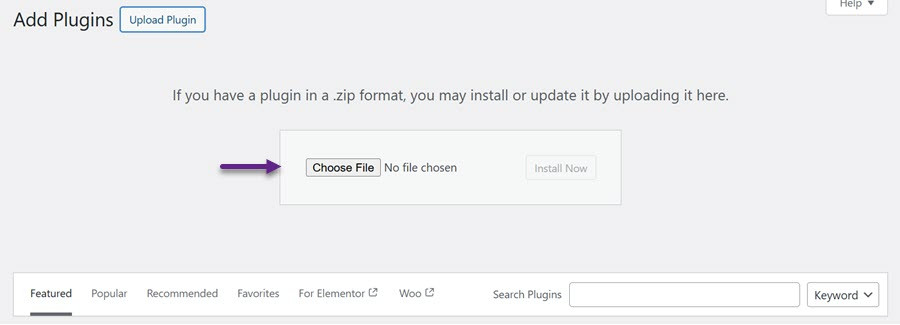
Нажмите «Выбрать файл» и выберите файл плагина с вашего компьютера. После завершения загрузки нажмите Активировать , чтобы включить плагин. После активации меню WP File Download появляется на левой боковой панели.
Шаг 2: Вход в NextCloud из WP File Download
Для подключения Nextcloud через плагин перейдите в панель управления WordPress и выберите WP File Download > Configuration > Cloud Connection > Nextcloud. Заполните необходимые поля соответствующими данными.
- URL Nextcloud
- Имя пользователя (избегайте пробелов и специальных символов)
- Пароль
- Имя корневой папки (используйте существующую или введите новое имя, чтобы автоматически создать папку в Nextcloud)
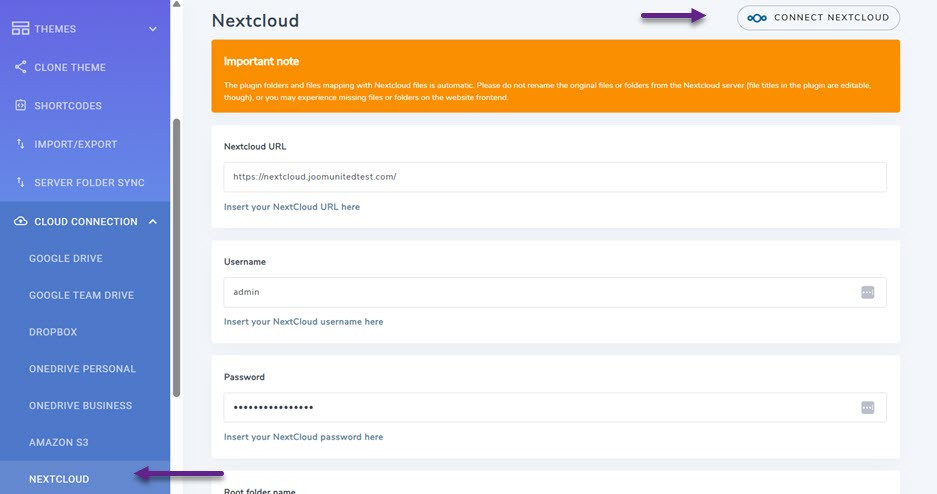
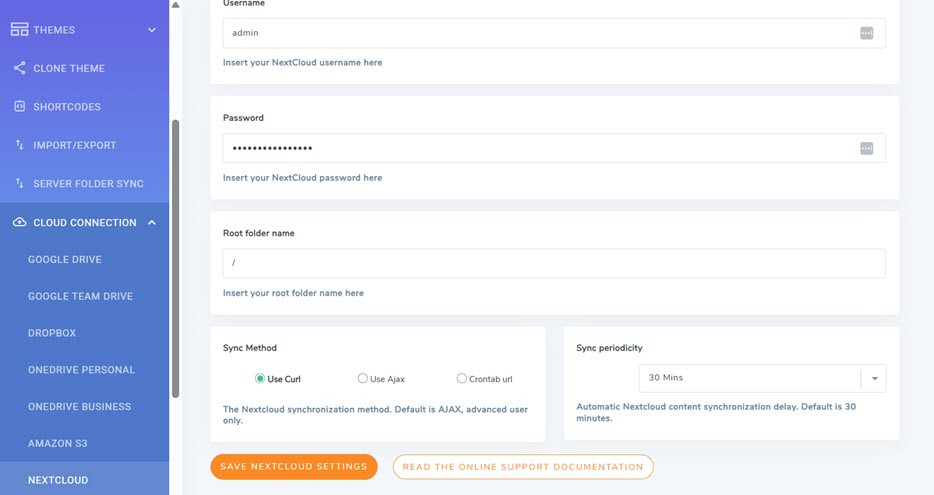
После ввода информации нажмите «Сохранить» , а затем «Подключить Nextcloud». Если синхронизация прошла успешно, WP File Download отобразится папка Nextcloud следующим образом.
Шаг 3: Синхронизация и управление файлами
После WP File Download интеграции с хранилищем NextCloud , все папки и подпапки, созданные внутри панели WP File Download , будут автоматически синхронизированы в указанную корневую папку в вашей учетной записи NextCloud.
Синхронизация работает в обе стороны. Любые файлы, загруженные в назначенную корневую папку в NextCloud, также появятся в WP File Download на вашем сайте WordPress, как это.
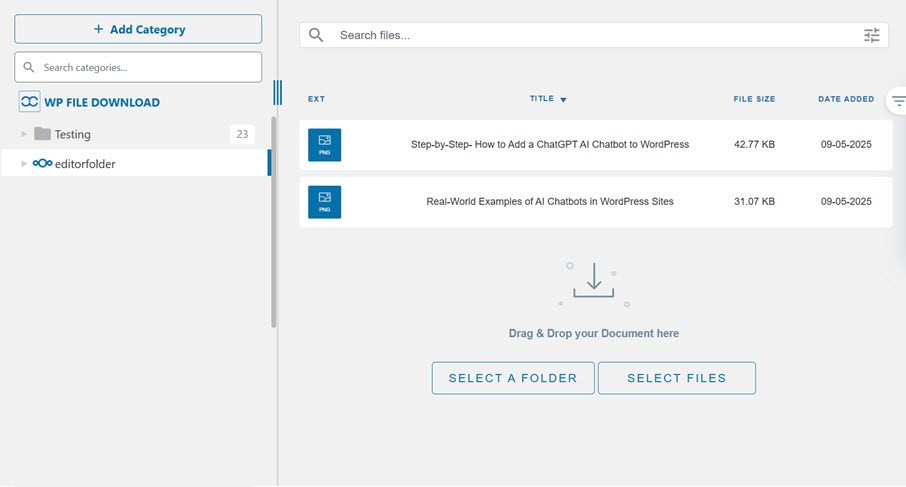
Аналогично, файлы, добавленные через WP File Download , будут синхронизированы обратно в хранилище NextCloud. Эта двусторонняя синхронизация позволяет управлять файлами WordPress прямо с рабочего стола с помощью клиента синхронизации NextCloud.
Если вы измените имя корневой папки по сравнению с тем, которое использовалось при первоначальном подключении, вам потребуется повторно запустить синхронизацию. Щелкните правой кнопкой мыши на WP File Download и выберите «Синхронизировать» , чтобы обновить его.
Шаг 4: Отображение файлов на странице WordPress
Помимо синхронизации ваших файлов в Nextcloud и WordPress, вы можете отображать их на своих веб-страницах. Вы можете сделать это легко, открыв страницу или содержимое, к которому хотите добавить файлы. Затем в разделе Виджеты выберите Категорию WP File Download и перетащите ее вправо.

После этого отображение изменится следующим образом, выберите Выберите категорию столбец.
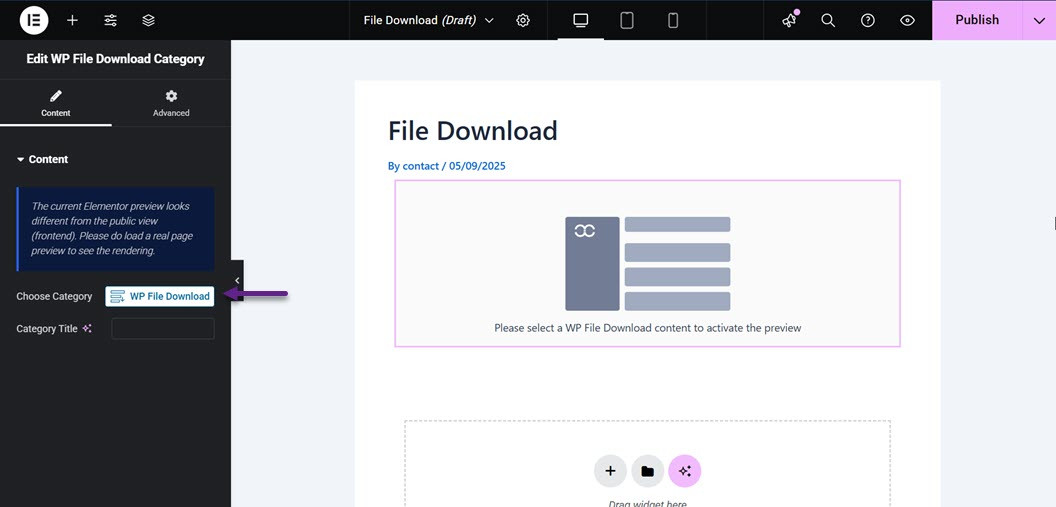
Затем вам будет предложено выбрать категорию, отображаемую на странице. Выберите категорию, затем нажмите Вставить эту категорию.
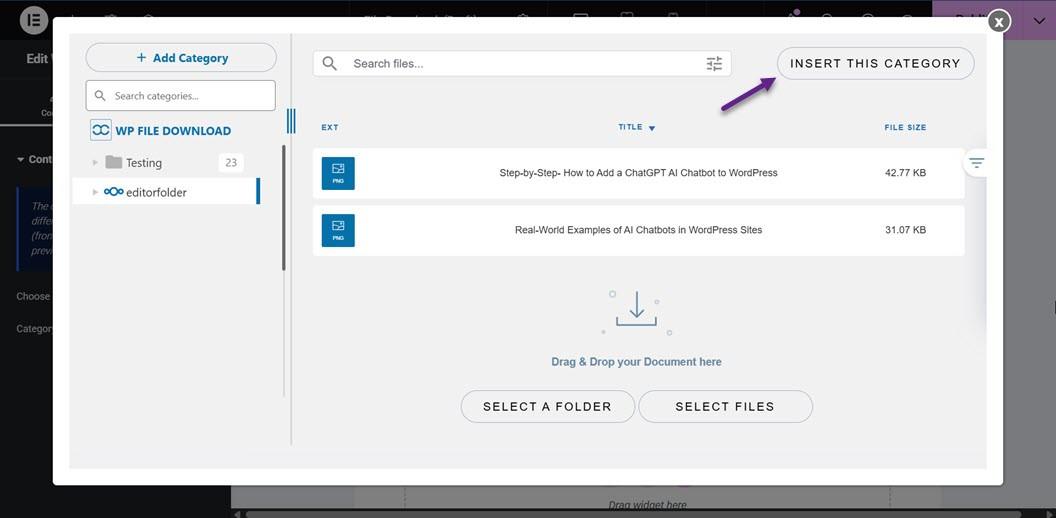
Если категория успешно введена, содержимое папки/категории появится здесь.
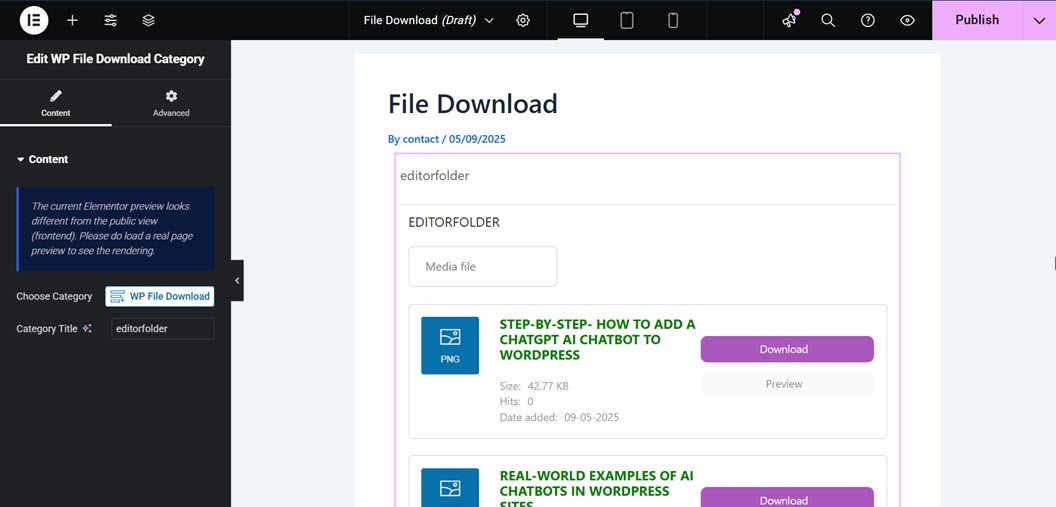
После этого вы можете сразу опубликовать страницу. Если это выглядит так, файл для скачивания был успешно добавлен на вашу веб-страницу, и посетители могут напрямую скачать или просмотреть файл.
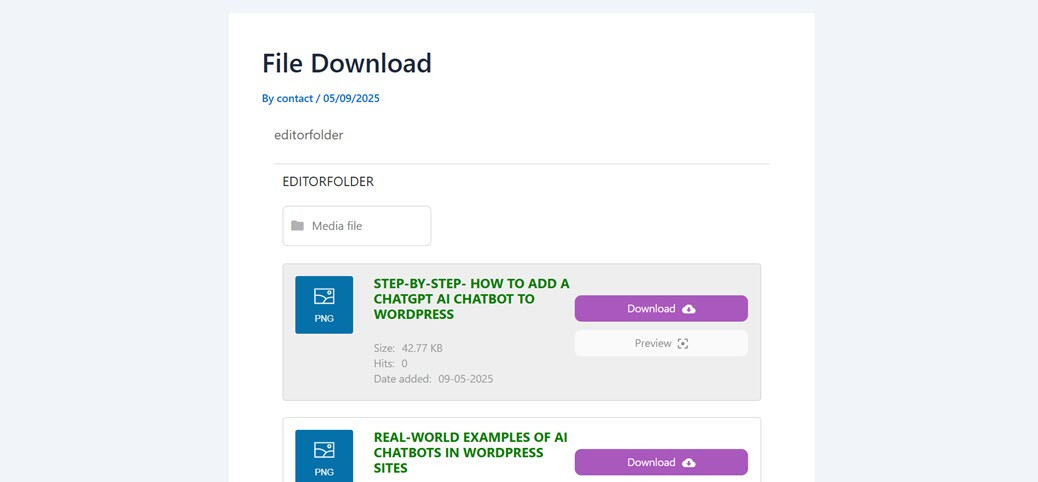
На данный момент вы успешно интегрировали Nextcloud в WordPress с помощью плагина WP File Download . Вы также можете отображать файл для скачивания посетителями.
Внимание всем вебмастерам!
Улучшите веб-сайты своих клиентов с помощью WP File Download. Создавайте безопасные и настраиваемые файловые репозитории, позволяя клиентам легко получать доступ к своим файлам и управлять ими.
Улучшите свои услуги по веб-дизайну сегодня!
Вывод
Интеграция NextCloud в WordPress - это большой шаг для тех, кто хочет управлять своими файлами безопасно и централизованно. Благодаря возможностям двусторонней синхронизации, строгому контролю доступа и гибкости хранения на частном сервере, NextCloud позволяет управлять файлами в масштабе или при совместной работе в команде без каких-либо проблем.
Чтобы максимально использовать этот потенциал на вашем сайте WordPress, рассмотрите возможность использования плагина вроде WP File Download. Эти плагины поддерживают полную интеграцию с NextCloud и предоставляют расширенные функции, упрощающие управление и обслуживание файлов непосредственно со страниц WordPress. Попробуйте WP File Download сейчас и оцените удобство более профессионального и организованного управления файлами.
Когда вы подпишетесь на блог, мы будем отправлять вам электронное письмо, когда появятся новые обновления на сайте, чтобы вы не пропустили их.



