 Продукты WordPress
 Продукты Joomla
 Поддержка
 Новости
 Вход
ВходКак исправить проблему с двойным отображением избранных изображений в записях WordPress

Видеть ваше избранное изображение дважды в посте WordPress может быть раздражающим. Это портит ваш макет и делает ваш веб-сайт непрофессиональным, особенно если вы стремитесь к чистому и хорошо структурированному дизайну.
Хорошая новость заключается в том, что эта проблема очень распространена и легко решается. В этом руководстве мы объясним, почему ваше основное изображение может отображаться дважды, и проведем вас через простые шаги, чтобы решить эту проблему, независимо от того, используете ли вы классический редактор, блочный редактор или редактор полного сайта (FSE).
Содержание
Почему Featured Image появляется дважды в WordPress?
Дублирование изображений является распространённой проблемой для пользователей WordPress, особенно для начинающих. На первый взгляд, видеть одно и то же изображение дважды в записи может быть сбивающим с толку. Однако это обычно происходит из-за простой ошибки или непонимания того, как WordPress обрабатывает изображения.
Ваша тема контролирует отображаемые изображения, но многие пользователи неосознанно добавляют то же изображение внутри содержимого записи, что приводит к его двойному отображению. Понимание корня проблемы является первым шагом к её правильному решению.
Изображение было добавлено вручную внутри статьи
Одна из наиболее распространенных причин, по которой ваше основное изображение появляется дважды, заключается в том, что оно было вставлено вручную внутри редактора контента. При создании или редактировании публикации некоторые пользователи загружают одно и то же изображение в тело статьи, думая, что оно не появится иначе. Это особенно распространено среди начинающих, которые не сразу видят основное изображение в представлении редактора.
Однако большинство тем WordPress автоматически подгружают и отображают изображение для предварительного просмотра в верхней части записи или на страницах архива. Если вы вставите изображение вручную в область контента, это приведет к дублированию. Чтобы этого избежать, всегда устанавливайте изображение для предварительного просмотра через специальную панель «Изображение для предварительного просмотра» в редакторе, а не загружайте его непосредственно в контент.
Тема WordPress отображает Featured Image автоматически
Ваша тема WordPress играет большую роль в том, как отображаются избранные изображения. Многие темы предназначены для отображения избранного изображения в определенных местах, например, над заголовком статьи, в начале статьи или на домашней странице и в списках архивов. Это обрабатывается автоматически на основе файлов шаблона темы.
Если вы не знаете, что ваша тема уже отображает выделенное изображение и добавляет то же изображение вручную внутри вашего сообщения, вы увидите его дважды. Чтобы избежать этого, просмотрите документацию или настройки вашей темы, чтобы понять, как она обрабатывает выделенные изображения по умолчанию. Некоторые темы даже предоставляют возможности отключить отображение выделенного изображения на отдельных записях или глобально.
Попрощайтесь с беспорядочной медиатекой.
WP Media Folder позволяет категоризировать файлы, синхронизировать папки с облачным хранилищем, создавать удивительные галереи и даже заменять изображения без нарушения ссылок.
Оптимизируйте свой рабочий процесс медиафайлов сегодня
Как исправить двойное отображение избранных изображений в WordPress
Теперь, когда вы знаете, что вызывает дублирование избранных изображений в WordPress, пришло время исправить их, чтобы они выглядели более презентабельно и профессионально. В зависимости от того, добавили ли вы изображение вручную в содержимое или оно было дублировано из-за настроек в редакторе всего сайта (FSE), существует два основных способа решить эту проблему.
Следуйте этим шагам в соответствии с причиной, с которой вы столкнулись на вашем сайте.
Метод 1: Удалите вручную вставленное избранное изображение из редактора постов
Если изображение появляется дважды, потому что вы вручную вставили изображение в содержимое, решение довольно простое. Сначала откройте страницу редактора для рассматриваемой записи.
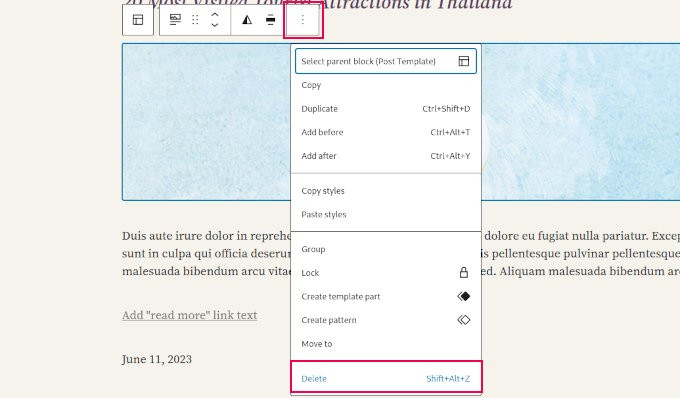
В редакторе найдите то же изображение, что и избранное изображение в содержимом. Нажмите на него, затем нажмите на значок с тремя точками на панели инструментов изображения. В появившемся меню выберите опцию «Удалить». После этого нажмите кнопку «Обновить», чтобы сохранить изменения.
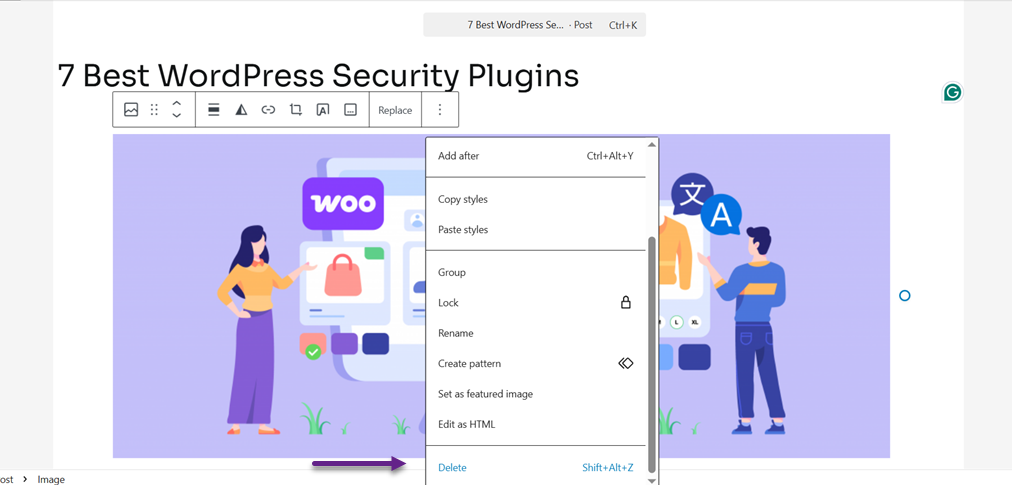
После этого шага просмотрите свой пост еще раз. Согласно настройкам темы, избранное изображение появится только один раз. Если изображение по-прежнему появляется дважды, перейдите к следующему методу.
Метод 2: Исправление дублирования избранного изображения с помощью редактора полного сайта (FSE)
Для тех из вас, кто использует современные темы с поддержкой Full Site Editor (FSE), существует возможность дублирования из-за дополнительного блока избранного изображения в шаблоне. Full Site Editor позволяет настраивать макет вашего сайта напрямую из редактора блоков.
перейдите на «Внешний вид» > «Редактор» в панели управления WordPress. В редакторе перейдите в раздел «Страницы» или «Шаблоны», затем откройте шаблон или страницу, где изображение для предварительного просмотра отображается дважды.
Далее, кликните на область, где появляется дубликат изображения. Убедитесь, что вы выбрали блок Featured Image, который не должен быть там.
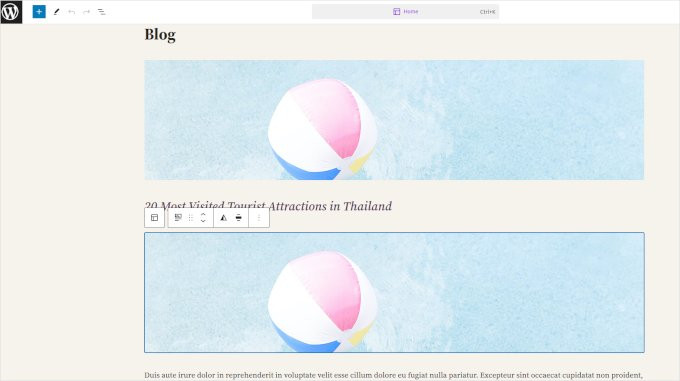
После выбора блока нажмите на значок с тремя точками на его панели инструментов и выберите опцию «Удалить».
Наконец, сохраните внесённые изменения. Согласно правильным настройкам в шаблоне, изображение будет отображаться только один раз.
Дополнительные советы по предотвращению дублирования Featured Images
Как только вы решите проблему двойного главного изображения, важно предотвратить его повторное появление. Несколько простых шагов помогут вам поддерживать ваш сайт в порядке и избегать подобных ошибок, будь то создание новых записей или изменение дизайна с помощью редактора или конструктора страниц.
Вот некоторые дополнительные советы, которые вы можете использовать, чтобы предотвратить двойное появление избранного изображения в WordPress.
Проверьте настройки вашей темы
Некоторые современные темы WordPress предоставляют настройки для управления отображением избранных изображений. Проверьте раздел Настройщик или Параметры темы, обычно есть возможность показать или скрыть избранное изображение на определенных страницах, таких как страницы блога, отдельные статьи или архивы.
Если вы хотите полностью контролировать отображение изображения, убедитесь, что эта настройка подходит. Отключение автоматической функции темы позволяет вам выбрать, когда и где отображается избранное изображение, не беспокоясь о его двойном появлении.
Избегайте ручного добавления одного и того же изображения в контент публикации
Не добавляйте вручную одно и то же изображение в контент, если только в этом нет особой необходимости. Вместо этого используйте функцию «Главное изображение», уже доступную в редакторе, чтобы определить основное изображение для каждой записи.
Когда вы добавляете изображение к записи в блог в свой контент, учитывайте, было ли оно выбрано в качестве избранного изображения. Таким образом, вы можете предотвратить дублирование изображений на отдельных страницах записей или страницах архива блога.
Используйте плагин управления медиа
Организация файлов изображений аккуратно может предотвратить ошибки, включая неосознанное использование одного и того же изображения там, где оно не нужно. Одним из эффективных решений является использование плагина вроде WP Media Folder для организации медиафайлов в WordPress.
WP Media Folder позволяет создавать пользовательские папки, категоризировать изображения, включая избранные изображения, что упрощает контроль над их использованием. С хорошо организованной структурой медиафайлов вы можете быстро увидеть, какие изображения были использованы в качестве избранных, минимизируя риск появления изображений дважды или ненужного повторного использования.
Внимание всем вебмастерам!
Сэкономьте время и повысьте производительность с помощью WP Media Folder. Легко организуйте клиентские медиафайлы, создавайте пользовательские галереи и обеспечивайте бесперебойный пользовательский опыт.
Улучшите свои веб-проекты сейчас!
Вывод
Отображение вашего избранного изображения дважды в WordPress может быть отвлекающим и сделать ваш сайт менее профессиональным. Однако эта проблема обычно вызвана простыми ошибками, такими как ручное добавление изображений в контент или настройки темы, которые не были настроены. Следуя правильным шагам, вы можете убедиться, что ваши посты остаются чистыми и аккуратными.
Кроме того, вы можете использовать плагины вроде WP Media Folder , чтобы упростить управление изображениями, включая избранные изображения. Этот плагин помогает организовать ваши медиафайлы более структурированным образом, минимизируя риск ошибок, таких как двойное появление изображений. Используйте WP Media Folder для более эффективного и организованного управления медиафайлами на вашем сайте WordPress.
Когда вы подпишетесь на блог, мы будем отправлять вам электронное письмо, когда появятся новые обновления на сайте, чтобы вы не пропустили их.



