 Продукты для WordPress
 Joomla products
 Support
 News
News Войти
ВойтиКак исправить потерю цвета и насыщенности изображений в WordPress

Исправление потери цвета и насыщенности изображений в WordPress — распространённая задача, когда изображения, которые выглядят чёткими на вашем компьютере, становятся блёклыми или обесцвеченными после загрузки на ваш сайт. Эта проблема может испортить общий вид ваших страниц, особенно если вы полагаетесь на высококачественные визуальные материалы для брендинга, портфолио или товаров.
К счастью, такое изменение цвета не означает, что ваши файлы изображений повреждены. Обычно причина кроется в настройках цветового профиля, автоматическом сжатии WordPress или влиянии тем и плагинов. В этом руководстве вы узнаете о причинах изменения цвета изображений после загрузки и о различных практических способах сохранить исходные цвета в WordPress.
- Всегда конвертируйте изображения в цветовой профиль sRGB перед загрузкой в WordPress, чтобы цвета отображались точно и ярко во всех браузерах и на всех устройствах.
- Отключите или контролируйте стандартное сжатие JPEG в WordPress с помощью плагинов или пользовательского кода, чтобы предотвратить нежелательное потускнение и выцветание цветов изображения после загрузки.
- Проверьте свою тему WordPress, конструкторы страниц, а также любые CDN или плагины оптимизации изображений на наличие функций автоматического наложения или повторного сжатия, которые могут изменить цвета ваших изображений без вашего ведома.
Содержание
- Почему изображения выглядят обесцвеченными или блеклыми после загрузки в WordPress?
- Как исправить потерю цвета и насыщенности изображений в WordPress с помощью Adobe Photoshop
- Как исправить потерю цвета и насыщенности изображений в WordPress с помощью GIMP
- Дополнительные советы по предотвращению изменения цветов в WordPress
- Часто задаваемые вопросы о точности цветопередачи изображений в WordPress
- Заключение
Почему изображения выглядят обесцвеченными или блеклыми после загрузки в WordPress?

Прежде чем приступить к исправлению, важно сначала понять причину. Изменение цвета или побледнение изображений после загрузки в WordPress не происходит случайно — на это влияет несколько технических факторов. Вот некоторые из основных причин:
- Различия цветовых профилей (sRGB и Adobe RGB): Многие программы для редактирования, такие как Photoshop, используют цветовой профиль Adobe RGB, который имеет более широкий цветовой спектр. Однако большинство браузеров поддерживают только sRGB. Если изображения не преобразованы в sRGB перед загрузкой, цвета выглядят более тусклыми при отображении в интернете.
- Автоматическое сжатие в WordPress: WordPress применяет сжатие JPEG по умолчанию для ускорения загрузки. К сожалению, это сжатие может снизить насыщенность и контрастность, особенно в изображениях с множеством цветовых переходов.
- Влияние CSS или стилей тем и конструкторов страниц: Некоторые темы или конструкторы страниц добавляют наложения, фильтры или эффекты яркости, которые косвенно изменяют исходный цвет изображений.
- CDN или плагины оптимизации изображений: Если вы используете CDN или такие плагины, как Smush, Imagify или Jetpack, изображения могут быть повторно сжаты без вашего ведома, что приводит к изменению цветов.
- Различия в калибровке экрана (настольный компьютер и мобильное устройство): Цвета могут выглядеть по-разному в зависимости от устройства. Экраны смартфонов часто имеют более высокую насыщенность, чем обычные мониторы ноутбуков, поэтому разница может быть значительной.
Как исправить потерю цвета и насыщенности изображений в WordPress с помощью Adobe Photoshop

Надёжный способ предотвратить блёклые цвета в WordPress — преобразовать изображения в цветовое пространство sRGB перед загрузкой. Это можно быстро сделать с помощью Adobe Photoshop или любого другого профессионального редактора, поддерживающего настройку цветовых профилей.
Именно такой подход используют многие профессиональные команды дизайнеров, чтобы графика и скриншоты всегда выглядели ярко и одинаково во всех браузерах и на всех устройствах.
Способ 1: Преобразование изображений в sRGB
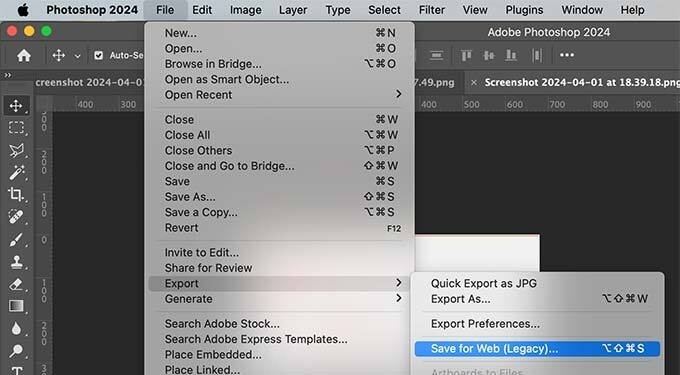
Самый практичный способ — преобразовать изображение в sRGB во время экспорта. Открыв изображение в Photoshop, воспользуйтесь опцией «Сохранить для веб (устаревшая)» в меню «Файл».
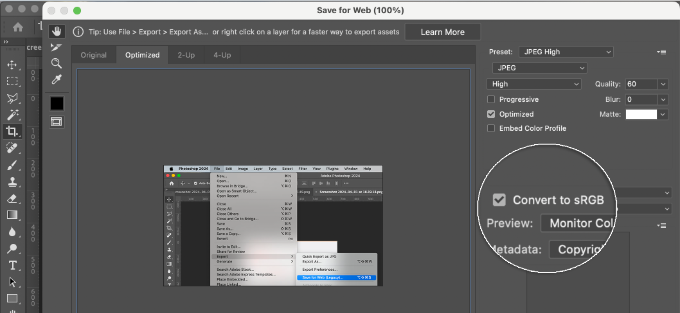
Активируйте опцию «Преобразовать в sRGB» в окне экспорта перед сохранением. Таким образом Photoshop гарантирует, что цвета изображения будут приведены в соответствие с веб-стандартами. Вы также можете встроить цветовой профиль в файл, но большинство браузеров игнорируют эти метаданные, поэтому преобразование в sRGB остаётся самым важным шагом.
Способ 2: Изменение настроек цвета в Photoshop
Если вы хотите более основательный подход, можно настроить Photoshop на автоматическую работу с цветовым пространством sRGB. Откройте меню «Настройки цвета» через пункт «Редактирование», затем выберите «North America Web/Internet» . После этого в разделе «Политики управления цветом» задайте автоматическое преобразование всех RGB-изображений в рабочий RGB.
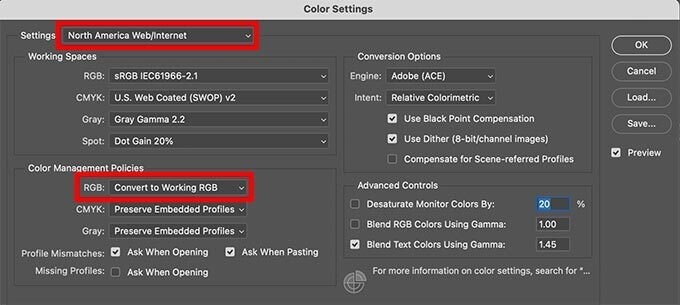
С этой настройкой Photoshop будет показывать предупреждение каждый раз, когда вы открываете изображение с другим цветовым профилем. Чтобы насыщенность и тон оставались точными, просто выберите опцию преобразования цветов документа в рабочее пространство.
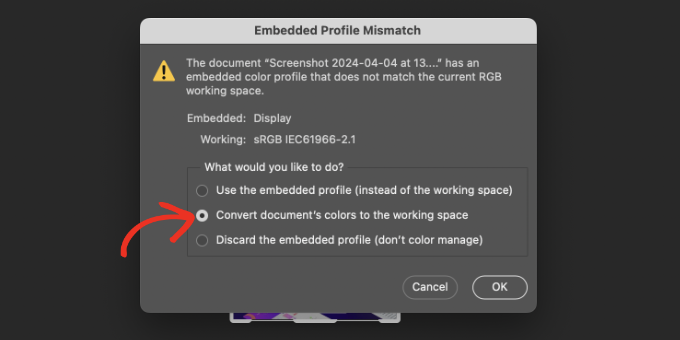
После применения изменений и повторного сохранения изображения файл можно загрузить в WordPress без риска того, что цвета станут тусклыми или отличающимися от оригинала.
Как исправить потерю цвета и насыщенности изображений в WordPress с помощью GIMP
GIMP — это мощная и полностью бесплатная альтернатива Adobe Photoshop, которую также можно использовать для исправления проблем с цветовым профилем перед загрузкой изображений в WordPress. Когда вы открываете изображение в GIMP, программа обычно определяет, содержит ли файл уже встроенный цветовой профиль.
Если фотография использует Adobe RGB, GIMP обычно отображает запрос о том, хотите ли вы её преобразовать. Однако не все изображения содержат профиль, и в некоторых случаях GIMP может не распознать его, что означает, что вам придётся выполнить преобразование вручную.
Перед преобразованием полезно знать, в каком цветовом пространстве изначально было сохранено ваше изображение. Многие камеры по умолчанию снимают фотографии в Adobe RGB, что может зависеть от ваших настроек. Если вы не уверены, проверьте конфигурацию камеры или обратитесь к её документации. Поскольку GIMP не поставляется с предустановленным профилем Adobe RGB, вам потребуется отдельно скачать профиль ICC Adobe RGB.
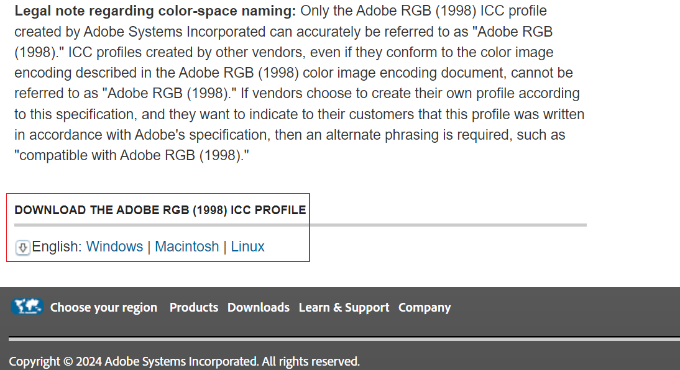
Этот файл можно получить на сайте Adobe в разделе ресурсов для цифровой обработки изображений. Выбрав свою операционную систему и распаковав скачанный ZIP-архив, вы найдёте внутри профиль AdobeRGB1998.icc.
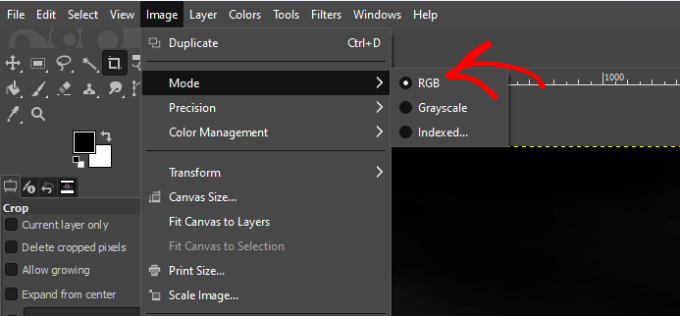
После сохранения профиля ICC на компьютере откройте изображение в GIMP и убедитесь, что оно установлено в режим RGB через меню Изображение > Режим.
Убедившись в этом, вы можете назначить или преобразовать цветовой профиль. Перейдите в Изображение > Управление цветом > Преобразовать в цветовой профиль.

И когда появится диалоговое окно, выберите Встроенный RGB в качестве целевого профиля.
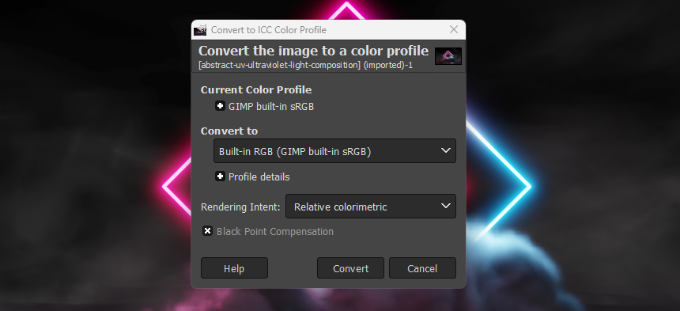
Это гарантирует, что изображение будет преобразовано в sRGB — стандартное цветовое пространство, поддерживаемое всеми браузерами. После сохранения изображение сохранит точную насыщенность и контрастность при загрузке в WordPress. Вы можете повторить этот процесс для любых других изображений, требующих корректировки.
Дополнительные советы по предотвращению изменения цветов в WordPress

Помимо исправления цветового профиля перед загрузкой, вы можете внести несколько изменений непосредственно в WordPress, чтобы сохранить точные цвета изображения после публикации.
Отключение сжатия изображений с помощью кода или плагинов
WordPress по умолчанию сжимает изображения JPEG, чтобы уменьшить размер файла и ускорить загрузку. К сожалению, такое сжатие может сделать цвета тусклыми или блеклыми, особенно на фотографиях с плавными градиентами. Вы можете отключить это сжатие, добавив небольшой фрагмент кода в файл functions.php или используя плагин сжатия изображений , который позволяет вручную управлять уровнем сжатия. Если вы не хотите возиться с кодом, такие плагины, как Disable JPEG Compression или WP Resized Image Quality, предлагают более безопасную и удобную альтернативу.
Однако вы можете управлять качеством изображений через централизованное медиарешение, если предпочитаете ещё более упрощённый подход без управления множеством инструментов. WP Media Folder предлагает встроенные возможности для управления заменой файлов, настройки пользовательского уровня сжатия и даже синхронизации изображений с облачным хранилищем. Это позволяет точно настраивать качество изображений без редактирования функций WordPress или жонглирования отдельными плагинами, обеспечивая неизменно высокую чёткость визуальных материалов на всём вашем сайте.
Попрощайтесь с беспорядочной медиабиблиотекой.
WP Media Folder позволяет классифицировать файлы, синхронизировать папки с облачным хранилищем, создавать потрясающие галереи и даже заменять изображения без нарушения ссылок.
Оптимизируйте свой рабочий процесс с медиа уже сегодня
Проверка влияния темы или конструктора страниц на стилизацию изображений
Некоторые темы и конструкторы страниц WordPress, такие как Elementor, Divi или WPBakery, автоматически применяют визуальные эффекты, например наложения, CSS-фильтры или настройки яркости и контраста. Эти эффекты могут быть не сразу заметны во время редактирования, но способны незаметно изменить цвета изображений после публикации страницы.
Чтобы убедиться, что это происходит, попробуйте отобразить то же изображение на пустой странице без каких-либо элементов стилизации или макета. Если цвета выглядят правильно, значит, ваша тема или конструктор применяет дополнительные визуальные эффекты в фоновом режиме. Это можно исправить, отключив наложения, удалив ненужные фильтры CSS или назначив пользовательский класс, который отображает изображение без изменений.
Использование CDN или отложенной загрузки без ущерба для качества изображений
Сети доставки контента (CDN), такие как Cloudflare, BunnyCDN или Jetpack Image CDN, часто включают функции автоматической оптимизации, которые пересжимают изображения или конвертируют их в такие форматы, как WebP. Если сжатие слишком агрессивное, оно может снизить насыщенность или изменить общий тон изображения.
Чтобы избежать этого, проверьте настройки CDN и отключите автоматическую оптимизацию или установите более высокое качество. Если вы используете плагин отложенной загрузки, проверьте, не добавляет ли он эффекты-заглушки или фильтры до полной загрузки изображения. Выберите решение lazy loading , которое задерживает загрузку изображения, не изменяя его внешний вид, для достижения наилучших результатов. Таким образом, вы сможете сохранить как производительность, так и точность цветопередачи.
Часто задаваемые вопросы о точности цветопередачи изображений в WordPress
Даже после применения наилучших настроек некоторые несоответствия изображений всё ещё могут появляться в зависимости от устройства, формата или способа загрузки файла. Здесь приведены ответы на наиболее распространённые вопросы о смещении цветов в WordPress.
Почему мои изображения выглядят по-разному на мобильных устройствах и на компьютере?
Разница в цвете между мобильными и настольными устройствами обычно вызвана различиями в дисплеях, а не проблемой с самим файлом изображения. Мобильные экраны, особенно на современных смартфонах, автоматически повышают контрастность и насыщенность, чтобы изображения выглядели более яркими. С другой стороны, настольные мониторы могут не иметь калибровки цвета, что приводит к более тусклым или холодным оттенкам.
Лучше всего протестировать изображения на нескольких устройствах перед публикацией, чтобы свести к минимуму несоответствия. Вы также можете использовать инструменты калибровки дисплея или расширения для цветопробы в браузере. Хотя сделать изображения абсолютно одинаковыми на всех экранах невозможно, их оптимизация в формате sRGB обеспечивает наиболее согласованную передачу цветов на разных платформах.
Теряют ли изображения WebP больше цвета, чем JPEG или PNG?
WebP известен тем, что обеспечивает лучшее сжатие при меньшем размере файла, но в зависимости от способа преобразования изображения он может вызывать незначительные изменения контраста или насыщенности. Сжатие WebP с потерями иногда может делать тонкие цветовые вариации менее выраженными, особенно в градиентах или тонах кожи. Однако при экспорте с высококачественными настройками или в режиме без потерь WebP может сохранять точность цветопередачи так же эффективно, как JPEG или PNG.
Если вы используете плагин или CDN, который автоматически конвертирует изображения в WebP, убедитесь, что он позволяет управлять уровнем качества. Некоторые инструменты по умолчанию применяют агрессивное сжатие, отдавая приоритет производительности, а не точности. Выбор предустановки более высокого качества или ручной экспорт файлов WebP даёт вам больше контроля над конечным результатом.
Можно ли восстановить исходные цвета после загрузки?
После того как изображение было сжато или его цветовое пространство изменено во время загрузки, его не всегда можно полностью восстановить до исходного вида в WordPress. Однако вы можете заменить затронутое изображение исправленной версией, повторно экспортировав его в sRGB и отключив любое сжатие или фильтры, применяемые при загрузке. Это гарантирует, что обновлённый файл будет отображаться должным образом.
Если вы не уверены, было ли текущее изображение изменено, попробуйте скачать его напрямую из WordPress и сравнить с исходным файлом на вашем компьютере. Если вы заметите видимую разницу в тоне или насыщенности, лучше загрузить заново правильно сконвертированную версию. Ведение упорядоченного архива исходных изображений значительно упростит этот процесс, когда потребуются правки.
Внимание, все веб-мастера!
Экономьте время и повышайте производительность с WP Media Folder. Легко организуйте медиафайлы клиентов, создавайте пользовательские галереи и обеспечивайте безупречный пользовательский опыт.
Улучшите свои веб-проекты прямо сейчас!
Заключение
Решение проблемы потери цвета и насыщенности изображений в WordPress в конечном итоге сводится к контролю над тем, как ваши изображения обрабатываются до и после загрузки. Преобразовав файлы в правильный цветовой профиль, отключив ненужное сжатие и отслеживая, как темы или плагины влияют на визуальный вывод, вы можете гарантировать, что ваши фотографии сохранят свою задуманную четкость и яркость на всех устройствах. Последовательность — это не просто техническая деталь, она имеет решающее значение для поддержания качества бренда и визуального доверия.
Специализированный плагин для управления медиафайлами может кардинально изменить ситуацию, если вы хотите полностью контролировать хранение, организацию и отображение ваших медиафайлов без риска нежелательных изменений цвета. Попробуйте WP Media Folder , чтобы получить расширенную организацию файлов, облачную синхронизацию и контроль сжатия прямо внутри WordPress.
Когда вы подписываетесь на блог, мы отправим вам электронное письмо, когда на сайте появятся новые обновления, чтобы вы их не пропустили.


