 Продукты WordPress
 Продукты Joomla
 Поддержка
 Новости
 Вход
ВходКак использовать пользовательские типы постов Joomla в поисковой системе местоположений
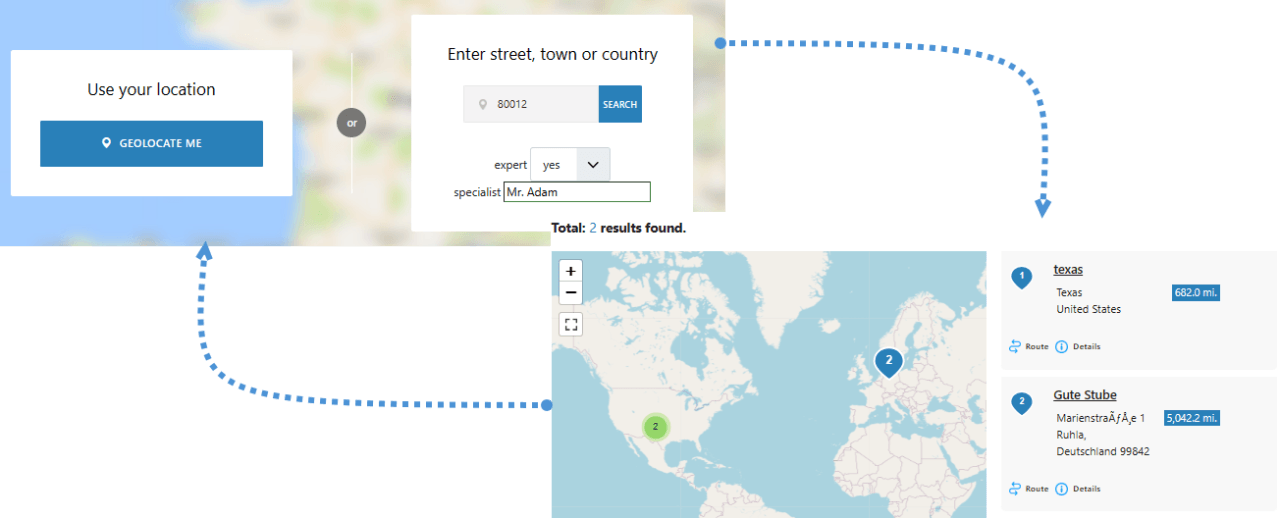
My Maps Locations теперь предлагают настраиваемые типы записей, поэтому мы можем создавать поля и фильтровать отправленные местоположения, делая его мощным расширением, которое попадает в точку и позволяет пользователям найти именно то, что им нужно!
Карты на сайтах Joomla (и на всех сайтах в целом) полезны и имеют множество вариантов использования, например, если мы хотим отобразить, где находится наш бизнес, или если мы хотим, чтобы другие люди делились местоположением, но одна из основных проблем заключается в том, что мы можем получить слишком много местоположений, и может быть трудно найти конкретное, где My Maps Location помогает со всеми фильтрами, которые он предлагает.
С помощью настраиваемых полей My Maps Location мы сможем генерировать поле с определенным типом и сделать его видимым во всех настройках местоположений, давая нам полный контроль над тем, как будет работать этот фильтр.
Содержание
Как создать пользовательское поле для карты Joomla
Прежде всего, важно отметить, что нам нужно My Maps Locations установленное, чтобы следовать этому руководству.
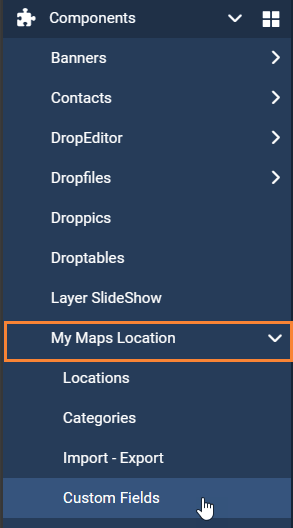
Начнём с первого шага — создания нашего пользовательского поля. Для этого нам нужно перейти в раздел Компоненты > My Maps Location > Пользовательские поля.
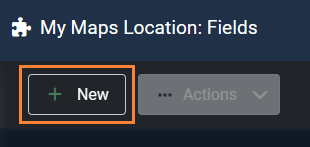
мы увидим «Новый» вверху
Будет открыто 3 вкладки, которые позволят нам полностью настроить и создать наше собственное поле, первая вкладка - Общие , где мы можем добавить заголовок, тип, описание, а также определить, является ли оно обязательным и если мы хотим, чтобы оно было в категории, мы также можем установить его Публичный или ограничить доступ (если мы хотим расширенный поиск, например).
В этом случае для руководства мы создадим фильтр для области , как если бы это был сайт с каталогом компаний/услуг.
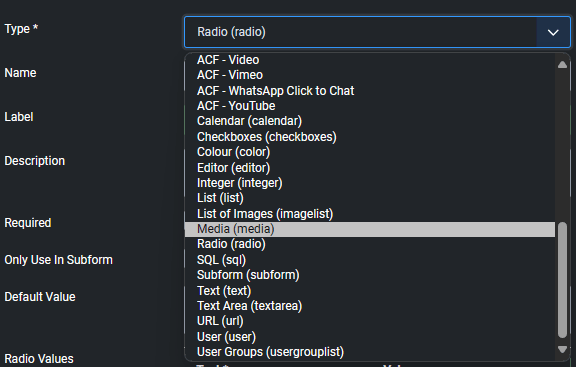
В этом случае мы будем использовать поле радиокнопки, чтобы мы могли создать опции в нижней части страницы.
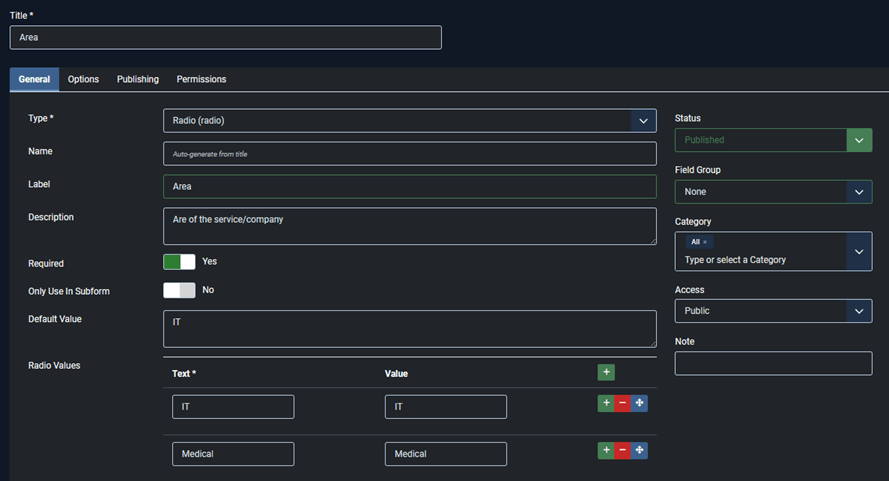
Важно отметить, что тип имеет множество вариантов, которые мы можем выбрать, и мы также можем использовать опции ACF там.
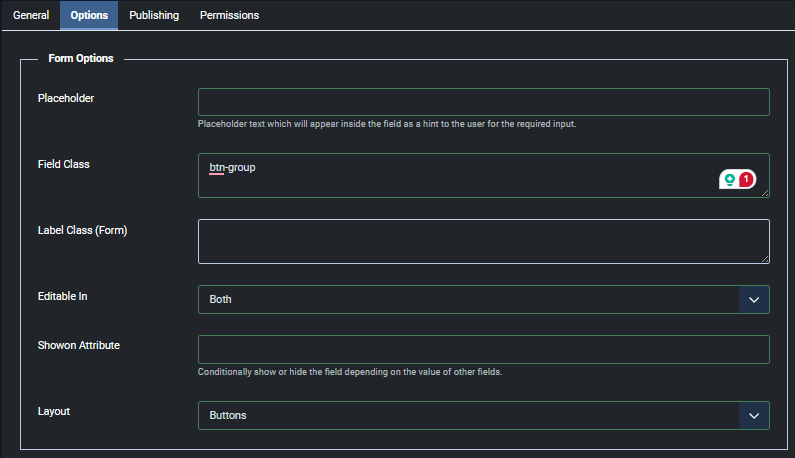
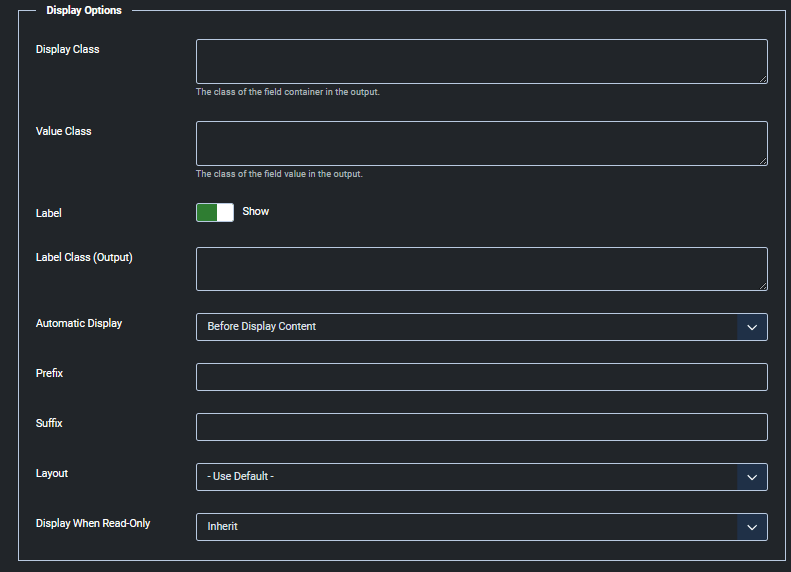
Теперь у нас есть вторая вкладка, которая является опциями, эта вкладка предлагает нам множество расширенных опций, чтобы мы могли полностью настроить наше новое пользовательское поле, например, мы можем добавить классы к нашим полям или если мы хотим, чтобы радио было кнопкой или переключателем, и многие другие опции, которые разделены на 3 блока.
Форма Опции
Параметры отображения
Умный поиск (чтобы разрешить поиск в поле)

Теперь мы можем перейти к следующей вкладке, которая является Публикацией , где мы можем добавить дату публикации к нашим фильтрам, а также отредактировать ее.
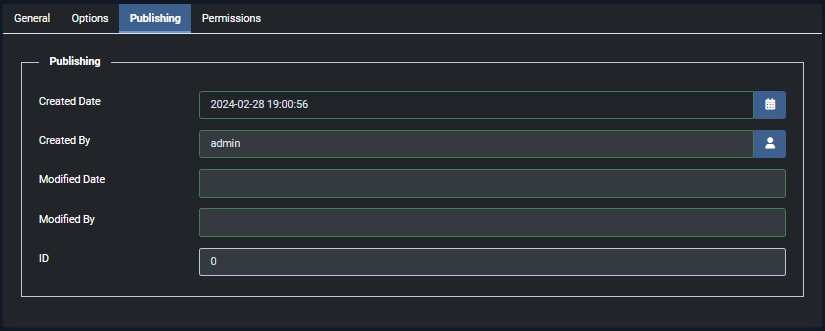
И теперь у нас есть последняя вкладка, которая является Разрешения, где мы можем разрешить или не разрешить другим пользователям редактировать/удалять пользовательское поле, которое создается.
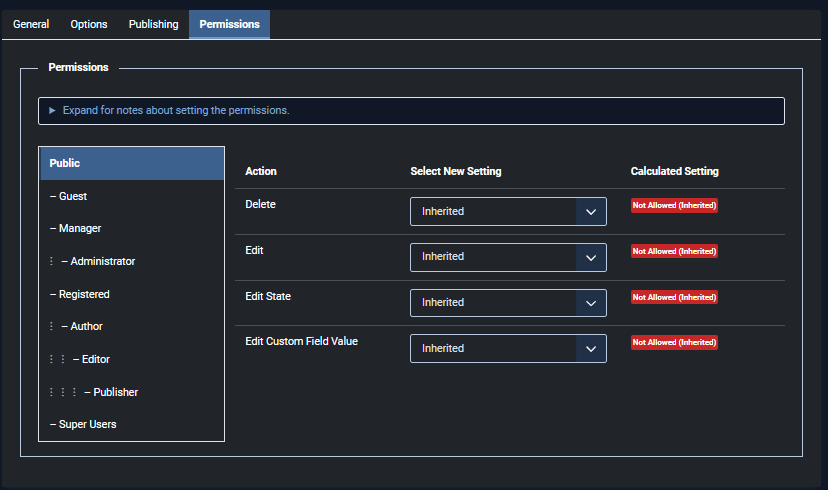
Мы можем полностью настроить наше поле и завершить настройку, нажав кнопку «Сохранить и закрыть».
И готово! Наше пользовательское поле готово к установке в наших местоположениях.
Добавление пользовательских полей к местоположениям карт Joomla
Теперь, когда наше пользовательское поле создано, нам нужно настроить его в наших местоположениях, чтобы фильтр знал, что показывать, когда выбрана или введена опция.
Для этого нам нужно перейти в раздел «Места» в меню My Maps Location > «Местоположение» и отредактировать наши местоположения. Разумеется, по умолчанию будет выбрана соответствующая опция, поэтому нам не нужно редактировать все местоположения, только те, которые мы не хотим отображать с опцией по умолчанию.
В этом случае мы можем видеть 5 разных полей в этом месте.
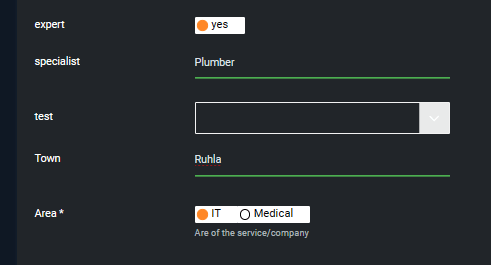
Настройка наших пользовательских полей так же проста, как выбор/ввод опции там, наше местоположение будет готово к фильтрации! Как вы видите, возможности безграничны с этой простой в использовании функцией.
Теперь мы можем приступить к добавлению нашей карты напрямую на наш передний сайт! В этом примере мы добавляем его в пункт меню.
Для начала нам нужно перейти в раздел My Maps Location > «Конфигурация» > «Расширенные настройки отображения».
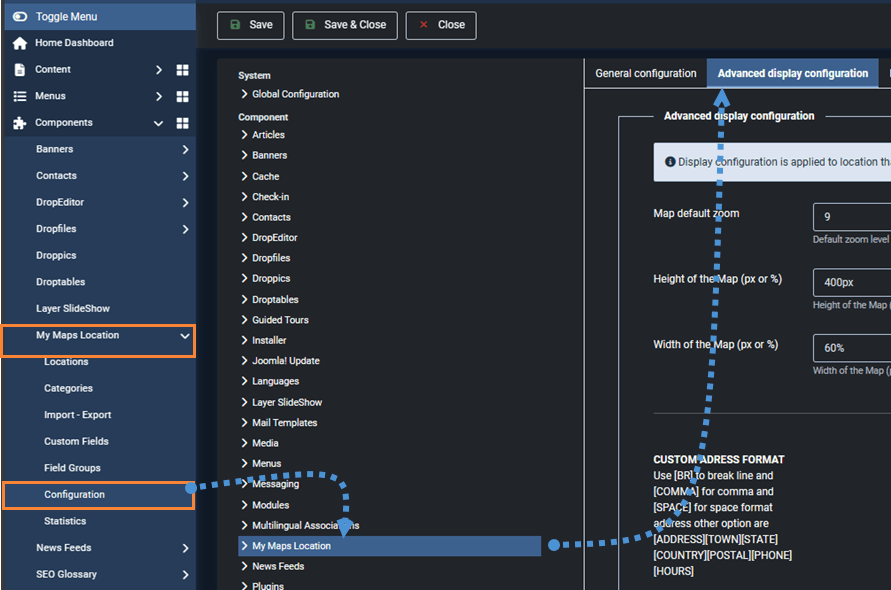
В этом разделе нам нужно найти Поиск пользовательского поля таблицу, в этой таблице мы можем выбрать и добавить пользовательские поля, которые будут добавлены к модулям.
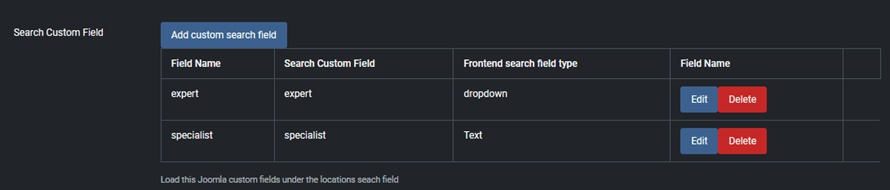
Нажатие на Добавить пользовательский поиск кнопку открывает раздел с возможностью ввести метку, выбрать пользовательское поле и тип поля на передних страницах.
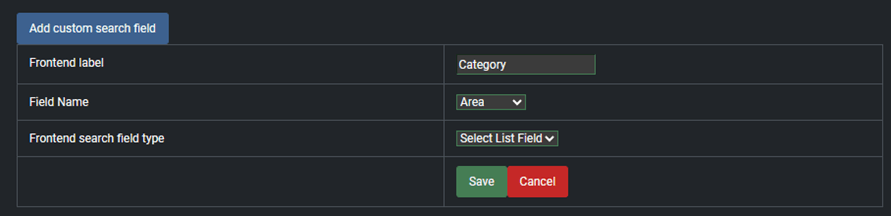
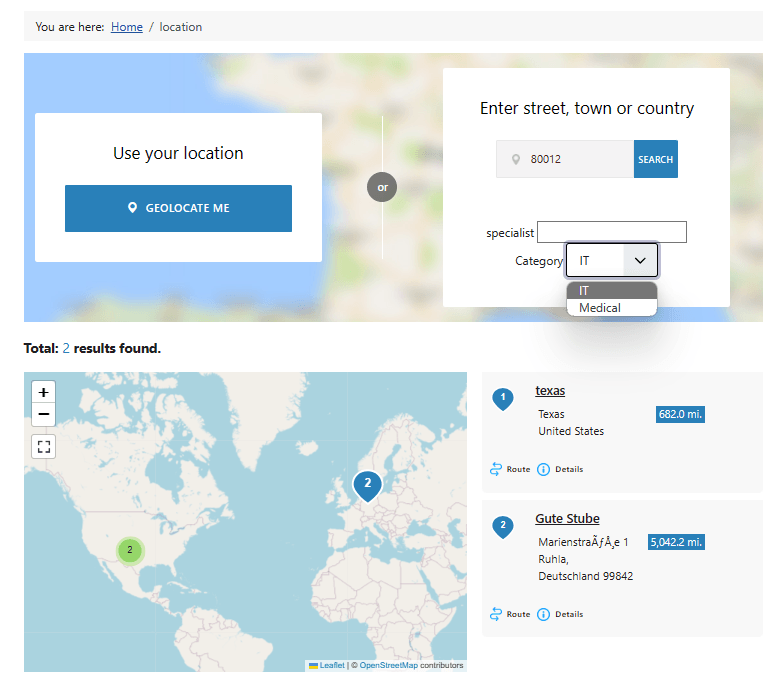
Сохранение этого позволит нашему поисковому полю появиться на всех модулях карты поиска на нашем сайте, независимо от того, как оно было добавлено на сайт, будь то в статье или в качестве пункта меню, новое поисковое поле вступит в силу!
Мы также можем нажать на детали местоположения, и пользовательское поле будет отображаться как дополнительная информация.
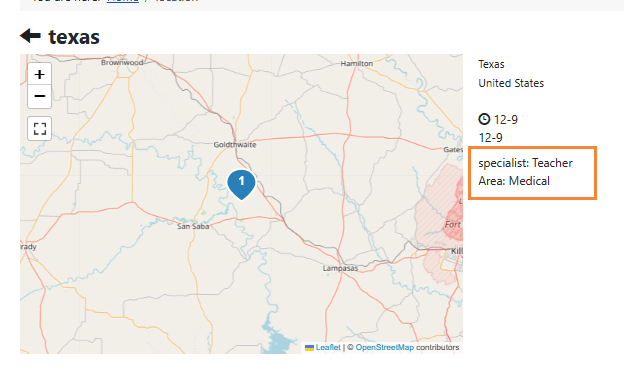
Как мы видим, это дает нам полный контроль над нашими местоположениями, позволяя нам добавлять столько функций к местоположениям, сколько мы хотим, теперь будет проще для нас описывать наши местоположения и для наших пользователей находить именно то, что они хотят.
Также важно отметить, что существует множество интеграций, таких как HikaMarket , которые позволят нам сделать наш электронный коммерцию лучше!
Создать поисковые карты Joomla
Отличные функции приходят с отличными расширениями и My Maps Location не является исключением в этом случае! С многими провайдерами карт, такими как Baidu, Google или OpenStreetMap этот мощный создатель карт позволит вашему сайту Joomla перейти на новый уровень! Итак, чего вы ждете? Перейдите сюда и получите свое расширение!
Когда вы подпишетесь на блог, мы будем отправлять вам электронное письмо, когда появятся новые обновления на сайте, чтобы вы не пропустили их.


Комментарии