 WordPress
 Joomla
 Поддержка
 Год
Год n
nКак использовать изображения WebP в WordPress

Возможно, вам интересно, как использовать изображения WebP в WordPress. Переход на формат WebP позволяет значительно уменьшить размер файлов изображений без ущерба для качества, что ускоряет загрузку страниц и улучшает общее впечатление от сайта. В этом руководстве мы обсудим практические методы эффективного использования изображений WebP на вашем сайте WordPress.
WebP — это современный формат изображений, разработанный Google, который обеспечивает более высокое сжатие по сравнению с такими форматами, как JPEG и PNG . Помимо ускорения загрузки, использование WebP также может положительно повлиять на SEO, снизить нагрузку на сервер и обеспечить оптимальную работу вашего сайта на различных устройствах и в различных браузерах. В этой статье мы рассмотрим несколько подходов, включая использование плагинов и настроек сервера, для обеспечения плавного перехода.
- Изображения WebP уменьшают размер файла примерно на 25–35 % по сравнению с JPEG и PNG без ущерба для визуального качества, что значительно ускоряет время загрузки страниц.
- Использование WebP улучшает SEO за счет улучшения показателей эффективности сайта, таких как Core Web Vitals, которые поисковые системы считают приоритетными для более высоких рейтингов.
- Большинство современных браузеров поддерживают WebP, а популярные плагины WordPress, такие как EWWW Optimizer, ShortPixel и Imagify, позволяют легко конвертировать и беспрепятственно размещать изображения WebP на вашем сайте.
Содержание
Что такое изображение WebP?
WebP — это современный формат изображений, разработанный Google специально для веба. Его главное преимущество заключается в том, что он позволяет создавать файлы гораздо меньшего размера, чем традиционные форматы, такие как JPEG и PNG (обычно на 25–35%), сохраняя при этом качество изображения. Это означает, что ваш сайт может загружаться быстрее без ущерба для качества изображений, что особенно важно для сайтов с большим количеством изображений, таких как блоги, портфолио или интернет-магазины.
WebP поддерживает сжатие как с потерями, так и без потерь, а также такие функции, как прозрачность и анимация, что делает его универсальной альтернативой множеству устаревших форматов. Уменьшая размер файлов изображений, WebP помогает повысить общую производительность веб-сайта, снизить нагрузку на полосу пропускания и обеспечить более плавный просмотр для посетителей.
Большинство современных браузеров, включая Chrome, Firefox, Edge, Opera и Safari (iOS 14 и более поздние версии), теперь поддерживают WebP, что в совокупности охватывает около 95% интернет-пользователей. Только небольшая часть старых браузеров, таких как Internet Explorer или старые версии Safari, не поддерживает WebP. В таких случаях веб-сайты могут использовать резервные изображения JPEG или PNG, чтобы гарантировать корректное отображение фотографий для всех пользователей.
Как использовать изображения WebP в WordPress
Использование изображений WebP в WordPress — разумный способ повысить скорость и общую производительность вашего сайта. Внедрив этот современный формат изображений, вы сможете размещать небольшие, но качественные изображения, которые быстрее загружаются посетителями, улучшая как пользовательский опыт, так и SEO- .
В этом разделе мы рассмотрим несколько практических методов внедрения изображений WebP на ваш сайт WordPress.
Использование изображений WebP в WordPress с помощью EWWW Optimizer
EWWW Image Optimizer — один из лучших плагинов для сжатия изображений в WordPress, который не только уменьшает размер файлов, но и поддерживает формат WebP. Он автоматически загружает изображения WebP в совместимые браузеры, помогая вашему сайту загружаться быстрее и работать эффективнее.
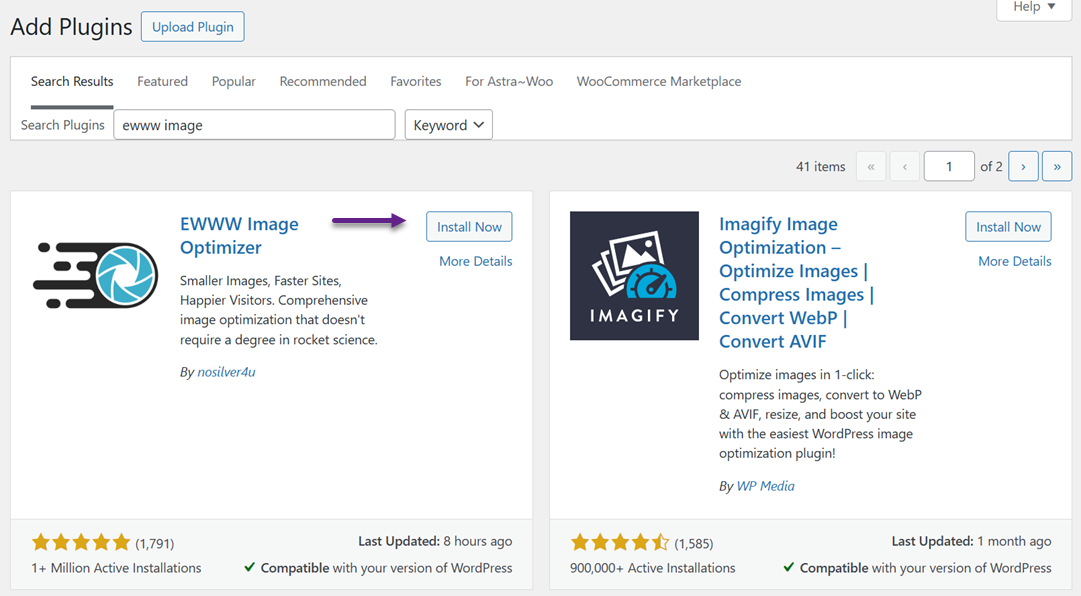
Первый шаг — установить и активировать плагин EWWW Image Optimizer. После активации перейдите в раздел «Настройки» > EWWW Image Optimizer, чтобы настроить его параметры.
На экране настроек прокрутите вниз и включите «Преобразование WebP» , затем нажмите «Сохранить изменения» , чтобы сохранить конфигурацию.
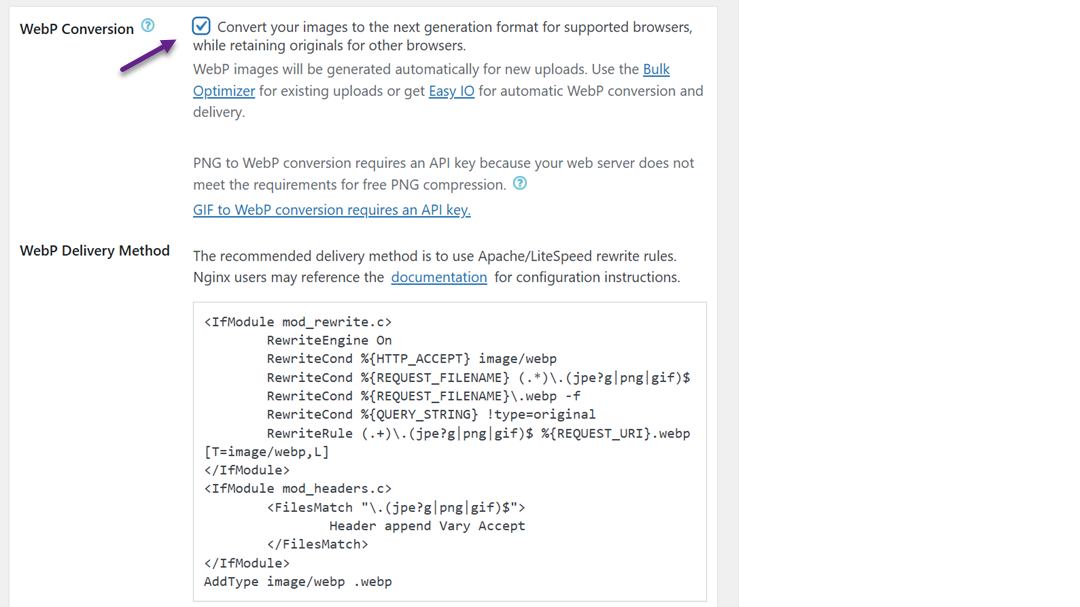
Затем перейдите в раздел «Преобразование WebP», где плагин отображает некоторые правила перезаписи с красным изображением предварительного просмотра. Нажмите «Вставить правила перезаписи» , чтобы автоматически добавить эти правила в файл .htaccess.
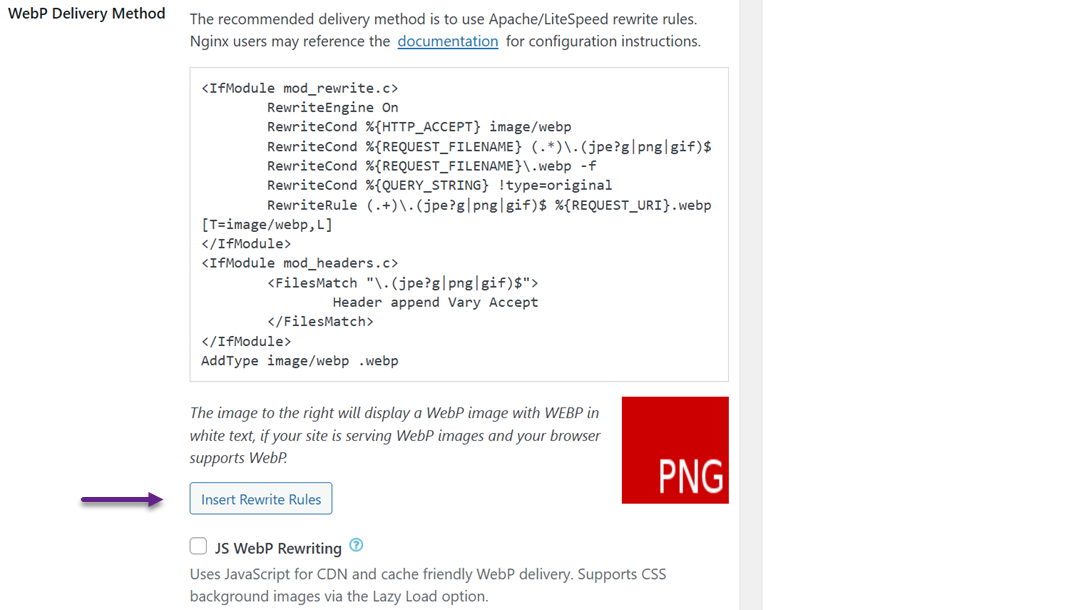
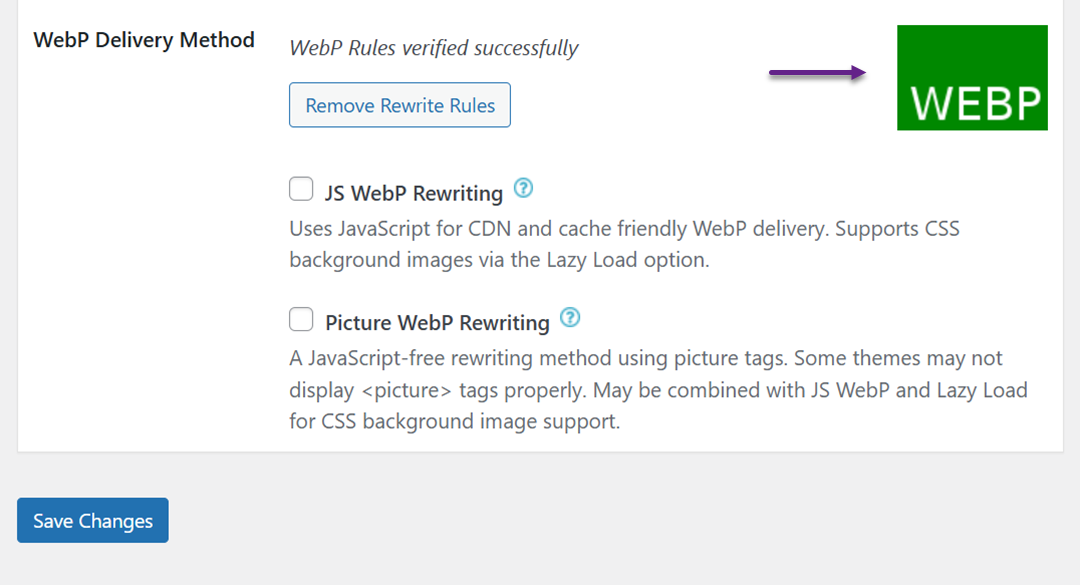
В случае успеха предварительный просмотр изображения станет зеленым и будет помечен как «WebP».
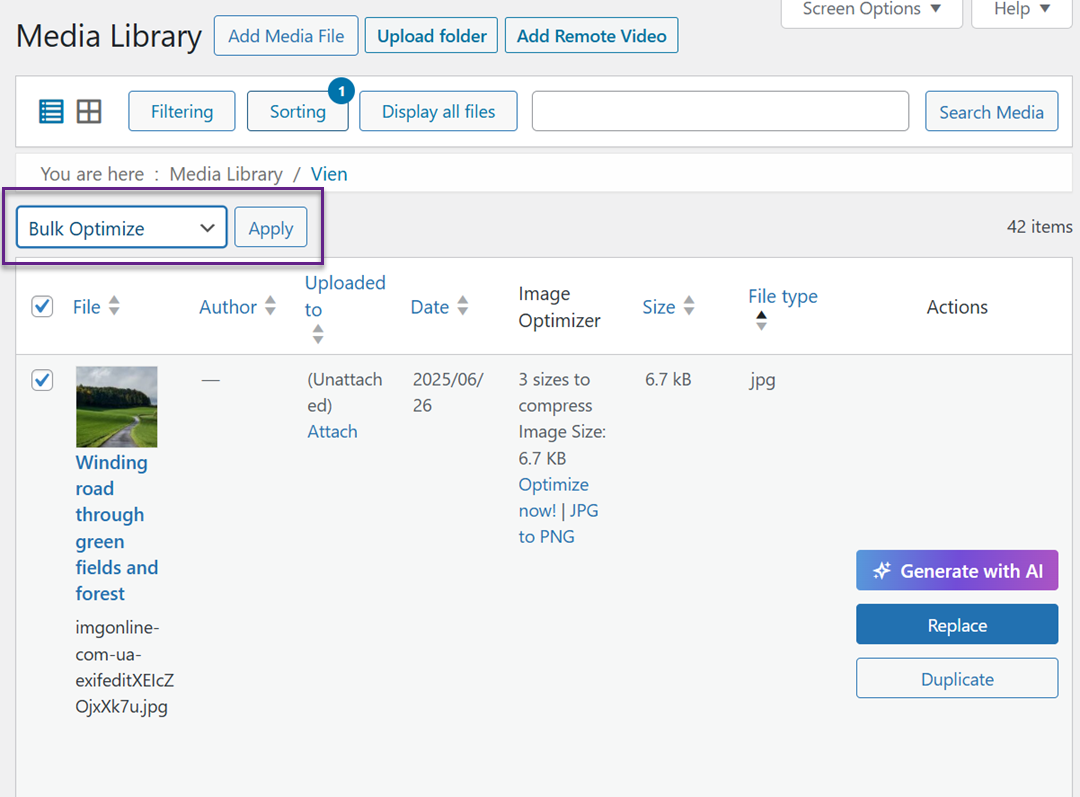
Чтобы преобразовать ранее загруженные изображения в формат WebP, перейдите в раздел «Медиа» > «Библиотека» и переключитесь в режим списка. Чтобы выбрать сразу несколько фотографий, настройте количество элементов на странице в разделе «Параметры экрана». Установите флажок «Выбрать все», выберите «Массовая оптимизация» в раскрывающемся меню и нажмите «Применить».
Плагин позволяет пропустить сжатие и конвертировать изображения в WebP только в том случае, если они уже оптимизированы. Нажмите «Сканировать на наличие неоптимизированных изображений» и выберите «Только WebP».
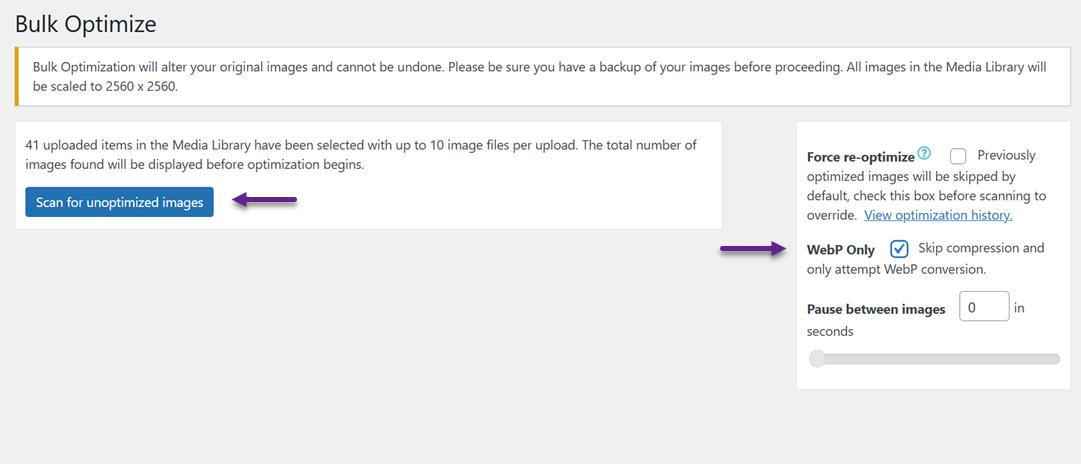
После завершения EWWW сгенерирует версии WebP для всех выбранных изображений.
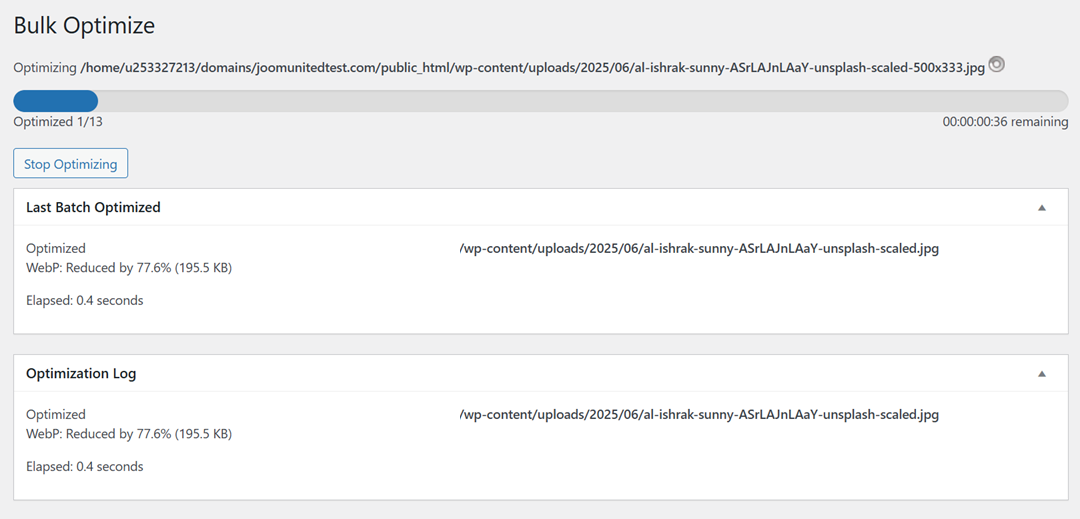
Чтобы убедиться, что доставка WebP работает, откройте публикацию с несколькими изображениями. Щёлкните правой кнопкой мыши по изображению и выберите «Открыть в новой вкладке». Если URL-адрес заканчивается на .webp, это означает, что ваш сайт WordPress успешно отображает изображения в формате WebP.
Использование изображений WebP в WordPress с ShortPixel
ShortPixel — один из самых популярных плагинов WordPress для оптимизации изображений, предназначенный для автоматического изменения размера и сжатия изображений, загружаемых на ваш сайт. Среди его функций — возможность конвертировать изображения в формат WebP и отображать их в браузерах, поддерживающих этот современный формат, что повышает скорость загрузки страниц и общую производительность.
Плагин учитывает каждый оптимизированный вами размер изображения как кредит, что означает, что оптимизация нескольких размеров миниатюр для одного изображения может потребовать несколько кредитов. Ограничений по размеру файла нет, и вы можете распределить свои кредиты ShortPixel между неограниченным количеством веб-сайтов, используя одну и ту же учётную запись ShortPixel, что обеспечивает гибкость управления несколькими сайтами.
Чтобы начать обрабатывать изображения WebP с помощью ShortPixel, вам необходимо установить плагин с WordPress.org.
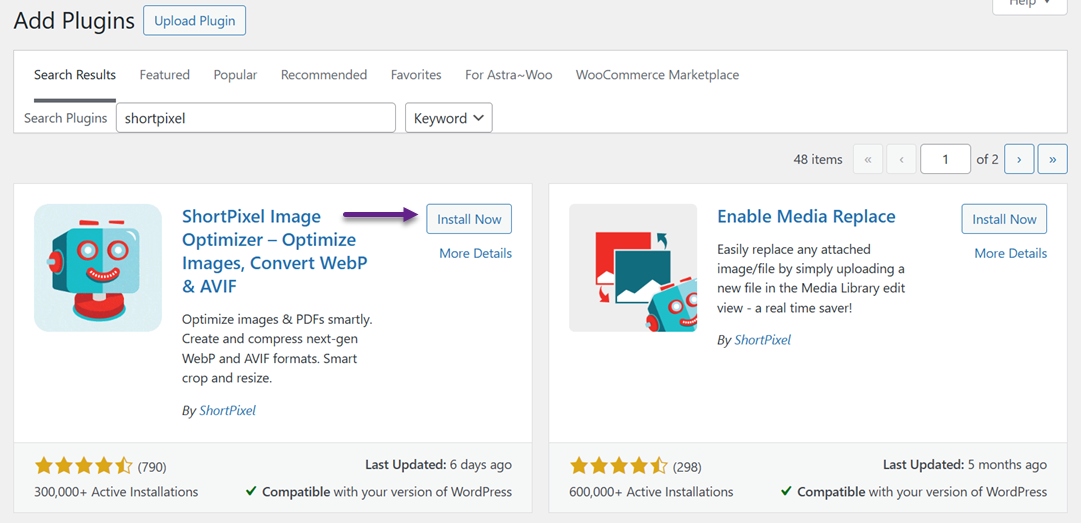
Затем введите свой ключ API, который вы можете получить, зарегистрировав бесплатную учетную запись ShortPixel.
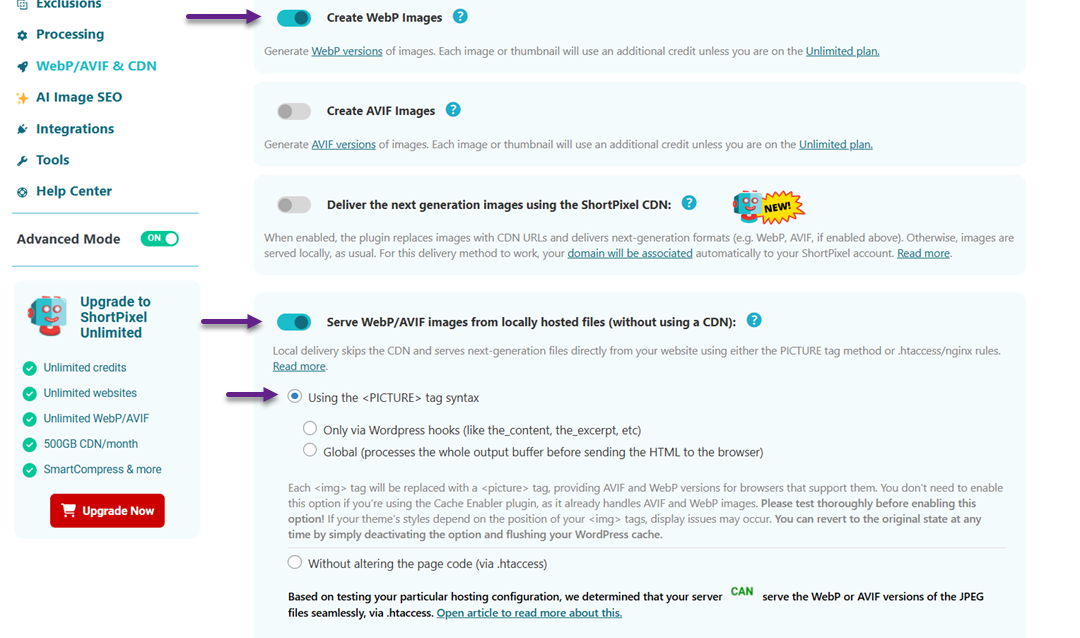
На вкладке «Общие настройки» можно настроить основные параметры оптимизации, такие как уровень сжатия и изменение размера изображения. Чтобы включить доставку WebP, включите « Расширенный режим». После этого включите «Создавать изображения WebP» и «Использовать изображения WebP/AVIF». После этого выберите « синтаксис
Использование изображений WebP в WordPress с помощью Imagify
Imagify — плагин для оптимизации изображений для WordPress, разработанный командой WP Rocket, ведущего плагина кэширования. Он позволяет легко сжимать изображения и конвертировать их в формат WebP для более быстрой загрузки и повышения производительности.
Для начала установите и активируйте плагин Imagify на своем сайте WordPress.
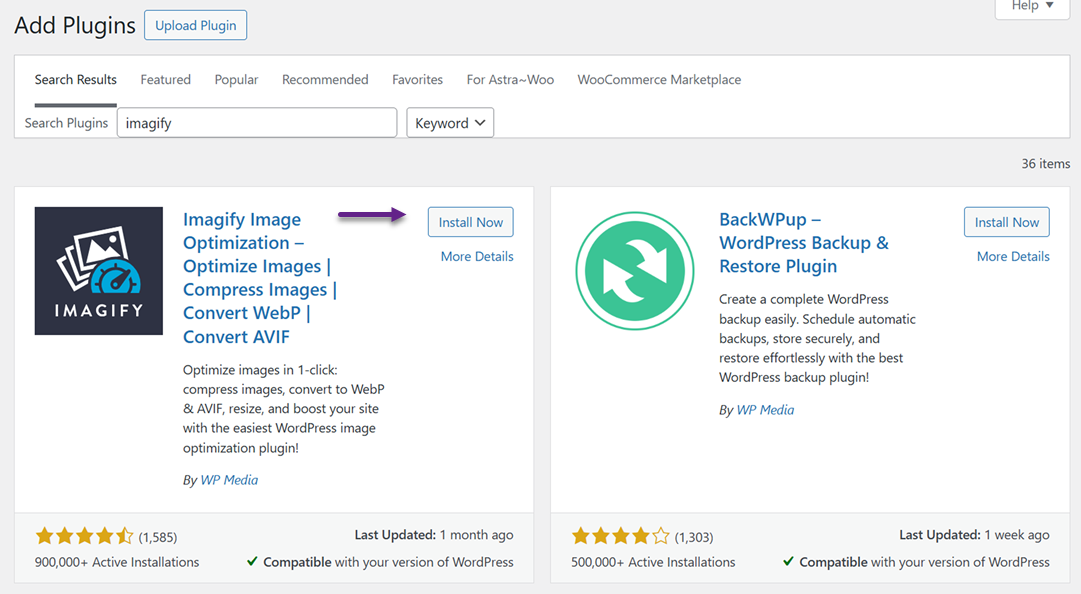
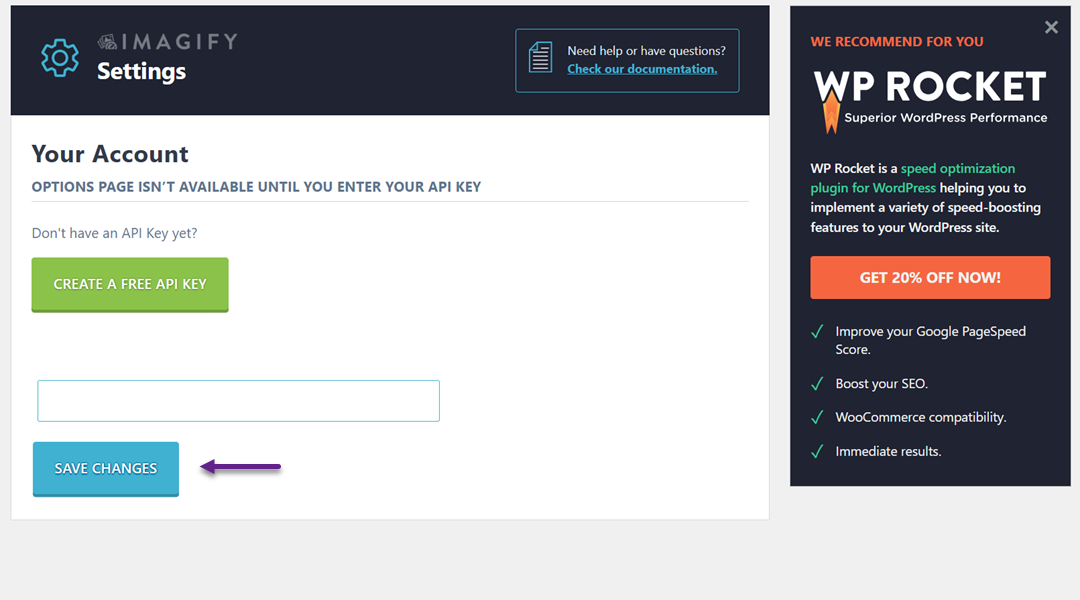
После активации перейдите в раздел «Настройки» > Imagify , чтобы настроить плагин. Нажмите «Создать бесплатный ключ API» и укажите действительный адрес электронной почты. Вы получите электронное письмо с вашим ключом API, который необходимо скопировать и вставить в настройки плагина, а затем нажать «Сохранить изменения».
Затем прокрутите до раздела «Оптимизация», нажмите «WEBP» и включите его вместе с «Отображать изображения в формате Next-GEN на сайте».
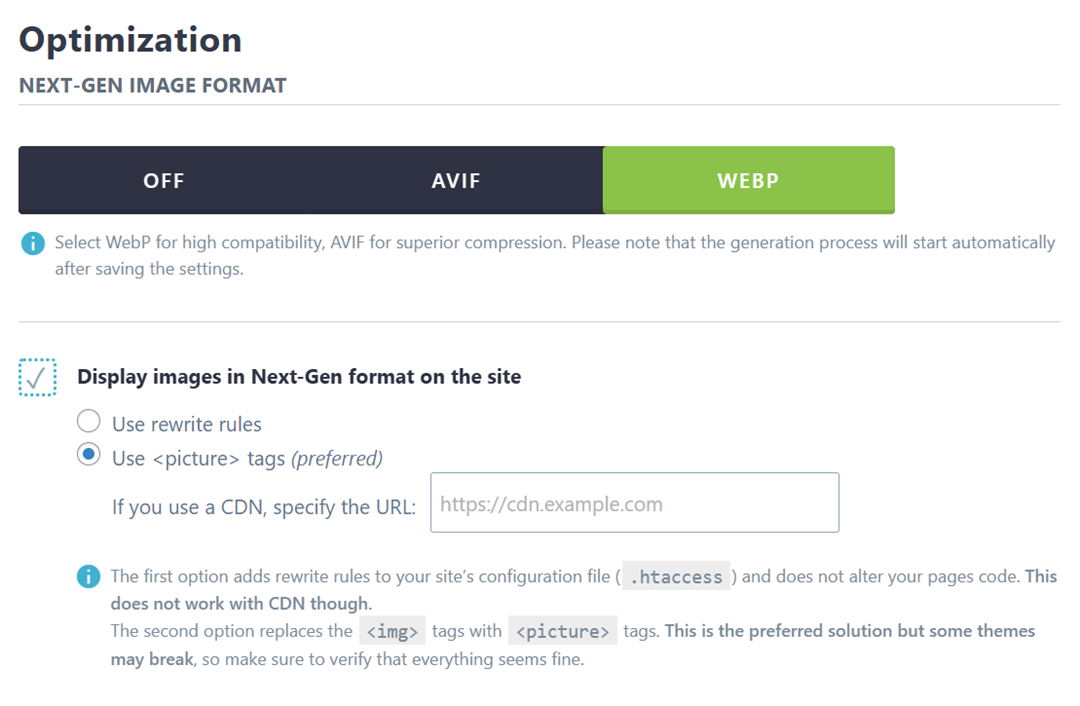
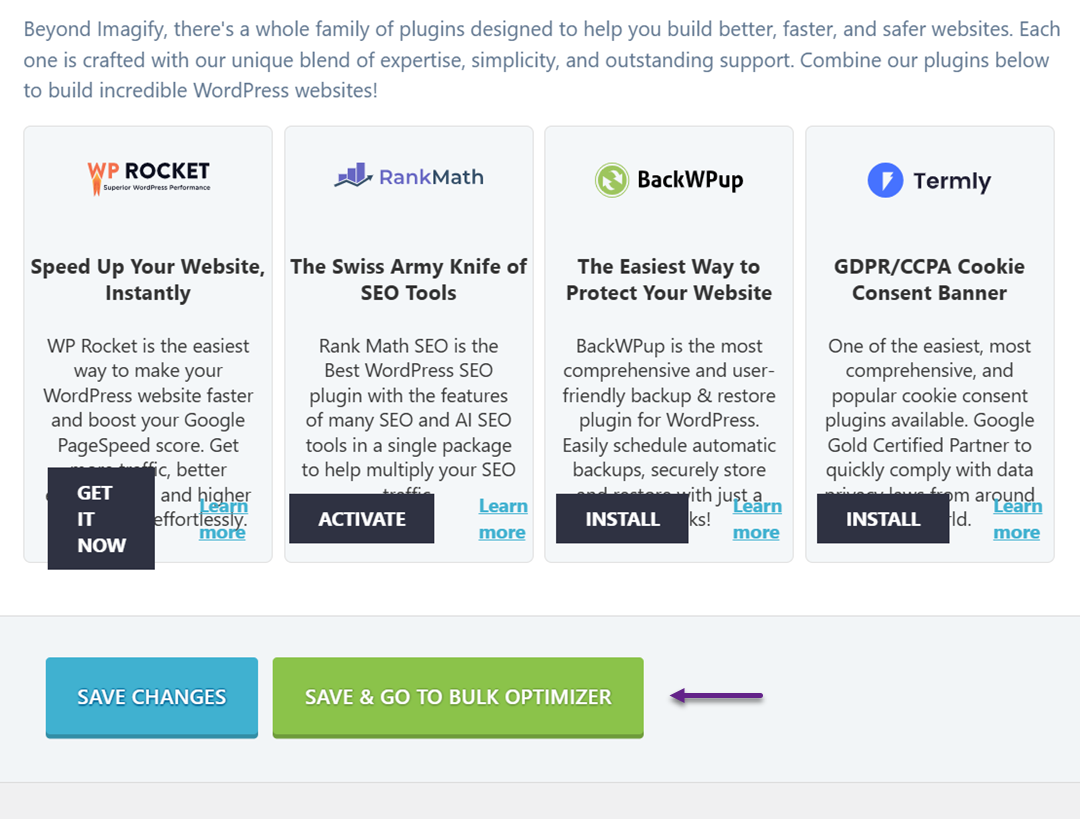
Imagify предлагает два метода загрузки изображений WebP: метод с использованием .htaccess и метод с использованием тегов. Метод с использованием .htaccess быстрее, но может не работать при использовании CDN, в то время как метод с использованием тегов совместим с CDN, но может конфликтовать с некоторыми темами. Выберите метод, который лучше всего подходит для вашей конфигурации, и нажмите «Сохранить и перейти к массовому оптимизатору».
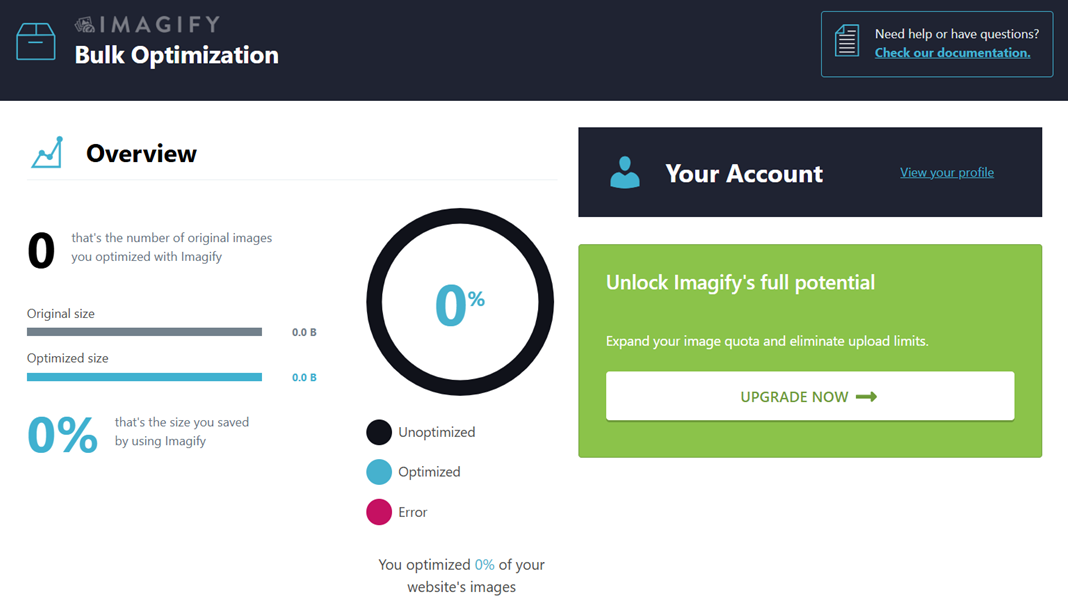
На «Медиа» > «Массовая оптимизация» плагин автоматически начнёт обработку всех изображений в фоновом режиме. Если на вашем сайте много фотографий, процесс может занять некоторое время.
Попрощайтесь с грязной медиатекой.
WP Media Folder позволяет классифицировать файлы, синхронизировать папки с облачным хранилищем, создавать потрясающие галереи и даже заменять изображения, не разрывая ссылки.
Оптимизируйте свой медиа-процесс уже сегодня
Чтобы убедиться, что изображения WebP отображаются, откройте публикацию или страницу с фотографиями, щёлкните правой кнопкой мыши по изображению и выберите «Открыть изображение в новой вкладке». URL-адрес изображения должен заканчиваться на .webp, что подтверждает, что Imagify успешно отображает версии WebP на вашем сайте WordPress.
Помимо оптимизации изображений с помощью плагинов, рассмотрите возможность использования WP Media Folder для более эффективного управления вашей медиатекой WordPress. Этот плагин помогает организовать изображения по папкам, упрощая работу с большими объёмами медиафайлов, а также легко интегрируется с плагинами оптимизации изображений, обеспечивая корректное управление вашими файлами WebP.
Преимущества WebP для оптимизации производительности

WebP — это современный формат изображений, разработанный для повышения производительности веб-сайтов за счёт уменьшения размера файлов без ущерба для качества. Использование WebP на сайтах WordPress ускоряет загрузку страниц, обеспечивает более плавный просмотр и снижает нагрузку на полосу пропускания, что делает его ценным инструментом для оптимизации веб-сайтов.
Меньшие размеры файлов
Изображения WebP значительно меньше традиционных форматов, таких как JPEG и PNG, что часто позволяет уменьшить размер файла на 25–35% при сохранении того же визуального качества. Благодаря этому веб-страницы загружаются быстрее, что особенно важно для сайтов с большим количеством изображений, таких как портфолио, интернет-магазины или фотоблоги.
Файлы меньшего размера также помогают оптимизировать хранение на вашем хостинг-сервере. Оптимизируя размеры изображений, вы сокращаете общий объём используемого дискового пространства, ускоряя и повышая эффективность резервного копирования, обеспечивая бесперебойную работу вашего сайта.
Более быстрая загрузка страницы
Поскольку изображения в формате WebP весят меньше, браузеры могут загружать их быстрее, что напрямую ускоряет загрузку страниц. Это критически важно для пользовательского опыта, поскольку медленно загружающиеся страницы часто раздражают посетителей и увеличивают показатель отказов, особенно на мобильных устройствах с медленным интернет-соединением.
Более быстрая загрузка также упрощает внедрение других улучшений производительности, таких как lazy loading и кэширование, поскольку сами изображения больше не становятся узким местом. Это гарантирует отзывчивость и удобство использования вашего сайта для пользователей.
Лучшая эффективность SEO
Скорость сайта — ключевой фактор рейтинга в поисковых системах, и использование WebP может положительно повлиять на SEO. Более быстрая загрузка страниц улучшает показатели вовлеченности пользователей, такие как время, проведённое на сайте, и снижение показателя отказов, что поисковые системы интерпретируют как признаки качественного контента.
Кроме того, WebP позволяет сайтам поддерживать высокое качество изображения без потери производительности, а значит, вы можете сохранять привлекательные, детализированные изображения без ущерба для SEO. Этот баланс эстетики и скорости помогает привлекать и удерживать больше посетителей.
Снижение пропускной способности и нагрузки на сервер
Файлы WebP меньшего размера потребляют меньше трафика, что особенно полезно для веб-сайтов с высокой посещаемостью. Уменьшение объёма данных, отправляемых при каждом просмотре страницы, может снизить расходы на хостинг и предотвратить перегрузку сервера в периоды пиковой нагрузки.
Снижение нагрузки на сервер также повышает общую надежность сайта. Благодаря меньшей нагрузке на ресурсы страницы остаются доступными и быстрыми даже при одновременном доступе к сайту нескольких пользователей, что повышает удобство работы для всех.
Поддерживает современные веб-функции
WebP поддерживает сжатие как с потерями, так и без потерь, а также такие функции, как прозрачность и анимация. Эта универсальность позволяет ему заменить множество устаревших форматов изображений, упрощая управление изображениями при сохранении качества.
Благодаря поддержке современных функций, WebP позволяет веб-сайтам использовать передовые визуальные эффекты без ущерба для производительности. Дизайнеры могут добавлять высококачественные изображения, анимированную графику или прозрачные наложения, сохраняя при этом оптимизированную скорость загрузки страниц.
Обращение ко всем веб-мастерам!
Экономьте время и повышайте производительность с помощью WP Media Folder . С легкостью упорядочивайте клиентские медиафайлы, создавайте настраиваемые галереи и обеспечьте беспрепятственный пользовательский интерфейс.
Обновите проекты вашего веб-сайта прямо сейчас!
Вывод
Использование изображений WebP в WordPress может значительно повысить скорость, эффективность и общую производительность вашего сайта. Конвертируя фотографии в формат WebP, вы уменьшаете размер файлов без потери качества изображения, что ускоряет загрузку страниц, снижает нагрузку на сервер и обеспечивает более плавный просмотр для посетителей на всех устройствах. Внедрение WebP также дополняет другие стратегии оптимизации, такие как кэширование и использование CDN, обеспечивая эффективную работу вашего сайта на WordPress.
В целом, использование изображений в формате WebP даёт множество преимуществ, включая более быструю загрузку страниц, улучшенную SEO-оптимизацию, снижение нагрузки на полосу пропускания и поддержку современных веб-функций, таких как прозрачность и анимация. Независимо от того, используете ли вы плагины, такие как EWWW Optimizer, ShortPixel или Imagify, или внедряете серверные решения, переход на WebP гарантирует, что ваш сайт останется визуально привлекательным и будет работать оптимально для всех пользователей. Для ещё более эффективного управления медиатекой рассмотрите возможность использования WP Media Folder для эффективной организации изображений и упрощения оптимизации WebP.
Когда вы подпишетесь на блог, мы будем отправлять вам электронное письмо о появлении новых обновлений на сайте, чтобы вы их не пропустили.



Комментарии