 Продукты для WordPress
 Joomla products
 Support
 News
News Войти
ВойтиКак использовать FTP для загрузки файлов в WordPress для начинающих

Иногда вам может потребоваться прямой доступ к файлам WordPress, чтобы загрузить тему, установить плагин или исправить ошибку. Один из самых простых способов сделать это — использовать FTP (протокол передачи файлов). Умение использовать FTP для загрузки файлов в WordPress может сэкономить вам много времени, особенно когда вы не можете вносить изменения через панель управления WordPress.
- FTP обеспечивает надежный способ управления файлами WordPress — позволяя загружать, редактировать или удалять файлы непосредственно на вашем сайте, даже если вы заблокированы в панели управления WordPress или столкнулись с проблемами администратора.
- Для новичков FTP даёт больше контроля и гибкости, позволяя легко загружать темы, плагины, большие объёмы медиафайлов или устранять проблемы сайта с помощью простого перетаскивания или загрузки по правому щелчку мыши.
- Загрузка файлов через FTP быстрее для больших или множественных загрузок и позволяет размещать файлы именно там, где они должны находиться в вашем каталоге WordPress, обеспечивая стабильные обновления сайта и безопасные настройки.
Содержание
В этом руководстве вы узнаете всё необходимое для начала работы с FTP: от выбора FTP-клиента до безопасного подключения и передачи файлов.
Что такое FTP?

FTP (протокол передачи файлов) — это протокол для передачи файлов между вашим компьютером и сервером, на котором размещён ваш сайт WordPress. Представьте его как мост, соединяющий ваше устройство с хранилищем вашего сайта. С помощью FTP вы можете загружать, скачивать или редактировать файлы на своём сайте без необходимости входить в панель управления WordPress.
Обычно FTP используется через FTP-клиент, например FileZilla. В этом приложении вы увидите папки вашего сайта WordPress справа (сервер), а локальные папки — слева (компьютер). Простым перетаскиванием вы можете легко перемещать файлы с компьютера на сервер WordPress.
Зачем нужно загружать файлы в WordPress через FTP?
Иногда вы не можете загрузить файлы напрямую через WordPress, потому что размер файла слишком велик, в панели управления возникла ошибка или вам нужно исправить повреждённый файл. В таких случаях FTP — это быстрый и практичный способ управлять файлами непосредственно на сервере.
Вот несколько распространённых причин, по которым вам может понадобиться использовать FTP с WordPress:
- Загружайте темы или плагины вручную: когда установка через панель управления не удаётся.
- Исправление ошибок сайта: например, когда тема или плагин приводят к сбою сайта.
- Резервное копирование важных файлов: например, папки wp-content или файла wp-config.php.
- Редактируйте или заменяйте файлы напрямую с сервера: без необходимости доступа к cPanel.
С помощью FTP вы получаете полный контроль над файлами вашего сайта WordPress. Поначалу это может звучать технически сложно, но на самом деле процесс довольно прост, как только вы разберётесь в основных шагах.
Выбор FTP-клиента

Прежде чем начать передавать файлы, вам понадобится FTP-клиент — программа, которая подключает ваш компьютер к серверу хостинга WordPress. Она позволяет загружать, скачивать и управлять файлами по протоколу FTP. Существует несколько FTP-клиентов, каждый со своими возможностями и совместимостью в зависимости от вашей операционной системы.
Вот несколько популярных и надёжных FTP-клиентов, из которых вы можете выбрать:
- FileZilla: Один из самых популярных FTP-клиентов как для Windows, так и для Mac. Он бесплатный, с открытым исходным кодом и прост в использовании, идеально подходит для новичков. FileZilla также поддерживает протокол безопасной передачи файлов (SFTP), что делает его безопасным вариантом для передачи файлов сайта.
- WinSCP: Отличный выбор для пользователей Windows, которым нужен чистый интерфейс и расширенные возможности управления файлами. WinSCP известен своими надёжными параметрами безопасности и возможностью сохранять профили подключений для более удобного доступа.
- Cyberduck: Идеально подходит для пользователей Mac: Cyberduck — это простой, но мощный FTP-клиент, который также поддерживает облачные сервисы, такие как Google Drive и Dropbox. Функция перетаскивания делает передачу файлов лёгкой и удобной.
Все эти клиенты работают одинаково: вы подключаетесь к своему сайту с помощью учётных данных FTP, а затем передаёте файлы между своим компьютером и сервером. В этом руководстве мы будем использовать FileZilla в качестве примера, но вы можете выполнить те же шаги с любым удобным для вас FTP-клиентом.
Кроме того, если вы предпочитаете управлять файлами WordPress без переключения между внешними приложениями, вы можете использовать плагин, такой как WP File Download. Он предоставляет интуитивно понятный интерфейс прямо в панели управления WordPress, позволяя загружать, упорядочивать и контролировать доступ к файлам, не покидая свой сайт.
С WP File Downloadвы можете наслаждаться той же гибкостью, что и при использовании FTP-клиента, но более простым, быстрым и наглядным способом.
Ищете мощное решение для управления файлами на сайтах клиентов?
WP File Download — это решение. С такими продвинутыми функциями, как категории файлов, ограничения доступа и интуитивно понятный интерфейс.
Впечатлите своих клиентов безупречной организацией файлов!
Подключение к WordPress через FTP

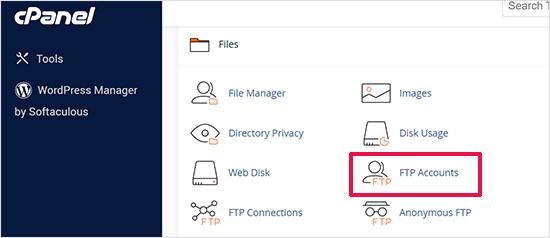
Чтобы подключить ваш сайт WordPress по FTP, вам понадобятся учётные данные для входа по FTP, которые включают имя пользователя, пароль и адрес хоста. Ваш хостинг-провайдер обычно предоставляет эти данные; вы можете найти их в панели управления хостингом (например, cPanel) или в приветственном письме, полученном при создании хостинг-аккаунта.
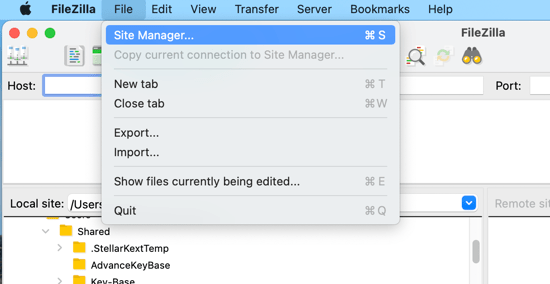
Получив учетные данные, откройте FTP-клиент (например, FileZilla). В верхнем меню нажмите Файл > Менеджер сайтов чтобы настроить новое подключение.
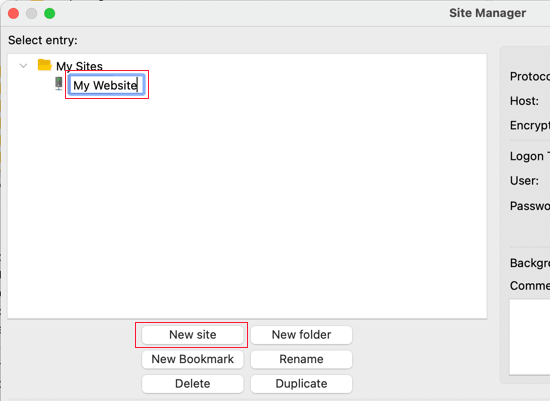
Затем выберите Новый сайт и дайте ему имя — это поможет вам легко идентифицировать свой сайт в дальнейшем.
Далее введите данные для подключения:
- Хост: обычно ваше доменное имя (например, yourdomain.com) или иногда ftp.yourdomain.com
- Протокол: выберите SFTP, если ваш хостинг его поддерживает, в противном случае выберите FTP
- Тип входа: выберите Обычный
- Имя пользователя и пароль: используйте учетные данные, предоставленные вашим хостингом
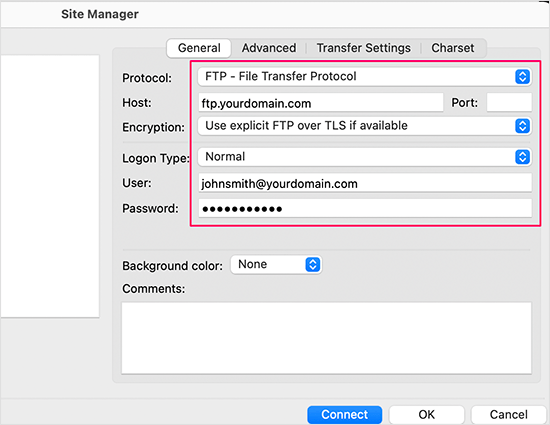
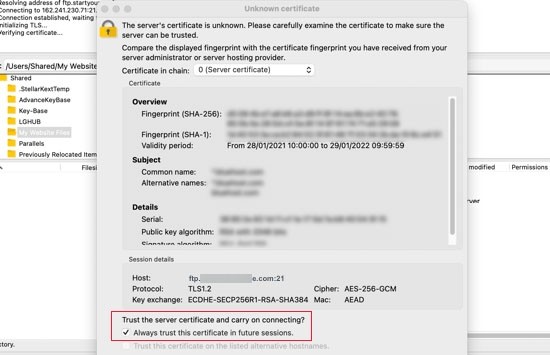
После заполнения данных нажмите Подключиться. Если вы подключаетесь впервые, FileZilla может показать всплывающее окно с сертификатом безопасности — установите флажок «Всегда доверять сертификату для будущих сеансов» и нажмите ОК, чтобы продолжить.
После подключения вы увидите две панели:
- Левая сторона (Локальный сайт) – файлы и папки на вашем компьютере
- Правая сторона (Удалённый сайт) – файлы, хранящиеся на вашем сервере хостинга WordPress
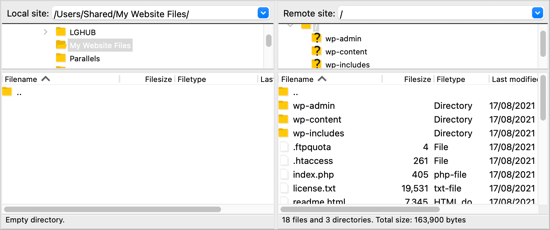
Этот интерфейс позволяет легко перетаскивать файлы между вашим компьютером и сайтом WordPress, делая управление файлами быстрым и удобным.
Загрузка файлов в WordPress через FTP
После настройки FTP-соединения вы можете начать передавать файлы на ваш сайт WordPress. Давайте начнём с простого примера: загрузим небольшой тестовый файл, чтобы убедиться, что всё работает правильно.
На вашем компьютере откройте «Блокнот» (Windows) или TextEdit (Mac), создайте пустой документ и сохраните его как test-upload.txt. Затем откройте FTP-клиент и найдите папку, содержащую этот файл, на панели «Локальный сайт» слева.
Затем перейдите на панель «Удалённый сайт» справа и откройте главный каталог вашего сайта WordPress. Щёлкните правой кнопкой мыши по тестовому файлу и выберите Загрузить.
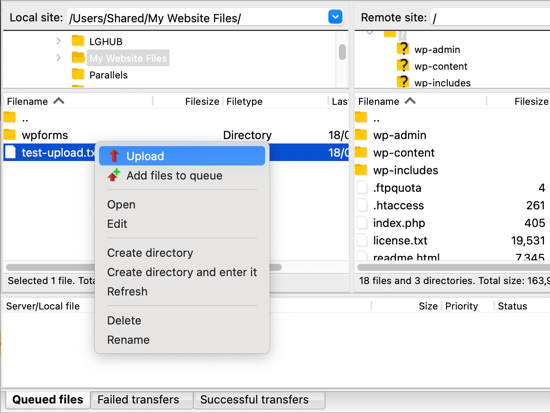
Файл будет скопирован с вашего компьютера на ваш сайт, а оригинал будет надёжно сохранён на вашем устройстве.
Лучше использовать метод загрузки через контекстное меню (правой кнопкой мыши), а не перетаскивание файлов. Загрузка перетаскиванием иногда может привести к ошибкам, например к случайному размещению файла в неправильной папке. Поскольку WordPress хранит определённые файлы в определённых местах, загрузка в неправильное место может нарушить работу вашего сайта.
Вот краткое руководство о том, куда следует помещать различные типы файлов:
- Медиафайлы: /wp-content/uploads/
- Темы: /wp-content/themes/
- Плагины: /wp-content/plugins/
Например, если вы хотите установить плагин вручную, сначала скачайте его с WordPress.org, затем распакуйте архив. Вы получите папку со всеми файлами плагина. В вашем FTP-клиенте откройте эту папку на левой панели, затем перейдите в /wp-content/plugins/ на правой панели и загрузите её.
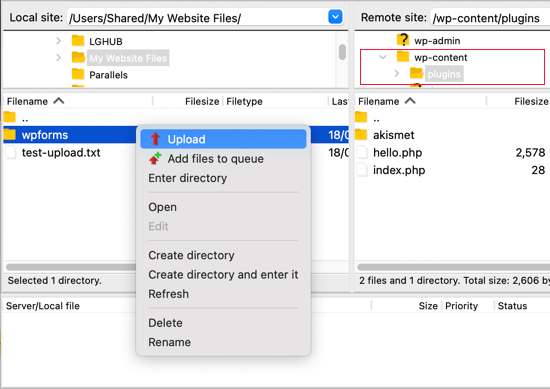
Загрузка плагинов или тем может занять больше времени, чем загрузка одного файла. Когда она завершится, откройте панель администратора WordPress, перейдите на страницу «Плагины» или «Темы» и активируйте только что загруженный элемент.
Скачивание или резервное копирование файлов через FTP

FTP нужен не только для загрузки файлов — с его помощью можно также скачивать файлы с вашего сайта WordPress на компьютер. Это полезно, когда нужно отредактировать файл локально или создать резервную копию файлов вашего сайта.
Чтобы скачать файл, откройте ваш FTP-клиент и перейдите к нужному файлу на панели «Удалённый сайт» (справа). Затем щёлкните файл правой кнопкой мыши и выберите «Скачать». Файл будет автоматически скопирован в папку, которую вы сейчас просматриваете на своём компьютере, на панели «Локальный сайт» (слева).
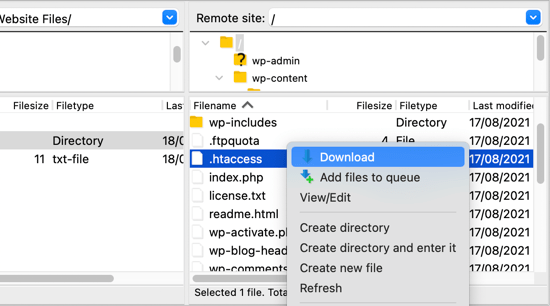
Вы также можете скачать все папки и файлы WordPress на свой компьютер в качестве простой резервной копии. Просто выберите всё в корневом каталоге и запустите процесс загрузки. Однако имейте в виду, что этот метод создаёт резервную копию только файлов WordPress, он не включает содержимое вашего сайта, такое как записи, страницы или комментарии, которые хранятся в базе данных WordPress.
Чтобы создать полную резервную копию вашего сайта, вам потребуется создать резервные копии как файлов, так и базы данных. Вы можете экспортировать базу данных вручную из панели управления хостингом или использовать плагин резервного копирования WordPress для более простого автоматизированного процесса.
Лучшие практики использования FTP с WordPress

Использование FTP даёт вам полный контроль над файлами WordPress, но с большой властью приходит и ответственность. Чтобы обеспечить безопасность сайта и избежать случайных ошибок, важно соблюдать несколько лучших практик при управлении файлами через FTP.
Используйте SFTP для безопасной передачи
Всегда выбирайте SFTP (Secure File Transfer Protocol — защищённый протокол передачи файлов) вместо стандартного FTP. В отличие от FTP, SFTP шифрует соединение, защищая ваши учётные данные и файлы от хакеров и утечек данных.
Большинство хостинг-провайдеров уже поддерживают SFTP по умолчанию. При подключении через ваш FTP-клиент выберите опцию SFTP, чтобы все передачи файлов были зашифрованы и безопасны.
Сделайте резервную копию перед внесением изменений
Прежде чем загружать, заменять или удалять какие-либо файлы, создайте полную резервную копию вашего сайта WordPress, включая как файлы, так и базу данных. Это даст вам страховку на случай, если что-то пойдёт не так во время передачи.
Вы можете создать резервную копию вручную, скачав папку wp-content по FTP, или использовать плагин для автоматического резервного копирования. Наличие свежей резервной копии гарантирует, что вы сможете быстро восстановить свой сайт без потери важных данных.
Ограничение и защита доступа
Предоставляйте доступ по FTP только доверенным пользователям и отзывайте его, как только он перестанет быть нужен. Также обязательно используйте надежные уникальные пароли и регулярно меняйте их, чтобы снизить риск несанкционированного доступа.
Создавайте отдельные учетные записи FTP для каждого пользователя, а не используйте одну общую учетную запись. Это упрощает управление правами доступа и обеспечивает более высокий уровень безопасности.
Поддерживайте программное обеспечение и разрешения в актуальном состоянии
Убедитесь, что ваш FTP-клиент всегда обновлён, так как обновления часто исправляют ошибки и уязвимости безопасности. Устаревшее программное обеспечение может сделать ваш сайт уязвимым для атак.
Кроме того, проверьте права доступа к файлам, чтобы только авторизованные пользователи могли изменять важные файлы. Установка правильных прав помогает предотвратить случайное удаление или нежелательные изменения.
Внимание, все веб-мастера!
Улучшите сайты своих клиентов с помощью WP File Download. Создавайте безопасные и настраиваемые файловые хранилища, позволяя клиентам легко получать доступ к своим файлам и управлять ими.
Улучшите свои услуги веб-дизайна уже сегодня!
Заключение
Изучение того, как использовать FTP для загрузки файлов в WordPress, даёт вам больший контроль над структурой и функциональностью вашего сайта. С помощью FTP вы можете вручную добавлять темы или плагины, исправлять ошибки или создавать резервные копии файлов, когда панель управления недоступна. Хотя поначалу это может показаться техническим, освоение FTP — важный навык для каждого пользователя WordPress, который хочет гибкости и прямого управления файлами.
Чтобы сделать управление файлами ещё проще, рассмотрите возможность использования специального плагина, например WP File Download. Он позволяет организовывать, загружать и управлять файлами WordPress прямо из панели управления, без необходимости открывать FTP-клиент. Так вы получите тот же контроль и гибкость FTP, но в более наглядном и удобном для новичков интерфейсе.
Когда вы подписываетесь на блог, мы отправим вам электронное письмо, когда на сайте появятся новые обновления, чтобы вы их не пропустили.



