 Продукты WordPress
 Продукты Joomla
 Поддержка
 Новости
 Вход
ВходКак импортировать файлы и документы в Joomla, чтобы создать сайт цифровых загрузок
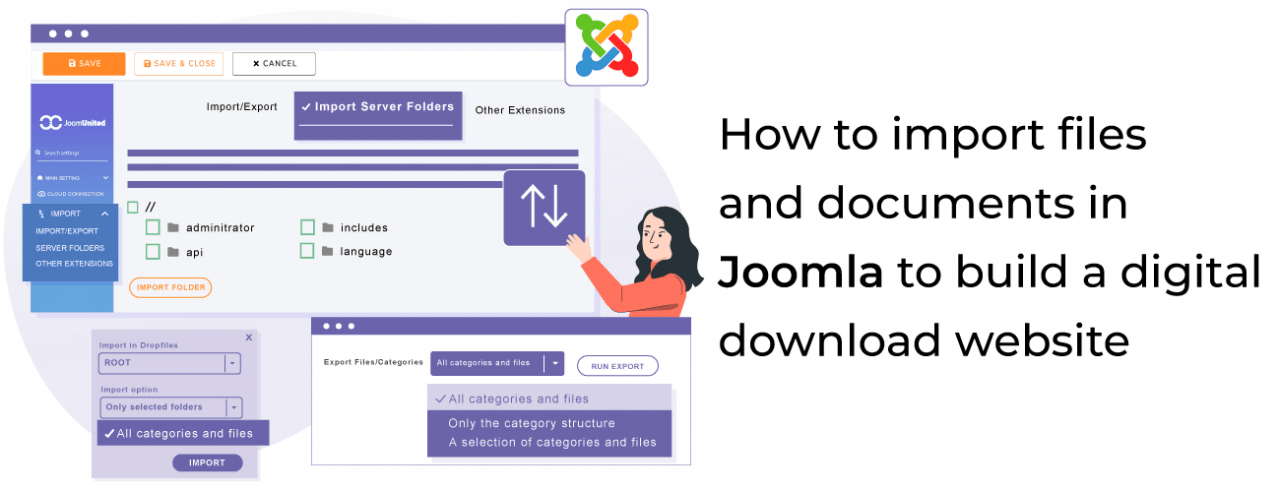
Импорт файлов и документов в Joomla - это действительно полезный инструмент, когда вы хотите создать единый веб-сайт для скачивания цифровых файлов или несколько сайтов для скачивания, как, например, вы можете создать их на сайте разработки, а затем перенести на рабочий сайт после тестирования или также скопировать файлы между несколькими сайтами в несколько простых шагов, и мы увидим, как это сделать в Joomla с помощью Dropfiles!
В этом посте мы увидим, как Dropfiles делает этот процесс импорта/экспорта простым, позволяя нам импортировать файлы напрямую с сервера, а также экспортировать/импортировать их между разными сайтами Joomla.
Содержание
Вебмастерам, упростите совместную работу с файлами для сайтов клиентов с помощью Dropfiles.
Дайте клиентам возможность безопасно делиться и сотрудничать над файлами, повышая производительность и оптимизируя рабочие процессы.
Получите конкурентное преимущество сейчас!
Импортируйте файлы с вашего сервера в категорию загружаемых файлов Joomla
Прежде всего, мы рассмотрим, как импортировать файлы напрямую с сервера в наши категории, что действительно полезно, когда у нас есть папка на сервере, куда мы или наша команда загружаем файлы, чтобы сделать их доступными для скачивания, мы сможем держать все в порядке и сможем легко найти их на нашем сервере.
Чтобы сделать это, нам нужно установить Dropfiles на нашем сайте Joomla, чтобы иметь возможность следовать этому руководству.
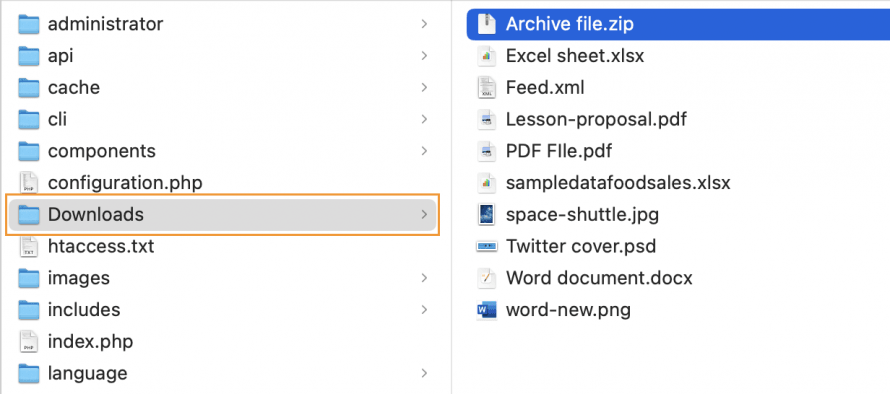
Прежде всего, нам нужна папка с файлами, доступными на нашем сервере, в этом примере у нас есть папка под названием Загрузки , но это может быть любая папка.
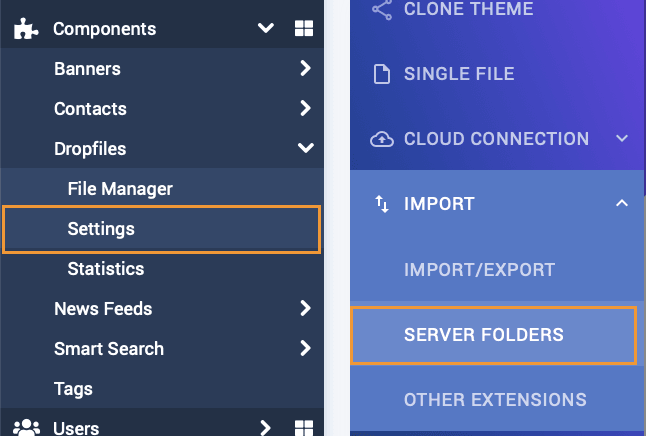
Теперь мы можем перейти к нашему администратору Joomla и затем к Компоненты > Dropfiles > Настройки > Импорт > Папка сервера.
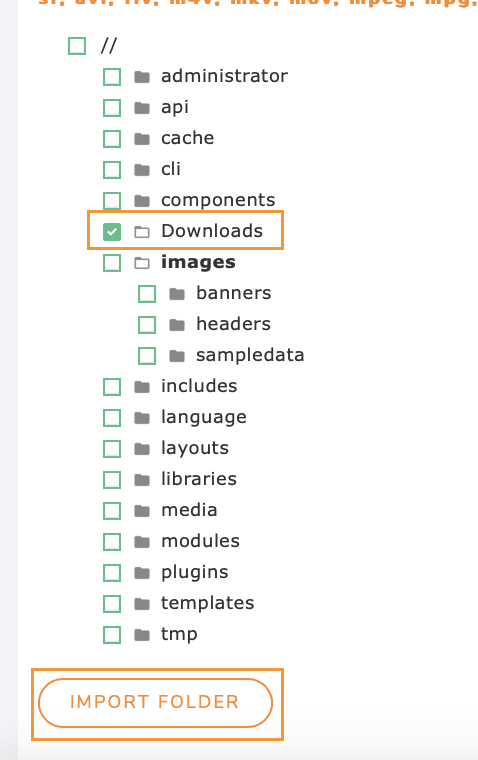
На этой странице появятся варианты импорта с сервера с возможностью выбрать одну или несколько папок, и мы также сможем перемещаться между подпапками, чтобы выбрать только то, что мы хотим сделать, поэтому все, что нам нужно сделать, это выбрать папку и нажать на Импорт папки.
Появится модальное окно, позволяющее создать новую категорию как родительскую категорию или как подкатегорию другой категории, мы также сможем импортировать или не импортировать подпапки выбранных папок, после выбора этого все, что нам нужно сделать, это нажать на ИМПОРТ.
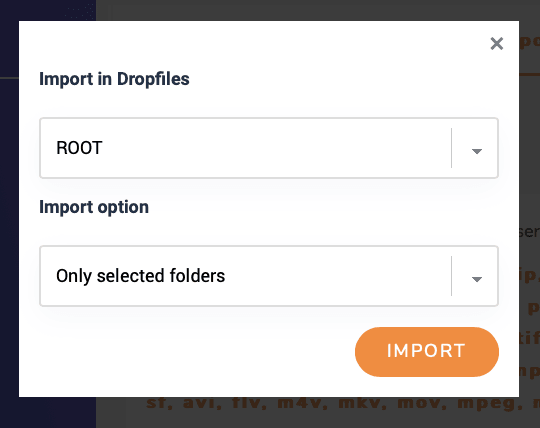
И это всё! Магия завершена, папка будет доступна с файлами внутри в нашем Dropfiles панель готова к публикации и вы можете подтвердить это, перейдя к Компоненты > Dropfiles > Файловый менеджер.
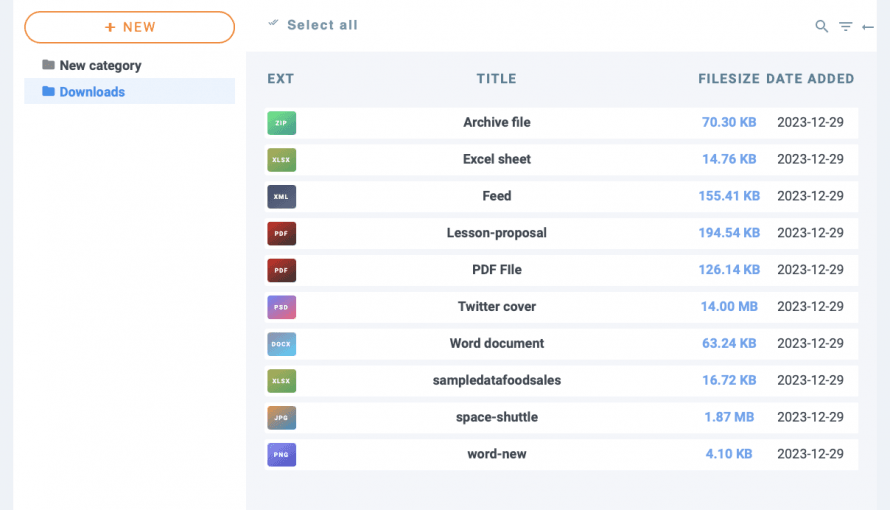
Теперь, когда мы знаем, насколько легко импортировать файлы с нашего сервера, давайте проверим, как экспортировать/импортировать файлы на другой сайт.
Обменивайтесь файлами между сайтами Joomla, используя опцию импорта/экспорта из Dropfiles
С помощью опции импорта/экспорта, предлагаемой Dropfiles, мы сможем делиться нашими файлами между сайтами Joomla или даже импортировать файлы или структуру категорий из сайта разработки на наш живой сайт, чтобы быть уверенными, что они работают и выглядят правильно всего лишь несколькими кликами!
Важно отметить, что Dropfiles требуется для импорта/экспорта файлов с одного сайта на другой.
Начнём процесс! Чтобы сделать это, перейдите к Компоненты > Dropfiles > Настройки > Импорт > Импорт/экспорт.
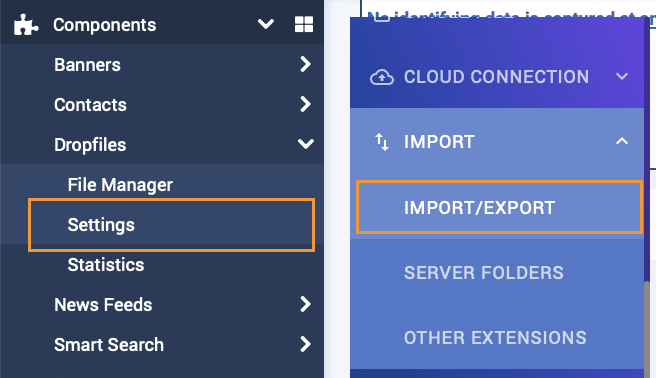
Прежде всего, мы должны перейти на сайт, где будем экспортировать файлы, и на этом сайте, после перехода на эту страницу, мы должны подтвердить, хотим ли мы экспортировать все категории с файлами, только структуру категорий или если мы хотим выбрать определенный набор категорий с файлами.
Если мы выберем конкретный выбор категорий с файлами, мы сможем увидеть кнопку выбора категорий .
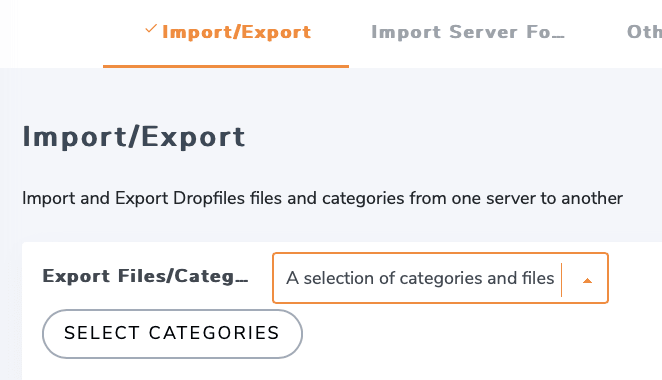
Нажатие на эту кнопку откроет модальное окно с доступными категориями в файловом менеджере, мы можем проверить категории, а также подкатегории и выбрать те, которые хотим экспортировать.
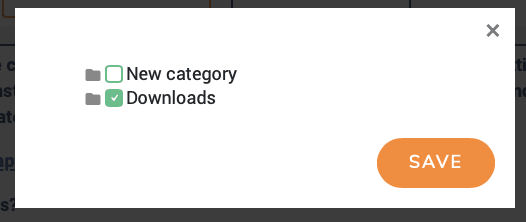
Когда категории выбраны, нажмите на СОХРАНИТЬ и затем на Запустить экспорт.
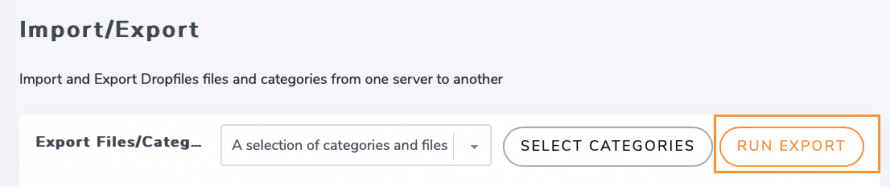
Будет загружен XML-файл, который мы можем использовать для импорта нашего выбора на другой сайт.
Теперь с Импорт процесс, который так же прост, как Экспорт процесс, нам просто нужно перейти на ту же страницу, которую мы открывали ранее, под Компонент > Dropfiles > Настройки > Импорт > Импорт/Экспорт, и найдите опцию импорта.
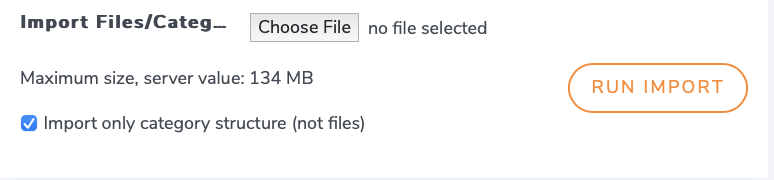
В отличие от варианта экспорта, мы можем выбрать, хотим ли мы импортировать только структуру категории или включить файлы тоже, используя флажок, в этом случае мы собираемся снять его, чтобы импортировать всё, и, наконец, нажать на кнопку «Выбрать файл», которая откроет проводник нашего ПК, чтобы мы могли найти XML-файл, который мы экспортировали ранее.
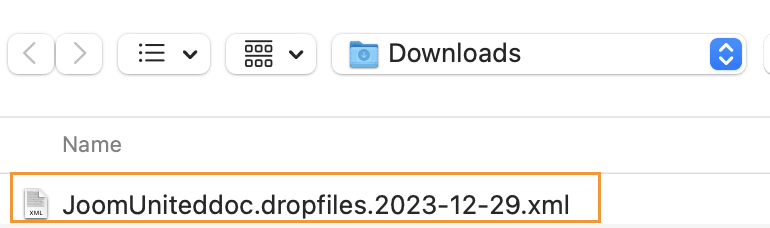
После выбора и нажатия на Загрузить мы сможем нажать на Запустить импорт для выбора места, куда мы хотим импортировать категории и файлы.
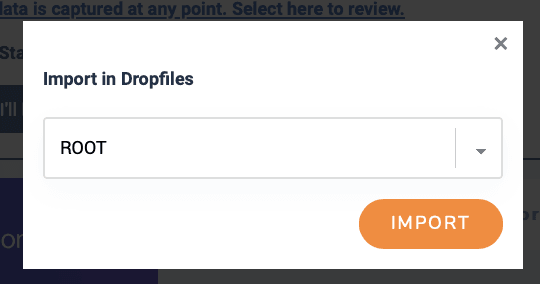
Наконец, нажмите на ИМПОРТ и процесс начнется, и в зависимости от количества категорий и файлов, процесс будет почти мгновенным.

Как будто по мановению волшебства, файлы/категории будут полностью импортированы и готовы к использованию! Как мы видим, всего за несколько простых шагов, здорово! Разве не так? :)
Внимание всем вебмастерам!
Улучшите веб-сайты своих клиентов с помощью Dropfiles. Легко загружайте, категоризируйте и делитесь файлами, предлагая клиентам удобный и эффективный способ управления своими документами.
Улучшите свои услуги по веб-дизайну сегодня!
Начните управлять загружаемыми файлами как профессионал в Joomla
Действительно отличное расширение с приятными и простыми в использовании функциями! И это не все, поскольку у нас есть другие варианты, такие как импорт напрямую из расширений третьих сторон, таких как Docman, jDownloads, Edocman и Phoca Download!
Так чего же вы ждете? Перейдите сюда и получите подписку, чтобы установить Dropfiles на столько сайтов, сколько хотите!
Когда вы подпишетесь на блог, мы будем отправлять вам электронное письмо, когда появятся новые обновления на сайте, чтобы вы не пропустили их.



Комментарии