Продукты для WordPress
 Joomla products
 Support
 News
 Войти
Как импортировать или синхронизировать файл Excel с HTML-таблицей Joomla

Обычно в нашей организации много файлов Excel, и нам приходится делать много всего, чтобы поделиться ими с клиентами на нашем сайте Joomla, и мы хотели бы упростить этот процесс, поскольку это отнимает много времени.
Joomunited предлагает вам потрясающее расширение для управления таблицами на вашем сайте Joomla с множеством инструментов, которые облегчат вашу работу… Один из них — инструмент синхронизации и импорта файлов Excel, потрясающе! Мы здесь, чтобы облегчить вашу работу.
В этой статье мы узнаем, как импортировать и синхронизировать ваши файлы Excel, чтобы иметь возможность редактировать, управлять и отображать их на вашем сайте Joomla с помощью удобной панели управления и множества инструментов.
Внимание веб-мастера Joomla!
Улучшите сайты ваших клиентов с помощью Droptables. Создавайте динамичные и визуально потрясающие таблицы и управляйте ими без усилий.
Впечатлите клиентов профессиональной подачей данных.
Импорт файла Excel в Joomla с помощью Droptables
Теперь мы рассмотрим, как выполнить импорт файла Excel в Joomla максимально простым способом с помощью Droptables. Вы увидите, что не нужно быть разработчиком, чтобы импортировать и отображать свои файлы Excel на сайте и сделать это потрясающе.
Давайте начнём с включения этого инструмента в настройках: перейдите в Компоненты > Droptables > Настройки, найдите «Импорт/Экспорт Excel» в разделе «Основные настройки» и включите его.

Таблицы можно импортировать из Excel или Open Office. Формат будет определён автоматически и импортирован. Обратите внимание, что будет импортирована только первая страница Excel. Экспорт можно выполнить в формате Excel 2003 или 2007.
Чтобы импортировать файл Excel, перейдите в Компоненты > Droptables, теперь нажмите «Создать таблицу» в верхней части, чтобы создать новую таблицу, которую мы будем использовать для импорта таблицы Excel, затем введите название таблицы и, наконец, нажмите Готово.

После создания таблицы нажмите Импорт и синхронизация > Файл Excel.

Есть два варианта:
- ДАННЫЕ+СТИЛЬ: Идеально, если ваши макеты сохранены в электронной таблице Excel.
- ТОЛЬКО ДАННЫЕ: Идеально, если у вас есть предопределённый макет на вашей странице для таблиц, и вы хотите его сохранить.
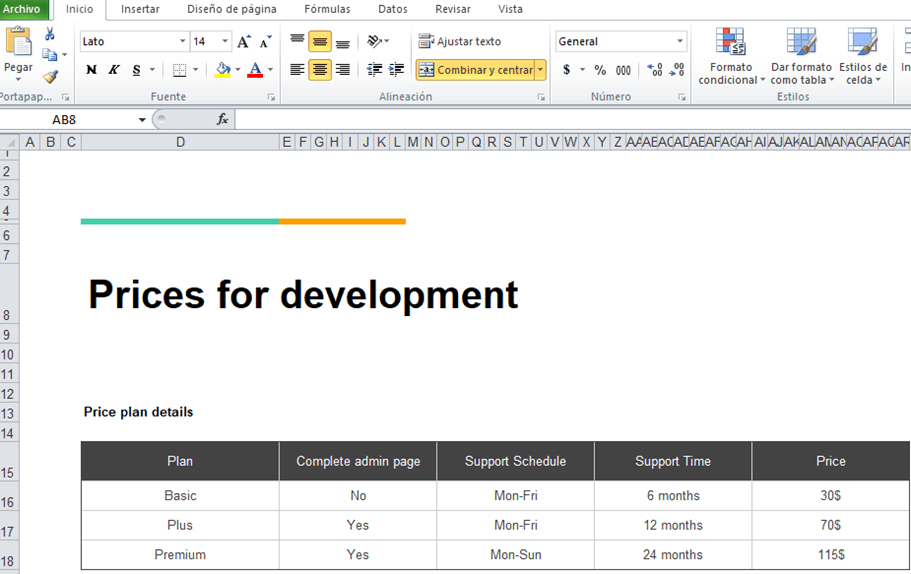
В этом примере мы будем использовать таблицу с собственным стилем, чтобы показать вам, как она будет импортирована, нажмите Выбрать файл Excel.

Это та самая электронная таблица Excel, которую мы собираемся импортировать.
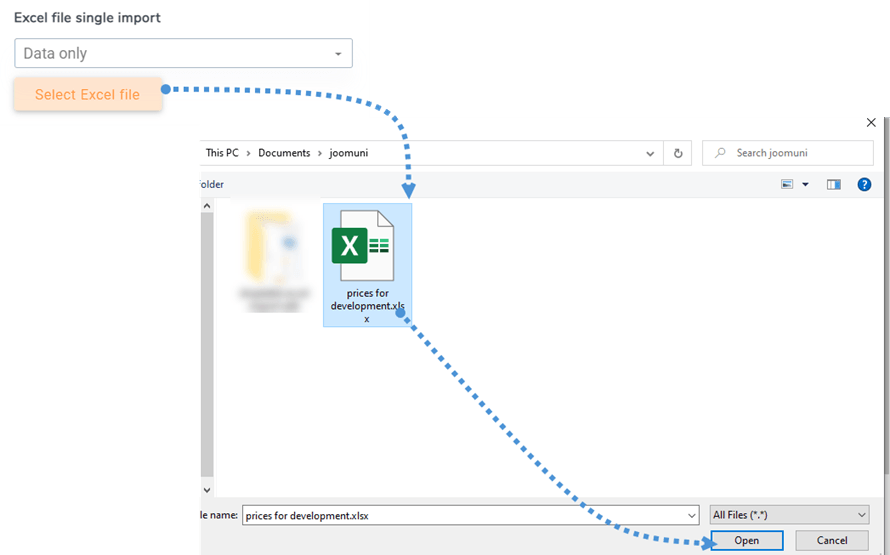
После нажатия на «Выбрать файл Excel» вы сможете просмотреть файлы на своём компьютере, чтобы выбрать и открыть файл Excel. Это просто: щёлкните по файлу и откройте его… Он загрузится, и произойдёт волшебство.
После выполнения этих шагов вы сможете увидеть свою электронную таблицу Excel в панели управления Droptabless. Теперь последний шаг — опубликовать её, что тоже очень просто.
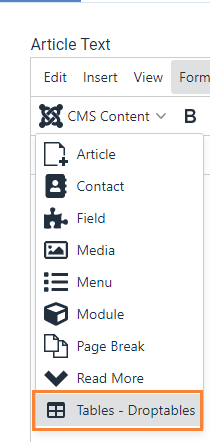
Перейдите в Материалы > Статьи > Добавить новую статью, затем нажмите Контент CMS > Таблицы - Droptables.
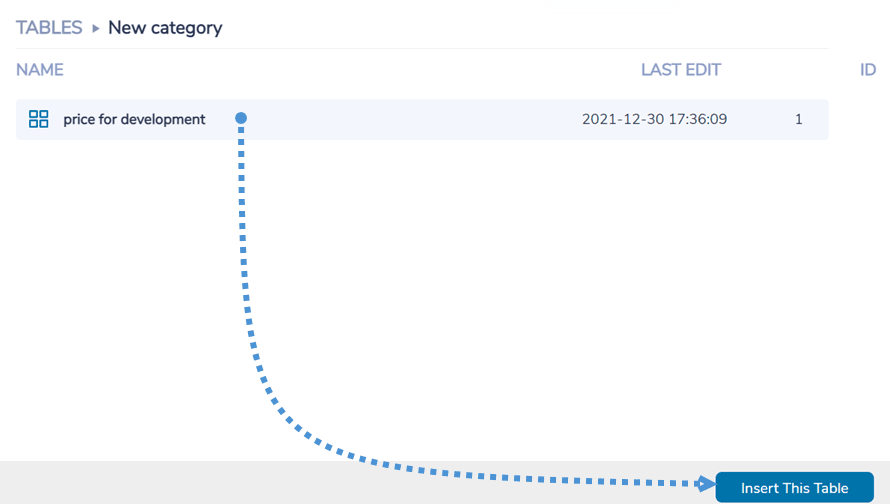
Это загрузит все доступные таблицы, выберите ту, которую хотите вставить, а затем нажмите Вставить эту таблицу.
В завершение просто сохраните её и посмотрите на созданную вами статью.
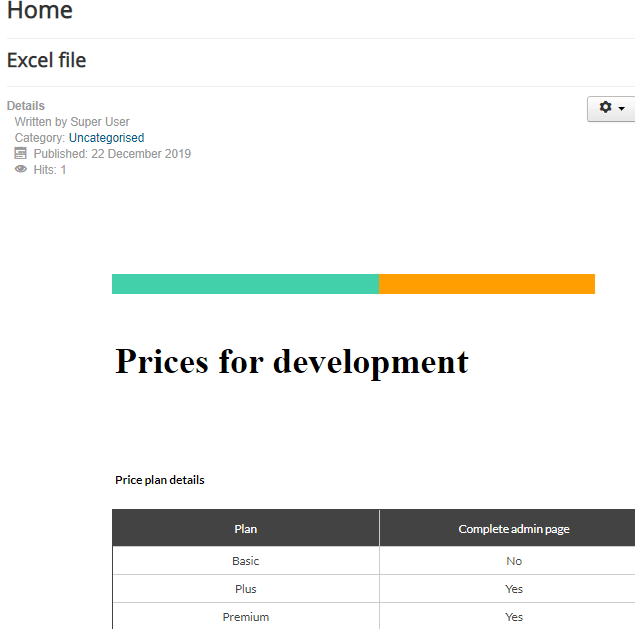
Теперь, как видите, у вас есть таблица, которая раньше была в вашем файле Excel, но уже на вашем сайте Joomla, и вы можете редактировать её в административной панели так, как если бы вы создали её там раньше.
Быстрая синхронизация файлов Excel в Joomla
На самом деле, мы также можем синхронизировать файл Excel с таблицей на нашем сайте Joomla, так что у вас будет возможность редактировать файл Excel и видеть изменения в вашей таблице Joomla, а также редактировать таблицу Joomla и видеть изменения в файле Excel, и это проще, чем мы думаем.
В этом примере мы будем использовать тот же файл Excel, что и раньше. Прежде всего, файл Excel должен находиться на вашем сервере, чтобы его можно было синхронизировать.
Теперь, когда файл находится на сервере, просто создайте новую таблицу в разделе Компоненты > Droptables.
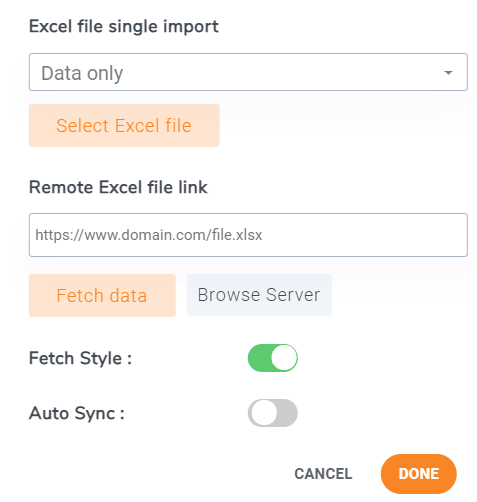
Теперь в правом верхнем разделе нажмите Импорт и синхронизация > Файл Excel появится ссылка на электронную таблицу и параметры «Получить стиль»; чтобы синхронизировать данные внутри таблицы и стиль, включите раздел «Получить стиль».
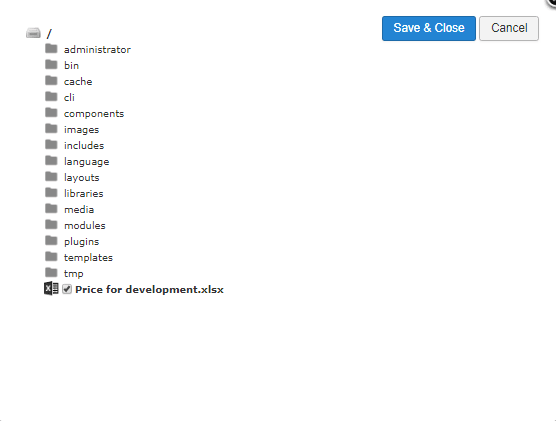
Нажмите «Обзор сервера», откроются папки на сервере, найдите файл Excel и нажмите на него, затем «Сохранить и закрыть».
Теперь просто нажмите «Получить данные», и файл Excel будет автоматически синхронизирован.
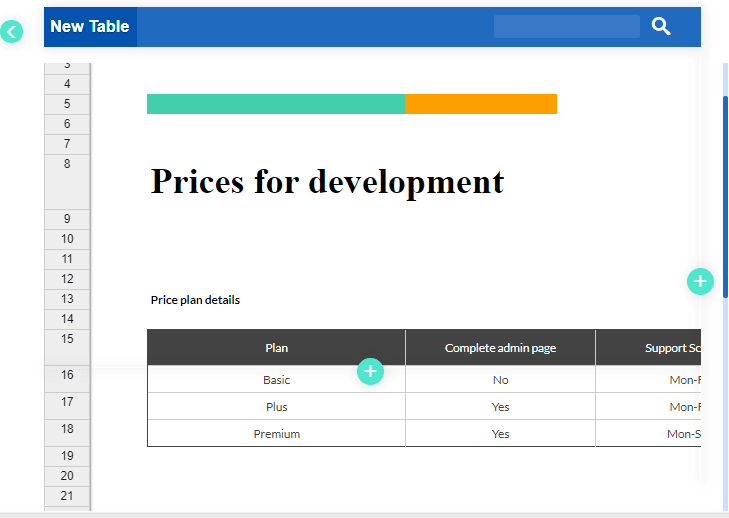
Теперь, как видите, ваша таблица будет на панели редактирования таблиц, вы сможете её редактировать и публиковать, а также вносить изменения в административной панели Joomla и видеть их в своём файле Excel, и наоборот.
Но это ещё не вся магия: вы также можете выбрать автоматическую синхронизацию, чтобы не извлекать данные каждый раз при внесении изменений. Просто перейдите в раздел Импорт и синхронизация в верхней части вкладки таблицы и включите «Автосинхронизацию» — вся магия будет происходить автоматически.
Внимание, все веб-мастера Joomla!
Упростите создание и управление таблицами для клиентских сайтов с помощью Droptables. От таблиц с ценами до сравнения данных — это расширение предлагает мощные функции и интуитивно понятные инструменты редактирования.
Улучшите свои услуги веб-дизайна уже сегодня!
Управление таблицами ещё никогда не было таким простым
Это лишь один из инструментов этого потрясающего расширения, ведь есть много всего, что можно протестировать и с чем поэкспериментировать, чтобы сделать ваш корпоративный сайт на Joomla действительно профессиональным. Возможности этого расширения безграничны: вы можете создавать таблицы из своей базы данных, стилизовать таблицы, делать фильтры, делать свои таблицы адаптивными и многое другое — так чего же вы ждёте? Переходите сюда и приобретайте подписку прямо сейчас!
Когда вы подписываетесь на блог, мы отправим вам электронное письмо, когда на сайте появятся новые обновления, чтобы вы их не пропустили.