Продукты для WordPress
 Joomla products
 Support
 News
News Войти
ВойтиКак импортировать и синхронизировать CSV-файлы в виде таблиц WordPress

Импорт CSV-файлов в таблицы WordPress ещё никогда не был таким простым, как сейчас с WP Table Manager, поскольку он позволит синхронизировать и импортировать файл всего за несколько кликов.
Файлы CSV очень полезны при работе с любым сайтом: они содержат много ценной информации и хорошо упорядочены. Проблема в том, что просматривать их может быть сложно, и таблица для отображения обычно удобнее, но процесс импорта и преобразования иногда может раздражать. Но теперь это в прошлом!
WP Table Manager позволяет не только синхронизировать и импортировать данные, но и редактировать вашу таблицу так же, как любую другую таблицу в WP Table Manager , используя все инструменты, включая темы, HTML-редактор и многое другое!
Содержание
Ищете надёжное решение для управления таблицами на сайтах клиентов?
От таблиц с ценами до сравнения товаров — этот плагин предлагает мощные функции для представления данных в понятной и удобной для пользователя форме.
Получите конкурентное преимущество прямо сейчас!
Легко конвертируйте CSV в таблицу WordPress
В этом руководстве мы увидим, как импортировать CSV-файл в таблицу WordPress, просто нажав несколько кнопок! Звучит здорово, не так ли? Итак, давайте начнём.
Прежде всего, нам нужно создать пустую таблицу, для этого перейдите в WP Table Manager > Все таблицы
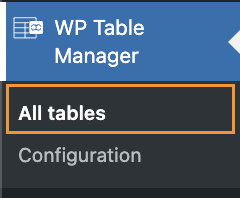
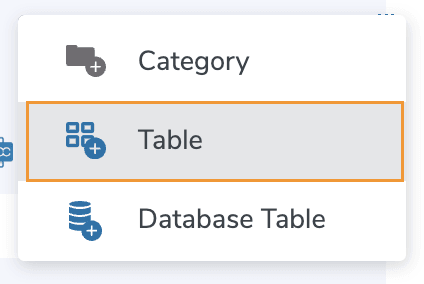
Появится главная панель управления со всеми таблицами, давайте нажмём + Создать новую > Таблицу.
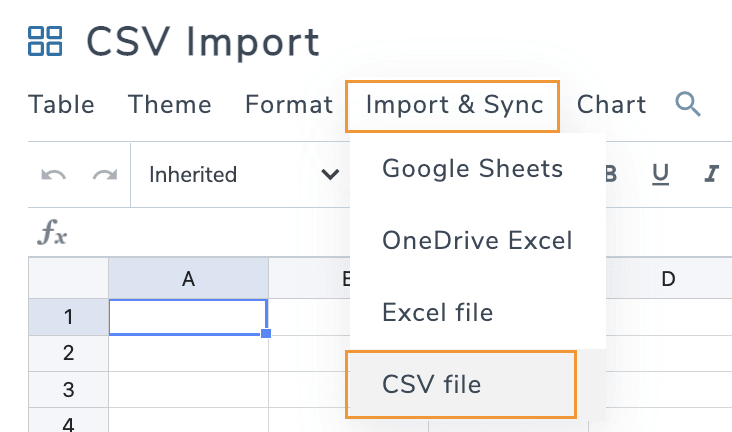
Откроется новая вкладка с пустой таблицей, мы можем задать заголовок, а затем навести курсор мыши на Импорт и синхронизация > CSV-файл и нажать на CSV-файл.
Всплывающее окно со всеми параметрами, доступными для CSV-файлов; давайте сначала попробуем импорт одного CSV-файла который откроет наш файловый менеджер на ПК, где мы сможем найти и выбрать наш CSV-файл.
Нажмите Выбрать файл.

Откроется наш файловый менеджер, в котором мы сможем найти и выбрать файл, который хотим импортировать, найти нужный файл и, наконец, нажать «Открыть».
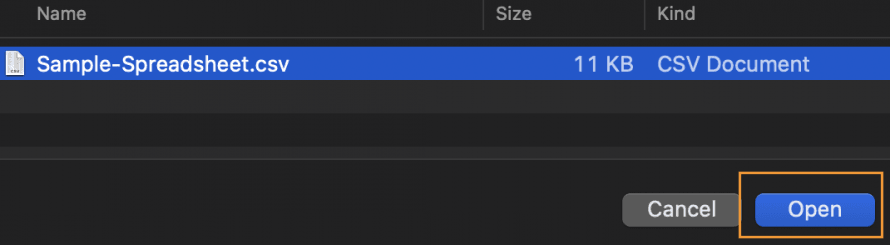
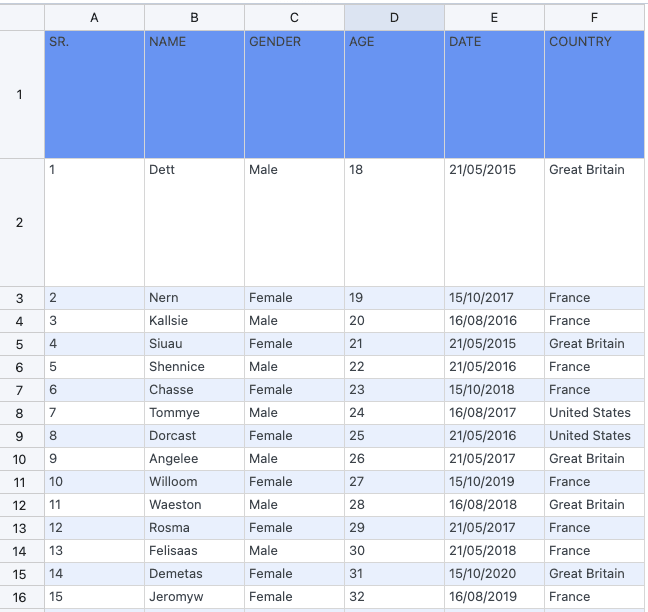
После этого CSV-файл будет автоматически импортирован и готов! Мы готовы работать с нашим CSV-файлом как с таблицей!
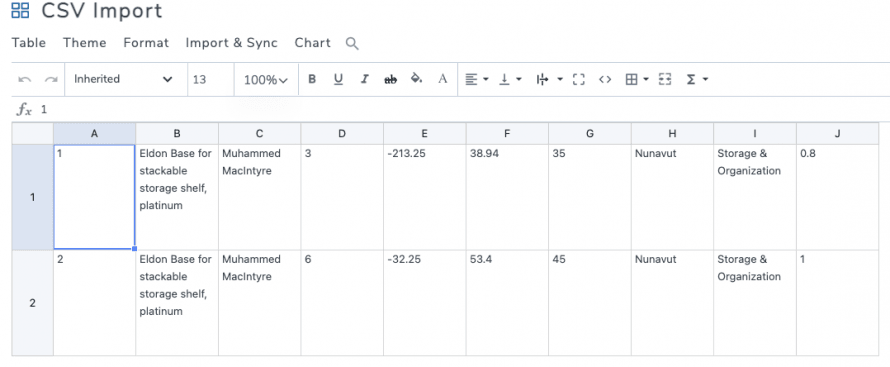
Теперь мы можем применять стили и темы, добавлять и удалять содержимое и делать с нашей таблицей всё, что захотим!
Синхронизация CSV-файла с таблицей WordPress
А что, если вы хотите просто продолжать работать со своими CSV-файлами и лишь отображать их содержимое на своём сайте WordPress в виде таблицы? Это вполне возможно благодаря опции синхронизации, которую WP Table Manager предлагает для CSV-файлов!
С помощью опции синхронизации мы сможем синхронизировать содержимое нашей таблицы WP с CSV-файлом, который может размещаться на другом ресурсе или на нашем сервере.
Прежде всего, мы можем создать таблицу, как мы видели ранее, или перейти к существующей таблице, затем навести курсор мыши на Импорт и синхронизация и нажать на CSV-файл.
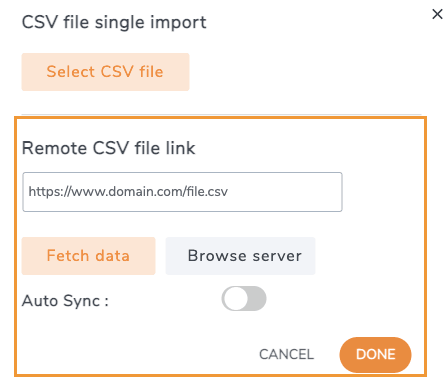
Появится всплывающее окно с параметрами, но на этот раз мы воспользуемся вторым разделом, который предлагает добавить внешний файл или выбрать файл на нашем сервере.
В этом руководстве мы выберем опцию «Обзор на сервере», опция внешнего файла должна работать так же, но вместо нажатия на «Обзор сервера» мы добавим URL-адрес расположения файла и нажмём Получить данные.
Чтобы найти файлы сервера, как упоминалось ранее, нужно нажать на Обзор сервера.
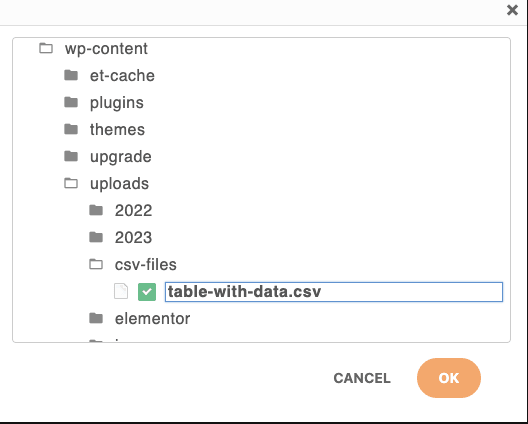
Откроется проводник файлов с файлами нашего сервера, где мы сможем перемещаться и, наконец, выбрать CSV-файл, который хотим импортировать и синхронизировать.
Найдите файл, выберите его и, наконец, нажмите ОК.
Всплывающее окно получит URL-адрес сервера, и, наконец, мы можем выбрать, синхронизировать его или нет, нажав на Автосинхронизация, если эта опция выбрана, таблица будет проверять файл через определённые промежутки времени, которые мы можем задать в зависимости от наших потребностей.
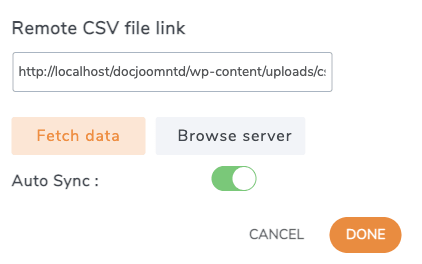
Наконец, нажмите «Готово»! И это всё — файл будет импортирован, а таблица проверит файл в зависимости от того, как она настроена.
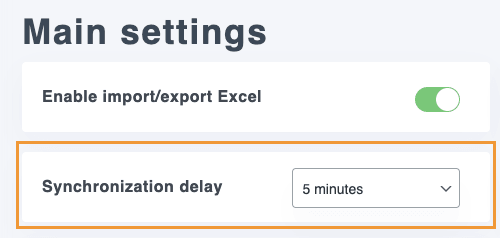
В качестве последней настройки мы можем задать Задержку между синхронизациями от Нет до 48 часов, это можно сделать в WP Table Manager > Конфигурация > Основные настройки в разделе Задержка синхронизации.
И это всё! У нас есть наш CSV-файл в таблице WordPress всего за несколько кликов и с мощными инструментами, которые предлагает WP Table Manager !
Внимание, все веб-мастера!
Улучшите сайты своих клиентов с помощью WP Table Manager. Легко управляйте таблицами, диаграммами и электронными таблицами и настраивайте их, предоставляя клиентам динамичные и привлекательные визуализации данных.
Обновите свои услуги веб-дизайна уже сегодня!
Профессиональные таблицы WordPress из CSV-файлов
Как видите, этот плагин просто потрясающий!
Вы можете импортировать CSV-файлы, а также Excel и электронные таблицы, хранящиеся в облачных сервисах, таких как Google Drive и OneDrive Excel, затем использовать все потрясающие инструменты, такие как предустановленные темы и HTML-редактор ячеек, чтобы стилизовать и редактировать наши таблицы так, как мы хотим, так чего же вы ждете? Перейдите сюда и получите WP Table Manager!
Когда вы подписываетесь на блог, мы отправим вам электронное письмо, когда на сайте появятся новые обновления, чтобы вы их не пропустили.