 Продукты WordPress
 Продукты Joomla
 Поддержка
 Новости
 Вход
ВходКак изменить фавикон вашего сайта Joomla

Вы, должно быть, уже знакомы с фавиконами, верно? Да, фавикон - это небольшой значок, представляющий ваш сайт. Этот значок наиболее известен как изображение в адресной строке вашего веб-браузера.
В этой статье мы покажем вам, как изменить favicon вашего сайта Joomla, чтобы ваш веб-сайт выглядел более профессионально и легко распознавался многими людьми. Давайте проверим это!
Содержание
Что такое Joomla и почему она важна?
Favicon существует с 1999 года с выходом Internet Explorer 5 и имеет множество других применений, от закладок веб-браузера до агрегаторов RSS, от ярлыков на рабочем столе до публикаций в социальных сетях. Это небольшой значок в адресной строке вашего веб-браузера, представляющий ваш веб-сайт. Например:
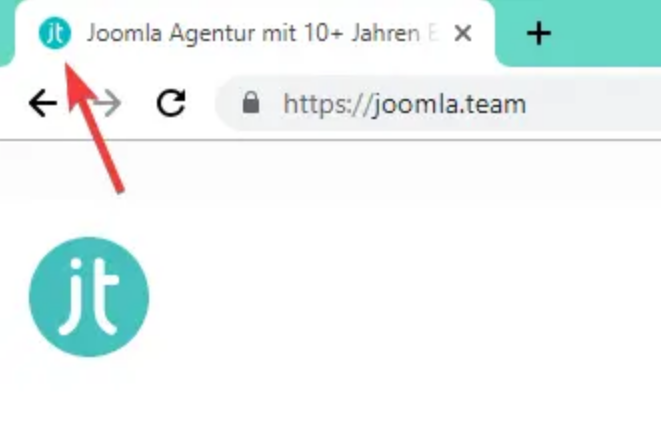
Поскольку его основная роль - представлять ваш веб-сайт, изображение, выбранное для favicon, обычно является миниатюрной версией логотипа веб-сайта. Когда вы впервые устанавливаете Joomla, вы, вероятно, знакомы со стандартным favicon Joomla:

Это достаточно хороший значок, верно? Красочный и легко узнаваемый. Но проблема в том, что он не представляет вас, вашу компанию или ваш веб-сайт, поэтому его нужно изменить!
Ну, это мелочи, которые имеют наибольшее значение. Именно внимание к деталям помогает превратить хороший веб-сайт в отличный.
Шаг 1: Создайте свой Favicon
Первое, что вам нужно сделать, это создать новый favicon. Если у вас уже есть один, вы можете пропустить этот шаг, но если нет, вы можете создать его самостоятельно, используя любые инструменты, такие как Photoshop, Gimpили MS Paint.
Существуют различные удобные онлайн-генераторы favicon, которые позволяют рисовать ваш favicon пикселями или загружать изображение, чтобы превратить его в favicon.
Вот некоторые бесплатные онлайн-инструменты , которые вы можете использовать:
- https://www.favicon.cc/
- https://www.favicongenerator.com/
- https://converticon.com/
- https://favicomatic.com/
- https://tools.dynamicdrive.com/favicon/
Кроме того, убедитесь, что размеры вашего изображения составляют 16×16 пикселей или 32×32 пикселя. Имя файла может быть любым, но мы рекомендуем придерживаться общепринятого стандарта, например, favicon.png, а формат изображения должен быть либо PNG (стандарт W3C), GIF, либо ICO.
Шаг 2: Проверьте активные шаблоны
После создания значка сайта (favicon) необходимо проверить, какие шаблоны в данный момент активны на вашем сайте Joomla. Перейдите на администратора Joomla , затем выберите Расширения > Шаблоны.
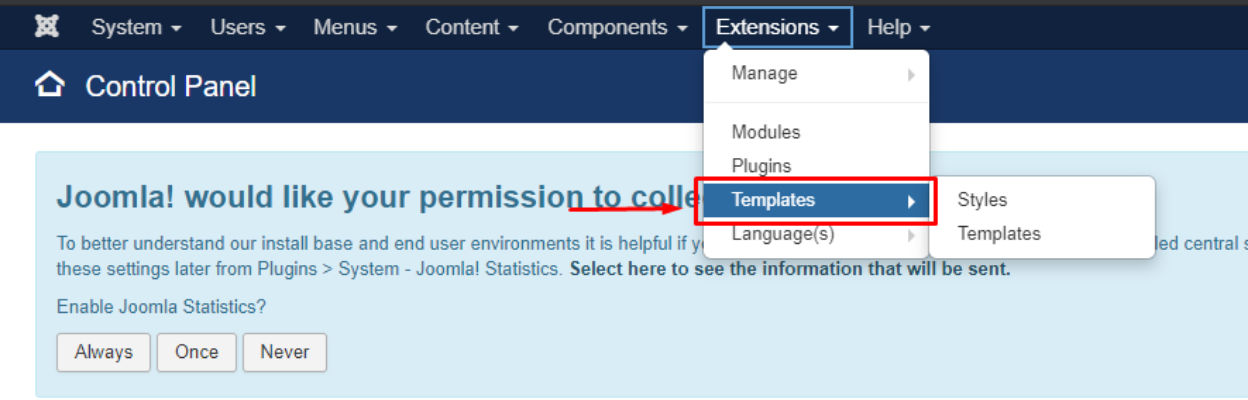
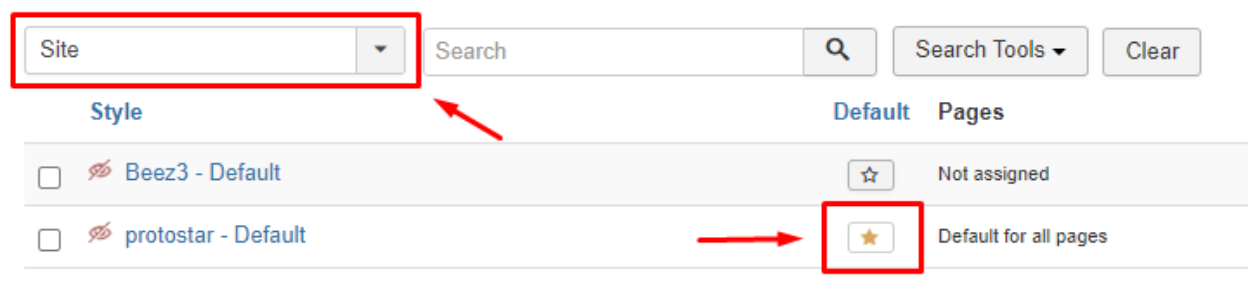
- Сайт: Установленный шаблон для вашего сайта.
- По умолчанию: An enable template on your site.
Для этого урока активным шаблоном является протостар.
Шаг 3: Загрузите и измените Favicon
Следующий шаг — загрузка нового значка сайта (favicon) через каталог Joomla (хостинг). Для этого необходимо войти в cPanel > Файловый менеджер > public_html/joomla/templates/protostar.
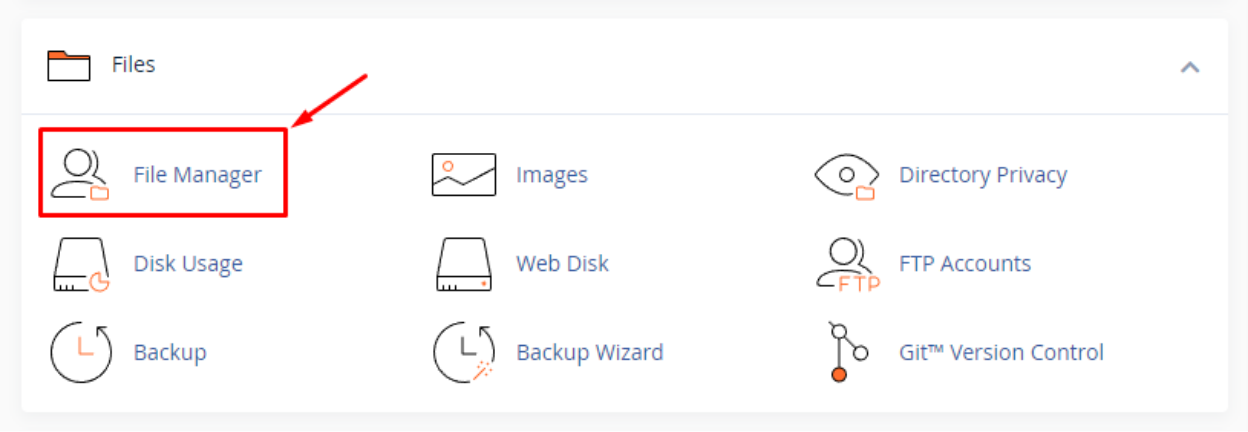
После перехода в директорию активного шаблона, там есть файл favicon, favicon.ico. Если вы хотите изменить favicon, вы можете просто удалить старый и заменить его новым.
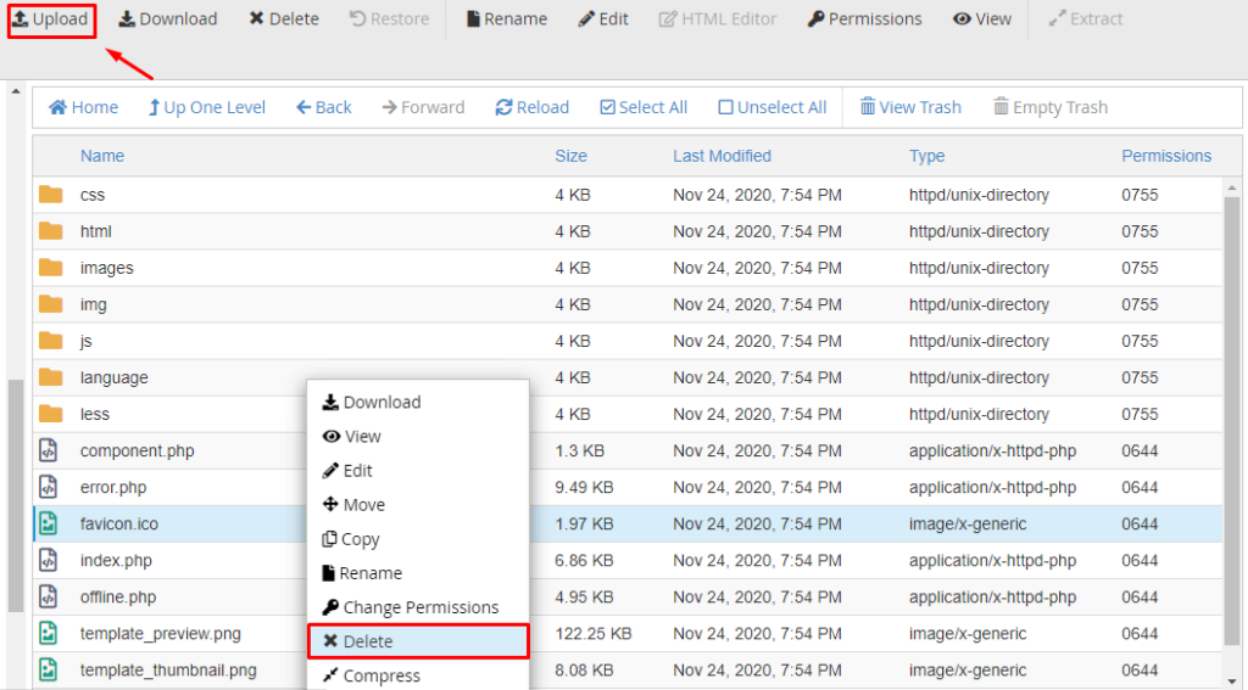
После завершения вы можете нажать кнопку Загрузить , после чего появится страница, подобная приведенной ниже, для загрузки нового файла favicon.
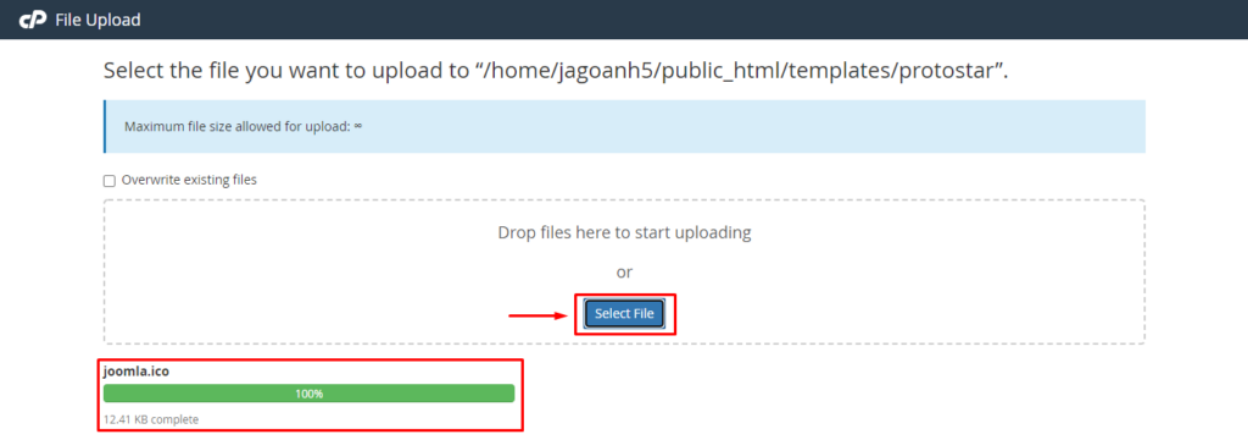
После успешной загрузки файла вы можете вернуться на предыдущую страницу и проверить, появился ли файл. Просто обновите сайт в браузере и вуаля! Вы увидите свой собственный персонализированный значок на вкладке браузера.

Управляйте изображениями и галереями Joomla из вашего контента с помощью Droppics.
Ищете мощное расширение для управления изображениями? От функции перетаскивания до настраиваемых галерей, это единственное расширение, которое вам понадобится для потрясающих визуальных эффектов.
Получите конкурентное преимущество сейчас!
Новый Favicon не меняется?
Это обычное дело, если вы не видите новый favicon после выполнения вышеуказанных шагов. Вы можете следовать нескольким советам ниже:
- Попробуйте очистить кэш браузера. Веб-браузеры хранят локальную копию файла favicon и не всегда стремятся перезаписывать этот локальный файл. Вы можете просто удерживать клавишу «Ctrl» и нажать клавишу «F5», чтобы очистить кэш, и обновленный значок favicon должен появиться.
- Убедитесь, что ваш favicon соответствует стандартному соглашению об именовании. Файл должен называться favicon.png или favicon.ico или favicon.gif.
- Попробуйте вместо этого заменить файл favicon.ico в корневом каталоге вашего сайта. Обычно там же хранится и значок сайта (favicon) – yourwebsite.com/favicon?
- Некоторые шаблоны Joomla предоставляют возможность вручную выбрать файл favicon. Если все остальное не помогает, попробуйте проверить этот параметр в настройках шаблона.
Итак, вот инструкция по изменению значка сайта (favicon) на вашем сайте Joomla. Что вы думаете? Надеюсь, эта статья поможет вам изменить значок сайта Joomla.
Если вам нравится новый значок и вы хотите пойти дальше, вы можете сделать то же самое и для административной панели Joomla. Просто следуйте тем же шагам и замените файл favicon.ico здесь: yourwebsite.com/administrator/templates/.
Кроме того, если у вас есть какие-либо вопросы, не стесняйтесь оставлять свои комментарии ниже!
Когда вы подпишетесь на блог, мы будем отправлять вам электронное письмо, когда появятся новые обновления на сайте, чтобы вы не пропустили их.



Комментарии