 Продукты WordPress
 Продукты Joomla
 Поддержка
 Новости
 Вход
ВходКак заменить изображения и медиафайлы в WordPress

По мере развития контента сайта возникают моменты, когда необходимо обновить изображения и медиафайлы на вашем сайте WordPress. Однако замена изображений и медиафайлов в WordPress не является простой задачей.
- Замена изображений без надлежащих инструментов может привести к неработающим ссылкам и ошибкам 404, поскольку URL-адреса загруженных медиафайлов по умолчанию являются постоянными в WordPress.
- Использование комплексного плагина управления медиа, такого как WP Media Folder , позволяет легко заменять изображения и файлы без нарушения содержимого или ссылок.
- Эффективное управление медиафайлами улучшает производительность сайта, оптимизацию хранилища, последовательность брендинга и SEO благодаря лучшему управлению изображениями и обновлениям.
Содержание
По умолчанию, после загрузки фотографии, ее URL и местоположение становятся постоянными, поэтому замена изображения новым может привести к неработающим ссылкам и ошибкам 404. Это может быть проблематично, особенно если одно и то же изображение используется в нескольких областях веб-сайта.
К счастью, существуют решения, позволяющие легко заменять изображения и медиафайлы в WordPress без удаления старых файлов и возникновения проблем. В этой статье мы обсудим, как легко заменять изображения и медиафайлы в WordPress, а также важность эффективного управления медиафайлами.
Зачем заменять изображения и медиафайлы в WordPress?
Прежде чем обсуждать, как заменить изображения и медиафайлы в WordPress, есть несколько случаев, когда вам нужно сделать это.
- Перенос на другой домен: При миграции веб-сайта WordPress на новый домен или хостинг-провайдера крайне важно заменить изображения и медиафайлы. Это гарантирует правильную передачу и связывание всех ресурсов на новом домене, предотвращая неработающие ссылки или отсутствие медиафайлов, которые могут нарушить функциональность веб-сайта и удобство использования для пользователей.
- Интернет-магазин: Для сайтов электронной коммерции, созданных на WordPress, замена изображений и медиафайлов продукции является обычной задачей. По мере обновления, прекращения или добавления новых продуктов управление и замена связанных изображений и медиафайлов имеет решающее значение для поддержания точного и актуального интернет-магазина.
- Изменение логотипа компании: Компании часто ребрендируют или обновляют свои логотипы, что требует замены существующего изображения логотипа на всех их цифровых активах, включая их сайт на WordPress. Несоблюдение замены старого логотипа на новый может привести к несоответствию бренда и путанице среди посетителей сайта.
- Переработка сайта: Во время переработки сайта или изменения темы медиафайлы, такие как изображения, видео и другие активы, возможно, потребуется заменить, чтобы они соответствовали новому дизайну, сохраняли оптимальный размер файлов или соответствовали конкретным требованиям форматирования.
Важность эффективного управления файлами медиа
Поняв различные случаи, которые могут возникнуть при замене изображений или файлов, приведем несколько причин, почему вам следует эффективно управлять медиафайлами.
- Улучшенная производительность сайта: Хорошо оптимизированные медиафайлы, такие как сжатые изображения и оптимизированные форматы видео, могут значительно улучшить производительность и время загрузки вашего сайта, обеспечивая лучший пользовательский опыт.
- Последовательность и брендинг: Сохранение последовательных и актуальных медиафайлов на всём сайте имеет решающее значение для укрепления идентичности бренда и обеспечения целостного визуального опыта для посетителей.
- Поисковая оптимизация (SEO): Оптимизация медиафайлов с помощью описательных имен файлов, альтернативного текста и правильного форматирования может улучшить видимость веб-сайта в результатах поиска и обеспечить лучшую доступность для пользователей.
- Эффективность хранения и управление пропускной способностью: Заменяя большие медиафайлы более оптимальными версиями, вы можете сэкономить место на диске и пропускную способность, снизить затраты на хостинг и улучшить производительность сайта.
Как заменить изображения и медиафайлы в WordPress?
Теперь, когда вы понимаете важность эффективного управления медиафайлами, если вы хотите заменить изображения и медиафайлы, делайте это эффективно. Хотя WordPress имеет функцию замены изображений, это всего лишь базовая функция замены без дополнительных возможностей для эффективного управления медиафайлами WordPress.
Поэтому стоит рассмотреть дополнительные плагины, которые могут помочь с управлением изображениями и медиа. Одним из решений является использование плагина WP Media Folder от JoomUnited.
WP Media Folder - это плагин WordPress , предлагающий комплексное решение для управления медиафайлами на вашем сайте. Этот плагин предлагает несколько функций, одна из которых - эффективная замена и дублирование медиа. Вот некоторые ключевые функции WP Media Folder.
- Замена, дублирование и обновление изображений и медиафайлов
- Создает виртуальные медиапапки по умолчанию
- Интерфейс перетаскивания
- Опции сортировки и фильтрации
- Создать менеджер галерей из элементов папки
- Синхронизация с сервисами третьих лиц, такими как Google Диск, Dropbox, OneDrive, Google Фото и Amazon S3
Вот шаги по замене изображений и медиафайлов в WordPress.
#1 Установите плагин WP Media Folder на вашем сайте
Первый шаг - установить WP Media Folder плагин на вашем сайте. Для этого необходимо подписаться, начиная с $49 в год или $69 в год за плагин+аддон.
После этого вы можете установить плагин, загрузив файл в папку /wp-content/plugin. Затем нажмите «Активировать плагин» , чтобы отобразить WP Media Folder в левой части WordPress.
можно получить WP Media Folder через меню «Медиа» и кнопку «Медиа» в верхней части редактора. Дополнительные параметры также доступны в «Настройки» .
#2 Галереи медиапапки
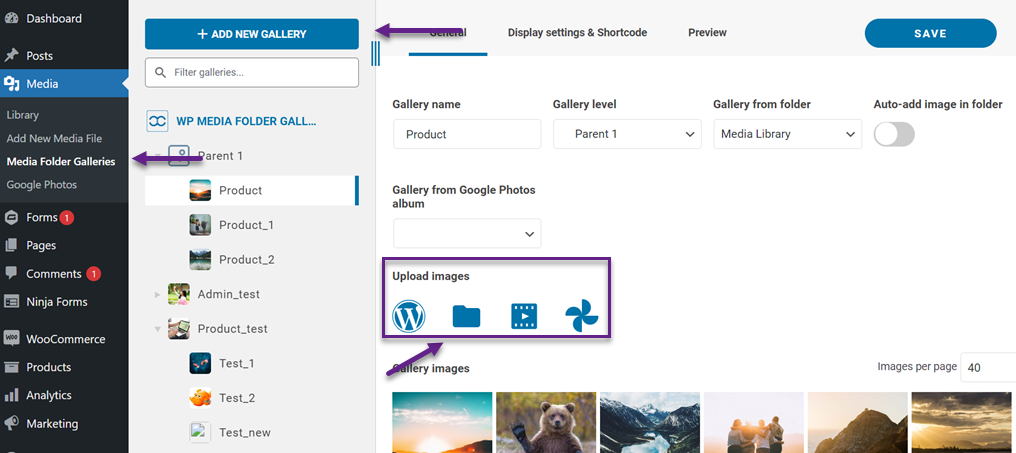
После успешной установки плагина вы можете открыть страницу папки медиафайлов в левой части под разделом Медиа > Галереи папки медиа. Там вы найдете несколько функций, включая:
- Добавить новую галерею: Это позволяет легко классифицировать изображения или видео.
- Загрузить изображения: Вы можете загружать изображения из существующих медиафайлов WordPress, с вашего локального компьютера, загружать видео или загружать из Google Фото.
После того, как вы добавили достаточно изображений, мы перейдем к замене изображений в контенте WordPress.
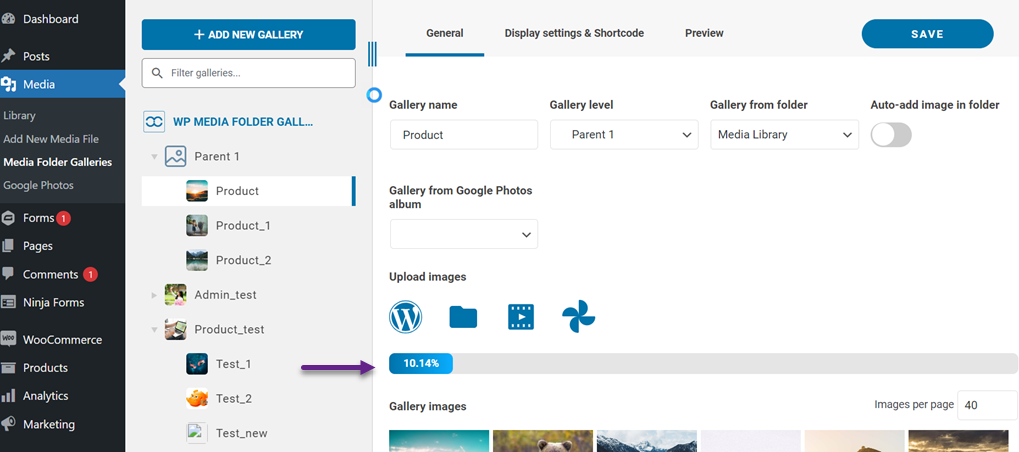
После этого мы попробуем загрузить изображение, которое будет добавлено к статье позже. Нажмите на «Файлы» выше, затем выберите файл с вашего локального компьютера. Дождитесь завершения процесса загрузки.
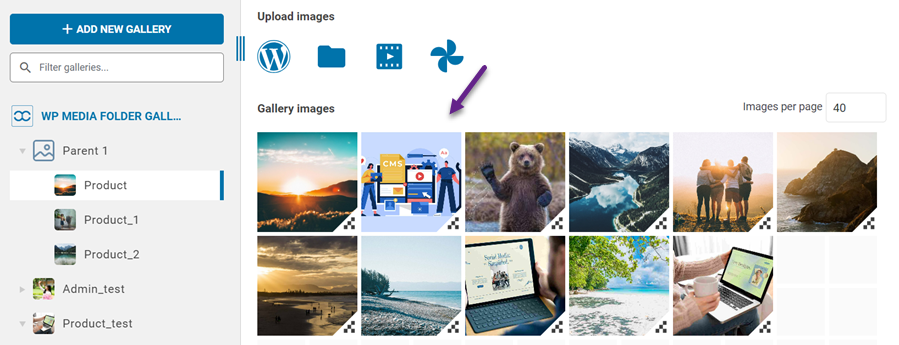
Если сделано, то вот как будет выглядеть загруженное изображение.
#3 Добавление изображения в пост/статью
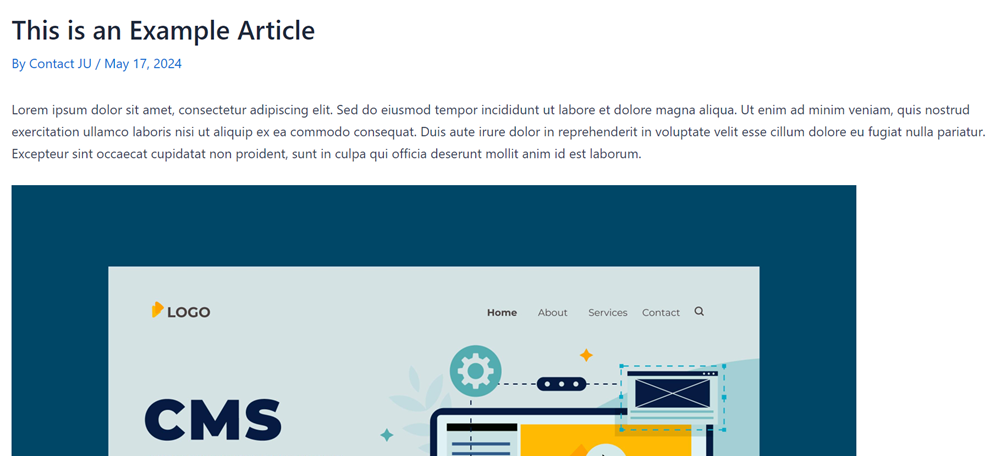
Здесь мы попытались создать пример статьи, демонстрирующий, как заменять изображения и медиафайлы. В следующей статье мы добавим загруженное ранее изображение из галереи. Для этого создайте новый блок, затем нажмите на значок изображения > Медиатека > Выбрать.
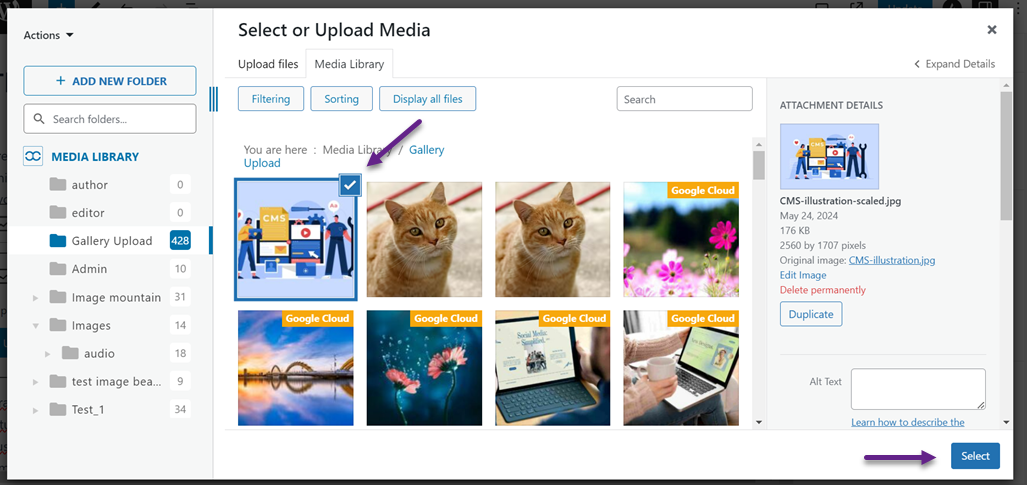
После добавления изображения давайте просмотрим статью. Вот предварительный просмотр статьи с успешно добавленным изображением.
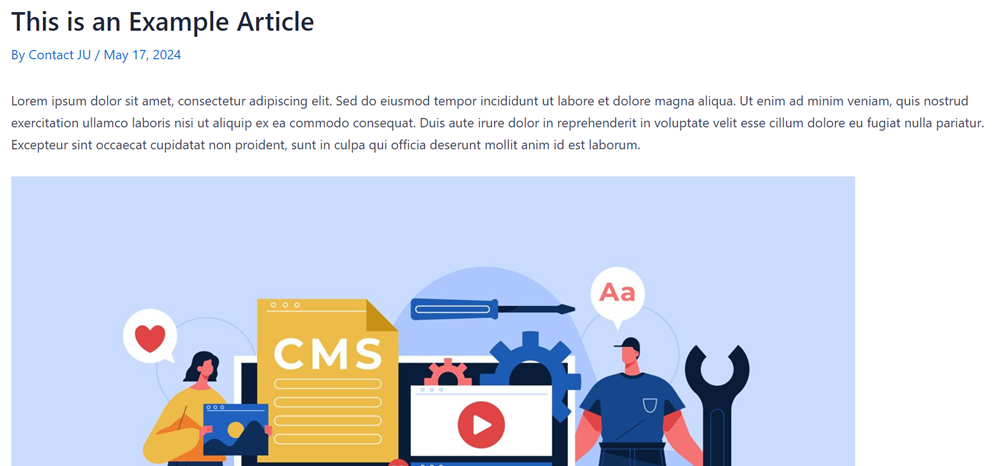
#4 Замените изображения или медиафайлы
Далее мы попробуем заменить изображение в контенте WordPress. WP Media Folder быстро вам поможет; вам не нужно открывать опубликованный контент. Просто откройте папку «Медиа» > найдите изображение, которое нужно заменить > нажмите значок «Заменить», как показано на изображении ниже.
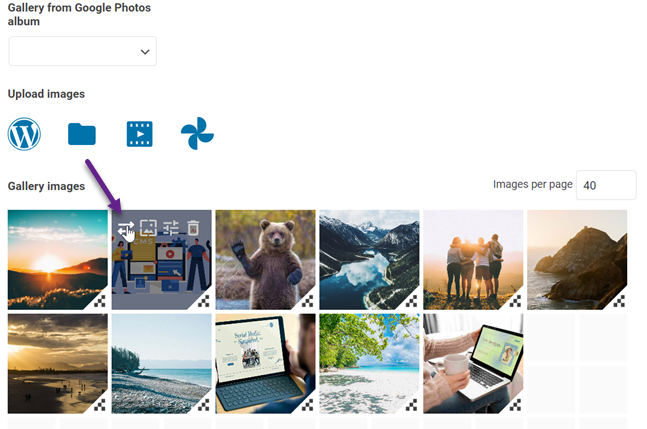
После этого вы будете перенаправлены на локальный компьютер для выбора нового изображения. В случае успеха предыдущее изображение будет заменено следующим образом.
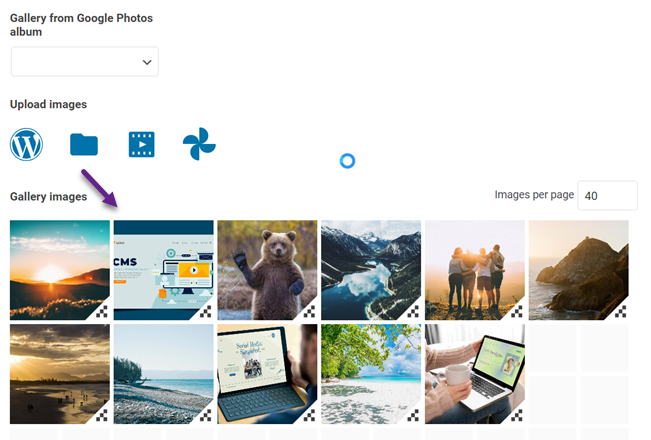
После успешной замены вы можете проверить на странице контента, было ли предыдущее изображение заменено. Если замена прошла успешно, предыдущая статья будет выглядеть так.
Вывод
Замена изображений и медиафайлов в WordPress не является простой задачей. По умолчанию, после загрузки изображения его URL и расположение становятся постоянными, поэтому замена изображения на новое может привести к неработающим ссылкам и ошибкам 404.
Однако существует решение, которое позволяет легко заменить изображения и медиафайлы в WordPress, не удаляя старые файлы. Плагин WP Media Folder предлагает комплексную функцию для управления медиафайлами на вашем сайте, включая замену, дублирование и обновление изображений и медиафайлов с помощью интуитивно понятного интерфейса перетаскивания.
С WP Media Folder, вы можете легко заменить изображения и медиафайлы, обеспечивая оптимизацию вашего сайта. Так чего же вы ждете? Получите WP Media Folder начиная с $49 в год или плагин + дополнение bundle всего за $69 в год с единовременной оплатой!
Когда вы подпишетесь на блог, мы будем отправлять вам электронное письмо, когда появятся новые обновления на сайте, чтобы вы не пропустили их.



