 Продукты WordPress
 Продукты Joomla
 Поддержка
 Новости
 Вход
ВходКак загрузить изображение WordPress с внешнего интерфейса с помощью плагина

Загрузка изображений является одним из наиболее важных аспектов при разговоре о сайте, поскольку изображения, в основном, придают стиль сайту без изображений, сайт может выглядеть слишком старым или не может получить количество клиентов/пользователей, которое мы хотели бы получить.
Помимо этого, предоставление вашим пользователям возможности загружать изображения во фронтенде может дать вам много преимуществ, таких как разрешение им скачивать документы или любую картинку, которую они хотели бы использовать, например, для профиля.
В этом посте мы собираемся оценить несколько плагинов, которые позволяют нам достичь того, что мы хотим сделать.
Попрощайтесь с беспорядочной медиатекой.
WP Media Folder позволяет категоризировать файлы, синхронизировать папки с облачным хранилищем, создавать удивительные галереи и даже заменять изображения без нарушения ссылок.
Оптимизируйте свой рабочий процесс медиафайлов сегодня
Содержание
Как загрузить изображение WordPress с внешнего интерфейса с помощью плагина
Здесь мы обсудим несколько способов загрузки изображений WordPress с помощью нескольких типов плагинов.
Загрузка файлов во фронтенде с помощью плагина формы
Один из быстрых и наиболее доступных способов - использование плагина формы, это полезно, когда нам нужно создать, например, контактную форму, где нам нужно, чтобы пользователь загрузил документ или любую полезную информацию с помощью изображения.
Существует множество плагинов, позволяющих создавать формы с полем загрузки файла, один из них - Contact Form 7, который позволяет загружать файлы на ваш сайт во фронтенде бесплатно.
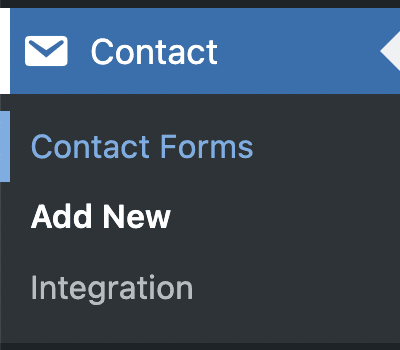
Чтобы использовать формы для загрузки файлов пользователями на лицевой стороне сайта, сначала нужно создать форму. Для этого после установки плагина перейдите в раздел «Контакты» > «Добавить новую».
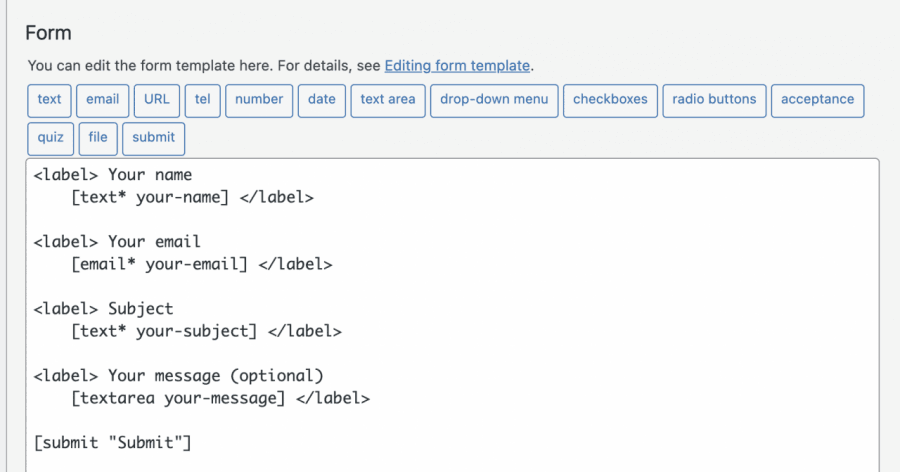
На этом экране у вас будут некоторые HTML-теги с коротким кодом для каждого поля внутри, по умолчанию форма создается с базовыми полями.
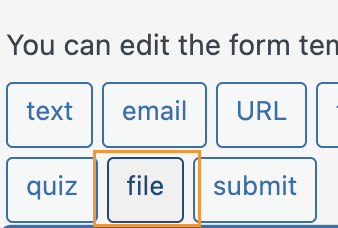
Поскольку мы хотим добавить поле загрузки файла, нажмите на место, где вы хотите добавить поле, а затем нажмите на файл среди доступных кнопок/опций.
Откроется всплывающее окно, где вы можете установить ограничения для загрузки файлов, добавить все ограничения, которые хотите, и, наконец, нажать на вставить тег.
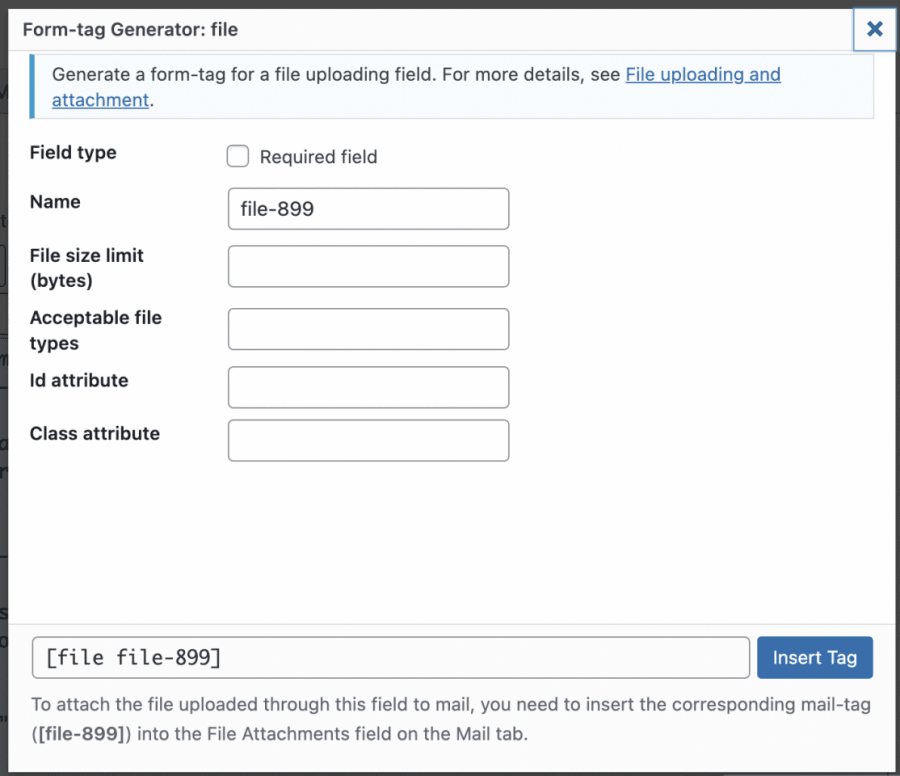
Это добавит шорткод для поля в содержимом формы.
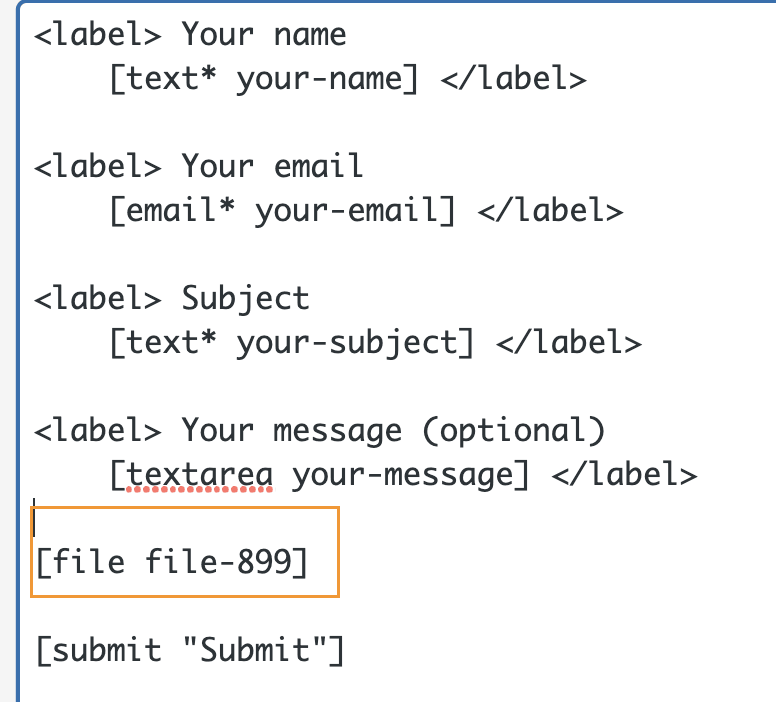
Теперь вы можете настроить свою форму так, как хотите, добавить другие поля или добавить HTML и CSS, если хотите, поскольку форма допускает все виды настроек.
Когда всё будет готово, вы можете добавить заголовок и нажать на Сохранить

Это сгенерирует короткий код, который вы можете использовать для встраивания формы в свою запись или страницу, скопируйте и затем используйте блок, доступный в редакторе страницы, для добавления короткого кода, в данном случае мы увидим, как добавить его с помощью редактора Gutenberg.
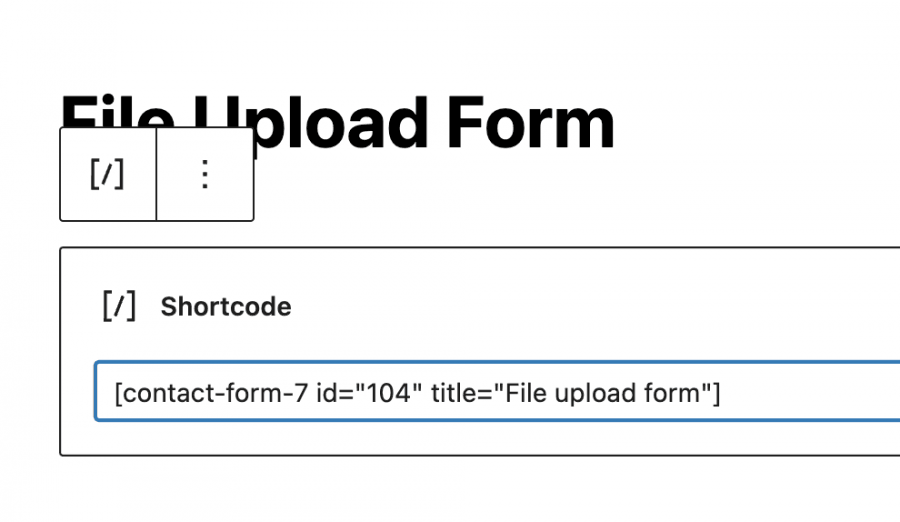
Теперь вам нужно опубликовать его, и вы сможете увидеть форму с полями, которые вы добавили, и кнопку загрузки файла.
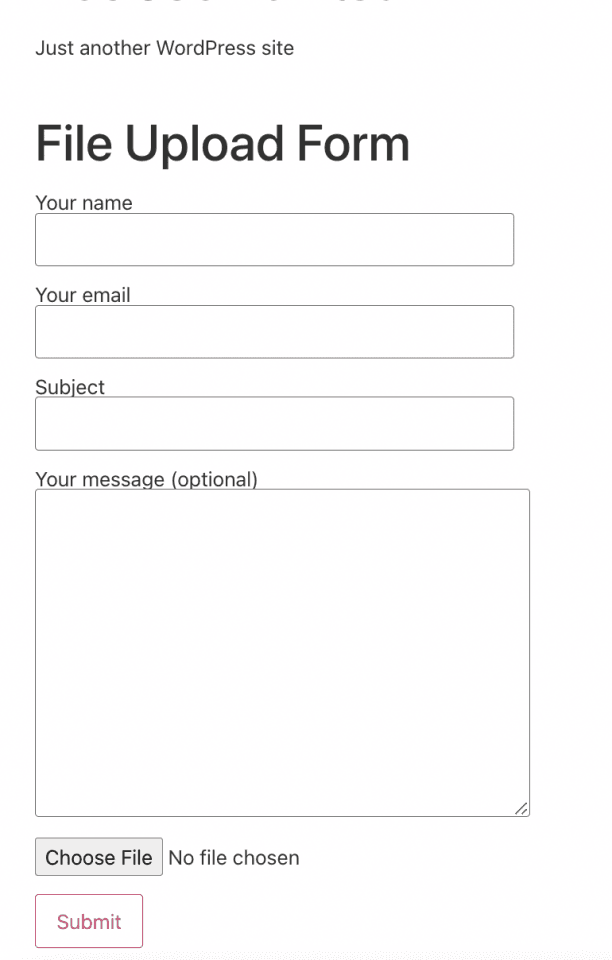
Всё, что вам нужно сделать, это нажать на "Выбрать файл" и выбрать файл, в данном случае, ваше изображение, из ваших папок на вашем ПК.
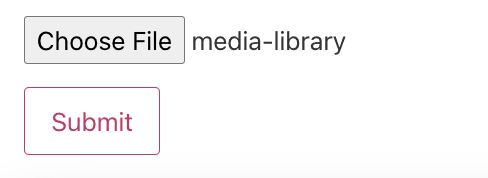
После нажатия на кнопку отправки, процесс должен быть завершен, и изображение должно быть на вашем сайте.
Таким образом, ваши пользователи смогут загружать изображения на ваш сайт вместе с некоторой другой информацией, которая может нам понадобиться, например, имя или электронная почта человека, загрузившего с помощью формы, действительно просто и функционально.
Использование плагина загрузки файлов WordPress
Теперь, когда мы рассмотрели обычный "старый" способ, давайте посмотрим, как загрузить изображение, но с помощью этого плагина, который позволит нам встроить опцию загрузки файла на любую запись или страницу без необходимости заполнения другой информации или создания формы вообще.
Прежде всего, нам нужно установить плагин «WordPress File Upload», так как это даст нам все необходимые опции для создания опции загрузки файла.
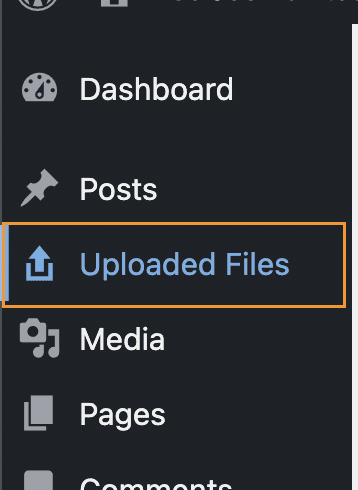
После активации этого плагина на нашем сайте мы сможем увидеть доступный пункт меню для проверки всех файлов, которые мы загружаем с его помощью.
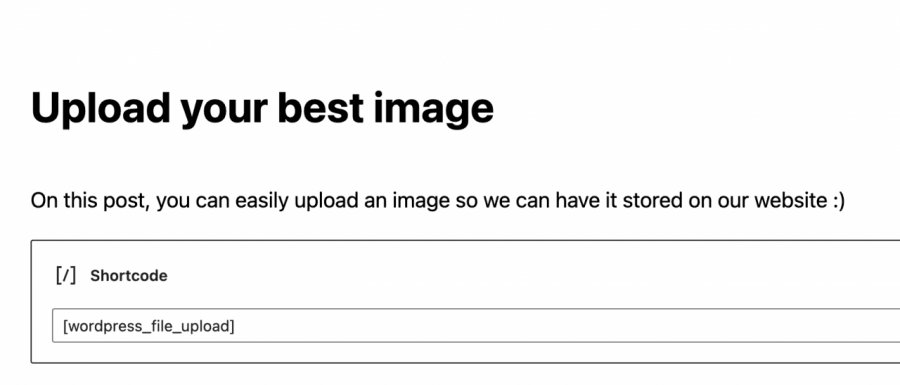
Чтобы использовать его, все, что нам нужно сделать, это добавить короткий код [wordpress_file_upload] где мы хотим отобразить его, в данном случае у нас есть пост с некоторой подготовленной информацией, где мы добавили короткий код, чтобы вы могли проверить, как он будет выглядеть в редакторе Gutenberg и на внешнем интерфейсе.
Редактор Gutenberg
Фронтенд
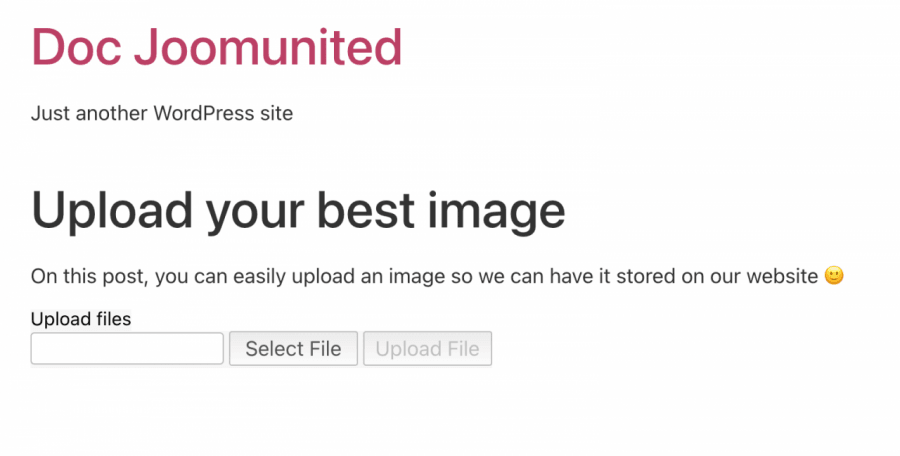
Теперь, когда наша форма загрузки добавлена, все, что вам нужно сделать, это нажать на "Выбрать файл", чтобы просмотреть файлы вашего ПК, и, наконец, нажать на Загрузить файл.
Нажатие на эту кнопку позволит вашему пользователю загрузить изображение или файл на ваш сайт, и лучшая часть этого заключается в том, что мы можем выбрать, где на сервере мы хотим загрузить изображение непосредственно в настройках плагина, а также то, как оно выглядит, и многие другие настройки для формы.
Основное место, где мы можем проверить загрузки, будет находиться в опции «Загрузить файлы» в левом меню панели администратора, это основная страница для плагина, где отображаются все загруженные файлы.

Как вы видите, простой и функциональный плагин, который позволит нам получать изображения от наших пользователей без особых проблем, больше, чем вставка короткого кода в бэкэнде и ожидание загрузки файла пользователями.
Управление медиафайлами по роли пользователя с помощью WP Media Folder
Как мы видим, есть много способов разрешить нашим пользователям загружать изображения и файлы во фронтенде, но проблема в этих случаях заключается в том, что изображения могут быть загружены "случайно" и мы не можем иметь точный хороший контроль над тем, куда они загружаются, нет никаких проблем! WP Media Folder на помощь.
WP Media Folder имеет специальный инструмент, предназначенный для управления доступом к вашей медиатеке, это может быть действительно полезно, когда вы хотите контролировать, кто загружает изображения и куда, а также если вы хотите разрешить вашим пользователям управлять своими собственными медиафайлами напрямую в медиатеке, не имея возможности видеть медиафайлы других ролей/пользователей.

Прежде всего, нам нужно установить WP Media Folder, это плагин, который позволит нам использовать все доступные функции, чтобы это работало.
После установки нам нужно включить опцию ограничения доступа. Для этого перейдите в Настройки > WP Media Folder, и вы увидите WP Media Folder .
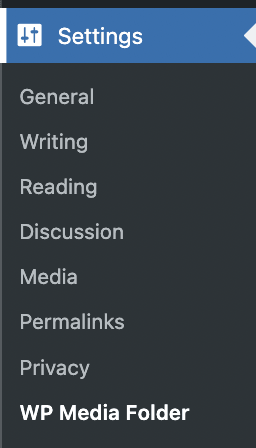
В этом разделе перейдите в меню «Доступ и дизайн» > «Доступ к медиафайлам».
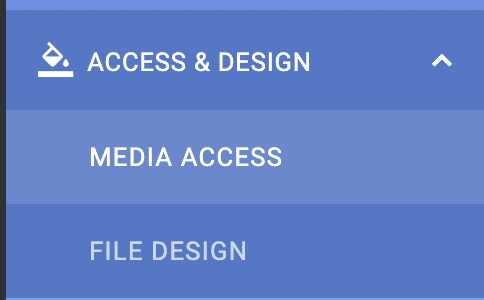
В этом разделе, чтобы ограничить доступ к медиафайлам для каждой роли пользователя и автоматически создать папку, предназначенную для каждой роли пользователя, мы выберем «Доступ к медиафайлам по пользователю» или «Роль пользователя» и «Роли пользователей».

У нас также есть больше возможностей, таких как выбор папки или разрешение роли/пользователю видеть все медиа других пользователей/ролей.
Теперь, когда мы включили опцию разрешить роли пользователя редактировать только свои собственные медиа, скажем, у нас есть роль редактора, и мы хотим, чтобы все пользователи с этой ролью могли видеть и управлять своими медиа для записей и страниц.
С выбранными нами опциями все это должно быть возможно, так что давайте посмотрим, для этого нам просто нужно войти в систему как редактор и загрузить медиафайлы, как они обычно делают.
Когда вы вошли в систему как редактор, вы сможете увидеть медиатеку таким образом.
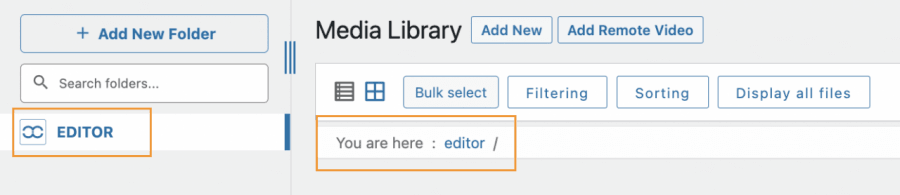
Как вы видите, есть два раздела, где Медиатека сообщает вам, что мы находимся в папке под названием "editor", так что давайте загрузим некоторые медиафайлы, чтобы проверить, как это работает.
Процесс загрузки будет точно таким же, как вы обычно делаете, это может быть с помощью инструмента загрузки на внешнем интерфейсе или просто с помощью вашей Медиа Библиотеки, все, что загружает эта роль пользователя, будет автоматически ограничено для этой роли пользователя.
Одним из преимуществ использования WP Media Folder является то, что эта роль (и все остальные с доступом к wp-admin) сможет создавать папки с помощью кнопки +Добавить новую папку .
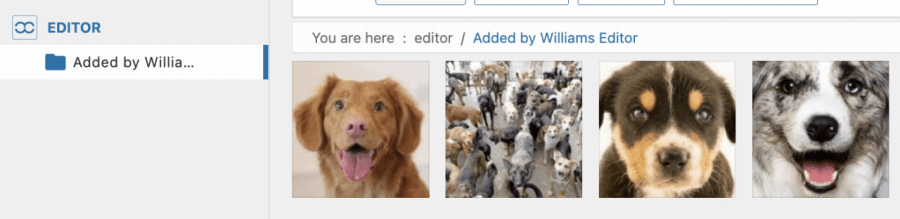
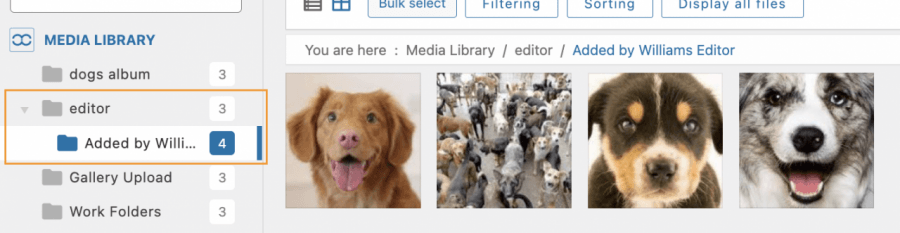
Мы можем подтвердить, что в медиа библиотеке была создана папка Редактор , и внутри находится папка, которую мы создали с помощью роли Редактора, и это было так же просто, как нажать кнопку!
Теперь, когда мы включили опцию доступа к медиа , будет создана папка для каждой роли, которая обращается к вашей Медиа Библиотеке и загружает изображение, и сможет делиться или не делиться медиа с другими пользователями под той же ролью в зависимости от выбранных вами настроек, вы также можете иметь больше контроля над своими медиа с помощью фильтров.
Какая отличная функция и действительно проста в использовании! Разве нет?
Позвольте вашим пользователям загружать файлы наиболее профессиональным способом
В этой статье мы рассмотрели, как позволить пользователям загружать изображения наиболее профессиональным способом и адаптировать наш сайт к каждому конкретному случаю, например, просто отправить форму или позволить нашим редакторам создавать общую папку в медиатеке, доступную только им. И это еще не все! С помощью WP Media Folder вы сможете делать и многое другое, например, подключать свою медиатеку к облачному сервису. Здорово, правда?
Узнайте больше о WP Media Folder и ограничении доступа здесь!
Когда вы подпишетесь на блог, мы будем отправлять вам электронное письмо, когда появятся новые обновления на сайте, чтобы вы не пропустили их.



Комментарии