 Продукты WordPress
 Продукты Joomla
 Поддержка
 Новости
 Вход
ВходКак добавить увеличительное масштабирование для изображений в WordPress

Добавление увеличительного зума для изображений в WordPress является одним из эффективных способов улучшить пользовательский опыт на вашем сайте. Эта функция позволяет посетителям более четко видеть детали изображений без открытия отдельных файлов. Эффект масштабирования помогает вашей аудитории понять качество продуктов или визуальных деталей, отображаемых на вашем сайте.
Функция масштабирования важна для построения доверия посетителей для владельцев онлайн-магазинов и владельцев творческих портфолио. Клиенты могут проверить текстуры ткани, качество материала и детали дизайна прямо с экрана, а фотографы или дизайнеры могут демонстрировать детали своей работы. Это делает веб-сайт более профессиональным, обеспечивая большее удобство для пользователей.
- Улучшите пользовательский опыт, позволяя посетителям увеличивать масштаб и осматривать подробные изображения, повышая доверие к сайтам электронной коммерции и портфолио.
- Выберите один из нескольких методов — на основе плагина или пользовательского кода — для реализации масштабирования, подходящего для любого сайта WordPress.
- Увеличьте конверсию и уменьшите возврат продукции, демонстрируя качество, текстуру и детали прямо на вашем сайте.
Содержание
- Зачем добавлять масштабирование для изображений?
- Метод 1: Использование плагина Envira Gallery (Рекомендуется)
- Метод 2: Использование плагина WP Image Zoom
- Метод 3: Использование WPCode (пользовательские фрагменты кода)
- Примеры использования: электронная коммерция и портфолио
- Лучшие практики масштабирования изображений
- Вывод
Зачем добавлять масштабирование для изображений?

Функция увеличения масштаба в WordPress позволяет посетителям более четко и резко просматривать детали изображения. Это особенно полезно, когда изображения отображают мелкие элементы, не видимые невооруженным глазом.
Для сайтов с фотографиями или портфолио функция масштабирования помогает зрителям наслаждаться тонкими деталями представленной работы. Тем временем, для интернет-магазинов клиенты могут более внимательно изучить товары, от текстуры ткани до качества материала. Неудивительно, что многие крупные сайты электронной коммерции уже используют это, чтобы обеспечить более убедительный опыт покупок.
Для максимального использования функций масштабирования крайне важно правильно организовать изображения. Плагин, такой как WP Media Folder помогает эффективно управлять и систематизировать визуальные материалы, чтобы вы могли быстро использовать их в галереях или на страницах товаров.
С этой функцией ваш сайт будет выглядеть более профессионально и обеспечит дополнительное удобство для посетителей. В следующем разделе будут обсуждаться практические способы добавления эффекта масштабирования в WordPress.
Попрощайтесь с беспорядочной медиатекой.
WP Media Folder позволяет категоризировать файлы, синхронизировать папки с облачным хранилищем, создавать удивительные галереи и даже заменять изображения без нарушения ссылок.
Оптимизируйте свой рабочий процесс медиафайлов сегодня
Метод 1: Использование плагина Envira Gallery (Рекомендуется)

Envira Gallery широко признана как один из лучших плагинов фотогалереи для WordPress, позволяющий легко создавать потрясающие галереи изображений. Одной из ее премиум-функций является дополнение Zoom, которое позволяет интегрировать эффект увеличения в изображения галереи.
Помимо масштабирования, Envira предлагает множество мощных инструментов, таких как конструктор галерей с функцией перетаскивания, предустановленные темы, всплывающие окна лайтбокса, сжатие изображений и опции защиты. Эти функции делают его гибким решением для творческих портфолио и сайтов электронной коммерции.
Чтобы начать, просто установите и активируйте плагин Envira Gallery.
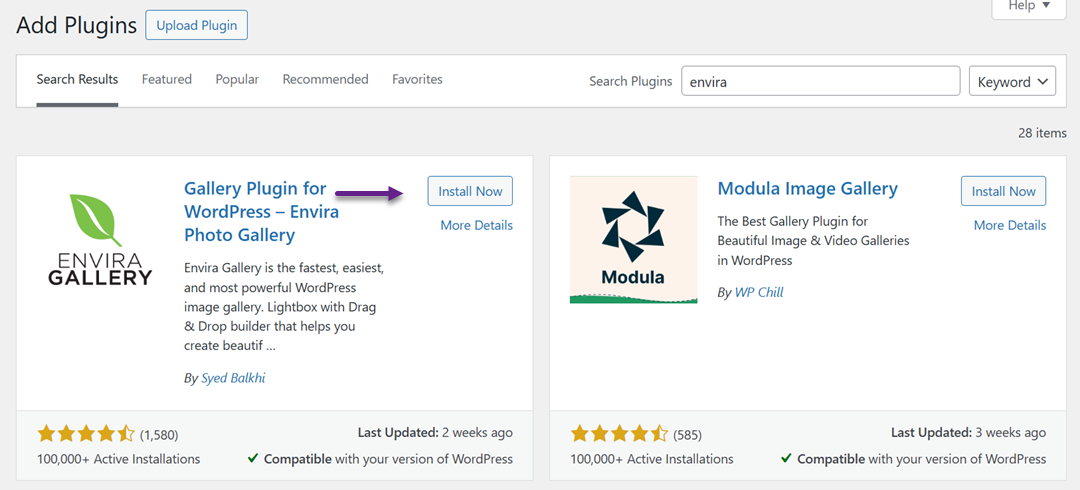
Доступна бесплатная версия, но для разблокировки дополнения Zoom вам потребуется тарифный план Plus или выше. После активации перейдите в Envira Gallery настройки, введите свой лицензионный ключ и подтвердите его.
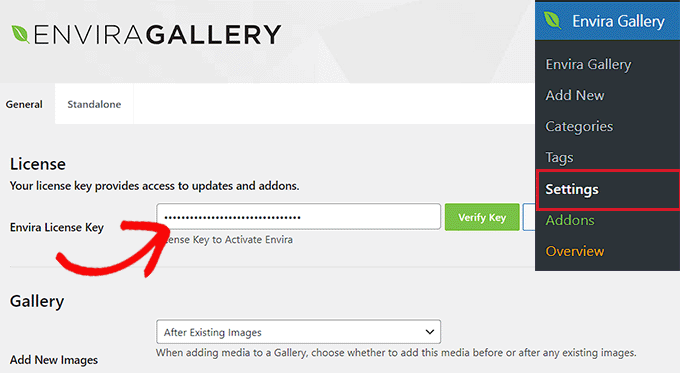
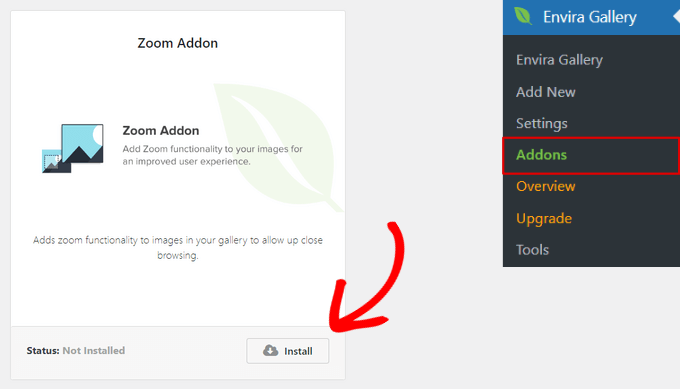
После проверки лицензии перейдите в Envira Gallery > Дополнения, найдите дополнение Zoom и установите его.
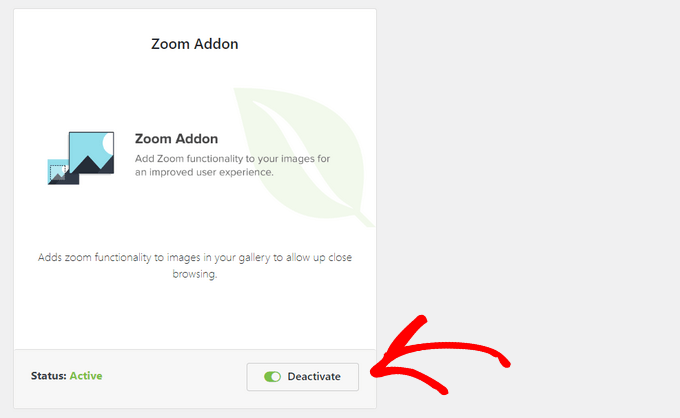
Не забудьте активировать его после этого.
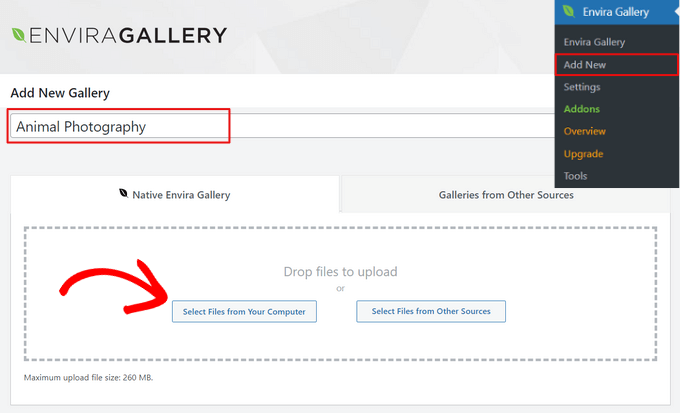
Затем вы можете создать новую галерею, перейдя в Envira Gallery > Добавить новую, дав ей имя и загрузив изображения либо со своего компьютера, либо из медиатеки WordPress.
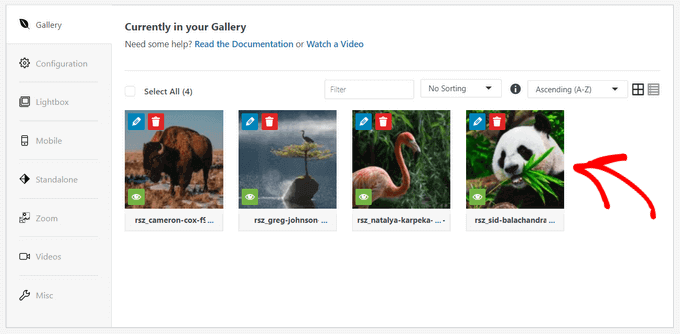
Галерея может быть дополнительно настроена с помощью перетаскивания для упорядочивания, корректировки макета, названий, альтернативного текста, подписей и многого другого.
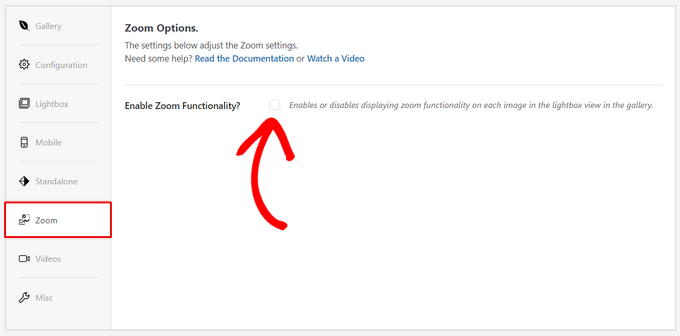
Чтобы включить увеличение, откройте вкладку Zoom в настройках галереи и отметьте опцию, чтобы включить его. Затем у вас будет доступ к различным настройкам, таким как наведение или клик для масштабирования, размер и положение окна масштабирования, тип линзы, цвет оттенка и другие визуальные настройки. Как только вы будете удовлетворены, опубликуйте галерею, чтобы сохранить изменения.
Наконец, встраивание галереи просто. В редакторе блоков WordPress добавьте блок Envira Gallery.
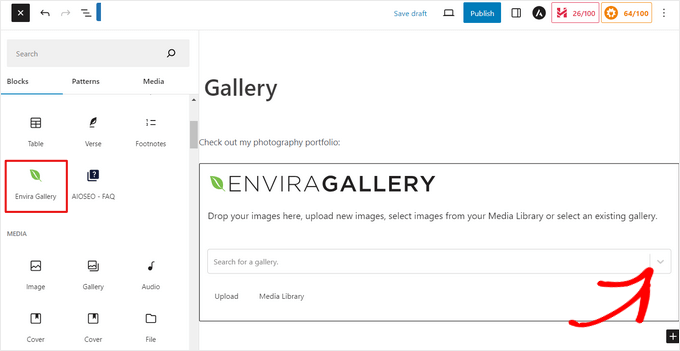
Выберите галерею, которую хотите отобразить, просмотрите ее и опубликуйте свою страницу или запись.
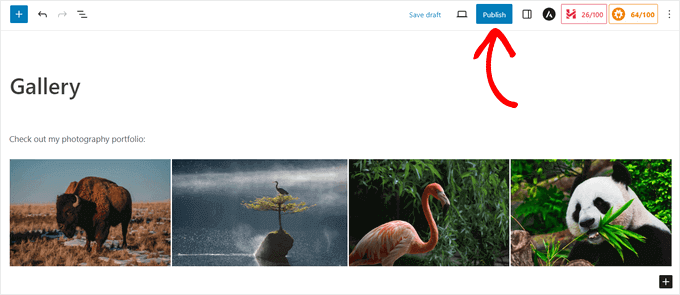
После публикации посетители могут использовать эффект масштабирования напрямую на вашем сайте.
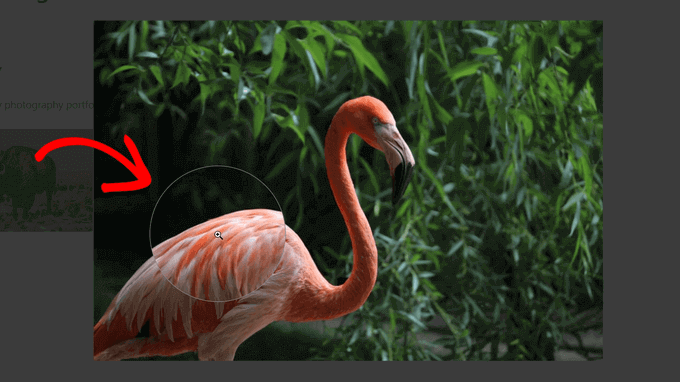
Envira Gallery - отличный выбор для тех, кто хочет продемонстрировать детальные визуальные элементы, будь то фотопортфолио или онлайн-магазин, где важны детали продукта.
Метод 2: Использование плагина WP Image Zoom

WP Image Zoom - это бесплатный плагин WordPress, который позволяет легко добавить эффект увеличительного стекла к вашим изображениям.
Для начала установите и активируйте плагин WP Image Zoom. В этом руководстве мы сосредоточимся на бесплатной версии, но для дополнительных возможностей настройки вы можете рассмотреть возможность обновления до WP Image Zoom Pro, который предлагает расширенные функции.
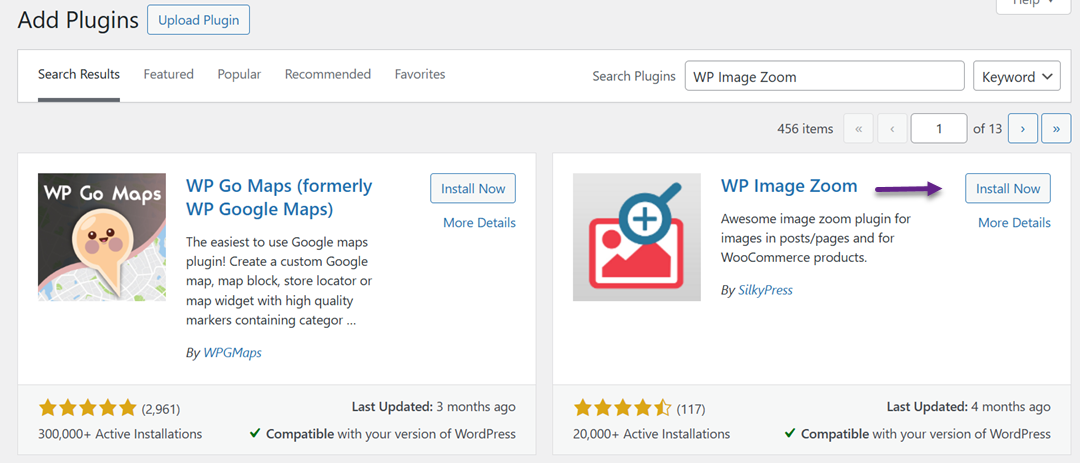
После активации плагина перейдите в раздел WP Image Zoom > Zoom Settings в панели управления WordPress.
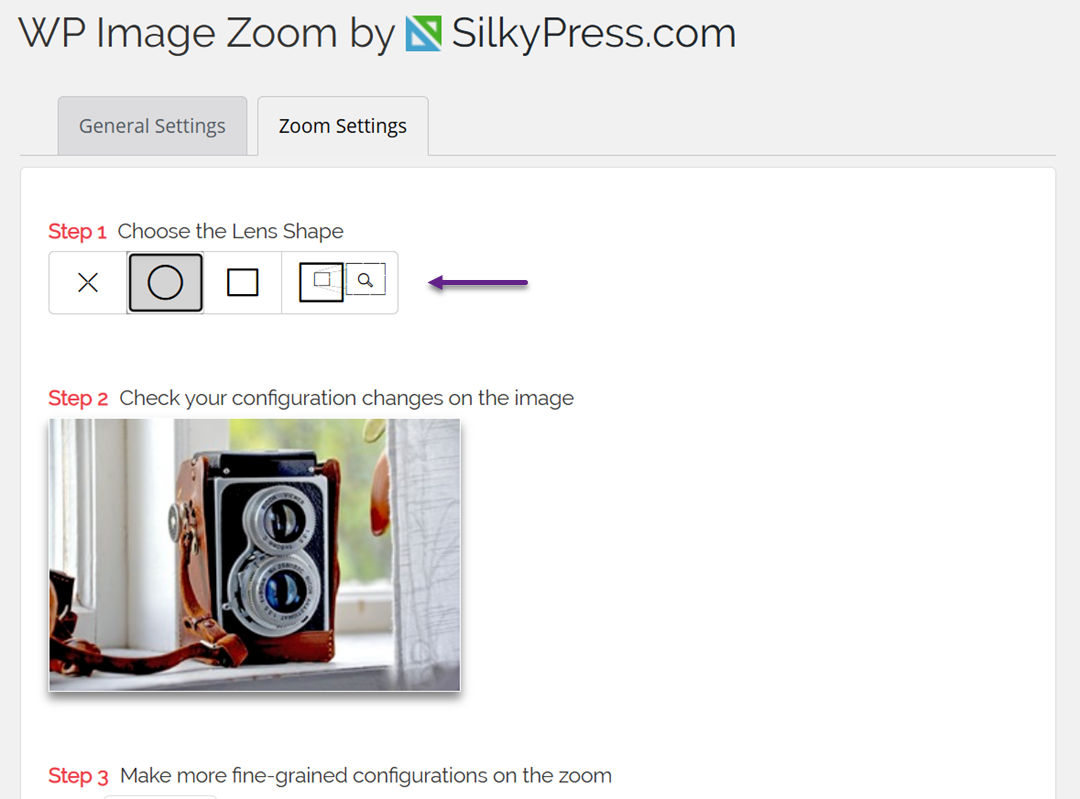
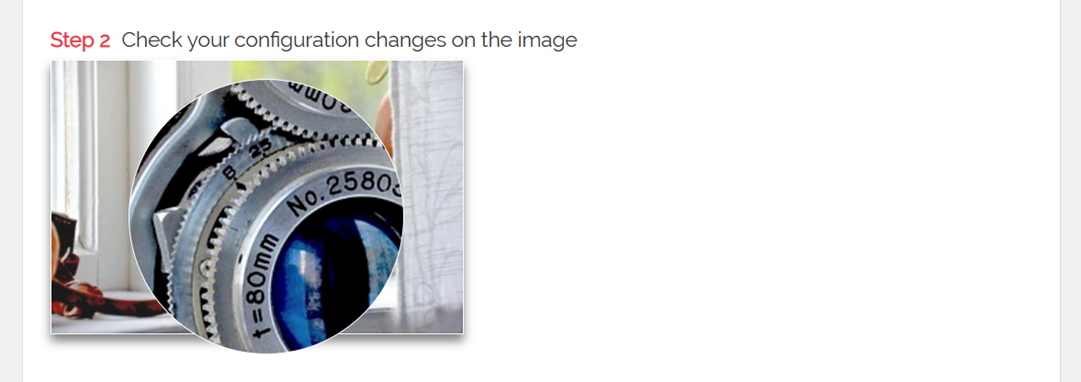
Вкладка настроек масштабирования позволяет выбрать стиль линзы для эффекта масштабирования. Варианты включают круглую линзу, квадратную линзу или окно масштабирования. Вы даже можете выбрать «Нет линзы» для более плавного масштабирования.
После выбора стиля линзы прокрутите вниз, чтобы просмотреть, как она работает, используя встроенное демонстрационное изображение плагина. Это позволяет вам протестировать настройки перед их применением на вашем сайте.
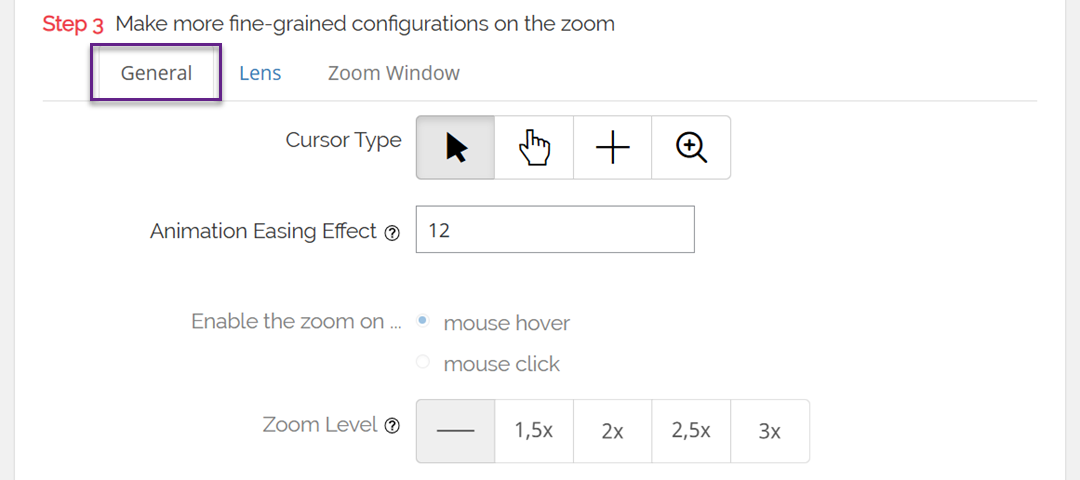
Далее перейдите на вкладку «Общие», где вы можете точно настроить поведение, например, тип курсора, стиль анимации, увеличение при наведении или щелчке и уровень масштабирования. Некоторые из более сложных настроек доступны только в версии Pro.
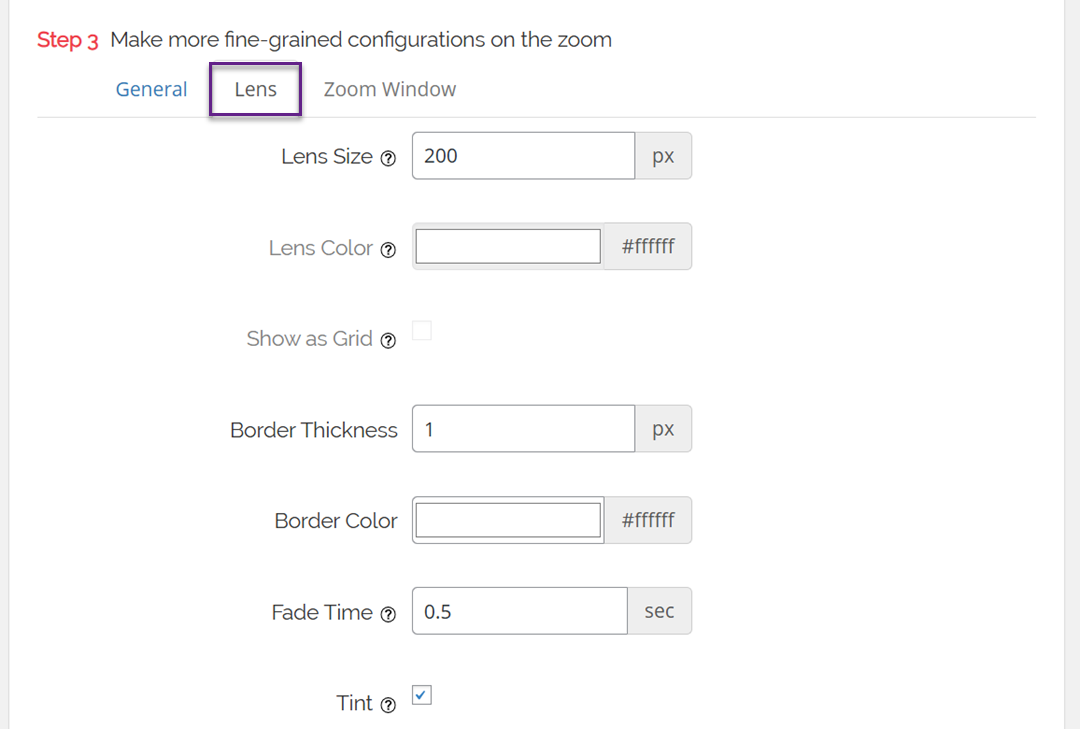
Если вы выбрали круглую или квадратную линзу, откройте вкладку Линза, чтобы настроить детали, такие как размер линзы, цвет и границы.
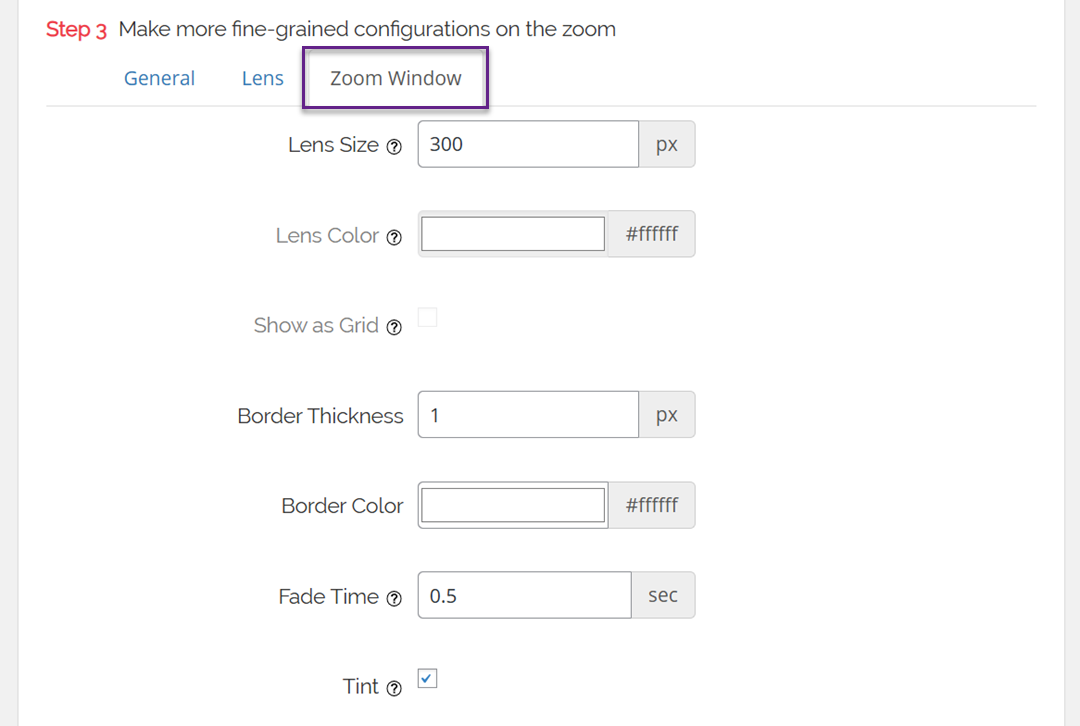
Для тех, кто использует опцию окна масштабирования, вкладка Zoom Window позволяет управлять шириной, высотой, положением, расстоянием от основного изображения, цветом границы и многим другим. Когда вы будете удовлетворены, не забудьте нажать кнопку Сохранить изменения, чтобы применить настройки.
Из раздела «Общие настройки» вы также можете включить масштабирование для изображений товаров WooCommerce, миниатюр, страниц категорий, страниц вложений и даже мобильных устройств, отметив соответствующие поля. Также есть возможность отключить эффект лайтбокса для более плавного масштабирования, хотя для этого требуется версия Pro.
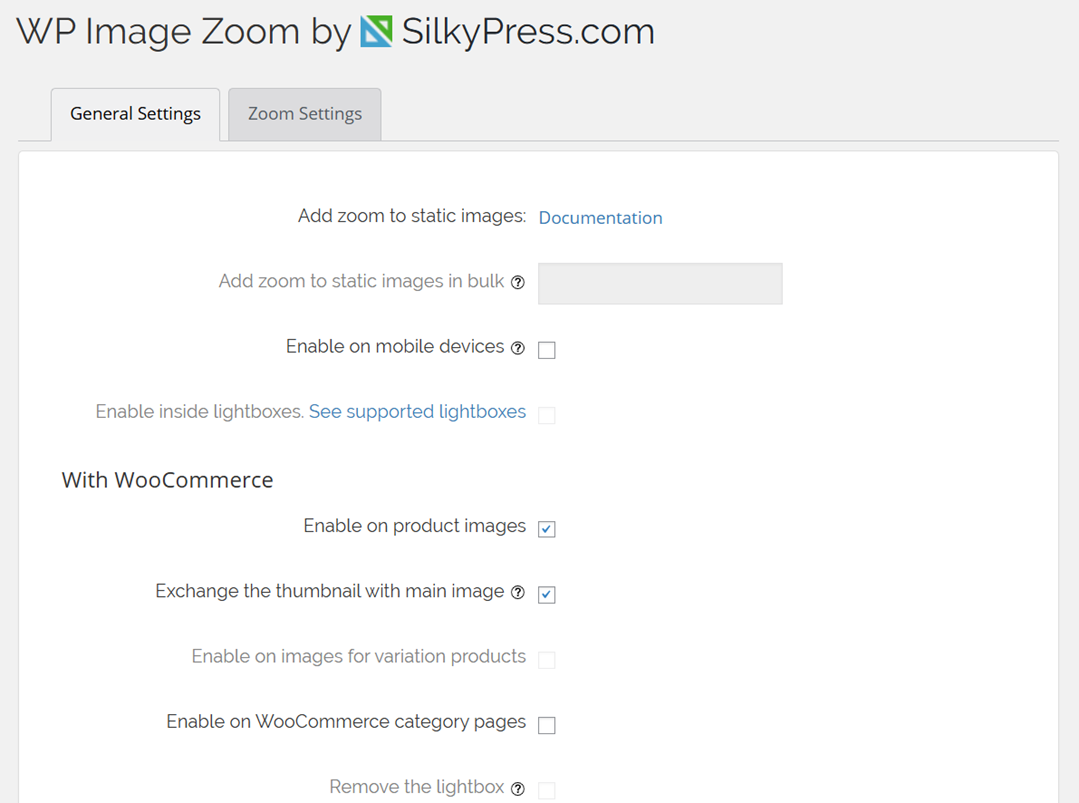
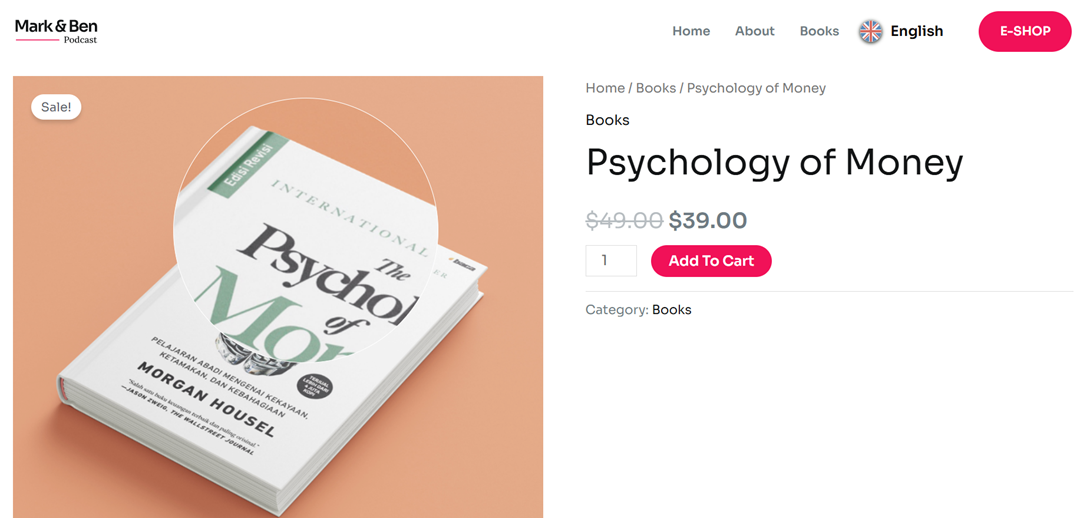
После сохранения изменений функция масштабирования будет активна для ваших продуктов WooCommerce. Вы можете посетить свой интернет-магазин, чтобы увидеть ее в действии.
Если вы хотите использовать масштабирование на стандартных записях и страницах WordPress, вам нужно будет включить его вручную для каждого изображения. Для этого откройте свою запись в редакторе блоков, загрузите изображение с компьютера или из медиатеки и нажмите на него, чтобы открыть панель настроек блока.
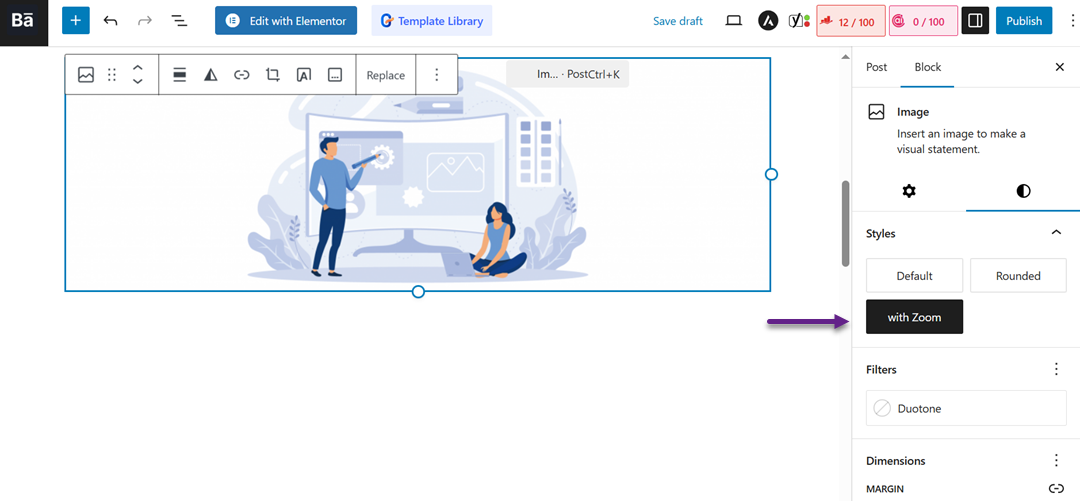
Оттуда перейдите на вкладку Стили и выберите С увеличением. Наконец, обновите или опубликуйте пост, и эффект увеличения будет применен к вашему изображению.
Метод 3: Использование WPCode (пользовательские фрагменты кода)
WPCode — один из самых популярных менеджеров фрагментов кода, предназначенный для безопасной вставки пользовательского кода на ваш сайт без прямого редактирования файлов темы. Он включает в себя библиотеку из более чем 390 готовых фрагментов, включая готовый эффект увеличительного стекла для изображений.
Для начала установите и активируйте плагин WPCode. Если вы не уверены, как это сделать, обратитесь к нашему руководству по установке плагинов WordPress. Бесплатной версии достаточно для добавления сниппетов, таких как масштабирование изображения. Однако, обновление до WPCode Pro открывает доступ к продвинутым инструментам, таким как запланированные сниппеты, генерация сниппетов с помощью ИИ, отслеживание электронной коммерции и многое другое.
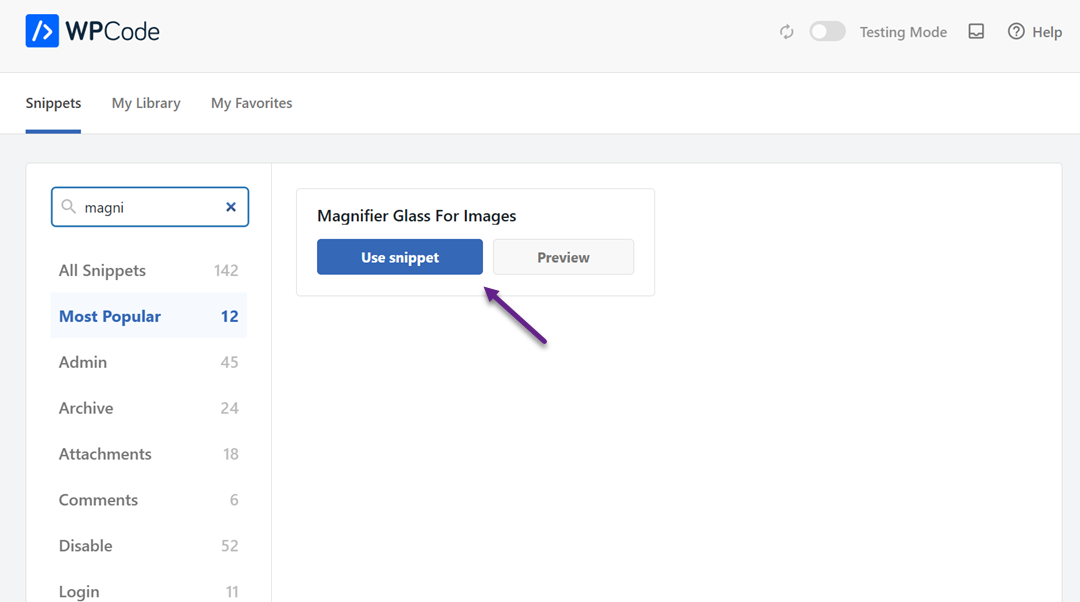
После активации перейдите в раздел «Фрагменты кода» > «Библиотека» в панели администратора WordPress. В библиотеке найдите фрагмент кода под названием «Лупа для изображений». Когда он появится, наведите на него курсор и выберите «Использовать фрагмент».
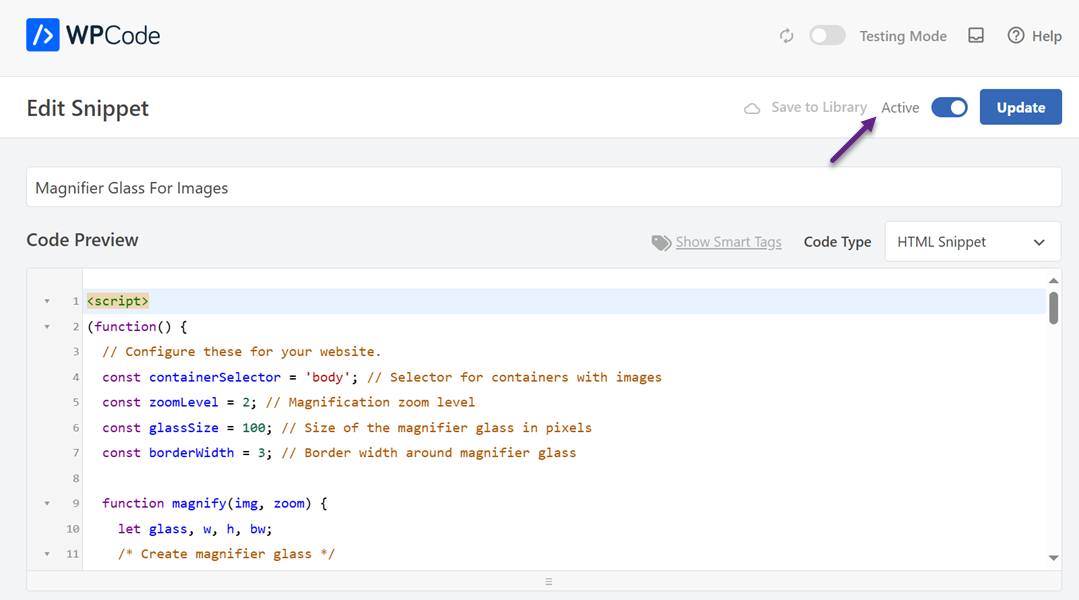
WPCode автоматически вставит правильный код на ваш сайт и выберет подходящий метод вставки. Чтобы завершить, переключите фрагмент из Неактивного в Активный и нажмите Обновить.
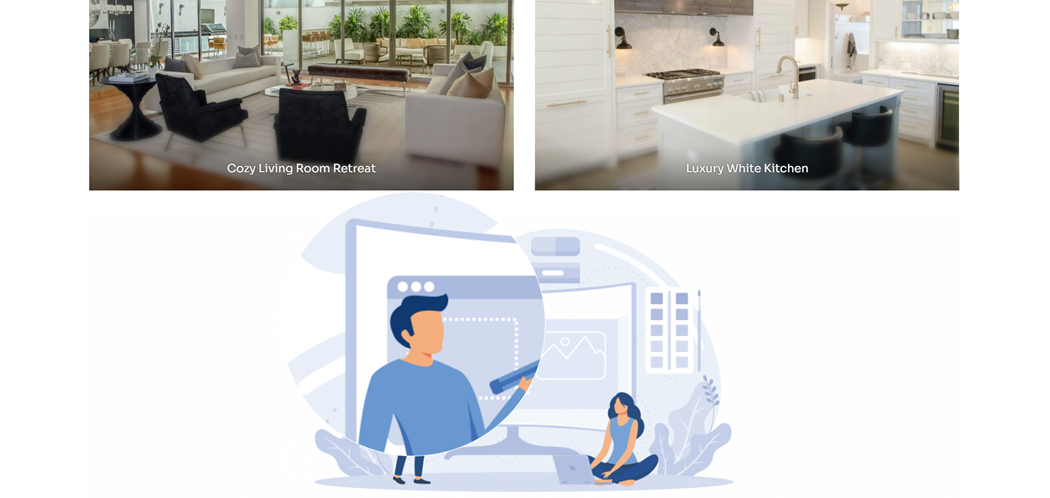
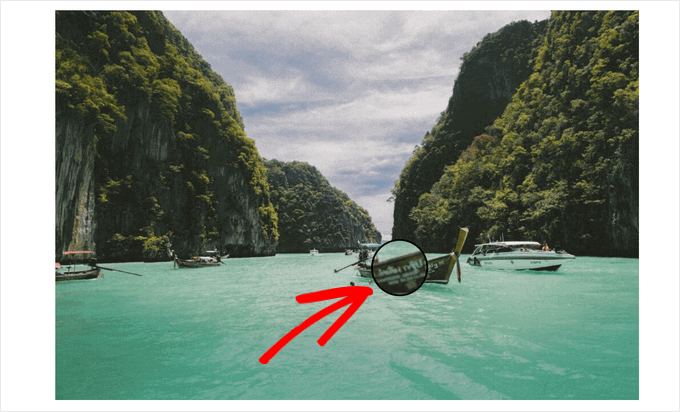
После сохранения посетите ваш сайт на WordPress и наведите курсор на изображение, и теперь вы увидите эффект увеличения лупы в действии.
Примеры использования: электронная коммерция и портфолио

Масштабирование лупы играет значительную роль в построении доверия и улучшении взаимодействия пользователя. Наиболее распространенные области, где эта функция блестит, - это электронная коммерция и творческие портфолио.
Электронная коммерция
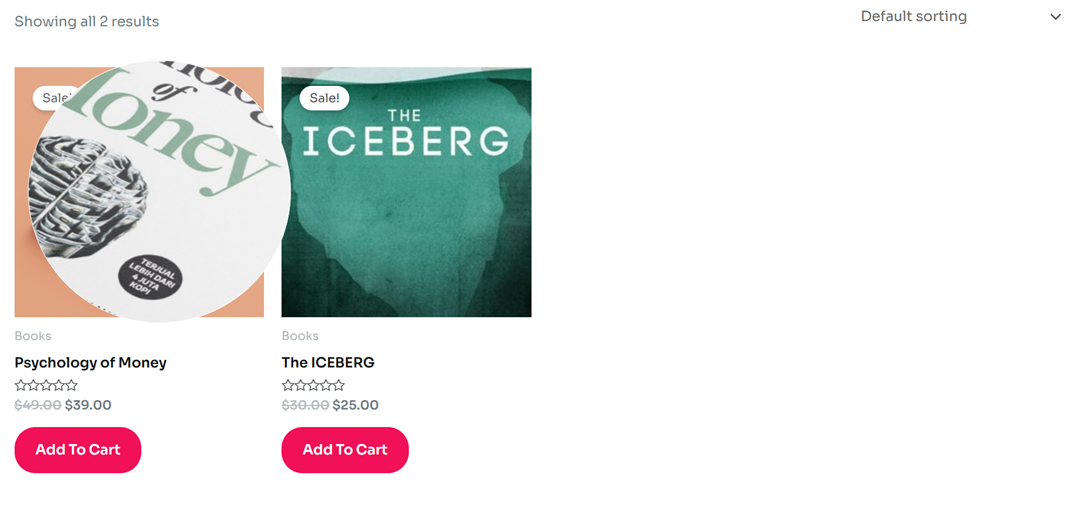
При онлайн-покупках клиенты не могут физически прикоснуться или осмотреть товары, поэтому наличие опции масштабирования помогает им чувствовать себя более уверенно при покупке. Этот небольшой деталь может существенно улучшить опыт покупок и уменьшить колебания перед оформлением заказа.
Кроме того, функции масштабирования также снижают вероятность возврата товаров, поскольку покупатели могут более точно просматривать товары перед покупкой. Внимательно изучая текстуры, узоры и качество, клиенты формируют реалистичные ожидания, что приводит к более высокому удовлетворению и укреплению доверия к магазину.
Портфолио
Представление работы в ясном виде крайне важно для фотографов, дизайнеров и художников. Увеличительное масштабирование позволяет зрителям наблюдать сложные детали, от тонких мазков кисти в цифровом искусстве до тонких текстур в высококачественной фотографии. Этот функционал помогает творческим профессионалам представить свою работу более увлекательно и профессионально, гарантируя, что каждая деталь будет полностью оценена.
Позволяя зрителям приближать визуальные элементы, создатели могут подчеркнуть мастерство и уникальность своей работы. Это не только усиливает оценку аудитории, но и укрепляет профессиональный имидж художника, делая портфолио более впечатляющим и запоминающимся.
Лучшие практики масштабирования изображений

Добавление функции масштабирования полезно, но результаты будут намного лучше, если вы последуете нескольким лучшим практикам. Вот несколько важных советов, которые следует иметь в виду:
Всегда используйте высококачественные изображения
Качество ваших изображений сильно влияет на результат масштабирования. Если изображение размытое или имеет низкое разрешение, функция масштабирования только ухудшит его. Поэтому важно использовать изображения высокого разрешения, чтобы детали выглядели резко при увеличении.
Высококачественные изображения выглядят профессионально и вызывают доверие пользователей, особенно в интернет-магазинах. Посетители могут изучить ваш продукт или творческую работу более детально и с большим доверием.
Оптимизируйте размер изображений, чтобы предотвратить медленную загрузку сайта
Высококачественные изображения важны, но их размер файла часто велик и может замедлить ваш веб-сайт. Решение состоит в том, чтобы оптимизировать изображения перед загрузкой в WordPress. Вы можете использовать плагины сжатия или онлайн-инструменты, чтобы уменьшить размер файла без ущерба для визуального качества.
Таким образом, ваш сайт остается быстрым и отзывчивым даже с множеством изображений. Хорошо оптимизированный веб-сайт улучшает пользовательский опыт и положительно влияет на SEO ранжирование.
Настройте эффект масштабирования по мере необходимости
Не каждая страница требует одинакового уровня масштабирования. Например, товары с мелкими деталями, такие как ювелирные изделия или ткани, могут потребовать более сильного эффекта масштабирования, чем электроника. Именно поэтому важно настроить параметры масштабирования в соответствии с потребностями вашего контента.
В то же время избегайте чрезмерного масштабирования. Если эффект кажется слишком агрессивным, он может отвлекать пользователей, а не помогать им. Убедитесь, что масштабирование кажется естественным, легким в использовании и поддерживает основную цель вашего сайта.
Внимание всем вебмастерам!
Сэкономьте время и повысьте производительность с помощью WP Media Folder. Легко организуйте клиентские медиафайлы, создавайте пользовательские галереи и обеспечивайте бесперебойный пользовательский опыт.
Улучшите свои веб-проекты сейчас!
Вывод
Добавление увеличительного зума для изображений в WordPress — это мощный способ улучшить пользовательский опыт и представить визуальные элементы более профессионально. Независимо от того, управляете ли вы интернет-магазином или творческим портфолио, эффект зума позволяет посетителям более детально изучать текстуры, детали и качество, укрепляя доверие и повышая вовлеченность на вашем сайте. Вы можете реализовать эту функцию без сложного кодирования, используя плагины вроде Envira Gallery, WP Image Zoom или WPCode.
Всегда сочетайте высококачественные изображения с правильной оптимизацией и настройками масштабирования, чтобы максимально использовать этот функционал. Если вы хотите, чтобы ваша медиатека была организована при управлении изображениями для эффектов масштабирования или галерей, рассмотрите использование WP Media Folder для упрощения вашего рабочего процесса и улучшения производительности сайта.
Когда вы подпишетесь на блог, мы будем отправлять вам электронное письмо, когда появятся новые обновления на сайте, чтобы вы не пропустили их.



Комментарии