 Продукты для WordPress
 Joomla products
 Support
 News
News Войти
ВойтиКак добавить таблицы в записи и страницы WordPress (без HTML)

Легко добавляйте таблицы в свои записи и страницы WordPress с помощью встроенного блочного редактора или мощных плагинов, созданных как для новичков, так и для профессионалов. Таблицы помогают четко организовать информацию, упрощая читателям сравнение данных, просмотр тарифных планов или понимание подробного контента без путаницы.
В этой статье вы узнаете, как добавлять и настраивать таблицы WordPress с помощью стандартного редактора и плагинов для таблиц. Вы также найдёте полезные советы по созданию адаптивных, хорошо оформленных таблиц, которые повышают читаемость и гармонично вписываются в общий дизайн вашего сайта.
- Таблицы делают сложную информацию удобной для восприятия и визуально привлекательной, позволяя посетителям быстро усваивать данные, сравнивать варианты и улавливать важные детали без прокрутки длинных абзацев.
- С помощью встроенного блока таблиц WordPress или плагинов любой может создавать упорядоченные адаптивные таблицы — без программирования — что упрощает управление контентом для компаний, блогеров и преподавателей.
- Использование таблиц улучшает общее впечатление пользователей и помогает повысить вовлечённость и доверие, независимо от того, представляете ли вы цены, сравнения, списки товаров или результаты исследований на своём сайте WordPress.
Содержание
Зачем добавлять таблицы в записи и страницы WordPress?
Использование таблиц в ваших записях и страницах WordPress — это простой, но мощный способ представления информации в структурированном и визуально понятном формате. Они помогают превратить длинные абзацы в легко просматриваемые разделы, улучшая читаемость и вовлечённость пользователей.
- Эффективно организуйте информацию: Таблицы позволяют представить данные, сравнения или списки в аккуратном и систематизированном виде, что облегчает понимание для читателей.
- Повысьте читабельность: Читатели могут быстро просматривать строки и столбцы, чтобы найти нужные детали, вместо того чтобы пробираться через длинный текст.
- Улучшите взаимодействие с пользователем: Хорошо продуманная таблица делает ваш контент аккуратным и профессиональным, а также помогает пользователям быстрее получать доступ к ключевой информации.
- Повысьте вовлечённость: Представляя сложную информацию в визуально привлекательной форме, таблицы поддерживают интерес читателей и делают вашу страницу более аккуратной.
Рекомендуемые плагины таблиц для WordPress

Хотя стандартный блочный редактор позволяет создавать простые таблицы, использование специализированного плагина таблиц для WordPress может сделать этот процесс гораздо более гибким и эффективным. Эти плагины предлагают расширенные возможности настройки, адаптивный дизайн и интуитивно понятные интерфейсы, которые помогают легко управлять данными — идеально для тех, кто хочет профессионально представлять информацию.
1. WP Table Manager
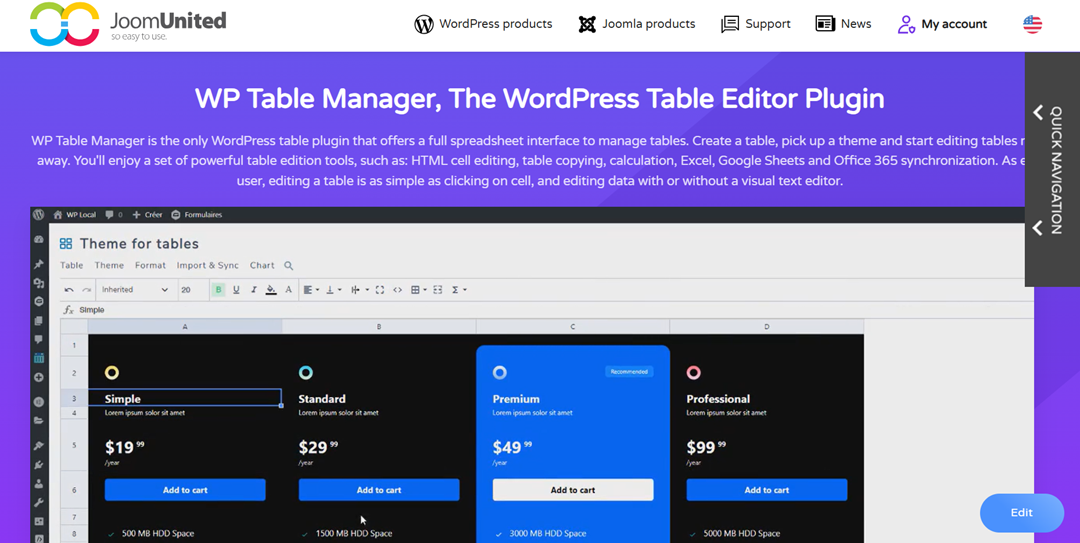
WP Table Manager — это многофункциональный плагин, который сочетает простоту WordPress с функциональностью электронной таблицы. Он позволяет организовывать, редактировать и оформлять таблицы с помощью интерфейса перетаскивания, похожего на Excel. Вы также можете применять пользовательские темы, редактировать HTML-ячейки, выполнять вычисления и даже синхронизировать данные с Google Sheets или Office 365.
Ключевые функции:
- Интерфейс, похожий на электронную таблицу, для удобного редактирования таблиц
- Параметры сортировки, фильтрации и постраничной навигации
- Интеграция с популярными конструкторами страниц и плагинами
- Импорт и экспорт в различных форматах (Excel, CSV и т. д.)
WP Table Manager выделяется своей универсальностью и простотой использования, что делает его идеальным для всех, кто управляет динамическими таблицами данных — от прайс-листов до сложных сравнений товаров.
Ищете надёжное решение для управления таблицами на сайтах клиентов?
От таблиц с ценами до сравнения товаров — этот плагин предлагает мощные функции для представления данных в понятной и удобной для пользователя форме.
Получите конкурентное преимущество прямо сейчас!
2. TablePress
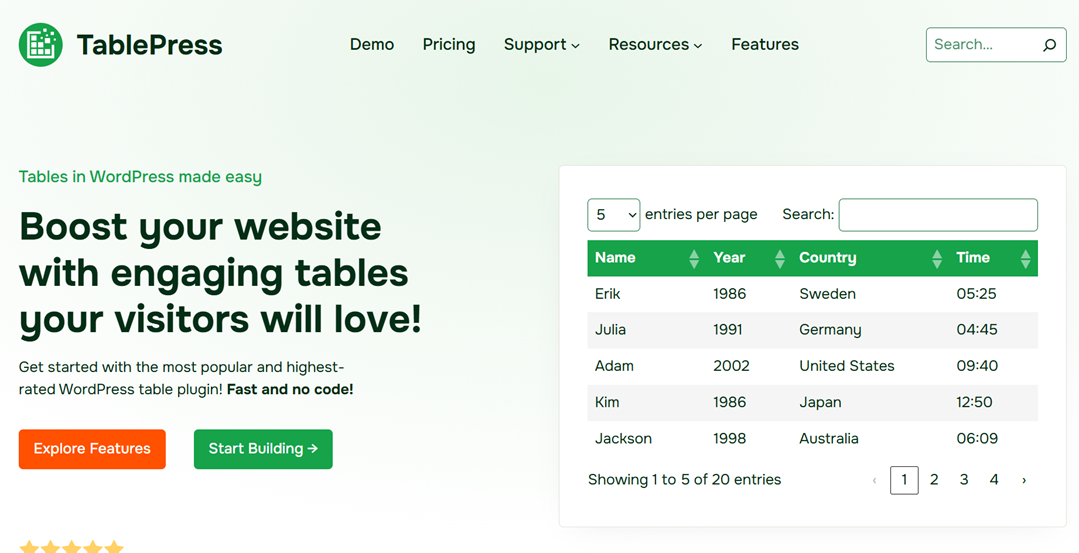
TablePress — один из самых популярных бесплатных плагинов для добавления таблиц в WordPress, которому доверяют сотни тысяч пользователей. Он предлагает интерфейс в стиле электронных таблиц, который кажется знакомым, особенно тем, кто привык работать с Excel. С TablePress вы можете легко импортировать или экспортировать данные, применять сортировку и фильтрацию и даже включать формулы для автоматических вычислений.
Ключевые функции:
- Адаптивные макеты таблиц
- Поддержка импорта и экспорта файлов CSV, HTML и JSON
- Инструменты сортировки, фильтрации и постраничной навигации для больших наборов данных
- Объединение, разделение и дублирование ячеек для гибкого форматирования
Привлекательность TablePress заключается в балансе между простотой и мощью: он бесплатный, удобен для новичков и подходит для любого сайта, которому нужна чистая и упорядоченная подача данных.
3. WP Table Builder
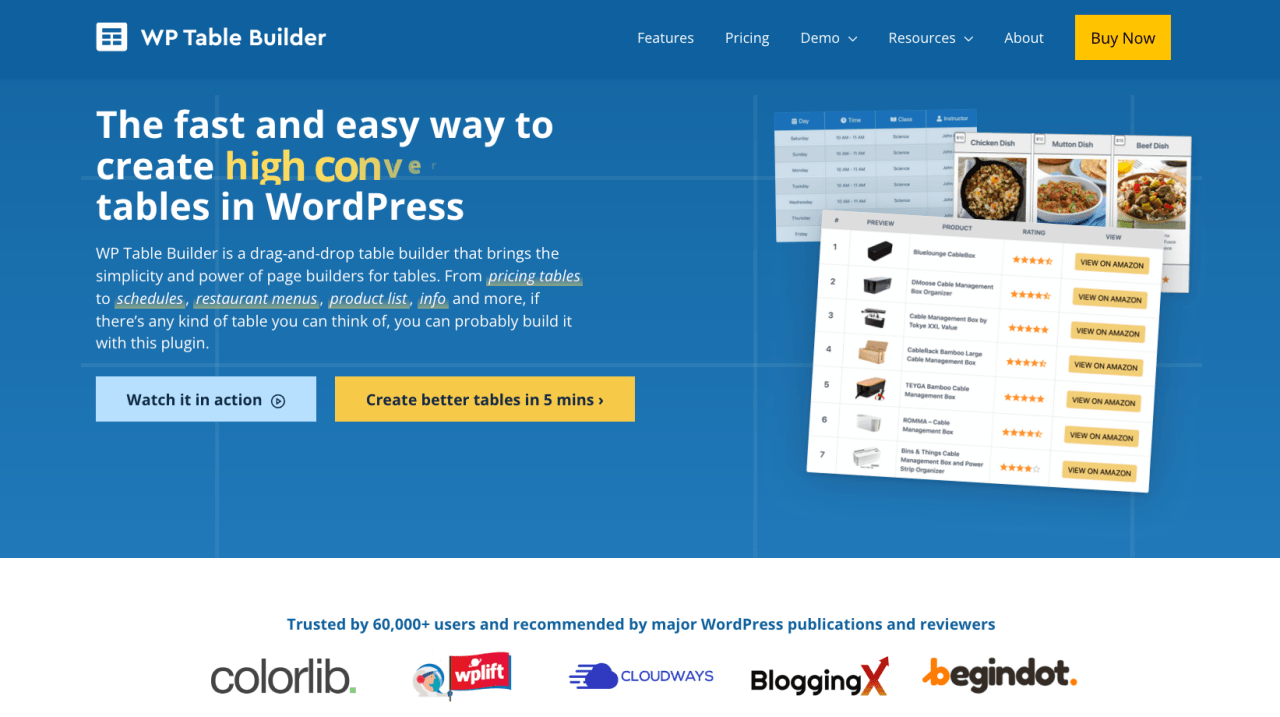
WP Table Builder — это интуитивно понятный плагин для WordPress, созданный для пользователей, которые хотят создавать адаптивные и визуально привлекательные таблицы без навыков программирования. Благодаря интерфейсу перетаскивания вы можете легко создавать и настраивать таблицы, которые идеально вписываются в дизайн вашего сайта. Создаете ли вы таблицы с ценами, сравнения товаров, расписания или меню ресторанов — этот плагин предлагает гибкость, позволяющую делать все это без усилий.
Ключевые функции:
- Полностью адаптивные таблицы, подстраивающиеся под любое устройство
- Конструктор перетаскиванием для лёгкого создания таблиц
- Настраиваемые цвета, границы и типографика
- Совместимо с основными конструкторами страниц, такими как Elementor и Beaver Builder
WP Table Builder выделяется своей простотой и творческой свободой. Вы можете добавлять различные элементы, такие как текст, кнопки, изображения, иконки и даже индикаторы выполнения, чтобы сделать ваши таблицы более привлекательными.
Как добавить таблицы в записи и страницы WordPress

Добавление таблиц в ваши записи и страницы WordPress — отличный способ упорядочить и наглядно представить данные. Вот простое руководство, которое поможет вам создавать и настраивать таблицы непосредственно в WordPress.
Добавление таблиц с помощью стандартного редактора блоков
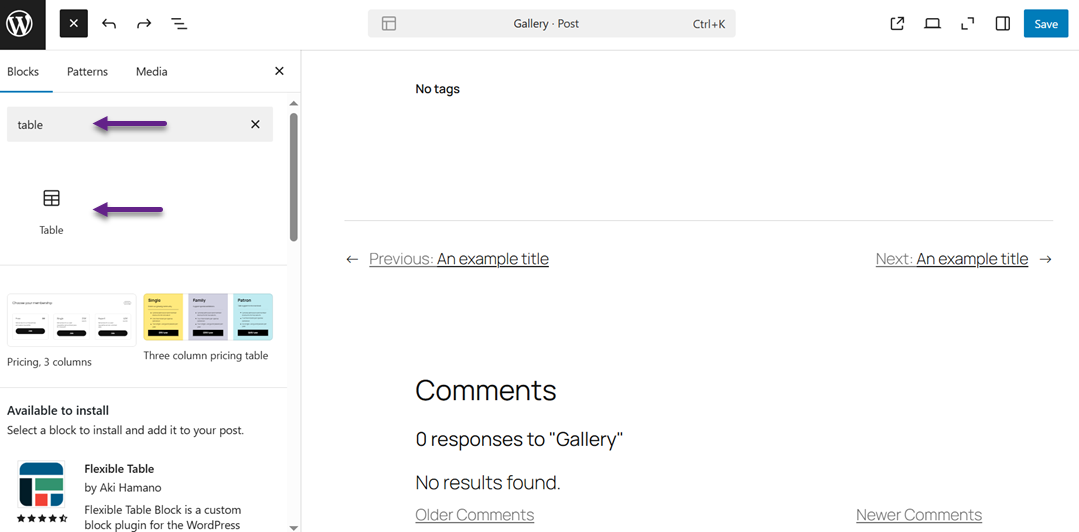
WordPress делает добавление таблиц невероятно простым благодаря встроенному блочному редактору. Для начала создайте новую запись или страницу либо отредактируйте существующую. В редакторе нажмите кнопку «+», чтобы вставить новый блок, затем найдите и выберите блок «Таблица».
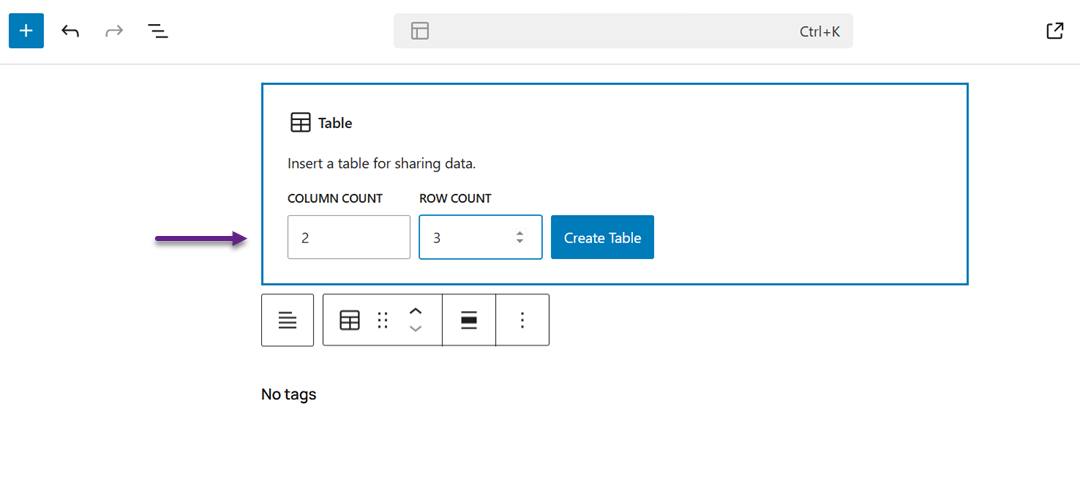
Затем вам будет предложено задать количество строк и столбцов. По умолчанию установлен размер 2×2, но позже вы сможете изменить его, добавив или удалив строки и столбцы.
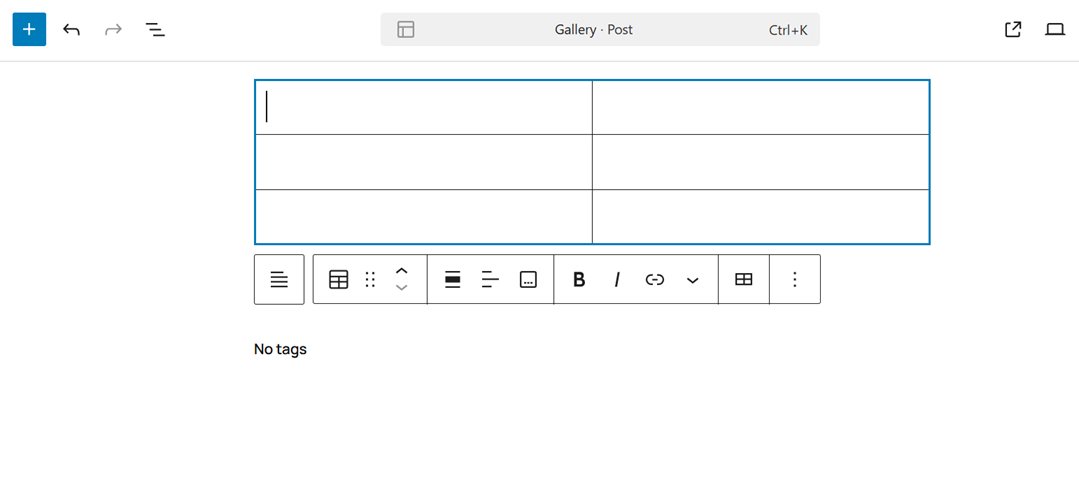
Как только вы нажмёте Создать таблицу, WordPress мгновенно создаст таблицу, которую можно редактировать прямо в области содержимого.
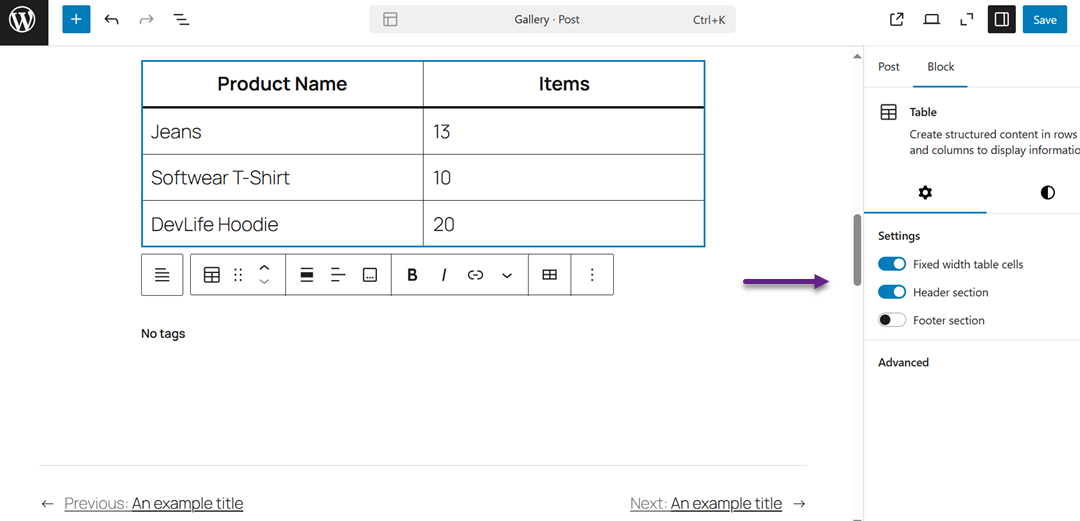
Каждая ячейка таблицы автоматически изменяет размер в зависимости от объёма введённого текста, хотя при желании вы можете задать фиксированную ширину на панели настроек. Здесь же можно включить верхние и нижние колонтитулы таблицы, что настоятельно рекомендуется для доступности, поскольку они помогают программам чтения с экрана правильно интерпретировать ваши данные.
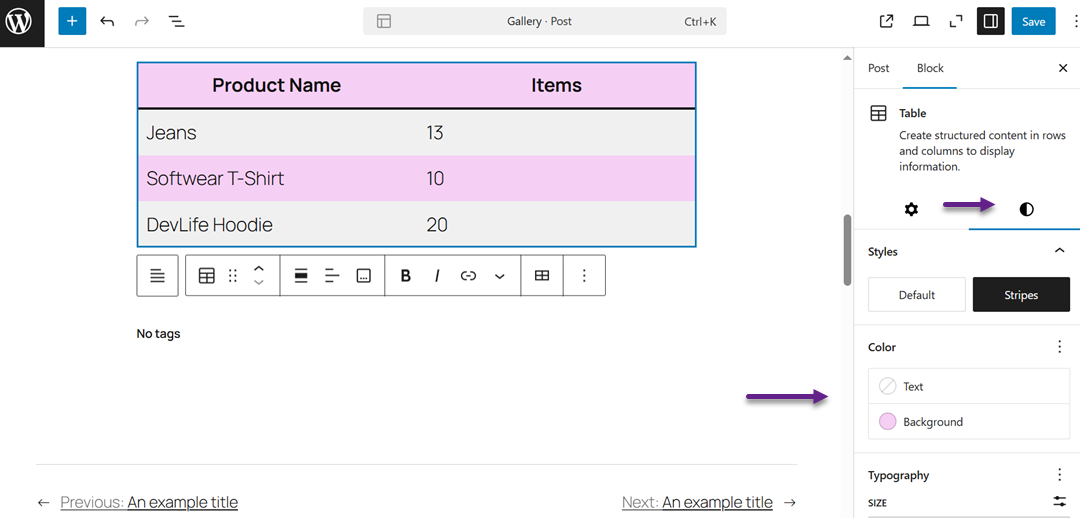
На вкладке Стиль на правой панели вы можете настроить дизайн таблицы, выбрав цвета фона, цвета текста или применив предустановленные стили, предлагаемые вашей темой WordPress.
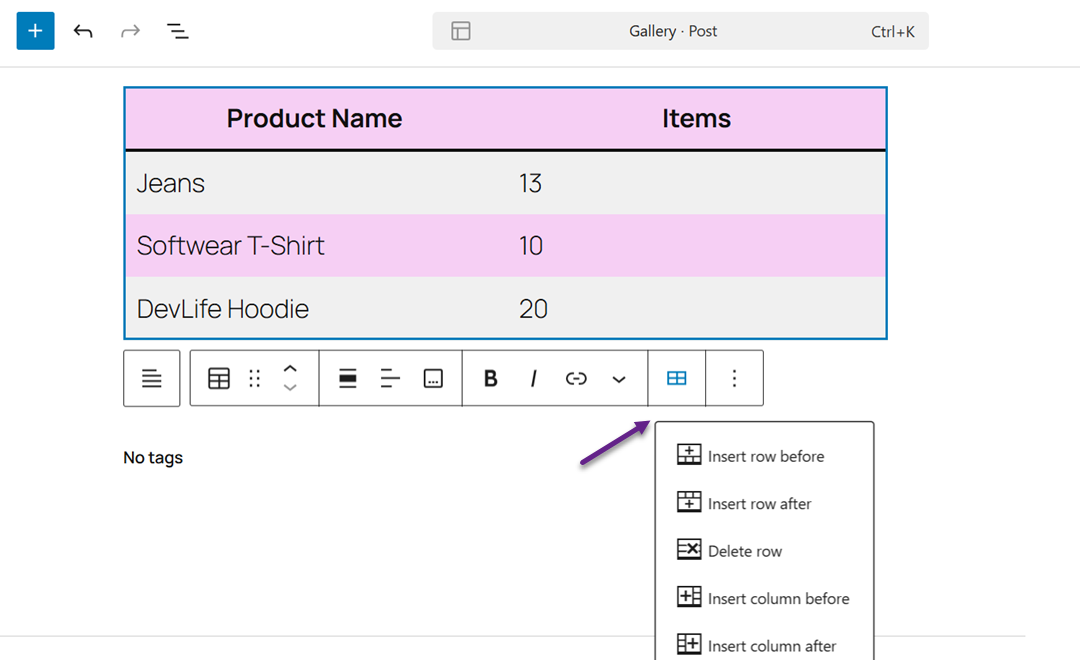
Если вы хотите добавить или удалить столбец или строку, просто нажмите на таблицу, выберите Редактировать таблицу и используйте меню для изменения её структуры.
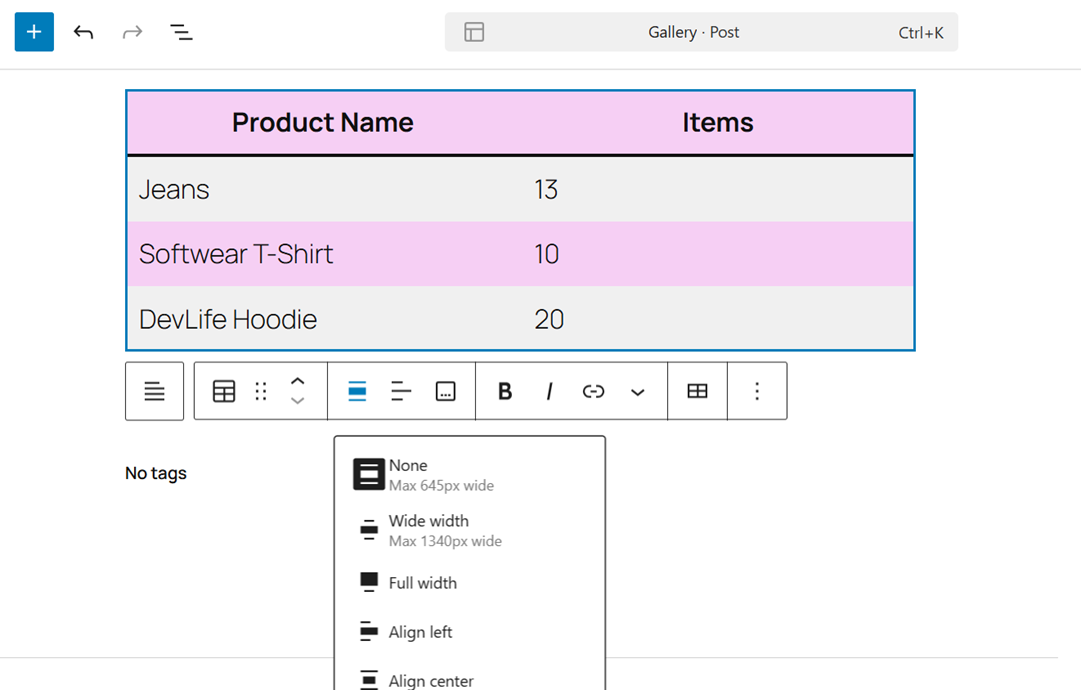
По умолчанию текст в вашей таблице выравнивается по левому краю, но вы можете легко изменить выравнивание внутри столбца или всей таблицы с помощью параметров выравнивания на панели инструментов.
Просмотрите свою запись перед публикацией, и вот предварительный просмотр созданной таблицы.
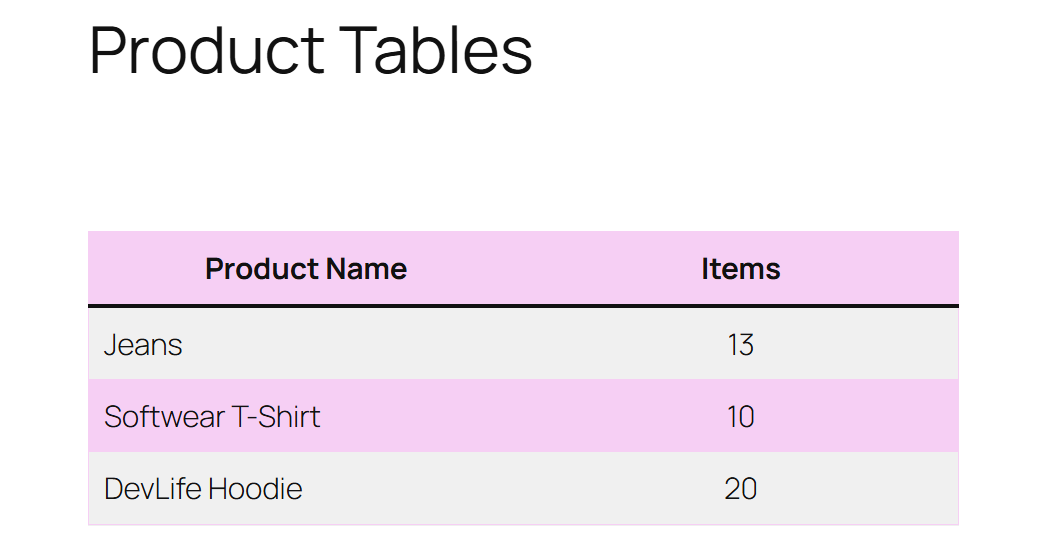
Блок таблицы Гутенберга позволяет гибко и удобно отображать структурированные данные в WordPress. Однако ему не хватает продвинутых возможностей, таких как фильтрация, сортировка или повторное использование таблиц на нескольких страницах, и именно здесь специализированные плагины, такие как WP Table Manager , могут предложить более мощные и экономящие время решения.
Добавление таблиц с помощью WP Table Manager
WP Table Manager — это мощный и удобный плагин для WordPress, который помогает легко создавать, редактировать и управлять таблицами прямо на вашем сайте. Он предлагает широкий спектр возможностей настройки, что делает его подходящим как для новичков, так и для опытных пользователей с разным уровнем подготовки. Благодаря своей универсальности и интеграциям это один из лучших инструментов для effortless создания профессиональных страниц сравнения товаров.
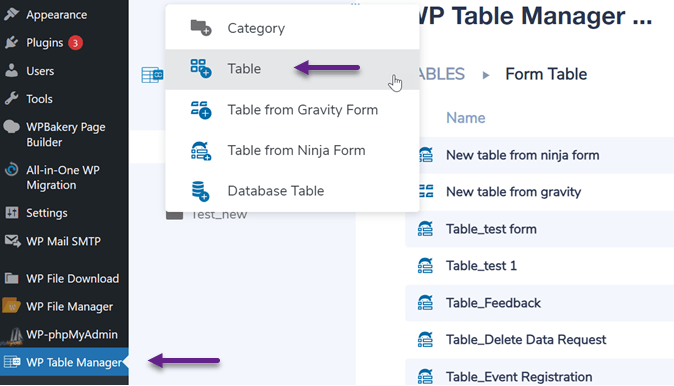
Чтобы начать, установите WP Table Manager на ваш сайт WordPress. После загрузки и активации плагина вы можете создать новую таблицу, перейдя в WP Table Manager > Создать новую > Таблица.
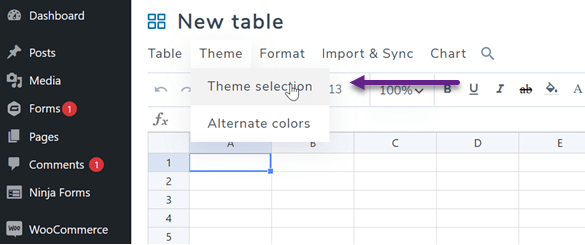
Нажмите Тема > Выбор темы.
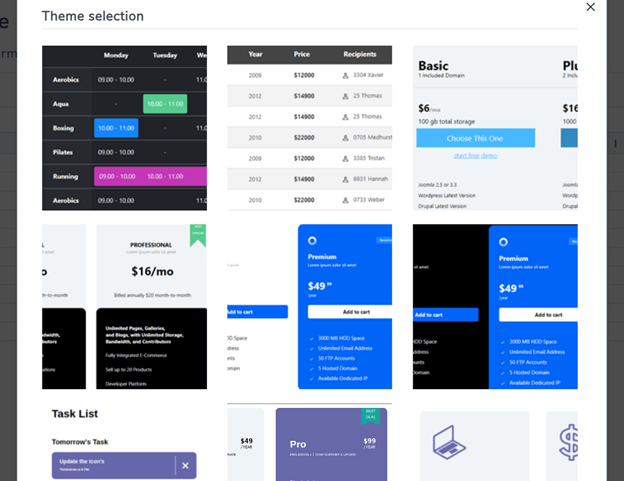
Затем вы увидите несколько вариантов тем, которые позволят привести оформление таблицы в соответствие со стилем вашего сайта.
После создания таблицы настройте её с помощью встроенного редактора, который очень похож на Excel. Вы можете легко добавлять, удалять или объединять строки и столбцы.
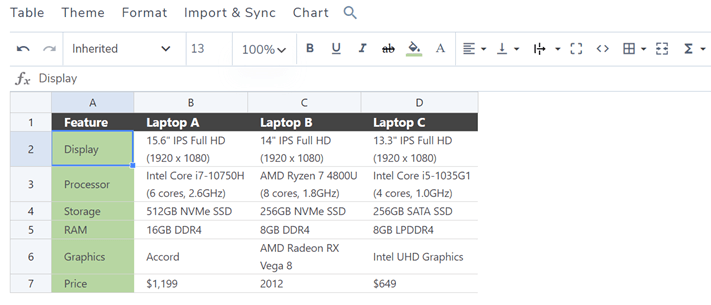
Несколько вкладок в редакторе предлагают различные функции:
- Таблица (переименовать, вставить шорткод, экспорт)
- Тема (изменение цветов и тем)
- Формат (сортировка, фильтрация, постраничная навигация, пользовательский CSS)
- Импорт и синхронизация (подключение к Google Таблицам или Excel)
- Диаграмма (создание визуальных графиков из ваших данных).
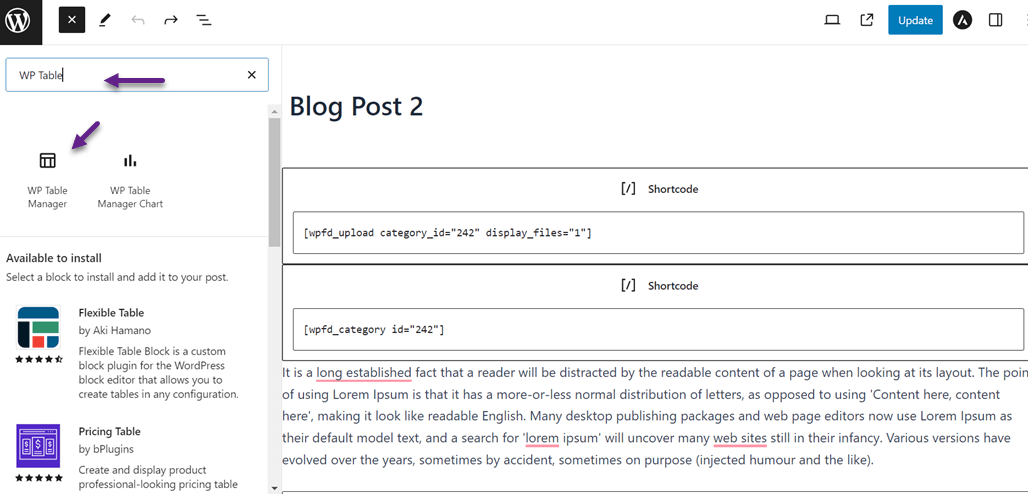
После завершения работы над таблицей дайте ей имя и сохраните изменения. Чтобы вставить её в запись или страницу, нажмите значок плюса в редакторе WordPress и выберите WP Table Manager.
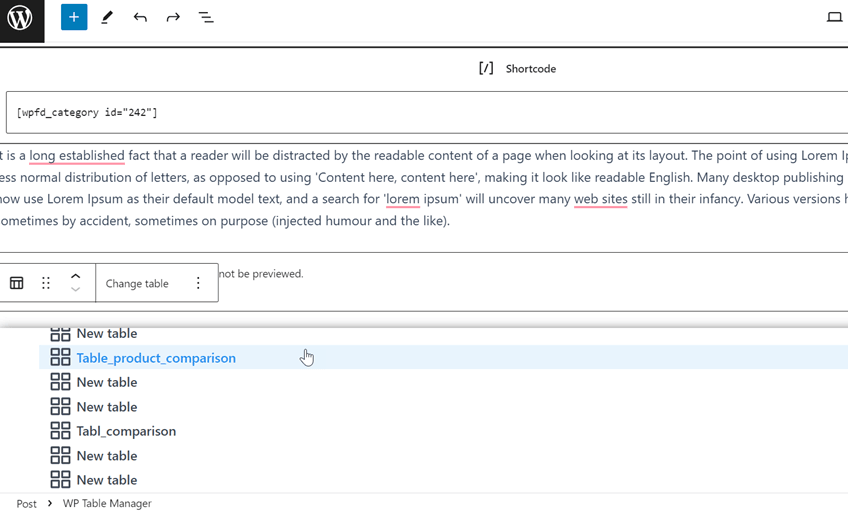
Затем выберите свою таблицу.
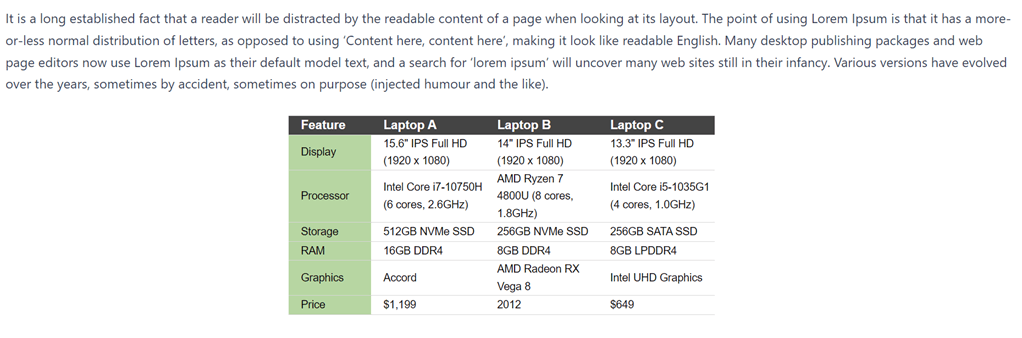
После обновления таблица сравнения товаров появится прямо в вашей статье.
Советы по созданию адаптивных таблиц

Адаптивные таблицы гарантируют, что ваш контент отлично выглядит и корректно работает на любом устройстве — от настольных компьютеров до смартфонов. Адаптивный дизайн избавляет пользователей от необходимости прокручивать страницу по горизонтали или увеличивать масштаб, чтобы прочитать информацию, сохраняя ваш макет аккуратным и удобным для пользователя.
1. Используйте плагин со встроенной адаптивностью
Плагин WordPress со встроенными адаптивными функциями помогает вашим таблицам автоматически подстраиваться под разные размеры экрана. Такие инструменты, как WP Table Manager и TablePress, позволяют легко создавать удобные для мобильных устройств макеты, в которых столбцы сворачиваются или располагаются друг под другом для лучшей читаемости.
Такой подход экономит время и избавляет от необходимости вручную редактировать CSS. Он идеально подходит для сайтов со сложной информацией, например для сравнения товаров или списков цен, которые должны оставаться понятными на всех устройствах.
2. Включение прокручиваемых таблиц для мобильных устройств
Когда в вашей таблице много столбцов, включение горизонтальной прокрутки обеспечивает сохранение упорядоченности макета на мобильных устройствах. Пользователи могут пролистывать, чтобы увидеть все данные без масштабирования или уменьшения текста, сохраняя дизайн чистым и функциональным.
Этот приём идеально подходит для больших наборов данных, где скрыть столбцы невозможно. Он позволяет пользователям легко просматривать весь контент, сохраняя комфортный просмотр на мобильных устройствах.
3. Расставьте приоритеты для важных столбцов
На небольших экранах не все столбцы одинаково важны. Скрывайте второстепенные данные и сосредоточьтесь только на ключевой информации, чтобы читатели могли быстро понять, что важнее всего.
Это не только улучшает читаемость, но и сохраняет дизайн простым и эффективным. В результате получается чистая, лёгкая и удобная для пользователя таблица на любом устройстве.
4. Тестирование на разных устройствах
Всегда просматривайте свои таблицы на нескольких устройствах перед публикацией. Тестирование помогает выявить проблемы с макетом или отступами, которые могут не отображаться в настольной версии.
Настройте размеры шрифтов, границы и отступы, чтобы таблица оставалась визуально единообразной. Быстрая проверка может существенно повлиять на создание отточенного профессионального вида.
Советы по оформлению привлекательных таблиц

Хорошо оформленная таблица не просто представляет данные — она улучшает общий вид вашего сайта. Продуманные дизайнерские решения делают таблицы более привлекательными и помогают читателям быстрее воспринимать информацию.
1. Примените чередующиеся цвета строк
Использование чередующихся цветов для строк помогает читателям отличать одну строку от другой. Этот эффект «зебры» облегчает просмотр больших таблиц и снижает утомляемость глаз.
Выбирайте сдержанные оттенки, соответствующие цветовой палитре вашего сайта. Это сохраняет таблицу аккуратной и визуально привлекательной, не отвлекая слишком много внимания от данных.
2. Используйте единообразные шрифты и выравнивание
Сохранение единообразия шрифтов с типографикой вашего сайта обеспечивает гармонию всех элементов. Выравнивайте текст по левому краю, а числа — по правому, чтобы улучшить читаемость и сравнение.
Единообразие размера шрифта и интервалов также добавляет профессионализм. Это придаёт вашим таблицам структурированный, организованный вид, который дополняет остальную часть вашего макета.
3. Добавьте тонкие границы и отступы
Светлые границы помогают разделять ячейки и чётко определять данные, не делая таблицу тяжёлой. Используйте мягкие серые линии или тонкие контуры для современного вида. Правильные отступы не дают тексту прилипать к краям ячеек. Такой баланс делает таблицу аккуратной, просторной и удобной для чтения.
4. Выделите ключевые данные цветом или жирным текстом
Выделяйте важные данные с помощью полужирного текста или мягких акцентных цветов. Это мгновенно привлекает внимание читателя к наиболее значимым показателям.
Выделение помогает пользователям быстрее усваивать ключевую информацию. Оно также создаёт визуальную иерархию, благодаря чему ваши таблицы выглядят динамично и по ним легко ориентироваться.
Внимание, все веб-мастера!
Улучшите сайты своих клиентов с помощью WP Table Manager. Легко управляйте таблицами, диаграммами и электронными таблицами и настраивайте их, предоставляя клиентам динамичные и привлекательные визуализации данных.
Обновите свои услуги веб-дизайна уже сегодня!
Заключение
Добавляйте таблицы в записи и страницы WordPress, чтобы упорядочить информацию, сделать её удобочитаемой и визуально привлекательной. Таблицы помогают наглядно представлять сложные данные, улучшая пользовательский опыт на всех устройствах. При правильном подходе, например адаптивном дизайне и надлежащем оформлении, ваши таблицы будут выглядеть профессионально и при этом удерживать внимание читателей.
WP Table Manager — отличный выбор для тех, кто хочет более простой и эффективный способ управления таблицами. Его интерфейс, напоминающий электронные таблицы, адаптивные функции и широкие возможности настройки делают создание красивых и функциональных таблиц простым, что идеально подходит для любого сайта, ценящего дизайн и удобство использования.
Когда вы подписываетесь на блог, мы отправим вам электронное письмо, когда на сайте появятся новые обновления, чтобы вы их не пропустили.




