 Продукты WordPress
 Продукты Joomla
 Поддержка
 Новости
 Вход
ВходКак добавить подписи к изображениям в WordPress

Хотите ли вы добавить подписи к изображениям в WordPress, чтобы предоставить о них актуальную информацию? Добавление подписей к изображениям, загруженным на ваш сайт WordPress, не только предоставляет актуальную информацию об изображениях.
- Подписи к изображениям значительно улучшают SEO, предоставляя поисковым системам контекстный текст, который помогает индексировать изображения и улучшает их поисковую доступность, что приводит к более высоким позициям и увеличению органического трафика.
- Хорошо составленные подписи повышают вовлеченность пользователей, делая изображения более информативными и понятными, при этом посты, содержащие соответствующие изображения, получают на 94% больше просмотров, чем те, которые без них.
- Подписи улучшают доступность веб-сайта, предоставляя контекст для пользователей с нарушениями зрения, которые полагаются на программы чтения с экрана, гарантируя, что все посетители могут понять и взаимодействовать с вашим визуальным контентом.
Содержание
- Важность добавления подписей к изображениям WordPress для вашего сайта
- Как добавить подписи к изображениям WordPress из медиатеки
- Как добавить подписи к изображениям WordPress в редакторе блоков
- Как добавить подписи к изображениям WordPress в классическом редакторе
- Как добавить подписи к галерее WordPress
- Лучшие практики написания описательных и информативных подписей
- Вывод
Знаете ли вы, что подписи к изображениям также влияют на такие факторы, как улучшение SEO вашего сайта? Это так — поисковые системы предпочитают информативный и хорошо структурированный контент. Итак, давайте вместе узнаем, как максимизировать потенциал ваших изображений, добавляя увлекательные и полезные подписи.
Важность добавления подписей к изображениям WordPress для вашего сайта

Вы можете задаться вопросом, насколько важно добавлять подписи к изображениям, загруженным на WordPress. Итак, прежде чем мы углубимся в то, как добавить подписи к изображениям WordPress, вот некоторые ключевые моменты о том, почему добавление подписей к изображениям в WordPress важно для вашего сайта.
- Оптимизация SEO: Поисковые системы любят контент, богатый информацией. Подписи к изображениям предоставляют дополнительный контекст, который может улучшить ваши позиции в SEO.
- Повышение вовлеченности пользователей: Захватывающие подписи могут дольше удерживать внимание читателя, увеличивая время, проведенное на вашем сайте.
- Уточнение контекста: Иногда одних изображений недостаточно, чтобы рассказать всю историю. Подписи помогают объяснить детали, которые могут быть не сразу очевидны или нелегко понятны.
- Стимулирование социального взаимодействия: Увлекательные подписи могут побудить читателей поделиться вашим контентом в социальных сетях, расширив охват.
Как добавить подписи к изображениям WordPress из медиатеки
Первый способ — добавить подписи к изображениям WordPress через медиатеку. Нажмите «Медиа» > «Библиотека» > «Добавить новый медиафайл» > «Выбрать файл».
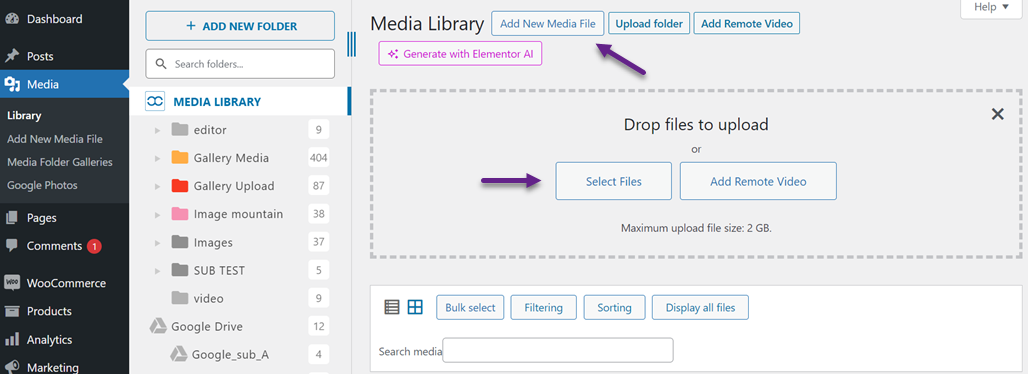
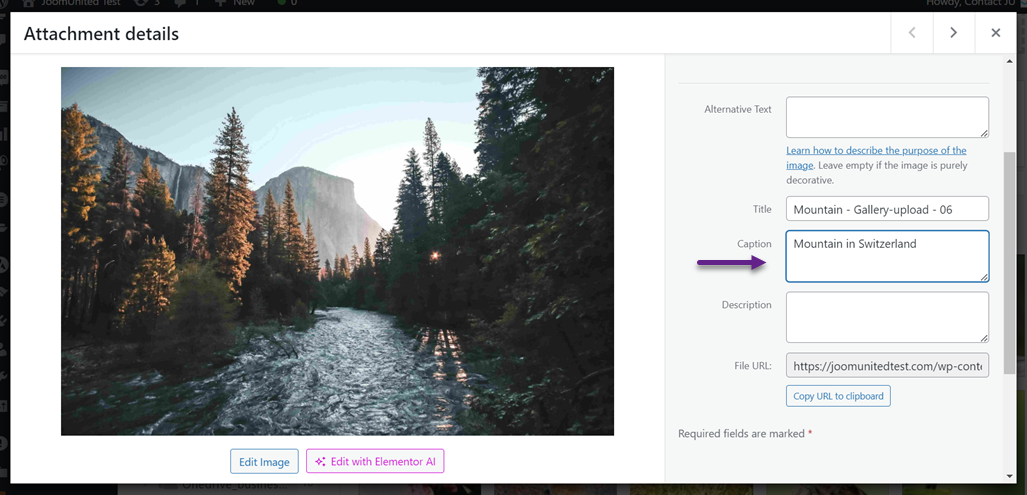
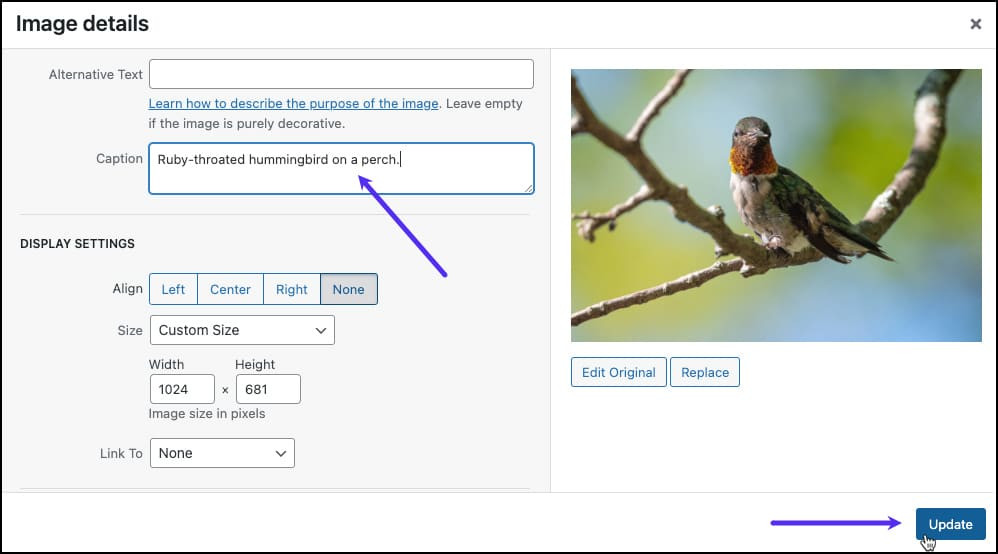
После успешной загрузки изображения нажмите на него, и появится дисплей, как показано ниже. В колонке подписи введите подпись, соответствующую загруженному изображению.
Как добавить подписи к изображениям WordPress в редакторе блоков
Помимо добавления через медиатеку, вы также можете добавить подписи напрямую в редактор блоков. В редакторе блоков у вас есть две опции: выбор изображения из медиатеки или загрузка с локального компьютера.
Добавление подписи к изображению WordPress из медиатеки в редакторе блоков
Первый вариант - добавление из медиатеки, что означает, что вы не загружаете изображения с компьютера, а добавляете их из существующих медиафайлов. Вот шаги.
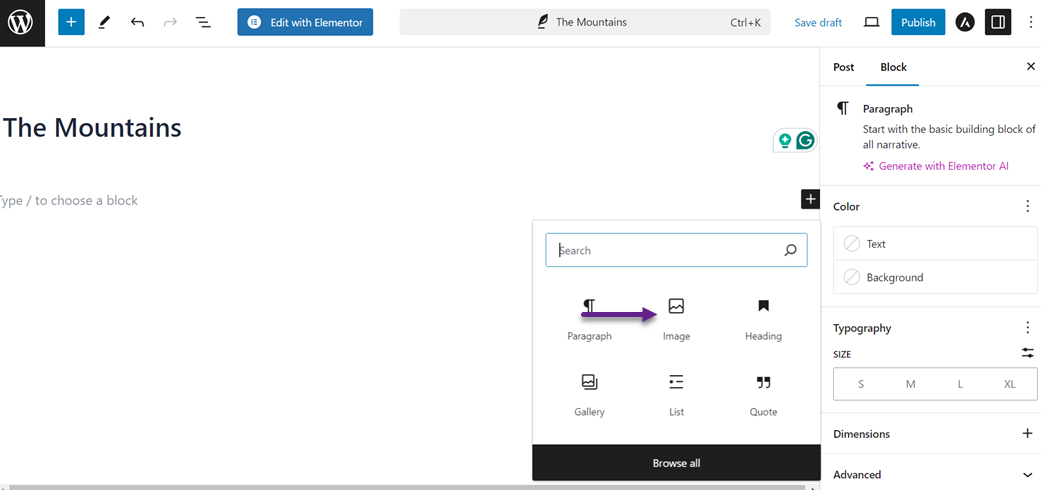
На посту, к которому вы хотите добавить изображение, нажмите + чтобы добавить новый блок, затем выберите изображение.
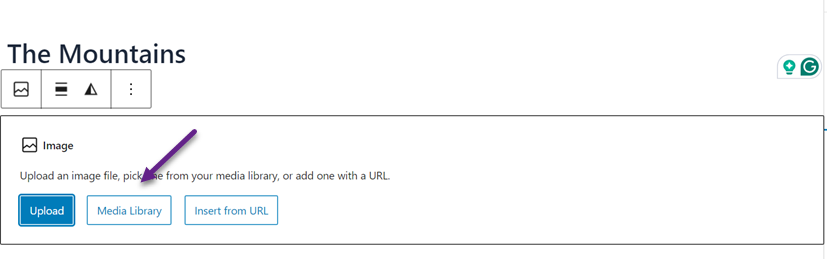
После этого выберите кнопку Медиатека .
Выберите изображение, которое хотите вставить, затем введите подпись, соответствующую изображению, в столбце Подпись .
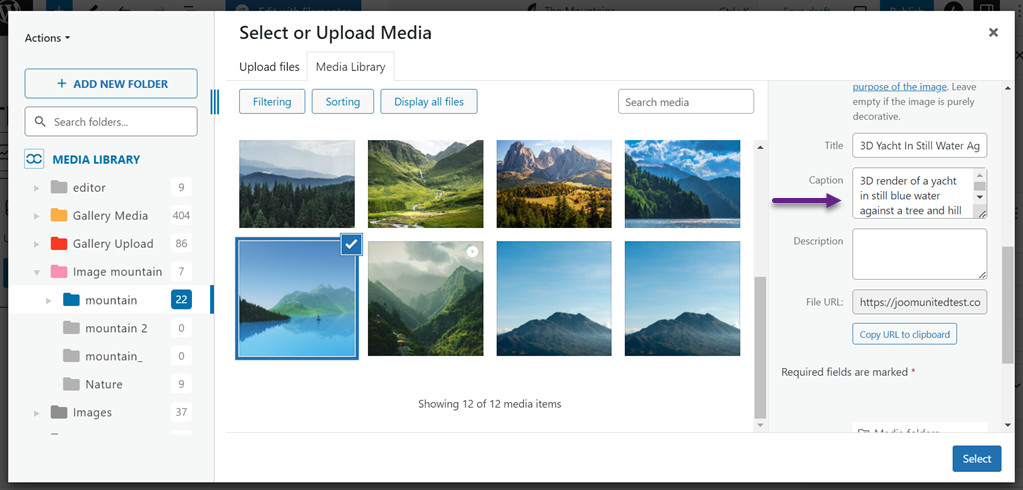
Если изображение успешно добавлено, отображение изображения появится вместе с введенной вами подписью. Если при написании подписи возникает ошибка, вы также можете отредактировать ее прямо здесь.
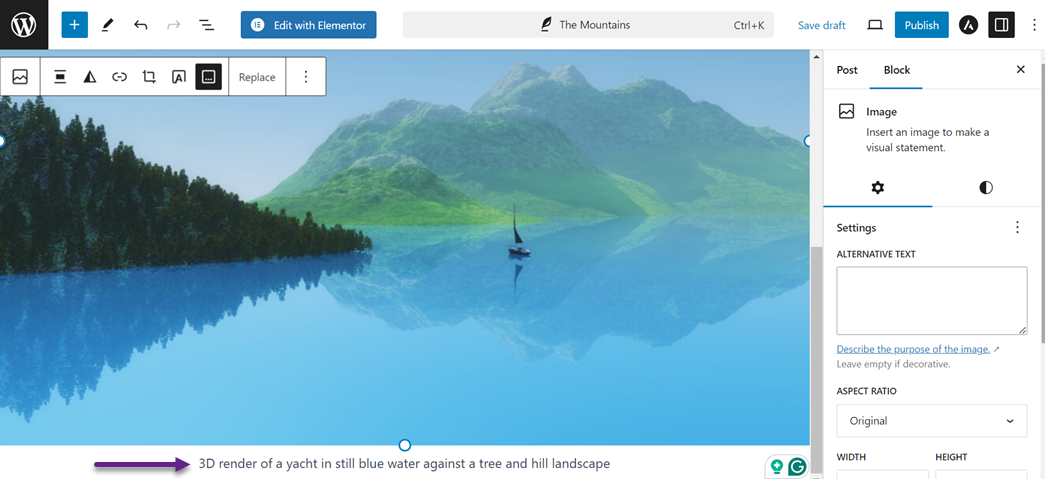
Добавление подписи к изображению WordPress из загрузки в редакторе блоков
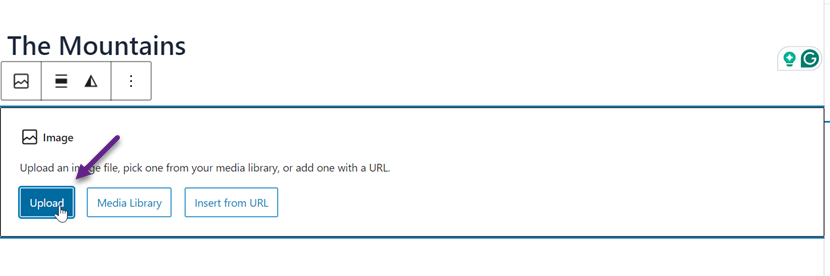
Первый вариант - добавление из загрузки, что означает, что вам нужно загрузить изображение и добавить подпись одновременно. На посте, к которому вы хотите добавить изображение, нажмите + чтобы добавить новый блок, затем выберите Изображение.
Затем выберите кнопку загрузки .
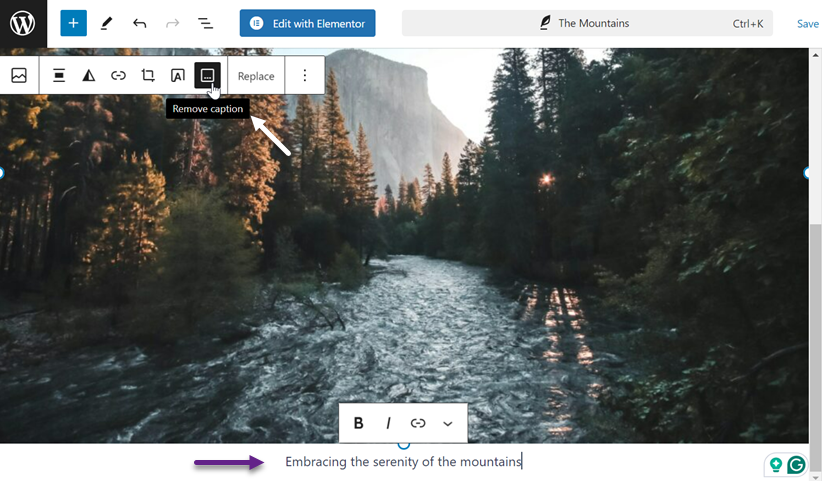
После успешного загрузки изображения выберите Добавить подпись иконку, как на следующем изображении.
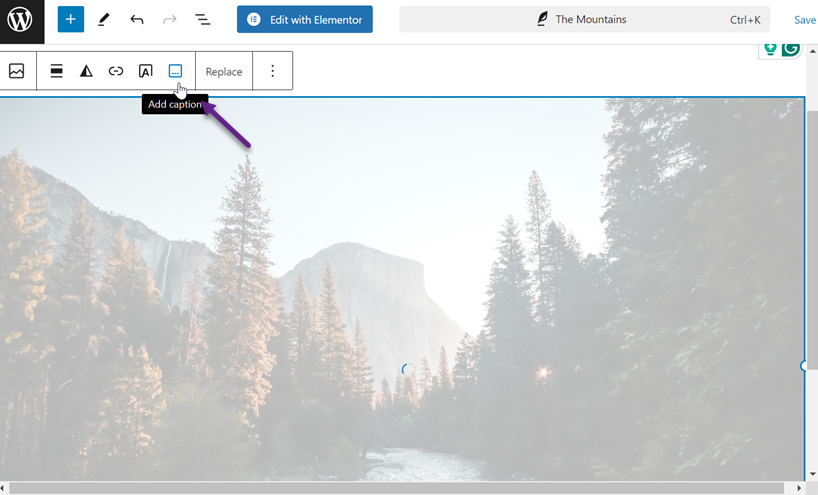
После этого введите подпись, которую вы хотите, в соответствии с изображением. Если вы хотите удалить подпись, просто нажмите ту же функцию, что и раньше.
Как добавить подписи к изображениям WordPress в классическом редакторе
Если вы не используете блочный редактор, а классический редактор, вы все равно можете быстро добавлять подписи к изображениям. Как и прежде, у вас есть 2 варианта; через медиатеку или загрузку изображения.
Добавление подписи к изображению WordPress из медиатеки в классическом редакторе
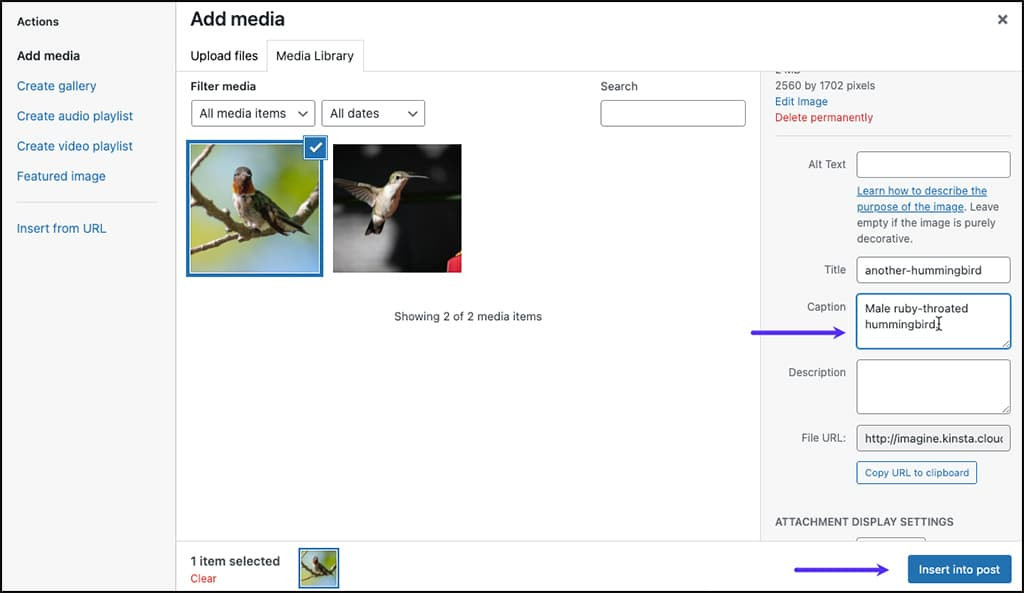
Первый вариант - добавить из медиатеки. Откройте пост, к которому хотите добавить изображение, и нажмите кнопку Добавить медиа .
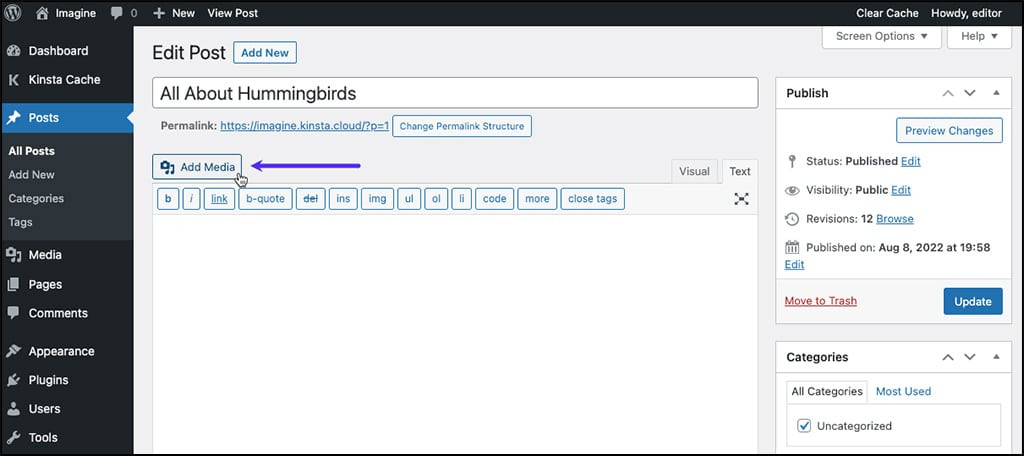
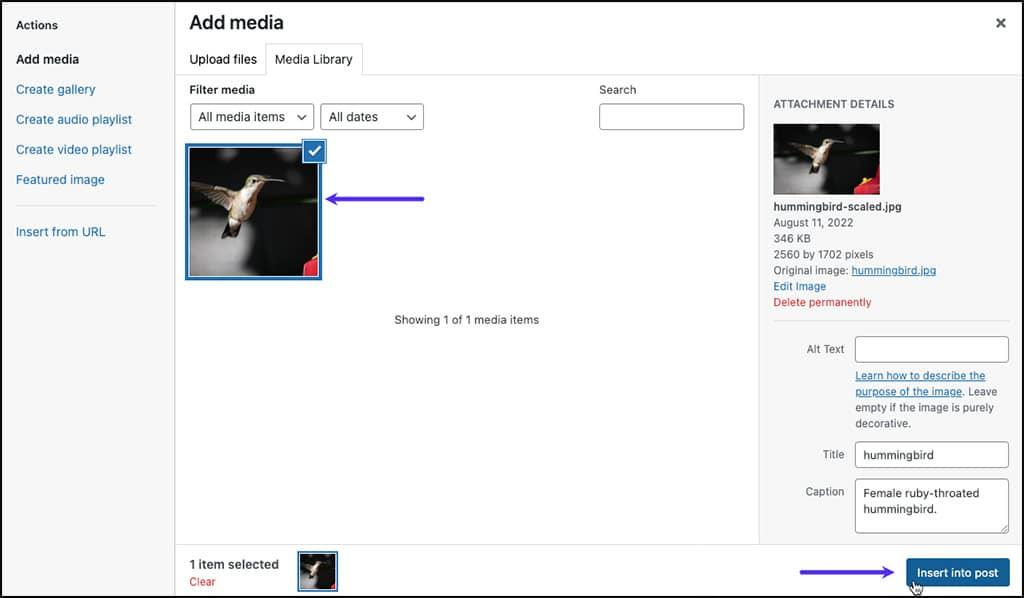
После этого выберите изображение, которое хотите вставить, а затем введите подпись в столбце Подпись . Если да, нажмите Вставить в запись.
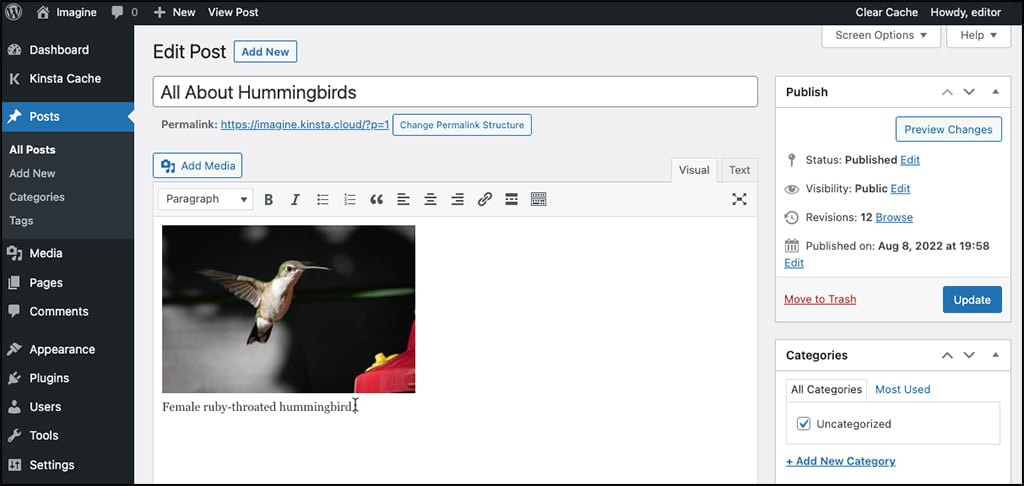
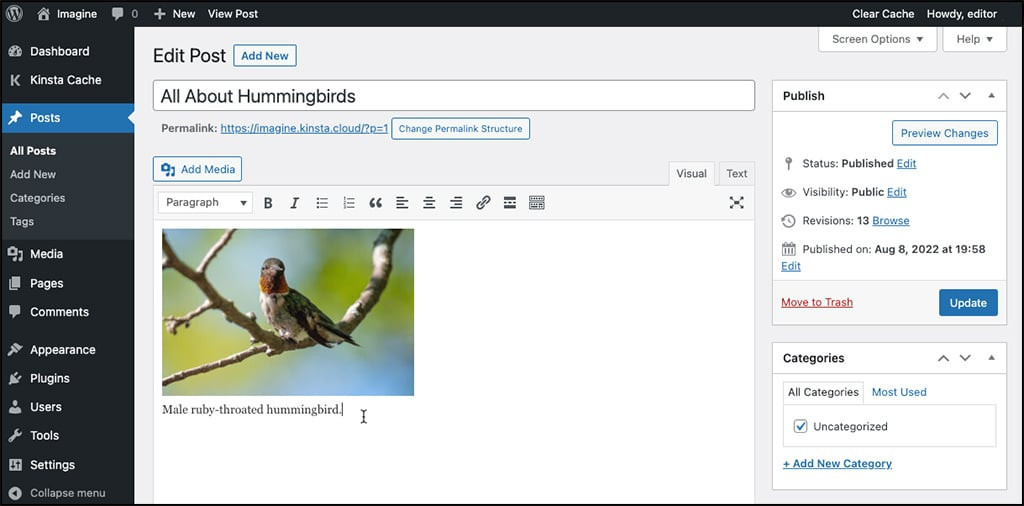
Если изображение добавлено успешно, оно будет выглядеть так. Изображение появится с подписью в редакторе.
Добавление подписи к изображению WordPress из загрузки в классическом редакторе
Вы можете добавить изображения через медиатеку или загрузить их с локального компьютера. Сначала откройте публикацию, к которой хотите добавить изображение, и выберите кнопку Добавить медиа.
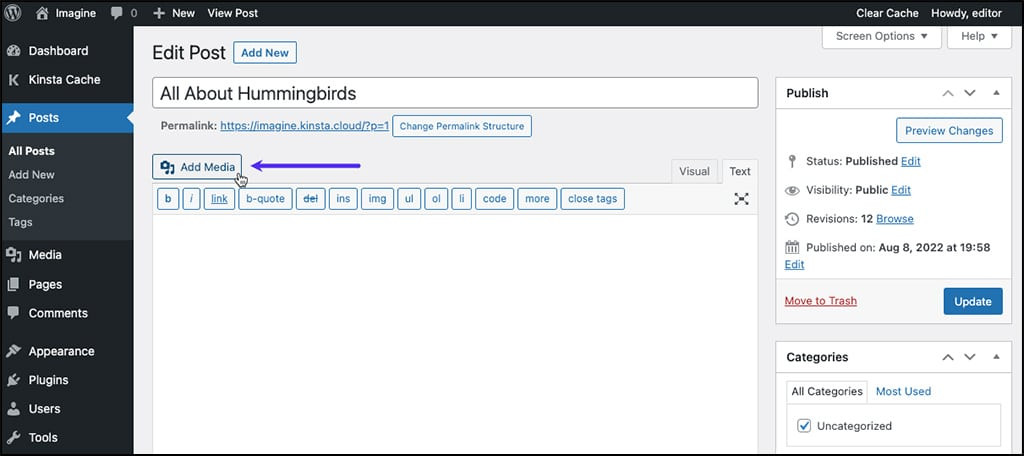
Затем нажмите кнопку «Загрузить файл» > «Выбрать файл».

Если изображение успешно загружено, появится отображение, подобное приведенному ниже. Далее, если вы выбрали Вставить в сообщение, вы можете сразу ввести подпись в Подпись столбец в соответствии с контекстом изображения.
После успешного добавления на странице редактора появится отображение, как показано ниже.
Если при написании подписи к изображению возникает ошибка, нажмите на иконку Правка ниже.
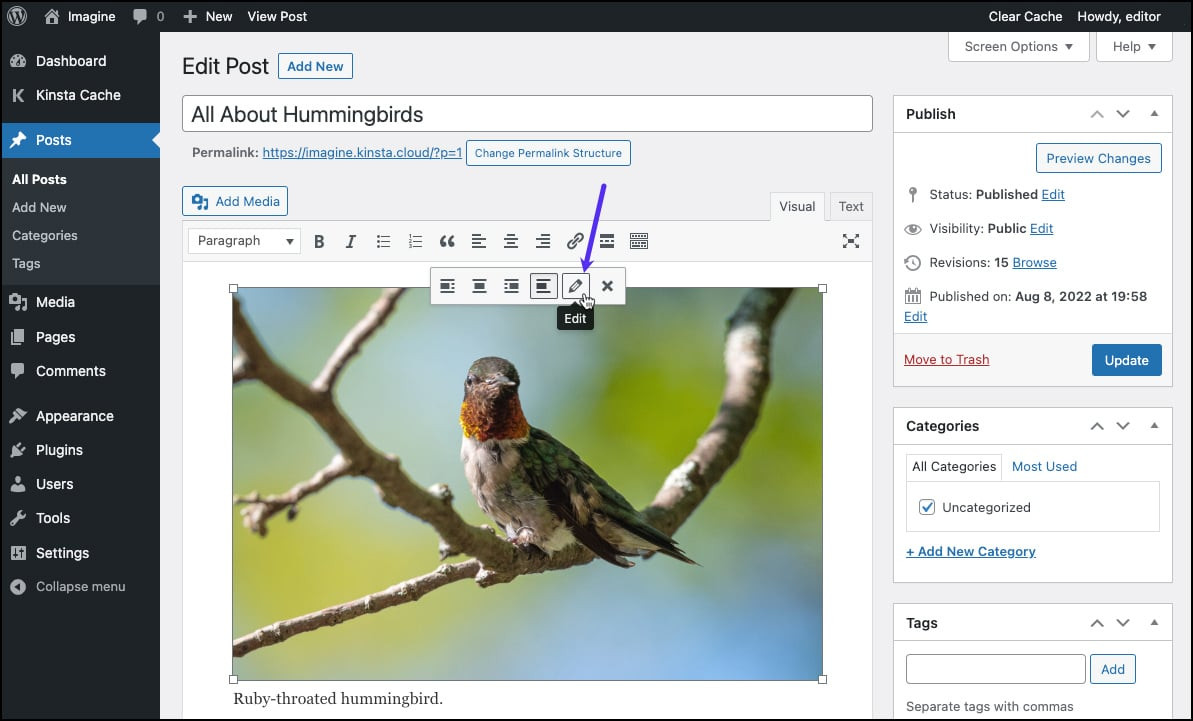
Как добавить подписи к изображениям WordPress. Детальное отображение изображения появляется затем. Здесь вы можете сразу же отредактировать подпись. Если да, нажмите Обновить чтобы сохранить изменения.
Попрощайтесь с беспорядочной медиатекой.
WP Media Folder позволяет категоризировать файлы, синхронизировать папки с облачным хранилищем, создавать удивительные галереи и даже заменять изображения без нарушения ссылок.
Оптимизируйте свой рабочий процесс медиафайлов сегодня
Как добавить подписи к галерее WordPress
Вы также можете добавлять подписи к изображениям и добавлять их в галерею WordPress. В этом методе мы рассмотрим два варианта: редактор блоков и классический редактор.
Добавление подписи к галерее WordPress с помощью редактора блоков
Первый метод - добавить подписи к галерее WordPress с помощью блочного редактора. Но перед этим вам нужно создать галерею WordPress, содержащую изображения или видео.
Чтобы создать его, вы можете перейти непосредственно через медиатеку или использовать плагин галереи папок медиафайлов WordPress. По сравнению с библиотекой медиафайлов по умолчанию, плагины позволяют настраивать галерею свободно, например, с различными темами галереи, и легко загружать изображения из Google Диска, One Drive или других платформ.
Здесь мы попробуем создать галерею с помощью одного из плагинов, WP Media Folder. Перед этим убедитесь, что вы выполнили шаги по WP Media Folder установке .
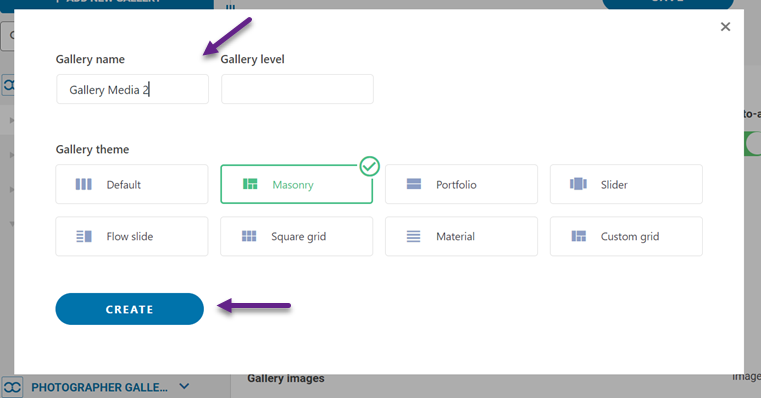
Если программа установлена правильно, откройте Медиа > Папка Медиа Галереи > ДОБАВИТЬ НОВУЮ ГАЛЕРЕЮ. Затем введите название галереи в столбце «Название галереи» и выберите уровень галереи. Далее выберите желаемую тему оформления галереи и нажмите СОЗДАТЬ.
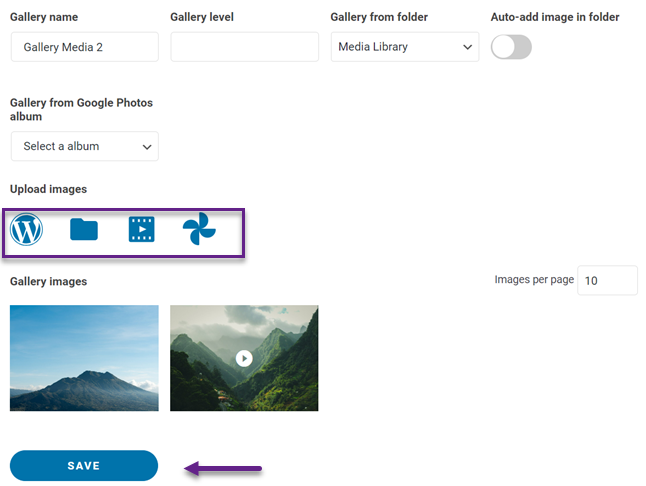
После этого вам нужно загрузить изображение в галерею. Вы можете загрузить изображение из существующей медиатеки, с локального компьютера, загрузить видео или из Google Фото. Например, мы будем загружать из медиатеки. Не забудьте добавить подпись к каждому изображению, добавленному в галерею, а затем выберите «Импорт изображения».
Если все изображения были добавлены, выберите Сохранить.
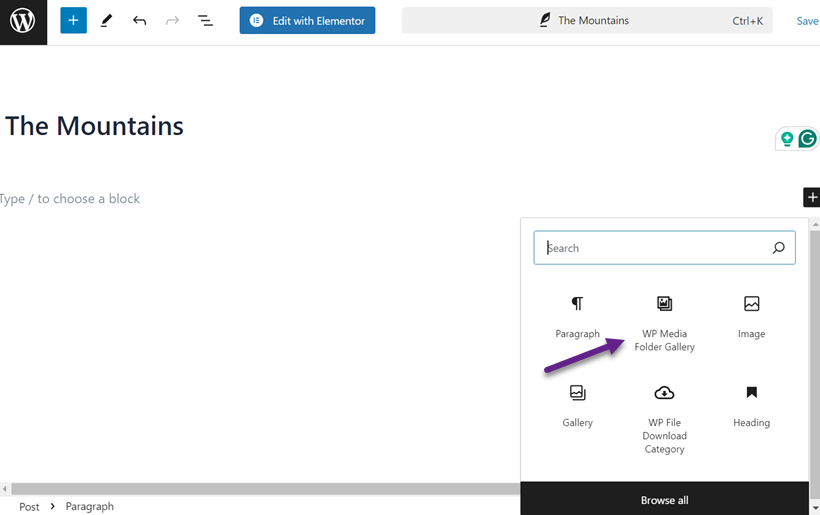
Затем мы попробуем добавить галерею в пост. Для этого откройте пост, к которому хотите добавить галерею, нажмите иконку + для создания нового блока и выберите WP Media Folder Галерея.
Галерея WordPressДалее справа выберите созданную папку галереи. После этого отображение галереи появится слева. Кроме того, вы можете редактировать темы в разделе Тема , например, Портфолио.
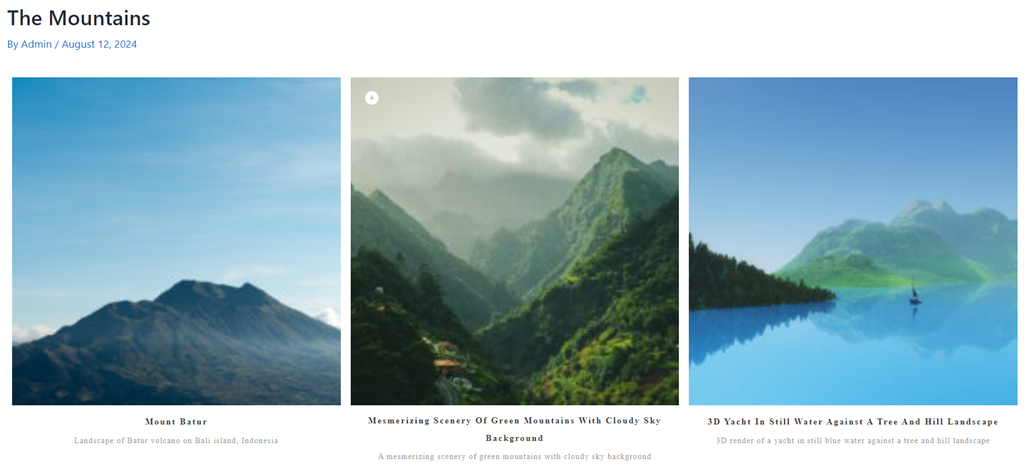
Как вы можете видеть ниже, каждое изображение появляется с подписью, которую вы ранее добавили при загрузке изображения.
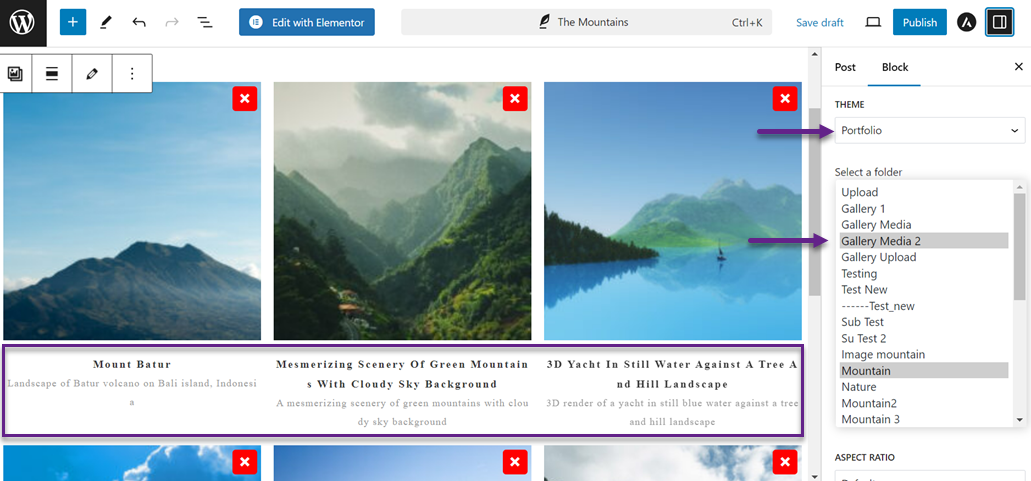
Ниже представлен пример отображения галереи WordPress с добавленными подписями.
Добавление подписи к галерее WordPress с помощью классического редактора
Второй способ - использовать классический редактор. Сначала откройте запись или страницу, где хотите добавить галерею. После этого нажмите Добавить медиафайлы.
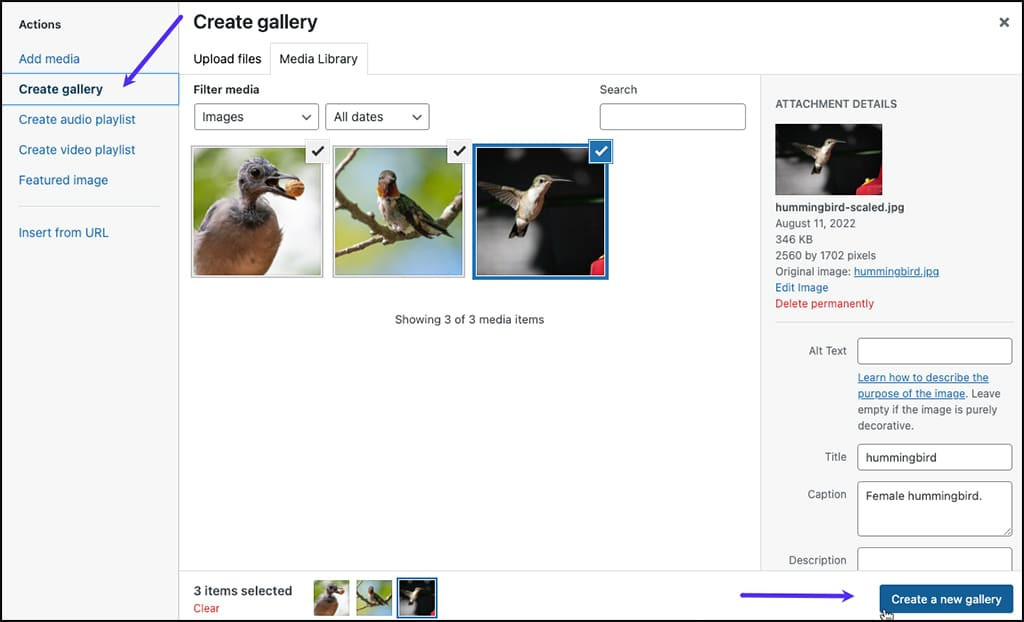
Перейдите на вкладку Медиатеки, чтобы просмотреть доступные изображения для вашей галереи. Выберите изображения, которые хотите включить (отмечены галочками). Нажмите Создать новую галерею. В окне редактирования галереи вы можете настроить подпись для каждого изображения и изменить их порядок по мере необходимости.
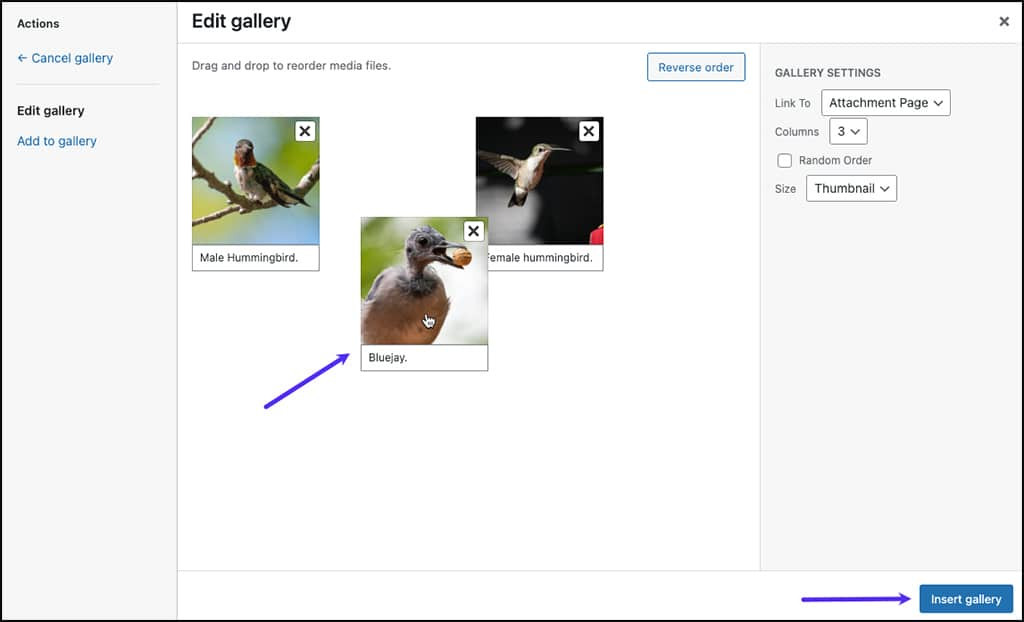
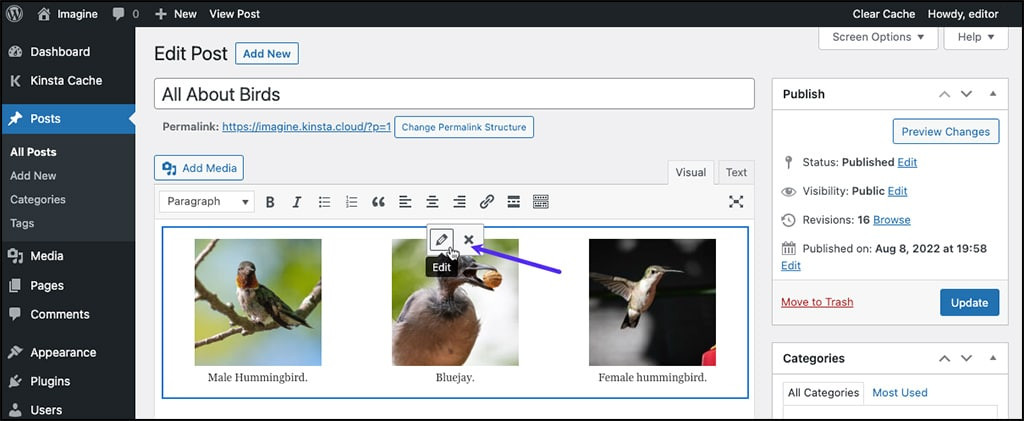
Как только вы будете удовлетворены содержимым галереи и подписями к изображениям, нажмите Вставить галерею. Изображение и подпись затем появятся в редакторе.
Обратите внимание, что в этом режиме редактирования текста нет. Чтобы внести изменения, щелкните по любой части галереи, чтобы выбрать группу. Затем щелкните значок карандаша. Вы вернетесь к «Редактировать галерею» из предыдущего шага, где сможете изменить подписи.
Лучшие практики написания описательных и информативных подписей

Создание подписей к изображениям для WordPress следует выполнять с осторожностью. Подписи не только помогают читателям понять назначение изображения, но и могут оптимизировать SEO. Вот некоторые лучшие практики, которые следует соблюдать при создании подписей.
Используйте релевантные ключевые слова
Выберите ключевые слова, тесно связанные с изображением и темой вашей статьи. Это не только полезно для SEO, но и помогает читателям быстро понять суть изображения.
Например, если вы публикуете фотографию горы, используйте ключевые слова типа "гора в Швейцарии" или "самая большая гора в мире". Помните, баланс - это ключ. Не перегружайте подпись слишком многими ключевыми словами до такой степени, что она звучит неестественно. Цель - создать подпись, которая информативна и легко читается, а не просто набор вынужденных ключевых слов.
Предоставление контекстной информации
Хорошая подпись описывает изображение и предоставляет более широкий контекст. Это может включать исторический фон, интересные факты или даже личные истории, связанные с изображением.
Например, вместо простой подписи «Пизанская башня, Италия» под фотографией наклонной башни, вы можете написать «Пизанская башня, знаковая итальянская архитектурная достопримечательность, которая наклоняется с 12-го века. Первоначально считавшаяся строительным провалом, теперь она стала всемирно известным туристическим местом с 1 миллионом посетителей ежегодно». Контекстная информация подобного рода делает ваше изображение более осмысленным и интересным для читателей.
Держите подписи краткими, но содержательными
В современном быстро меняющемся цифровом мире способность передавать информацию кратко и информативно имеет решающее значение. Старайтесь держать свои подписи не более 1-2 предложений, если это не необходимо.
Например, для фотографии Эйфелевой башни вы можете написать: «Эйфелева башня, парижский символ с 1889 года. Высота 324 метра, она привлекает 7 миллионов посетителей ежегодно, с огнями, сверкающими каждую ночь в течение 5 минут каждый час». Этот краткий заголовок успешно передает основные детали и интересные факты об Эйфелевой башне в одном плотном предложении.
Внимание всем вебмастерам!
Сэкономьте время и повысьте производительность с помощью WP Media Folder. Легко организуйте клиентские медиафайлы, создавайте пользовательские галереи и обеспечивайте бесперебойный пользовательский опыт.
Улучшите свои веб-проекты сейчас!
Вывод
Добавление подписей к изображениям WordPress - это не просто дополнительная функция, а важный элемент в максимизации потенциала вашего визуального контента. Следуя шагам, которые мы обсудили, вы можете легко добавить информативные и привлекающие внимание подписи, будь то через библиотеку медиа, редактор блоков или классический редактор.
Помните, что хорошая подпись — это не просто описание изображения, но и предоставление контекста, улучшение SEO и привлечение внимания читателей. Если вы хотите легко добавлять подписи к изображениям или галереям, рассмотрите возможность использования плагинаWP WP Media Folderдля управления медиафайлами WordPress, который предлагает множество удобных функций!
Когда вы подпишетесь на блог, мы будем отправлять вам электронное письмо, когда появятся новые обновления на сайте, чтобы вы не пропустили их.




Комментарии