Продукты для WordPress
 Joomla products
 Support
 News
 Войти
Как добавить избранные изображения или миниатюры записей в WordPress

Как добавить изображение записи или миниатюру записи в WordPress — это важно для любого блогера, разработчика или создателя контента. Изображения записей делают ваши записи визуально привлекательными и играют ключевую роль в привлечении читателей, улучшении SEO и повышении качества предпросмотра в социальных сетях. Ведёте ли вы блог, сайт-портфолио или интернет-магазин, удачно подобранное изображение записи может значительно усилить воздействие вашего контента.
В этой статье вы узнаете, как включить и добавить избранные изображения в WordPress с помощью кода и настроек темы. Мы также покажем, как добавлять изображения через классический редактор и Elementor, чтобы вы могли выбрать лучший метод для своего рабочего процесса.
Содержание
Зачем использовать изображения в качестве заглавных в постах?

Изображения записей играют ключевую роль в том, чтобы ваши записи WordPress были более привлекательными и профессиональными. Они служат визуальными подсказками, которые помогают привлечь внимание читателей, улучшают общую эстетику вашего блога или сайта и создают единообразие во всём контенте. Помимо улучшения визуальной привлекательности, социальные сети часто используют изображения записей, когда ваш контент публикуется, что придаёт вашим записям более сильное присутствие и повышает показатели кликов.
Из-за их влияния управление медиафайлами, особенно по мере роста сайта, так же важно, как и их добавление. Захламлённая медиатека может замедлить рабочий процесс и усложнить эффективный поиск или повторное использование изображений.
Вот почему такие инструменты, как WP Media Folder , настоятельно рекомендуются. Благодаря таким функциям, как неограниченное количество папок, расширенные фильтры поиска и бесшовная интеграция с облачными платформами, WP Media Folder помогает вам оставаться организованным и делает управление избранными изображениями и другими медиафайлами простым.
Попрощайтесь с беспорядочной медиабиблиотекой.
WP Media Folder позволяет классифицировать файлы, синхронизировать папки с облачным хранилищем, создавать потрясающие галереи и даже заменять изображения без нарушения ссылок.
Оптимизируйте свой рабочий процесс с медиа уже сегодня
Как включить изображения записей в вашей теме WordPress

Не все темы WordPress автоматически отображают или даже включают функцию избранного изображения. Если вы не видите эту опцию при создании записи, возможно, ваша тема не включила поддержку этой функции. Не волнуйтесь, вы можете включить её двумя способами: используя пользовательский код (без прямого изменения файлов темы) или через настройки по умолчанию используемой вами темы.
Использование пользовательского кода
Если вы знакомы с WordPress и хотите вручную включить функцию избранного изображения без прямого редактирования файла functions.php, вы можете использовать плагин WordPress , такой как WP Code. Этот плагин упрощает добавление кода без риска повредить сайт из-за опечаток.
Для этого начните с установки плагина WPCode из меню Плагины > Добавить новый. Затем найдите «WPCode» и нажмите «Установить», после чего Активировать.
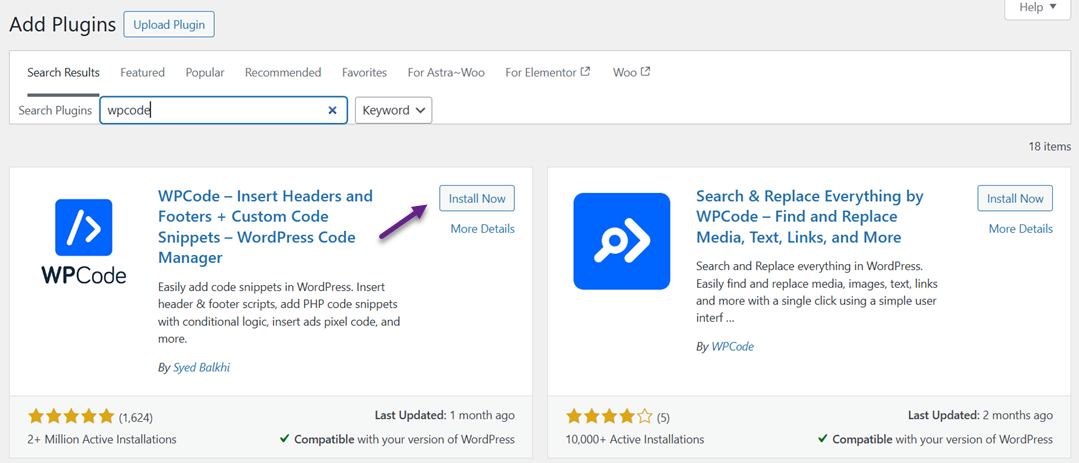
После активации плагина откройте меню «Фрагменты кода» и выберите «+ Добавить фрагмент».
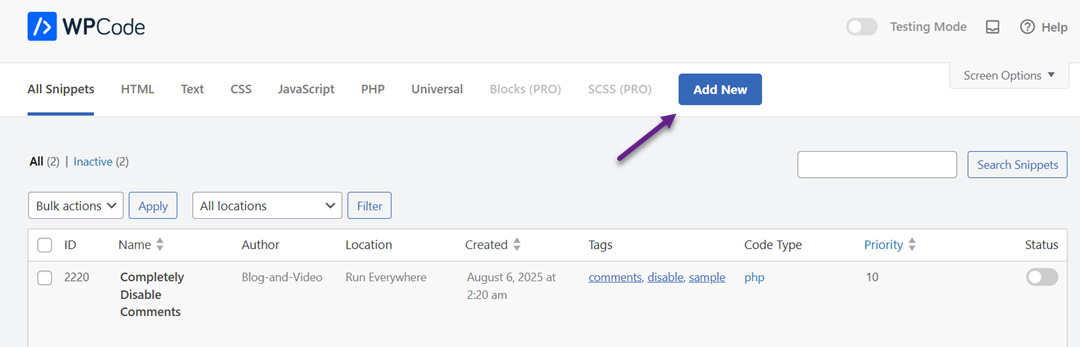
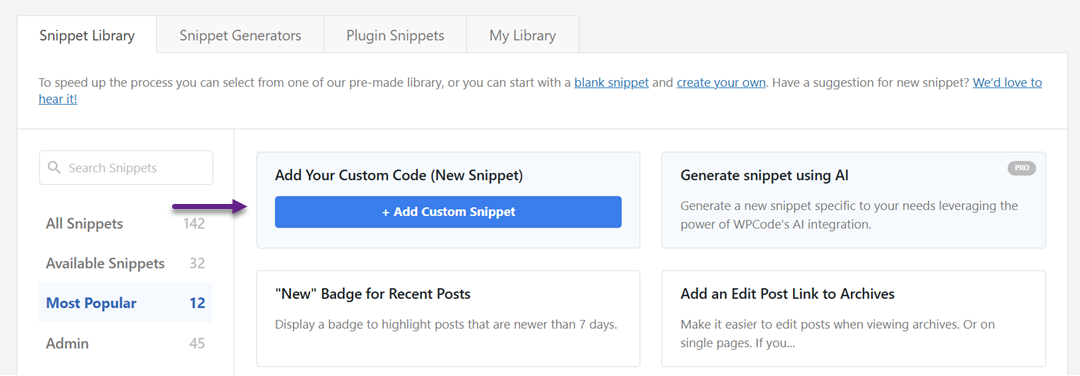
Выберите «Добавить свой пользовательский код (новый фрагмент)» вариант.
Затем введите следующий код в столбце «Предварительный просмотр кода», выберите PHP-сниппет в поле «Тип кода» и нажмите «Сохранить сниппет».
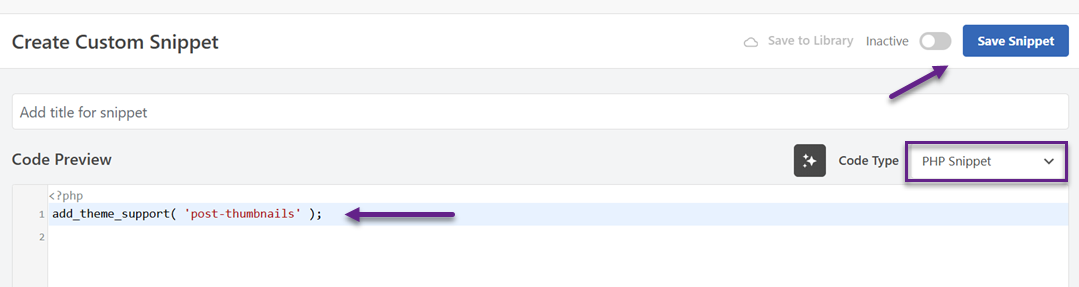
Когда вы открываете редактор записей, добавление избранного изображения отображается в боковой панели.
Если вы хотите отображать избранное изображение в выводе записи, добавьте этот код в соответствующий файл темы внутри цикла, например single.php или content.php.
<?php the_post_thumbnail(); ?>
Также вы можете добавить это для регулировки размера изображения.
set_post_thumbnail_size( 300, 200 );
Или создайте собственные размеры, например.
add_image_size( 'custom-size', 590, 180 );
Наконец, вызовите функцию, используя следующий код.
<?php the_post_thumbnail( 'custom-size' ); ?>
Использование настроек темы
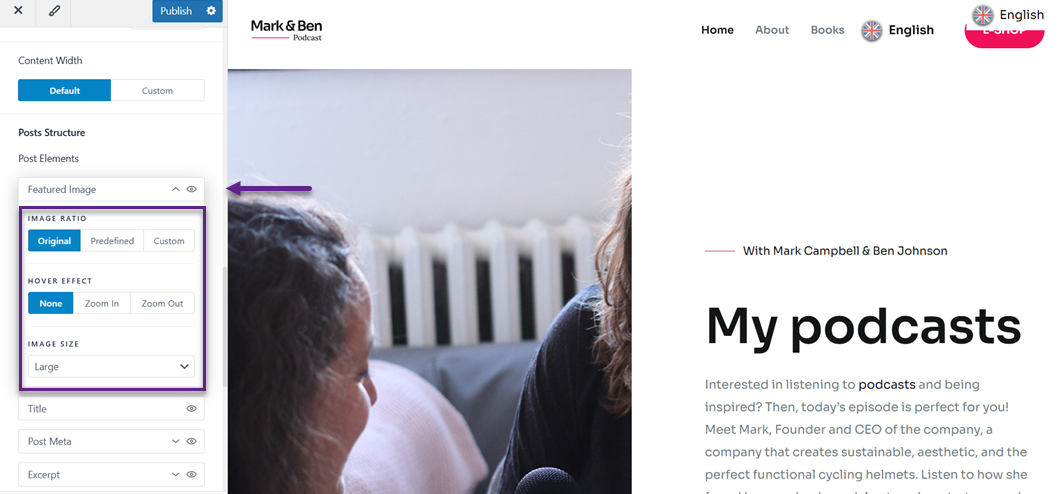
Если вы не хотите возиться с кодом, многие современные темы WordPress уже предоставляют настройки для включения и установки изображений записей прямо из Настройщика. Для этого перейдите в Внешний вид > Настроить. Затем выберите Типы записей > Блог / Архив.
Затем в разделе Структуры записей > Элементы записи, вы найдете меню Изображение записи. Чтобы активировать его, просто нажмите на значок глаза, как показано на следующем изображении. Вы также можете настроить пропорции, эффект при наведении и размер.
Добавление избранных изображений в WordPress через Gutenberg (блочный редактор)

Добавление избранного изображения в WordPress с помощью Gutenberg (блочного редактора) — это просто и практично, особенно учитывая, что его интерфейс современный и интуитивно понятный. С Gutenberg вы можете установить избранное изображение прямо из боковой панели редактора, не устанавливая дополнительных плагинов. Эта функция подходит как для новичков, так и для опытных пользователей, которые хотят быстро настроить визуальный вид своих записей.
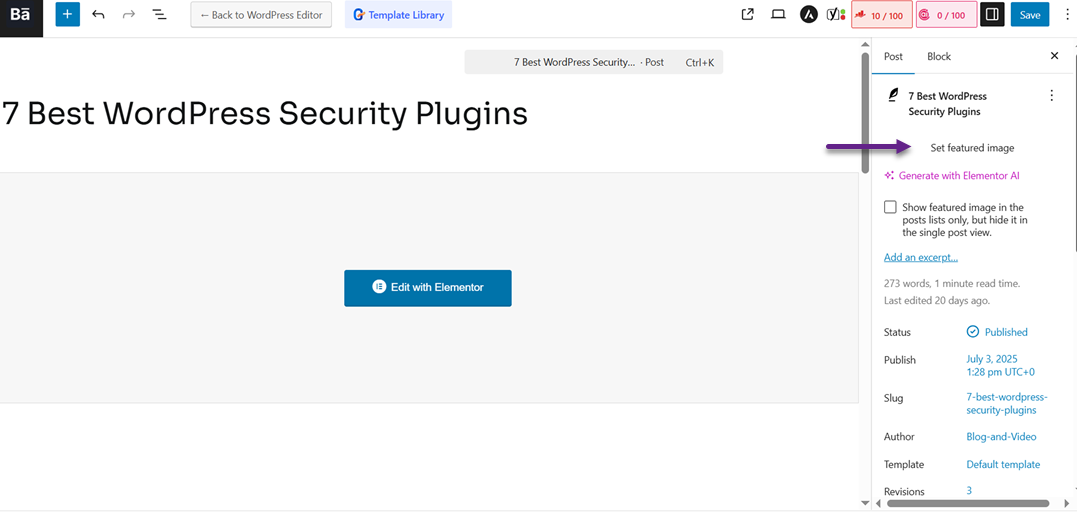
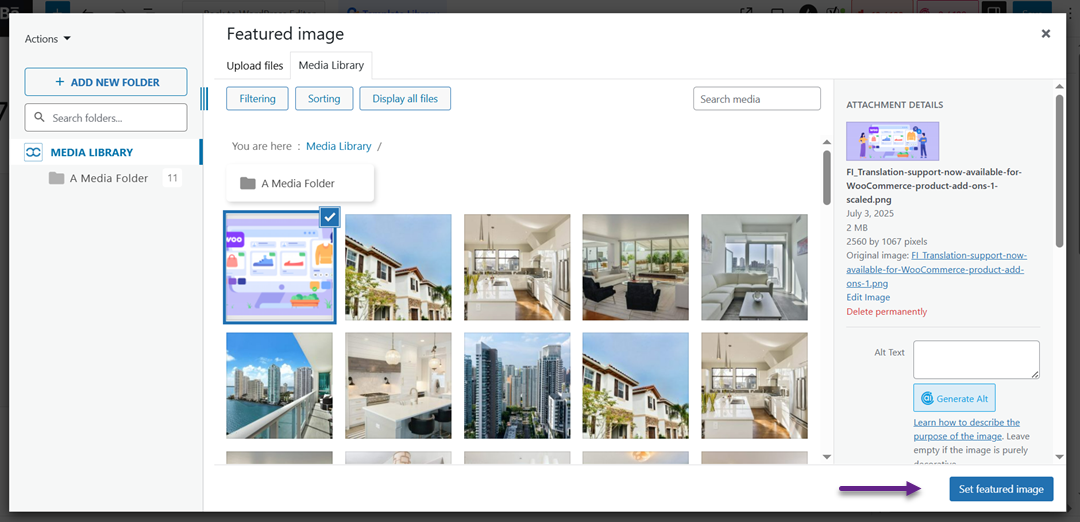
После этого выберите изображение, которое должно стать избранным, введите ALT-текст и нажмите Установить избранное изображение.
Добавление избранных изображений в WordPress через Elementor

Если вы используете Elementor для создания страниц или записей, вы всё равно можете легко добавить избранные изображения. Хотя процесс немного отличается от стандартного редактора WordPress, Elementor предоставляет возможности для динамического отображения избранных изображений в макете вашего дизайна. Сначала откройте запись и нажмите Редактировать в Elementor.
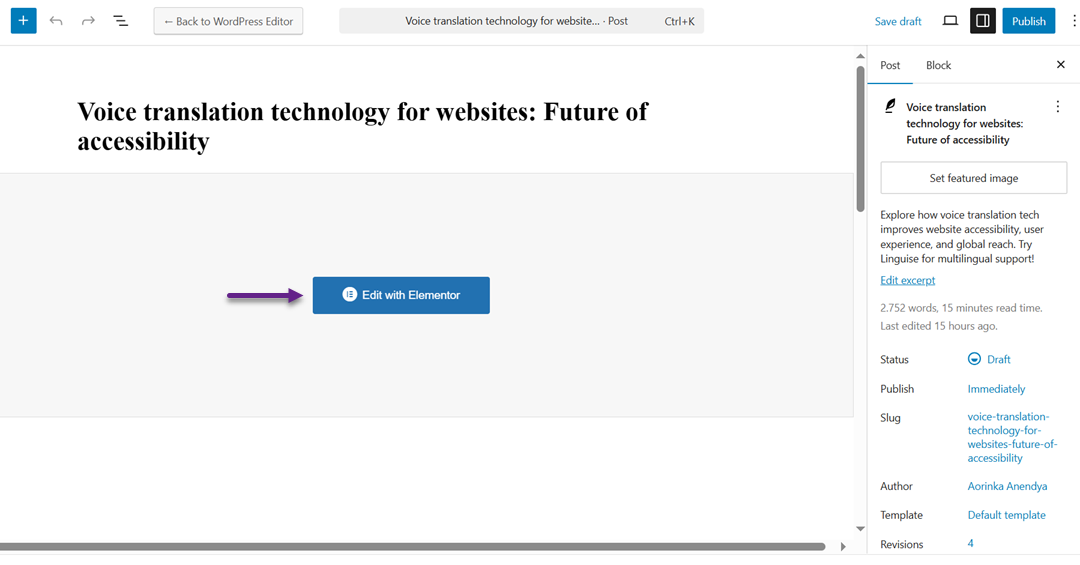
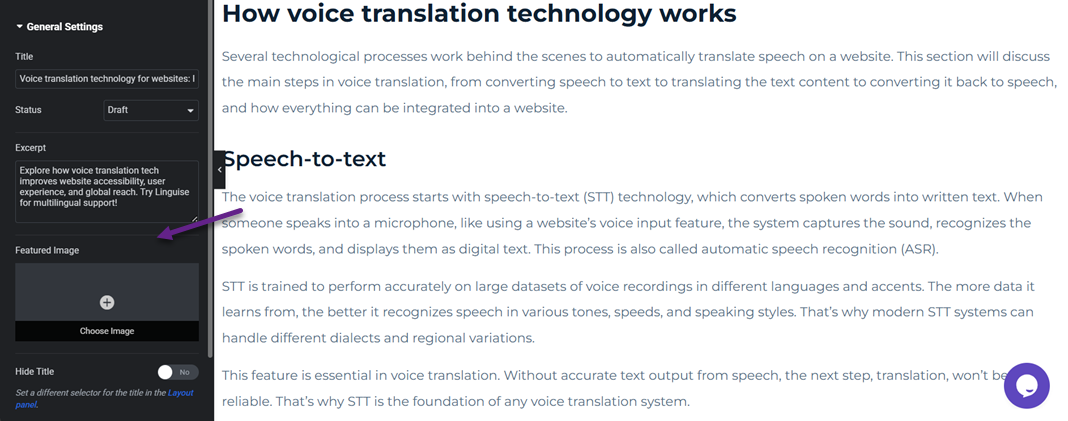
После этого нажмите на значок настроек в верхней центральной части. Слева находится меню «Избранное изображение», нажмите Выбрать изображение.
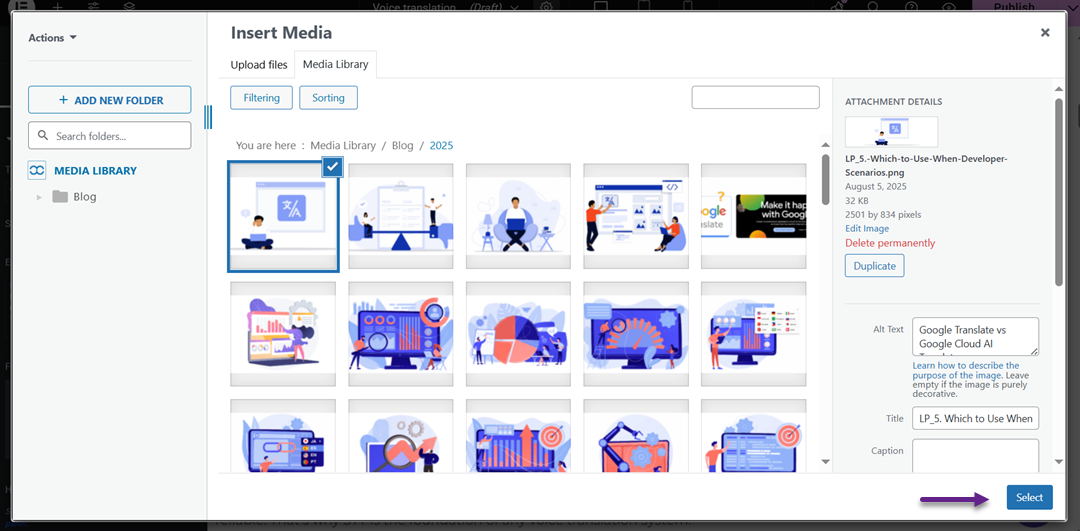
Затем появится окно медиатеки. Выберите изображение, введите альтернативный текст и наконец нажмите Выбрать.
Внимание, все веб-мастера!
Экономьте время и повышайте производительность с WP Media Folder. Легко организуйте медиафайлы клиентов, создавайте пользовательские галереи и обеспечивайте безупречный пользовательский опыт.
Улучшите свои веб-проекты прямо сейчас!
Заключение
Добавление избранного изображения может обеспечить важную визуальную ценность для привлечения внимания читателей, усилить идентичность контента и улучшить внешний вид при публикации в социальных сетях. Помимо украшения страницы, эта функция также поддерживает SEO и делает ваш сайт на WordPress более профессиональным.
Однако по мере увеличения количества загружаемых изображений также важно поддерживать медиатеку организованной и эффективной. Вы можете использовать WP Media Folder, решение для управления медиафайлами WordPress с такими выдающимися возможностями, как неограниченное количество папок, расширенный поиск и интеграция с облачными сервисами. Попробуйте его прямо сейчас, чтобы управлять избранными изображениями быстрее, эффективнее и без лишнего стресса!
Когда вы подписываетесь на блог, мы отправим вам электронное письмо, когда на сайте появятся новые обновления, чтобы вы их не пропустили.