 Продукты WordPress
 Продукты Joomla
 Поддержка
 Новости
 Вход
ВходКак вставить видео YouTube в WordPress с помощью медиатеки

Видео важно на всех сайтах в интернете, но мы знаем, что при размещении на нашем сервере оно может занимать слишком много места на сервере, поэтому WP Media Folder позволяет вам управлять видео YouTube, чтобы вставлять их напрямую из вашей медиатеки.
С этой замечательной функцией удаленного видео непосредственно в Медиа Библиотеке, все станет проще, поскольку мы сможем использовать папку для упорядочивания наших видеороликов, а также добавлять их в наш контент напрямую, используя их как обычное изображение.
В этом посте мы увидим, насколько легко встроить видео с помощью WP Media Folder.
Содержание
Попрощайтесь с беспорядочной медиатекой.
WP Media Folder позволяет категоризировать файлы, синхронизировать папки с облачным хранилищем, создавать удивительные галереи и даже заменять изображения без нарушения ссылок.
Оптимизируйте свой рабочий процесс медиафайлов сегодня
Добавление видео с YouTube в Медиа Библиотеку
Прежде всего, нам нужно включить Включить функцию удаленного воспроизведения видео» в разделе «Настройки» > WP Media Folder > «Общие» > «Основные настройки».
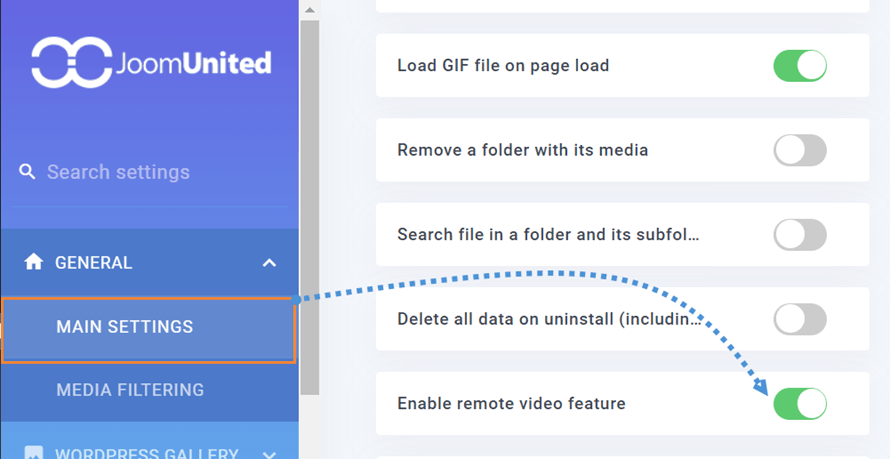
Теперь мы можем перейти в нашу Медиа Библиотеку, и опция добавления удаленного видео будет доступна.

Появится блок, куда мы можем вставить видео YouTube, которое хотим встроить, отредактировать миниатюру, если хотим, и нажать на Создать.
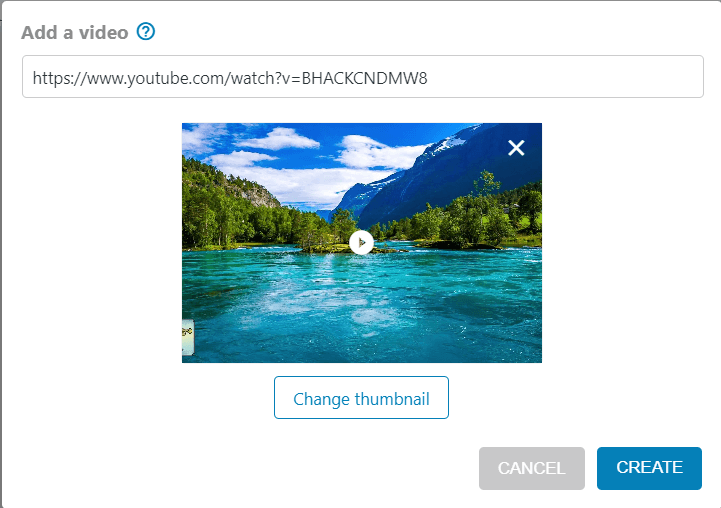
Наше видео будет загружено в нашу Медиа Библиотеку, как по волшебству!
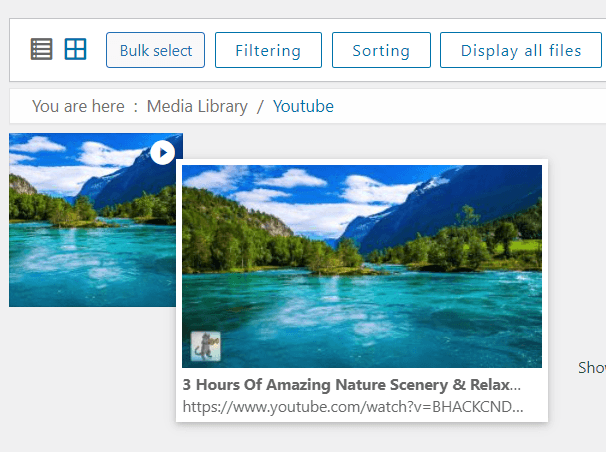
Можно сказать, что это было проще, чем загрузить изображение! И мы можем редактировать его, как и любой другой медиафайл на нашем сайте, кликнув на него.
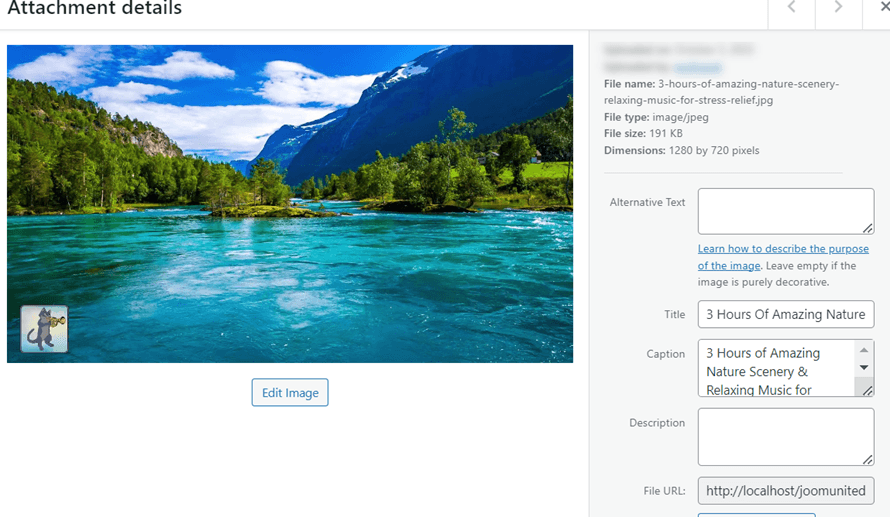
Теперь мы можем загружать столько видео, сколько хотим, в нашу медиа библиотеку и также использовать функции WP Media Folders, чтобы организовать, фильтровать и отображать их в нашем контенте!
Встраивание удаленных видеороликов в контент WordPress
Теперь, когда у нас есть удаленные видео в Медиа Библиотеке, добавление их в наш контент будет проще, чем когда-либо! Давайте посмотрим, как это сделать.
Прежде всего, перейдите на страницу/запись, где мы хотим добавить видео и отредактировать его, затем выберите обычный блок изображения, который мы будем использовать для запуска Медиатеки.
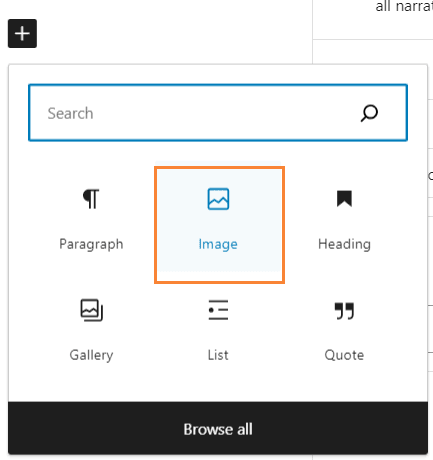
Медиатека будет показана, и мы сможем перемещаться по нашим папкам, чтобы найти встраивание видео с Youtube и добавить его.
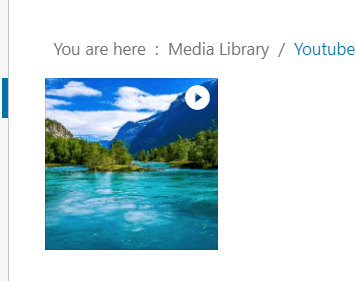
Просто нажмите на видео, добавьте его, и магия совершена! Встроенное видео предоставлено.
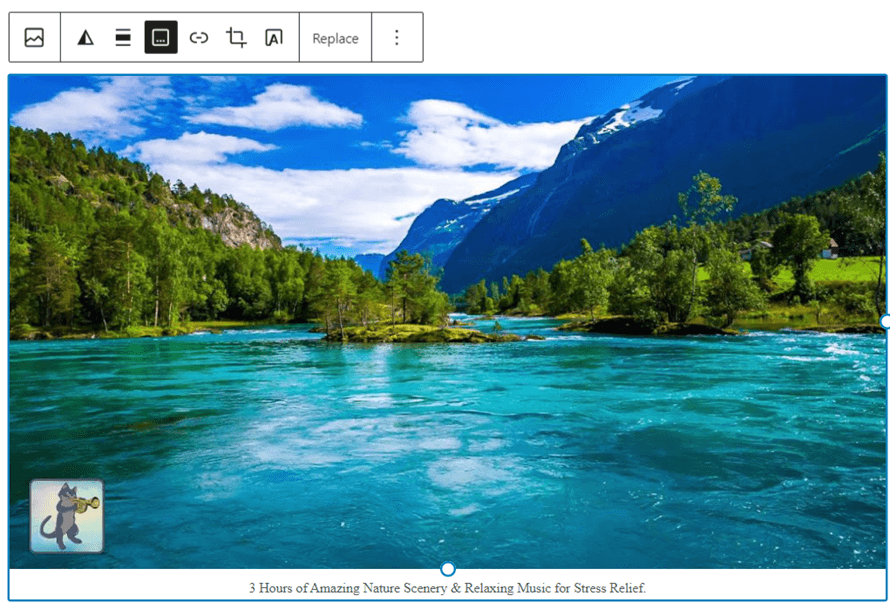
Так же легко, как добавить любое другое изображение в ваш контент! Конечно, мы можем использовать видео в любом другом месте, где мы обычно используем изображение, например, в галереях WP Media Folder .
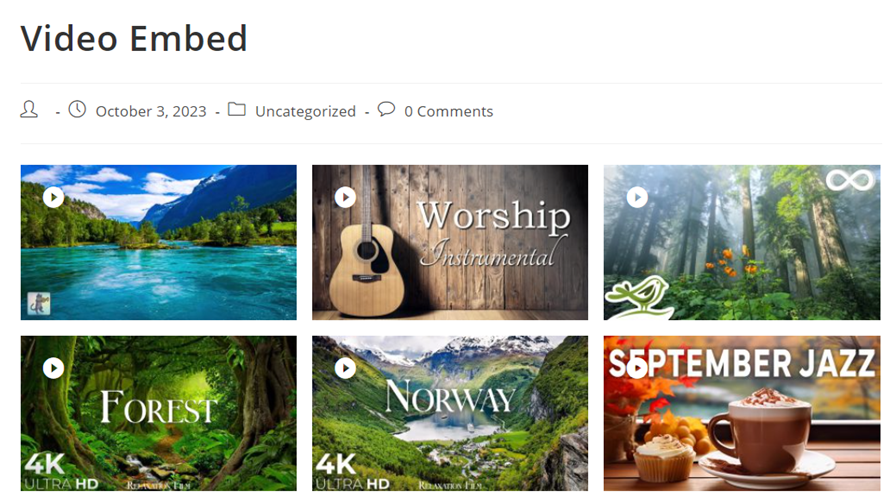
Также стоит отметить, что это не ограничивается только галереями WP Media Folder , которые имеют множество удивительных тем и очень просты в использовании, но вы также можете использовать любую другую галерею и любой другой конструктор страниц, WP Media Folder и удаленные видеофайлы будут работать идеально!
Внимание всем вебмастерам!
Сэкономьте время и повысьте производительность с помощью WP Media Folder. Легко организуйте клиентские медиафайлы, создавайте пользовательские галереи и обеспечивайте бесперебойный пользовательский опыт.
Улучшите свои веб-проекты сейчас!
Управление видеороликами YouTube в Медиа Библиотеке WordPres
Как вы видите, это удивительная функция, которую мы можем использовать для стольких вещей, что мы никогда не сможем закончить этот пост, показывая их :) и мы не можем использовать только YouTube, но также Dailymotion, Vimeo, Facebook, Twitch, Wistia и ваш домен тоже! Конечно, мы также можем отметить, что есть много других инструментов, которые предлагает нам WP Media Folder , такие как облачное подключение к медиатеке и даже варианты выгрузки.
Так чего же вы ждете? Перейдите сюда и получите свою собственную копию!
Когда вы подпишетесь на блог, мы будем отправлять вам электронное письмо, когда появятся новые обновления на сайте, чтобы вы не пропустили их.


