 Продукты WordPress
 Продукты Joomla
 Поддержка
 Новости
 Вход
ВходКак активировать и использовать новый предпросмотрщик файлов Joomla в Dropfiles

Файловые менеджеры незаменимы для веб-сайтов. Они полезны, поскольку позволяют обмениваться важными документами или продавать цифровые продукты. Но давайте будем честны! Как можно предложить пользователю или клиенту цифровые ресурсы, просто указав название? Это непросто! Именно поэтому Dropfiles предоставляют возможность пользователям предварительно просматривать файлы перед загрузкой.
Как это здорово! Предварительный просмотр, который будет работать и позволит пользователям сайта увидеть, что они собираются скачать, прежде чем скачивать, а также использовать действительно мощный сервер, который будет работать быстро и будет выглядеть идеально.
В этом посте мы увидим, насколько легко включить этот предпросмотрщик и использовать его.
Содержание
Вебмастерам, упростите совместную работу с файлами для сайтов клиентов с помощью Dropfiles.
Дайте клиентам возможность безопасно делиться и сотрудничать над файлами, повышая производительность и оптимизируя рабочие процессы.
Получите конкурентное преимущество сейчас!
Включение предпросмотра файлов Dropfiles за несколько шагов
Теперь, когда эта функция добавлена в Dropfiles, нам останется только установить Dropfiles на наш сайт Joomla и включить её.
Теперь включите сервер предварительного просмотра JoomUnited. Для этого в административной панели перейдите в раздел Компоненты > Dropfiles > Настройки.
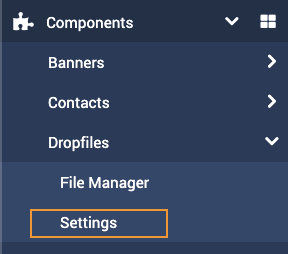
Теперь, когда мы находимся в настройках Dropfiles, нам нужно перейти в раздел «Основные настройки» > «Внешний вид».
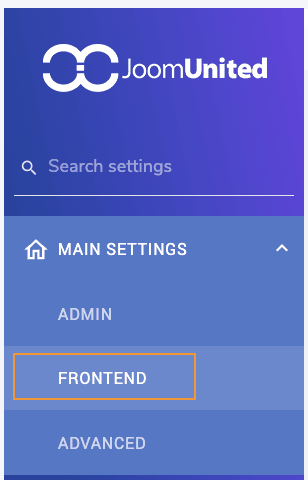
Теперь, когда мы находимся в настройках фронтенда, нам нужно найти сервер предварительного просмотра JoomUnited и переключить его, чтобы включить сервер предварительного просмотра, и, наконец, мы увидим Создать предварительный просмотр , который позволит нам создать предварительный просмотр для всех файлов, которые мы загрузили в Dropfiles.

ПРИМЕЧАНИЕ: Для запуска функции предварительного просмотра/генерации миниатюр вам необходимо подключить свою учетную запись JoomUnited к вашему сайту.
Теперь, когда процесс генерации начался, он будет показывать индикатор процесса с количеством файлов, которые необходимо перегенерировать.

Это будет генерировать/показывать только поддерживаемые расширения файлов предпросмотрщиком файлов, эти расширения: ai, csv, doc, docx, html, json, odp, ods, pdf, ppt, pptx, rtf, sketch, xd, xls, xlsx, xml, jpg, jpeg, png, gif.
Но не волнуйтесь! Неподдерживаемые файлы по-прежнему будут предварительно просмотрены с помощью Google Previewer.
Мы увидим опцию под названием Защищенный сгенерированный файл, эта опция позволит нам защитить наши предварительные просмотры, используя те же ограничения, которые используются в файле, например, если файл находится под ограничением доступа, предварительный просмотр также будет иметь это ограничение.
Когда генерация будет завершена, вы увидите сообщение о сгенерированных файлах.

И это всё! Так же просто, как нажать кнопку и подождать, пока расширение сделает своё дело!
Использование предпросмотрщика файлов на сайте
Теперь, когда мы включили предпросмотрщик файлов, мы можем добавить нашу категорию файлов и использовать потрясающий предпросмотрщик без какой-либо дополнительной настройки.
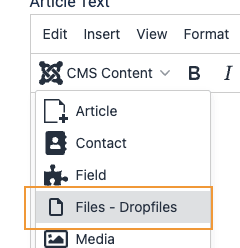
Все, что вам нужно сделать, это добавить категорию, используя кнопку Dropfiles , обычно доступную в разделе Содержимое CMS в редакторе, доступном на нашем сайте Joomla.
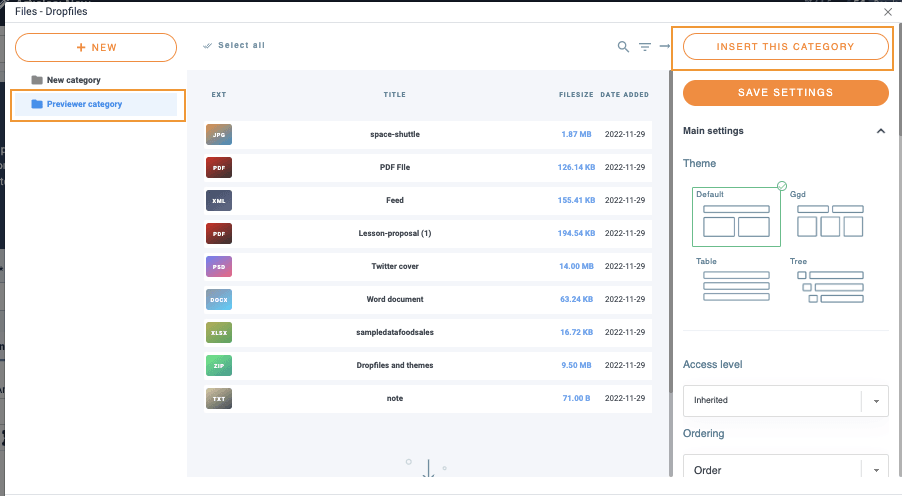
Всё, что нам нужно сделать, это нажать на категорию, которую мы хотим добавить в левой части, и, наконец, нажать на Вставить эту категорию в правой части.
Наконец, после сохранения статьи (или там, где мы ее добавили ;) ), мы сможем увидеть добавленную категорию с кнопками предварительного просмотра.
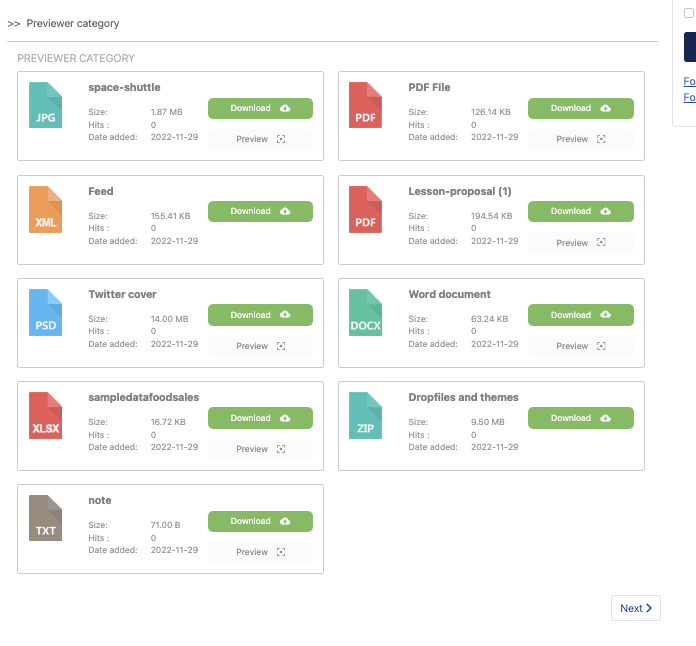
И чего мы ждали! Предварительные просмотры, все, что нам нужно сделать, это нажать на Предварительный просмотр, появится окно с предварительным просмотром документа, который мы хотим скачать.
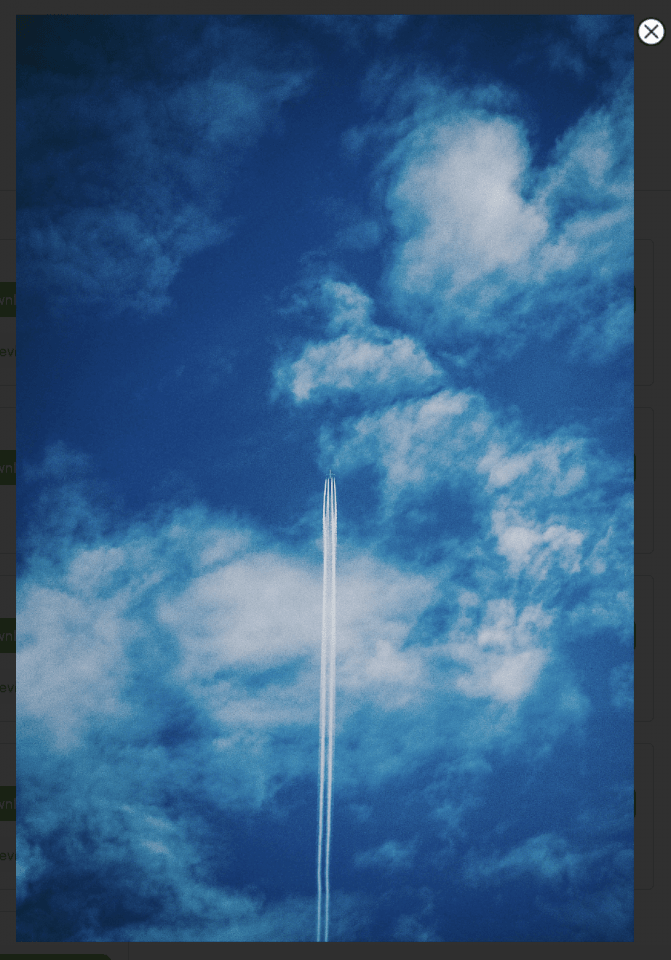
Конечно, предварительный просмотр изображения — это просто, но как насчет PDF- файла? Отображение его в программе предварительного просмотра может быть сложной задачей, но не волнуйтесь! Dropfiles поможет вам, давайте посмотрим, как это выглядит!
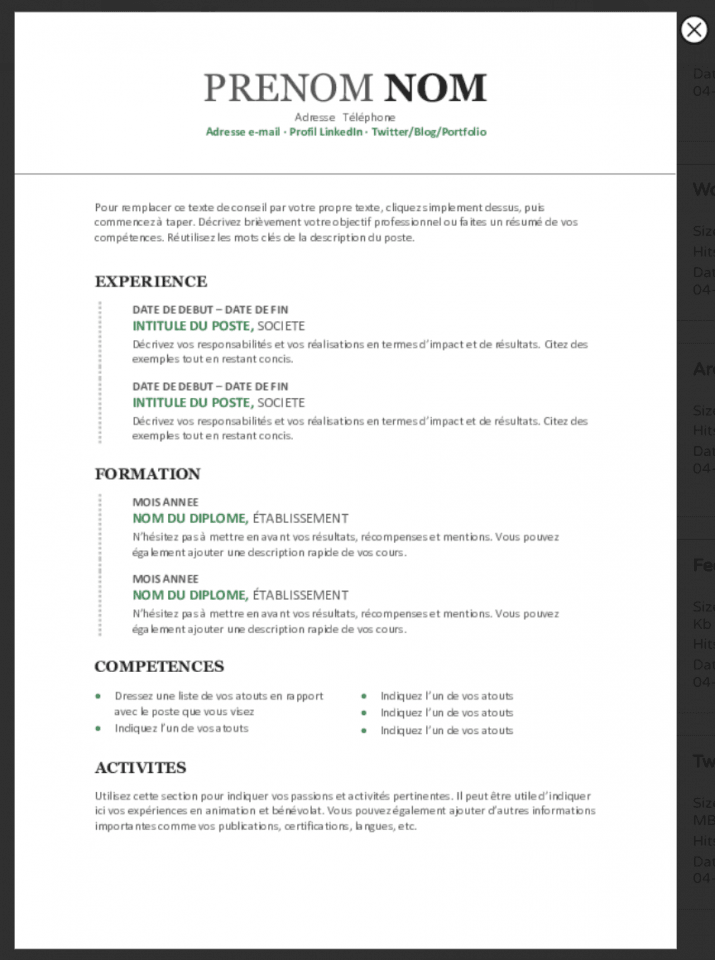
Отлично! Не правда ли? А что насчёт файлов, которые не могут быть обслужены с сервера? Будут ли они выглядеть так же отлично, как и другие поддерживаемые файлы? Ответ - да! Файлы будут выглядеть отлично и загружаться быстро, используя предпросмотрщик Google, давайте посмотрим!
Чтобы показать, как это отображается, мы добавили файл без генерации предварительного просмотра.

Это XML-файл, как вы видите, и он отображается так же потрясающе, как и любой другой файл с уже сгенерированным предпросмотром и потрясающим резервным вариантом!
Внимание всем вебмастерам!
Улучшите веб-сайты своих клиентов с помощью Dropfiles. Легко загружайте, категоризируйте и делитесь файлами, предлагая клиентам удобный и эффективный способ управления своими документами.
Улучшите свои услуги по веб-дизайну сегодня!
Начните раздачу файлов с потрясающими предварительными просмотрами
Как вы можете видеть, это отличный инструмент, и предварительный просмотр - это всего лишь одна из функций, которые предлагает Dropfiles , вы сможете использовать облачные сервисы, такие как Google Див, и Dropbox, чтобы обслуживать файлы напрямую из облака и сэкономить хранилище вашего хостинга, так чего вы ждете? Перейти сюда и получить свою собственную копию!
Когда вы подпишетесь на блог, мы будем отправлять вам электронное письмо, когда появятся новые обновления на сайте, чтобы вы не пропустили их.




Комментарии