 Продукты WordPress
 Продукты Joomla
 Поддержка
 Новости
 Вход
ВходИспользование плагина для включения загружаемых файлов с темой Avada
Тема Avada - одна из самых мощных тем, доступных напрямую с конструктором страниц и множеством опций для настройки вашего сайта, но она не может иметь достаточно инструментов при создании страницы загружаемых файлов, и вот когда WP File Downloads улучшают всё!
WP File Downloadы поставляются с множеством инструментов, которые позволят вам получить самый профессиональный репозиторий файлов, доступный для скачивания вашим пользователям, и лучшая часть - это действительно легко использовать и совместимо с Avada и всеми основными темами и конструкторами страниц.
Вы сможете использовать WP File Downloads с Avada в конструкторах внешнего и внутреннего интерфейса, экономя много времени и работы с большим количеством быстрых опций для настройки и адаптации к вашим страницам внешнего интерфейса.
Содержание
Создание хранилища файлов с помощью конструктора темы Avada
Это руководство было создано с использованием темы Avada, конструктора Avada и WP File Downloads, поэтому они необходимы для выполнения шагов, описанных здесь.
Хорошо, теперь, когда у нас есть все необходимые инструменты, мы можем приступить к управлению нашими файлами напрямую из конструктора Avada Page Builder, для этого перейдите на страницу/запись, которую вы хотите отредактировать, и выберите Avada Builder вариант.
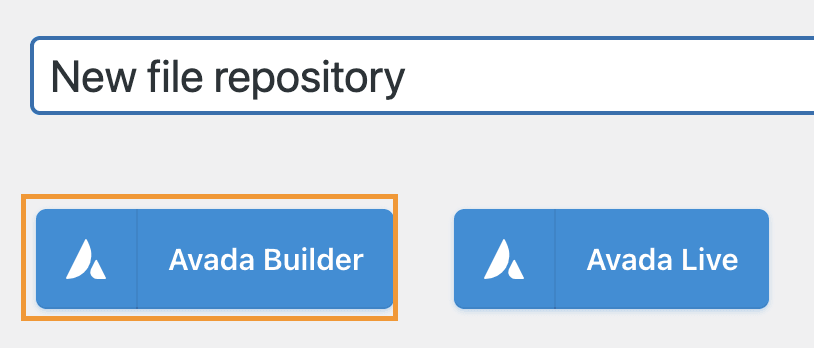
Это загрузит бэкэнд-конструктор Avada, в этом разделе вы можете добавить контейнер, как обычно, а затем нажать на + Элемент.

Теперь, когда библиотека элементов открыта, вы можете ввести WP File Download и проверить доступные виджеты.

Будет доступно 3 виджета:
WP File Download Категория: это позволит вам вставить всю категорию на ваши страницы и посты, чтобы использовать ее, нажмите на элемент, и это покажет вам другой экран, где вы можете выбрать категорию, и нажмите на кнопку WP File Download .
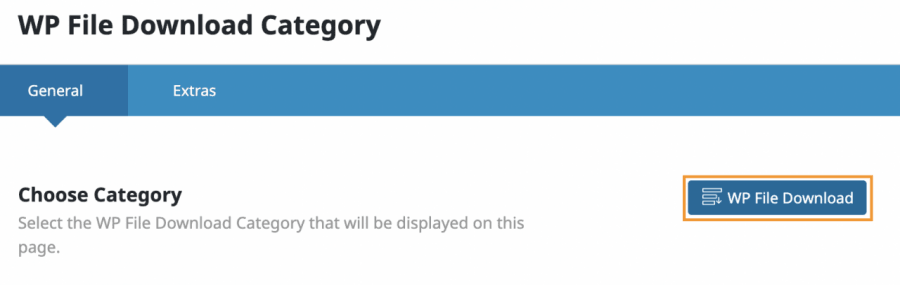
Нажатие на кнопку загрузит всю панель управления WP File Download в встроенном всплывающем окне на этом экране, вы сможете увидеть все созданные категории/подкатегории, вы можете редактировать их и также создать новую.
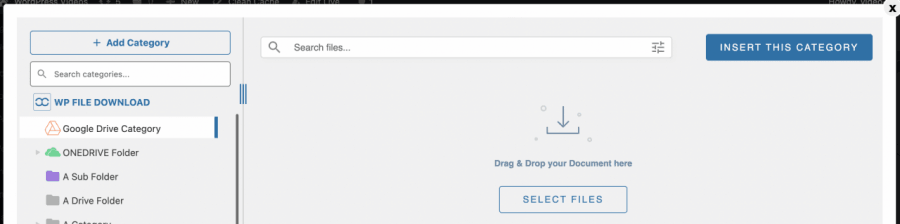
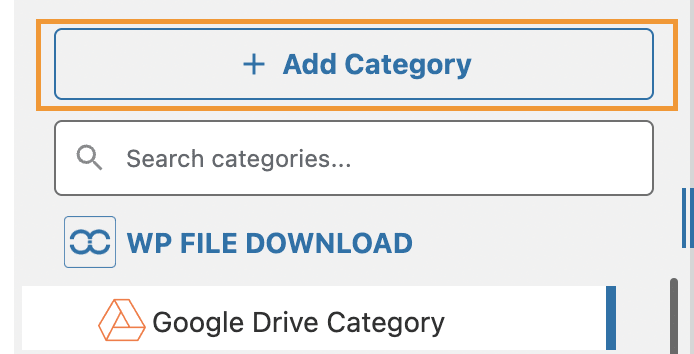
Как вы видите, вы можете легко управлять всеми вашими файлами и категориями, мы собираемся создать новую категорию для этого урока, для этого нажмите на + Добавить категорию.
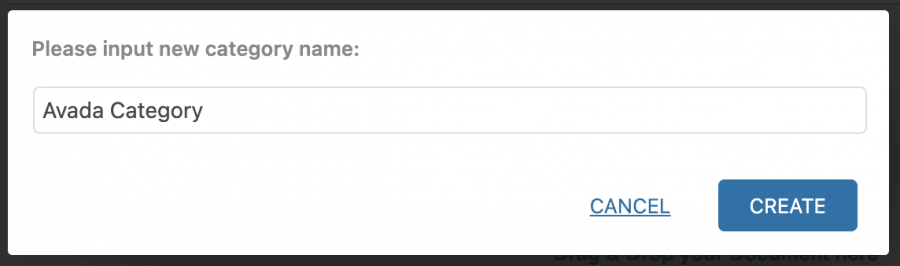
Появится всплывающее окно, где мы сможем ввести название категории. В этом уроке мы назовем ее "Категория Avada", поэтому дайте ей имя, а затем нажмите " Создать.
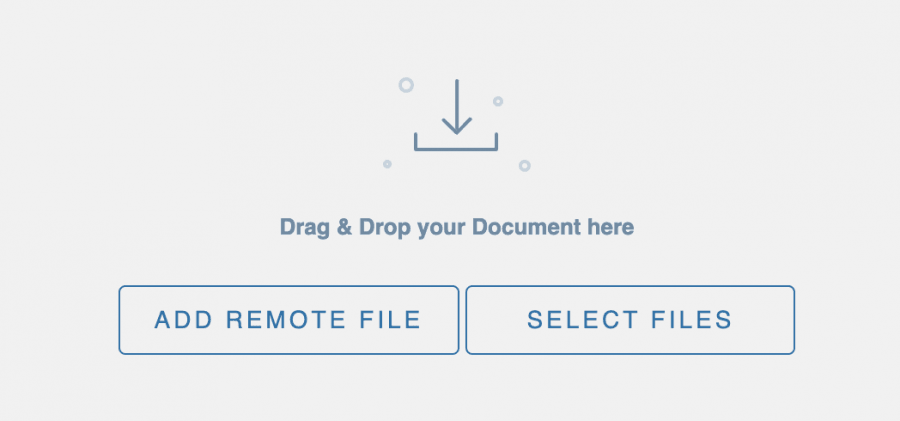
Теперь у нас будет эта категория в нашем панели управления, мы можем добавлять файлы внутрь, перетаскивая их или используя проводник, кликнув на "Выбрать файлы".
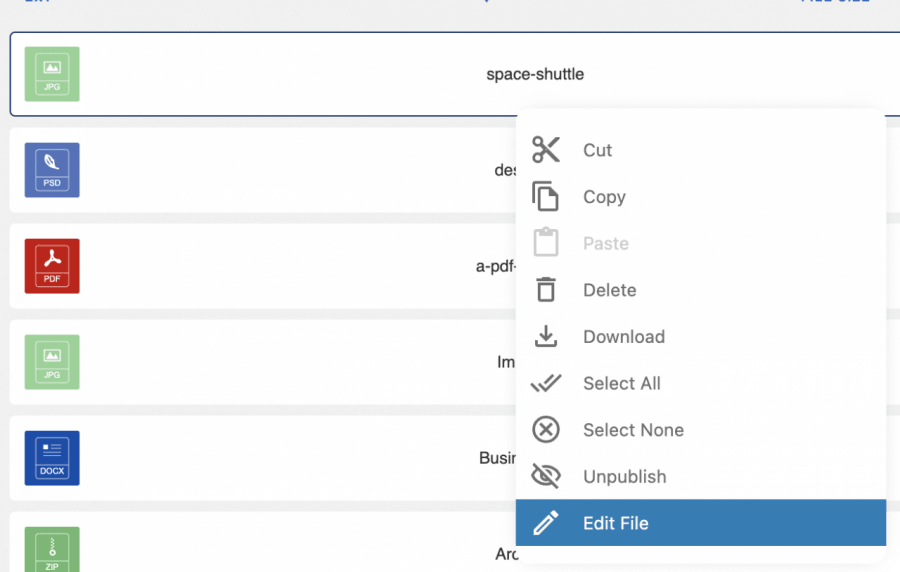
После заполнения вашей категории, вы можете редактировать ваши файлы, сделав правый клик на вашем файле и затем выбрав Редактировать файл
Из этого раздела вы можете редактировать множество вещей, таких как название файла, добавить пароль, редактировать описание, дату публикации, добавить дату истечения срока действия, установить версию, добавить его в несколько категорий и многие другие вещи, такие как добавление пользовательского значка, все прямо под рукой! :)
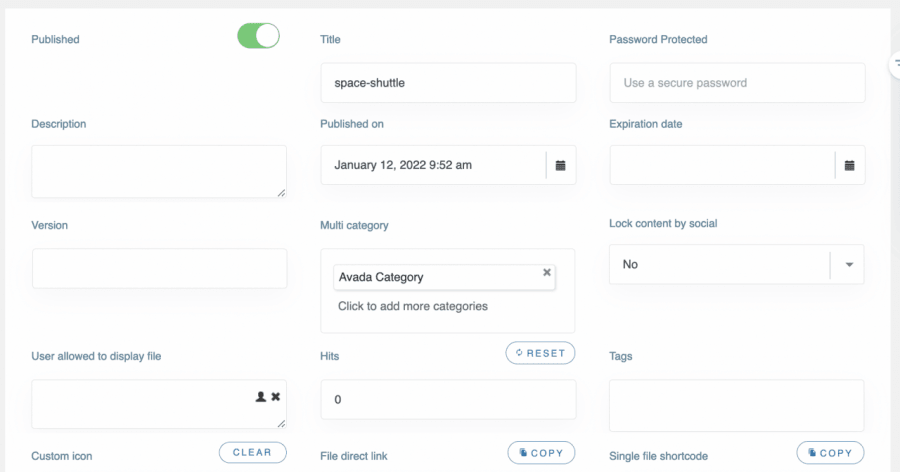
Вы можете редактировать каждый файл и заставить его работать так, как вам нужно, а также настроить его, чтобы он соответствовал вашему контенту.
Ещё одна важная функция, доступная на этой панели управления, — это редактирование настроек категории. Для этого щёлкните правой кнопкой мыши по названию категории > Редактировать категорию.
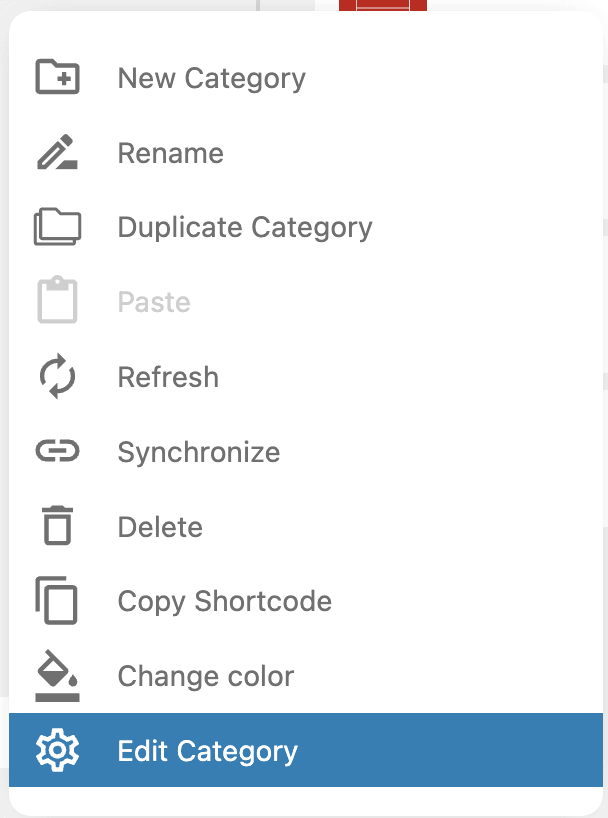
Это откроет полный dashboard в правой секции, где вы можете добавить несколько настроек к вашей категории, а также отредактировать их, чтобы они соответствовали вашему контенту. Среди настроек вы можете найти описание, добавить опции безопасности, такие как кто может видеть категорию во фронтенде, или также установить защиту паролем, и опции дизайна, такие как тема, порядок, поля, скрыть или показать элементы, а также изменить цвета кнопок.
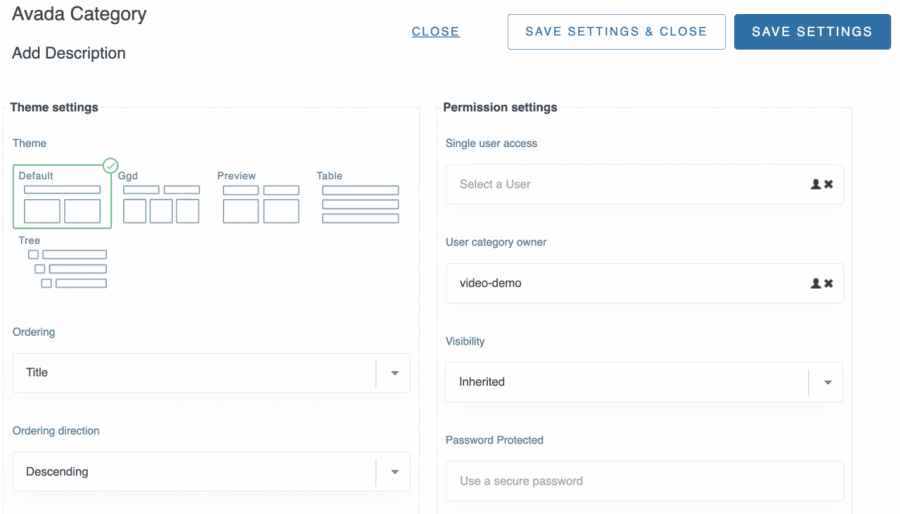
Как вы можете видеть, опции действительно удобны, поскольку вы можете выбрать, например, тему всего за несколько кликов, а также опции показать/скрыть:
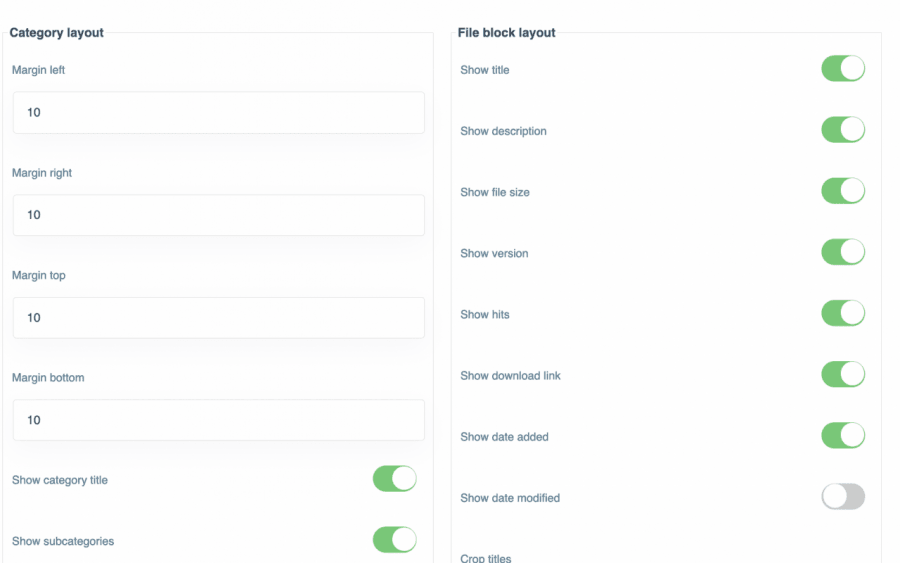
В последнем разделе мы сможем увидеть опции для изменения цвета кнопки и фона, или также если вы хотите добавить форму загрузки, чтобы разрешить вашим пользователям загружать файлы на фронт вашего сайта.
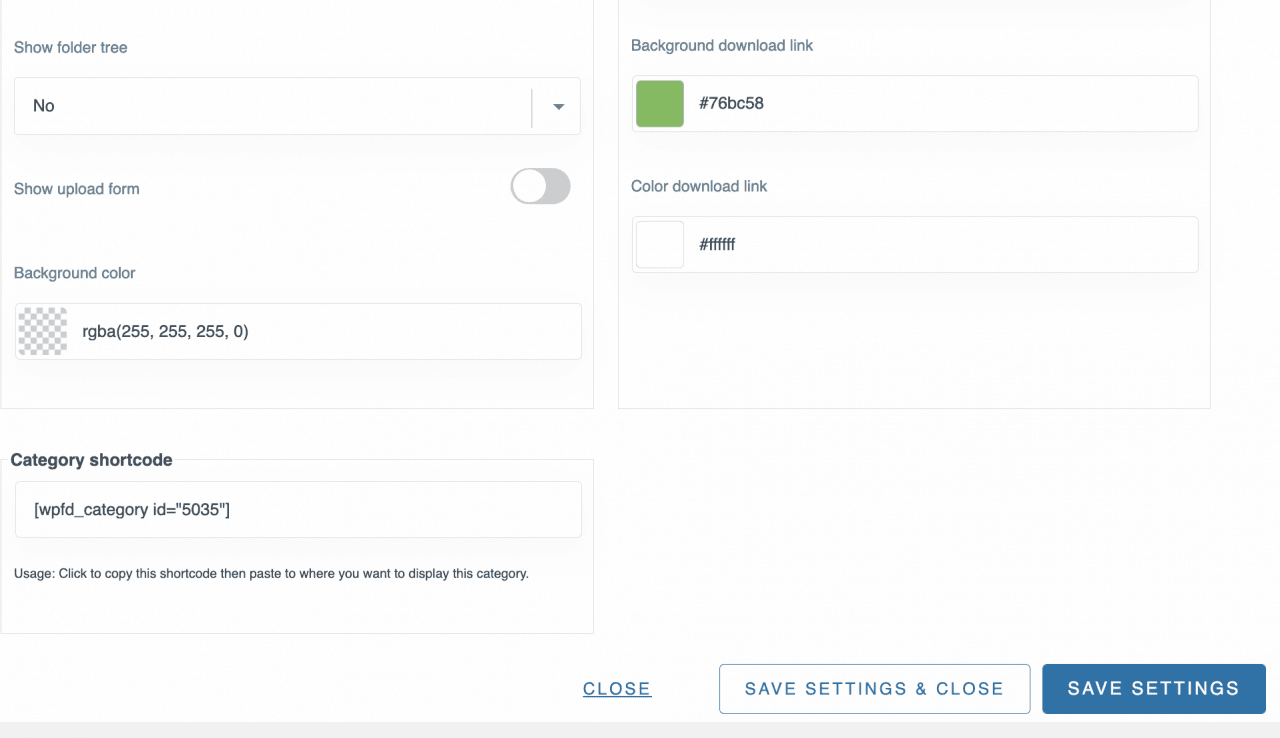
После завершения настройки вам останется только нажать кнопку «Сохранить настройки», а затем, после выбора категории, нажать кнопку «Вставить эту категорию» в правом верхнем углу
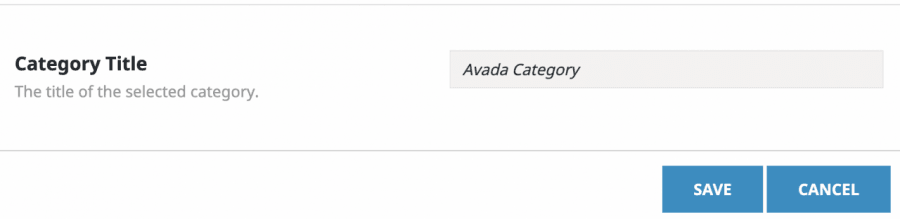
Когда категория добавлена, вы можете подтвердить, что она была успешно добавлена, потому что заголовок этого появится в элементе Avada.
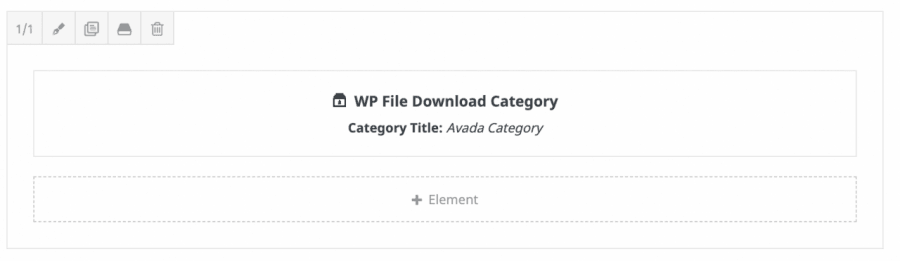
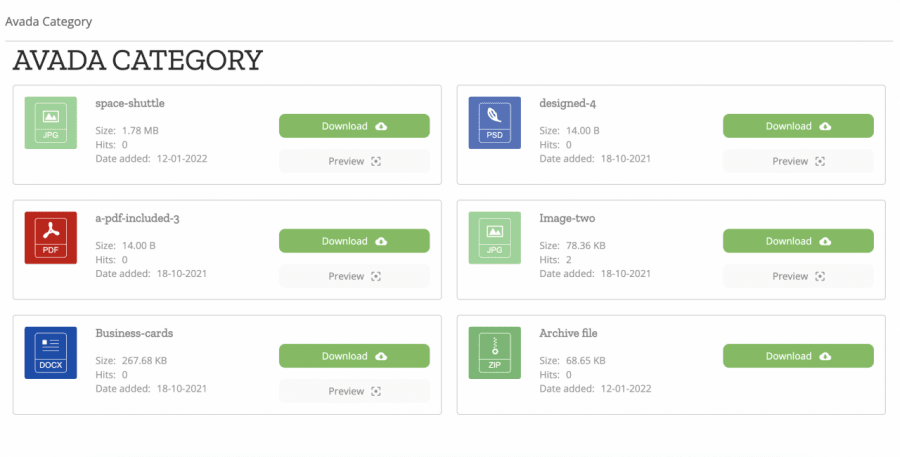
Теперь все, что вам нужно сделать, это нажать на Сохранить и элемент будет успешно добавлен на вашу страницу, и предварительный просмотр элемента будет выглядеть так:
Теперь все, что вам нужно сделать, это опубликовать вашу страницу/запись и наслаждаться результатами!
WP File Download Файл: это второй виджет, который мы можем найти среди доступных элементов для Avada Builder, и он позволит нам вставить один файл.

Нажатие на этот виджет откроет экран, где вы можете нажать на WP File Download для загрузки WP File Download панели управления.

На этой панели управления вы можете легко перейти в свои категории и выбрать ту, где находится ваш файл, или вы также можете создать новую категорию и добавить новый файл.
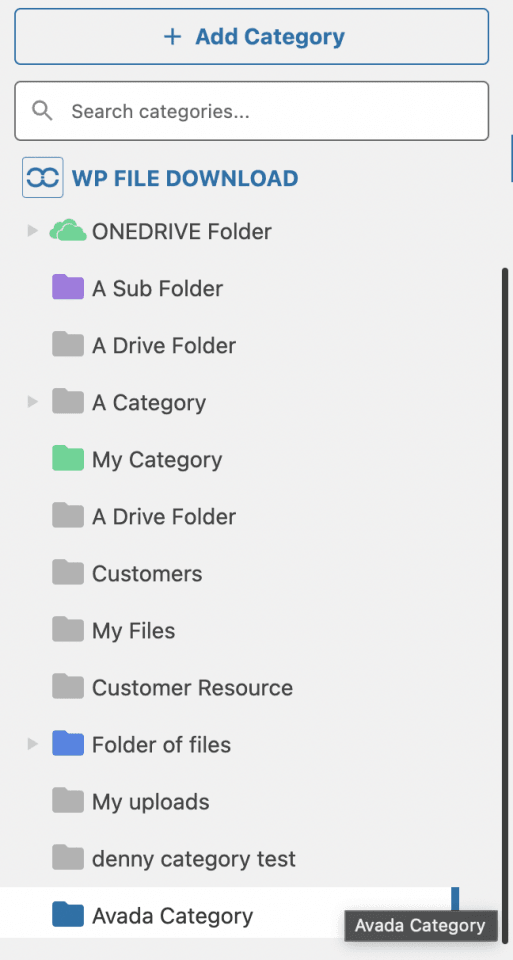
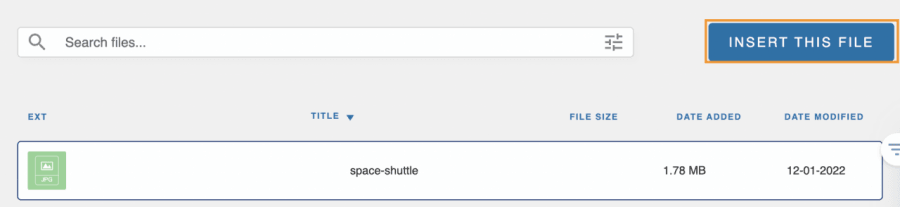
Мы выберем файл, который загрузили ранее в категорию "Avada". Найдите свои файлы, выберите тот, который хотите добавить, и в правом верхнем углу появится кнопка "Вставить файл". Выберите свой файл и нажмите " Вставить этот файл.
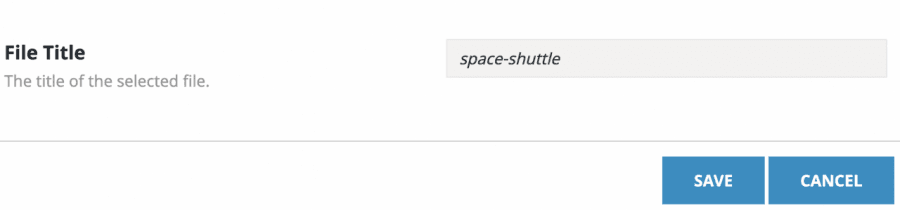
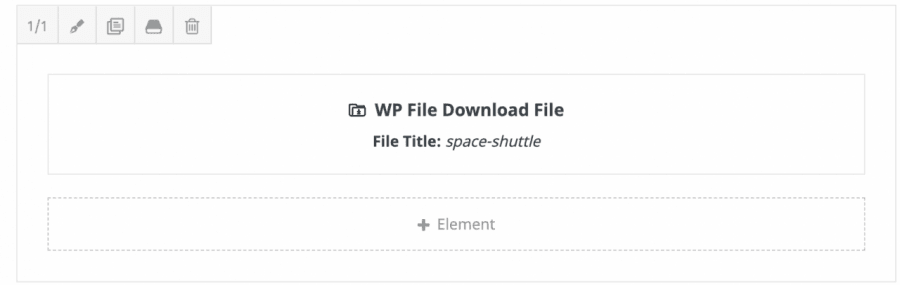
Вы узнаете, что он был успешно добавлен, потому что элемент Avada отобразит название файла.
Если всё в порядке, вы можете нажать на Сохранить и это добавит файл к вашему содержимому :), вы увидите элемент в конструкторе страниц примерно так:
Теперь всё, что вам нужно сделать, это опубликовать вашу запись/страницу, и всё будет готово ;)
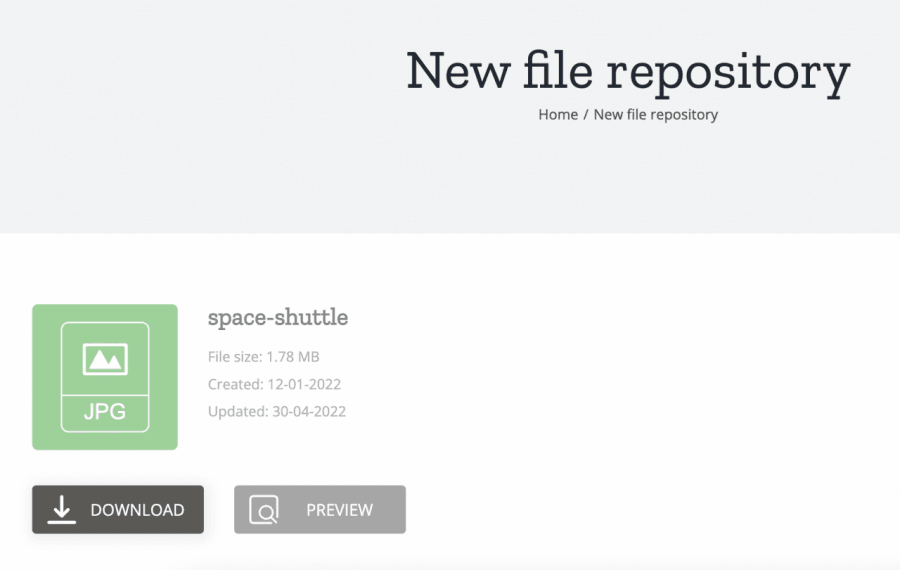
Вы можете добавить столько файлов, сколько хотите, к вашему содержимому с помощью этого виджета ;)
WP File Download Поиск: это третий виджет, который мы сможем использовать, и это позволит нам создать поисковую систему, которая сможет содержать все категории и файлы, доступные в нашем WP File Download.

Выбирая этот виджет, вы сможете увидеть все доступные опции для этого элемента, так что это можно легко настроить прямо в опциях виджета, есть доступные опции, такие как добавление многих фильтров и изменение способа отображения ваших тегов.
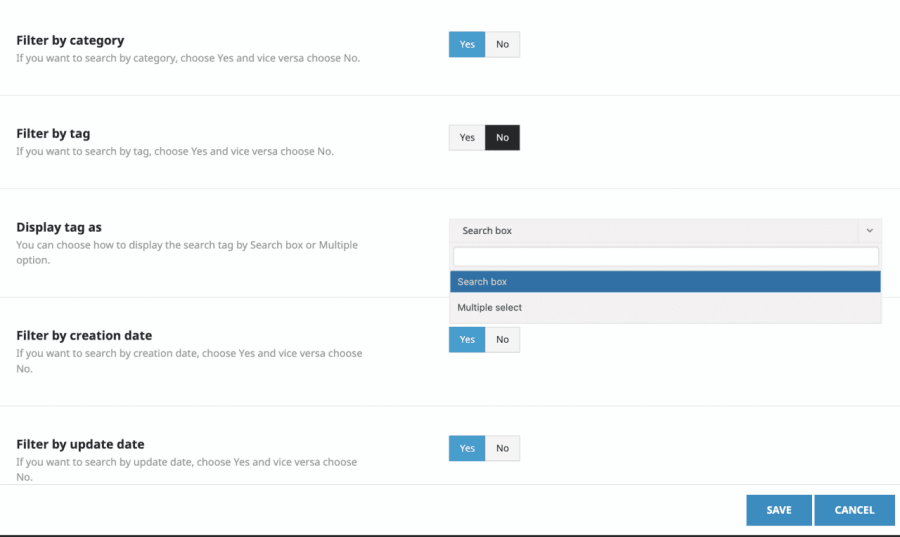
Вам нужно всего лишь настроить виджет и, наконец, нажать кнопку «Сохранить», после чего вы увидите добавленный элемент.
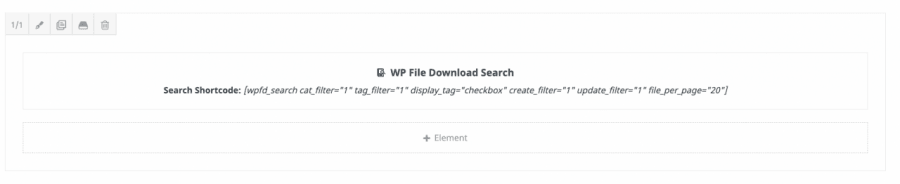
Теперь все, что вам нужно сделать, это опубликовать вашу запись или страницу, и поисковая система будет доступна.
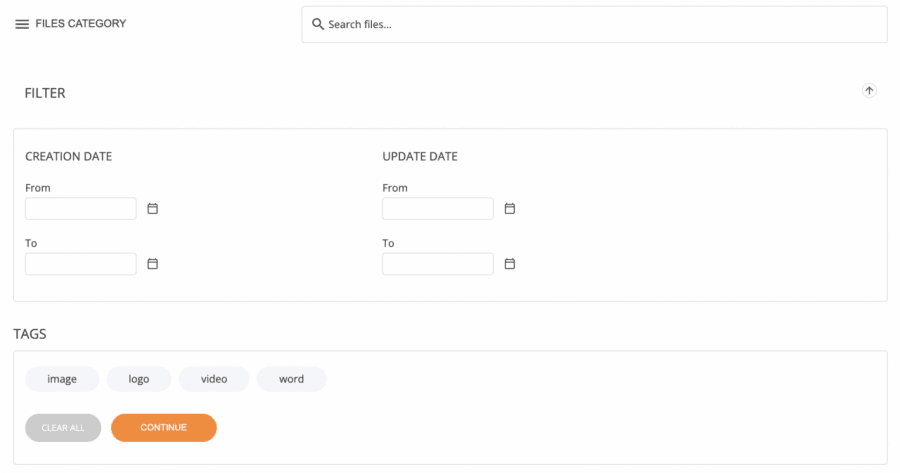
Как видите, есть несколько инструментов, которые вы можете использовать, например, выбрать теги, ввести название файла, в котором хотите выполнить поиск, или выбрать определенную категорию/подкатегорию для поиска непосредственно в ней. Давайте найдем файл под названием space-shuttle.
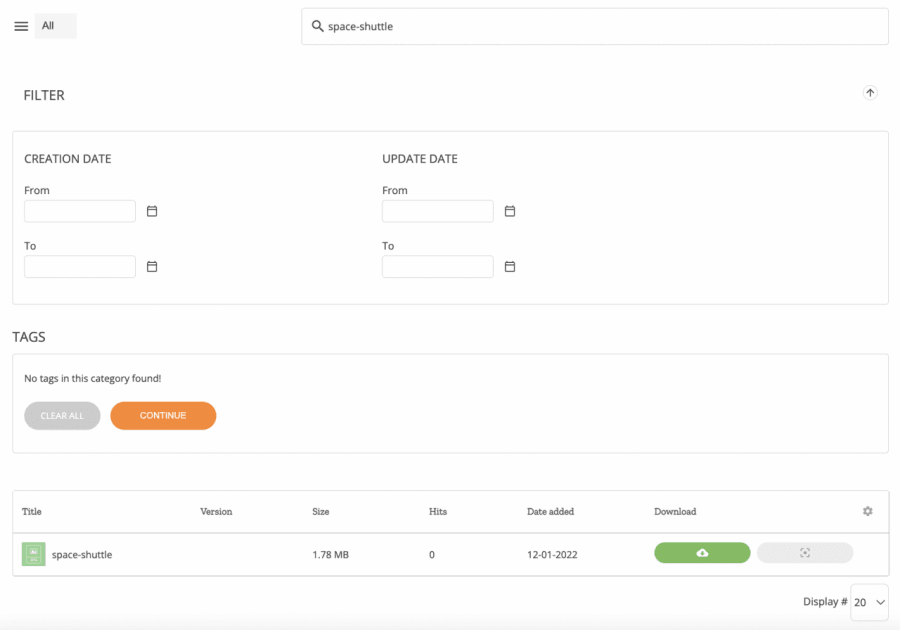
Как видите, всё очень просто: достаточно ввести имя файла и нажать «Продолжить», правда же просто? :)
Использование конструктора внешнего интерфейса Avada для создания вашего хранилища файлов
Теперь вы, возможно, думаете, хорошо, действительно здорово, что это работает отлично в бэкэнде, но… Что насчет живого конструктора?
У нас есть хорошие новости, потому что это также работает с живым конструктором, вы можете создавать и управлять своими категориями, а также добавлять/удалять файлы, все непосредственно в живом конструкторе.
Прежде всего, перейдите к конструктору Avada Live, нажав на Avada Live.
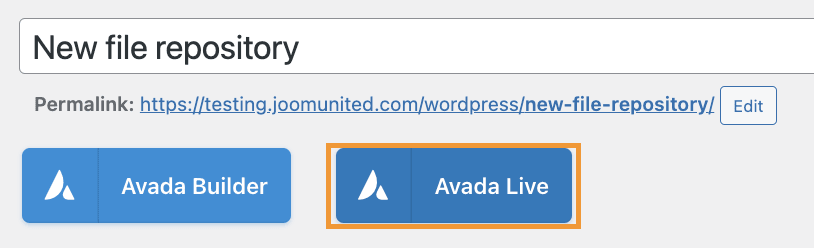
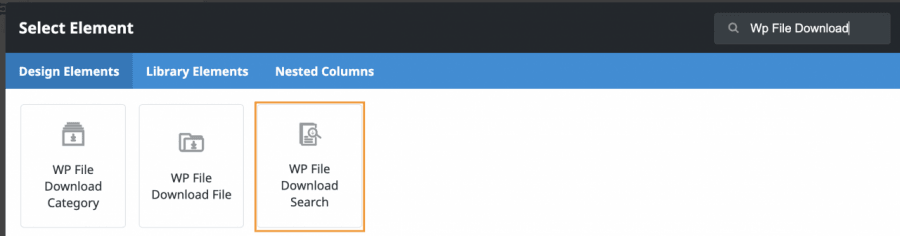
Это загрузит конструктор Avada Live, поэтому нам нужно нажать на Добавить элемент и затем ввести WP File Download в поле поиска.
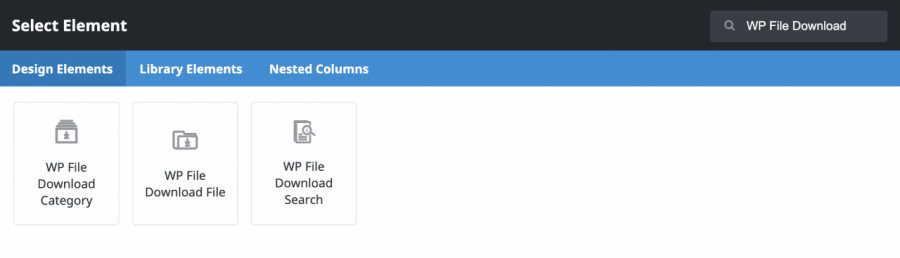
Вы можете видеть, что 3 виджета также доступны в конструкторе Avada Live, поэтому все, что вам нужно, это нажать на тот, который вам нужно использовать, и продолжить настройку, доступные виджеты:
WP File Download Категория: Этот виджет позволит вам вставить целую категорию в ваш контент.
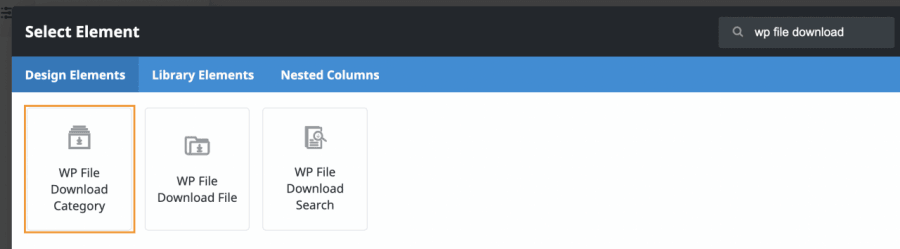
Использование этого виджета позволит вам загрузить WP File Download , встроенный в всплывающее окно, как объяснялось ранее, так что у вас будут те же возможности для создания/управления категориями и загрузки/управления файлами, а также возможность сделать вашу категорию подходящей для внешнего вида, все, что вам нужно сделать, это нажать кнопку WP File Download , которая появится в левой части после выбора виджета.
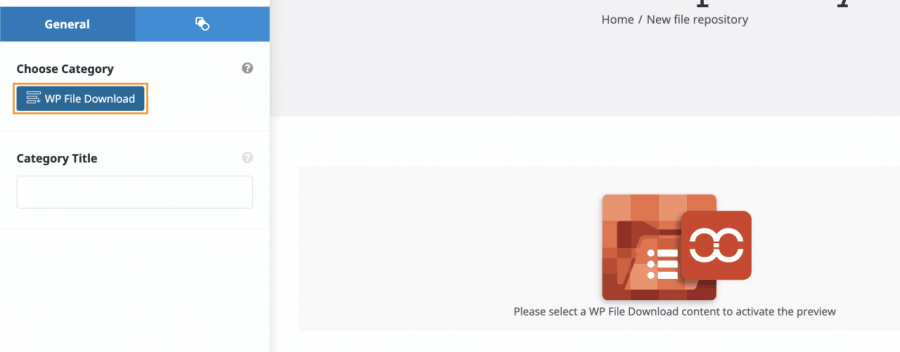
Это загрузит WP File Download , встроенный так, что вы сможете управлять своей категорией, как объяснялось ранее, с помощью конструктора страниц backend и, наконец, добавить его, вы сможете увидеть предварительный просмотр категории сразу же!
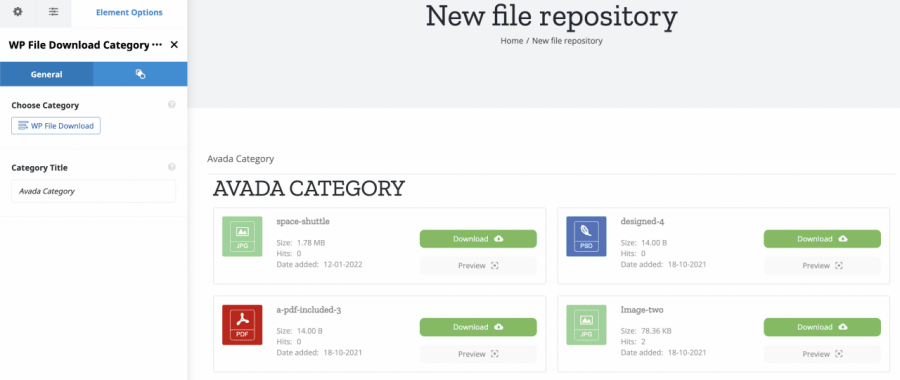
Так же просто, как нажать несколько кнопок!
WP File Download File: Это позволит вам выбрать и отобразить один файл в вашем контенте, чтобы вам не нужно было добавлять целую категорию.
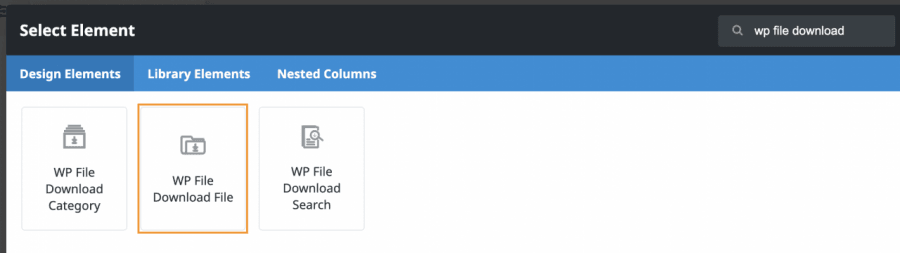
Нажимая на виджет, откроется левая панель, это позволит вам вызвать WP File Download панель управления, чтобы выбрать файл среди существующих категорий или добавить новый файл.
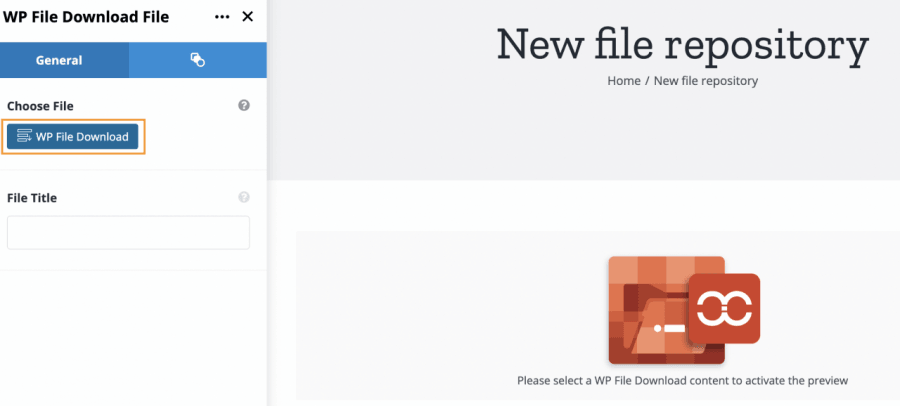
Вы можете, как и в конструкторе серверной части, управлять своими категориями и выбирать файл, который хотите вставить, выбрав файл и нажав верхнюю правую кнопку Вставить этот файл.
Предварительный просмотр файла будет показан, когда вы вставите его в свой контент.
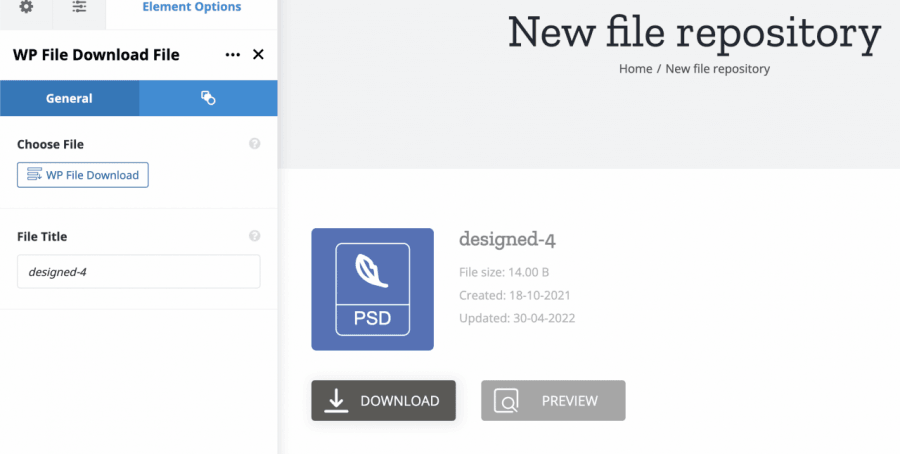
Итак, все, что вам нужно сделать сейчас, это внести изменения, которые вы хотите сделать, такие как изменение цвета кнопок или изменение значка и сделать его подходящим для вашей страницы, все это в вашем живом конструкторе.
WP File Download Поиск: Третий доступный виджет позволит вам показать движок файлов, который позволит вашим пользователям искать между вашими категориями, используя несколько фильтров, основанных на тегах, категориях, а также дате создания файла.
Выбирая этот виджет, вы получите множество вариантов в левой панели, так что вы можете включить столько фильтров, сколько хотите, и изменить то, как поисковый движок отображает теги.
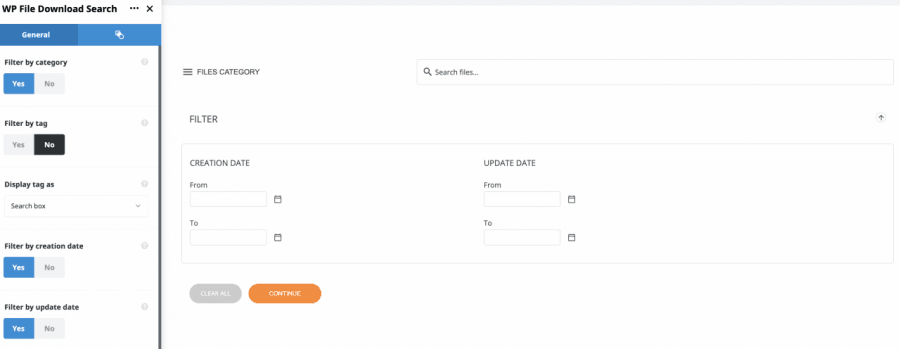
Так же просто, как выбрать ваши настройки на левой панели и проверить их на правой панели.
Как вы могли видеть в этом посте, это так же просто, как нажать несколько кнопок и включить опции, которые мы хотим показать, чтобы сделать WP File Download соответствующим нашему контенту, нет просто лучшего способа сэкономить время и работу, чем использовать эту потрясающую интеграцию.
Внимание всем вебмастерам!
Улучшите веб-сайты своих клиентов с помощью WP File Download. Создавайте безопасные и настраиваемые файловые репозитории, позволяя клиентам легко получать доступ к своим файлам и управлять ими.
Улучшите свои услуги по веб-дизайну сегодня!
Начните использовать идеальное хранилище файлов Avada
Так же просто, как нажать несколько вещей и показать контент, который вы хотите показать, и скрыть контент, который вы хотите скрыть, основываясь на ваших пользователях, чтобы улучшить их опыт и сделать ваш сайт более профессиональным, нет другого способа описать эту интеграцию, и это не все, конечно, есть много других инструментов, которые вы можете использовать из WP File Download например, облачное подключение для сервисов типа Google Drive, генератор шорткодов и многое другое! Итак, чего вы ждете? Перейдите сюда и получите членство!
Когда вы подпишетесь на блог, мы будем отправлять вам электронное письмо, когда появятся новые обновления на сайте, чтобы вы не пропустили их.




