 Продукты WordPress
 Продукты Joomla
 Поддержка
 Новости
 Вход
ВходИмпорт медиа-файлов из папки в библиотеку медиа-данных WordPress
Возможно, вы когда-нибудь пытались добавить изображения в медиатеку WordPress, поместив их в загрузок . Если вы это сделали, вас, вероятно, постигло разочарование, когда вы заглянули в медиатеку WordPress и не нашли там никаких импортированных файлов.
Причина, по которой эти файлы не отображаются в вашей медиатеке, заключается в том, что WordPress индексирует все файлы в базе данных. Другими словами, ручная загрузка этого медиа обходит этот важный шаг. Если вы переходите на WordPress или иным образом нужно импортировать много медиа, вы будете рады услышать, что WP Media Folder теперь поддерживает импорт файлов с вашего сервера.
Импорт медиа в медиатеку WordPress
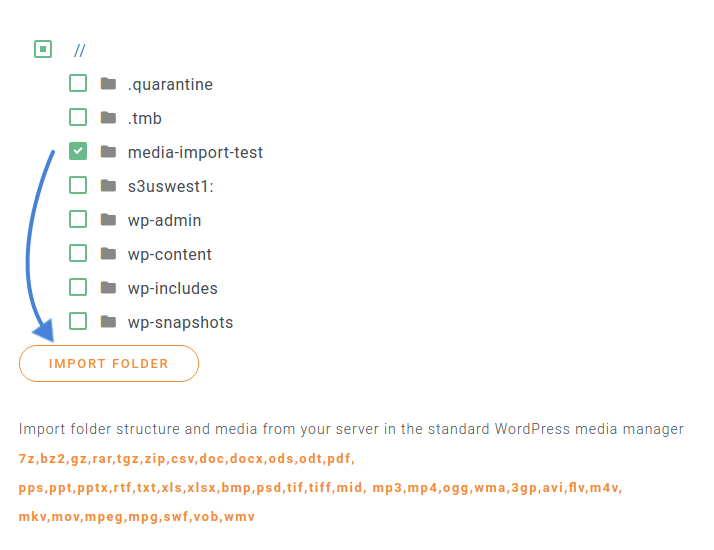
WP Media Folder позволяет импортировать целые директории медиафайлов со страницы настроек, прямо в импорт/экспорт подменю. На странице перечислены несколько директорий, от корня вашего сервера до отдельных поддиректорий, по которым вы можете перемещаться, кликая на имена папок.
Вы можете выбрать любое количество папок для импорта медиафайлов. При нажатии на кнопку импорт папки , WP Media Folder импортирует файлы в вашу медиатеку WordPress. Кроме того, WP Media Folder автоматически отражает структуру вашего каталога в вашей медиатеке.
Таким образом, вы можете скопировать все свои изображения, видео и практически любые другие медиафайлы на свой сервер и организовать их в каталоги с помощью локального файлового менеджера. WP Media Folder также индексирует ваши файлы в базе данных, делая их доступными для использования на вашем сайте WordPress. Вы можете использовать эти новые папки и их медиафайлы любым способом, включая вставку их в свои записи и страницы WordPress, или преобразование их в галереи.
Попрощайтесь с беспорядочной медиатекой.
WP Media Folder позволяет категоризировать файлы, синхронизировать папки с облачным хранилищем, создавать удивительные галереи и даже заменять изображения без нарушения ссылок.
Оптимизируйте свой рабочий процесс медиафайлов сегодня
Импорт Категорий Вместо Каталогов
Если вы экспериментировали с другими файловыми менеджерами WordPress в прошлом или если у вас есть комбинация активных плагинов одновременно, вы можете объединить их в один с помощью WP Media Folder. Категории - это просто название WordPress для папок, и вы можете импортировать их аналогично с помощью WP Media Folder.
WP Media Folder поддерживает категории, созданные с помощью плагинов Enhanced Media Library и WP Media Categories. Аналогично предыдущему, перейдите в импорт/экспорт и прокрутите вниз, пока не увидите Enhanced Media Library и WP Media Categories. Нажмите импортировать сейчас , чтобы выбрать категории для добавления в вашу медиатеку WordPress.
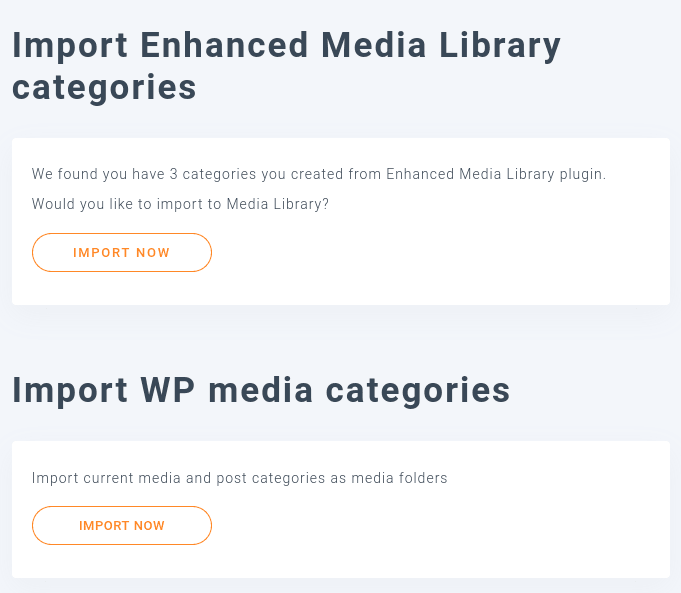
Когда WP Media Folder импортирует категории из Enhanced Media Library или WP Media Categories, он создает папки и подпапки, которые зеркально отражают категории и подкатегории. Затем он импортирует медиафайлы в этих категориях в эти папки, идеально реплицируя категории в виде папок.
Посмотрите, как работает импорт / экспорт папок в видео
Синхронизация Ваших Импортов С Библиотекой Медиа WordPress
WP Media Folder может не только импортировать файлы с вашего сервера в библиотеку медиафайлов WordPress. Обновления в WP Media Folder делают взаимодействие между вашим блогом WordPress и сервером двусторонним разговором с автоматической синхронизацией. Рабочий процесс доступен в синхронизации папок сервера подменю. Сначала вам нужно активировать один из двух режимов синхронизации.
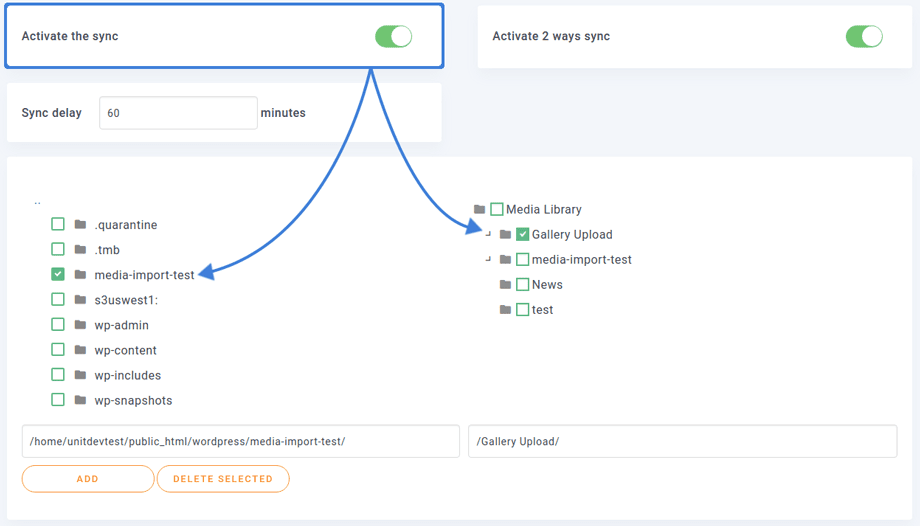
Чтобы активировать WP Media Folderсинхронизацию «Активировать синхронизацию». По умолчанию это означает, что при добавлении, удалении или изменении файла в папке на сервере плагин будет дублировать это действие в WordPress. Вы можете активировать двустороннюю синхронизацию, нажав следующую кнопку. Это означает, что помимо дублирования изменений в папке на сервере в WordPress, он также будет дублировать изменения в папке на сервере в WordPress. Таким образом, обе папки всегда будут синхронизированы.
Если вы хотите избежать ошибочных изменений, вы можете задержать синхронизацию на несколько секунд, давая себе короткий период времени для исправления ошибок. Последним шагом является выбор одной внешней папки на вашем сервере и другой в библиотеке медиафайлов WordPress. Нажмите добавить , чтобы добавить пару: две папки останутся открытыми для обмена данными при загрузке или управлении файлами. Вы можете добавлять другие пары каталогов аналогичным образом.
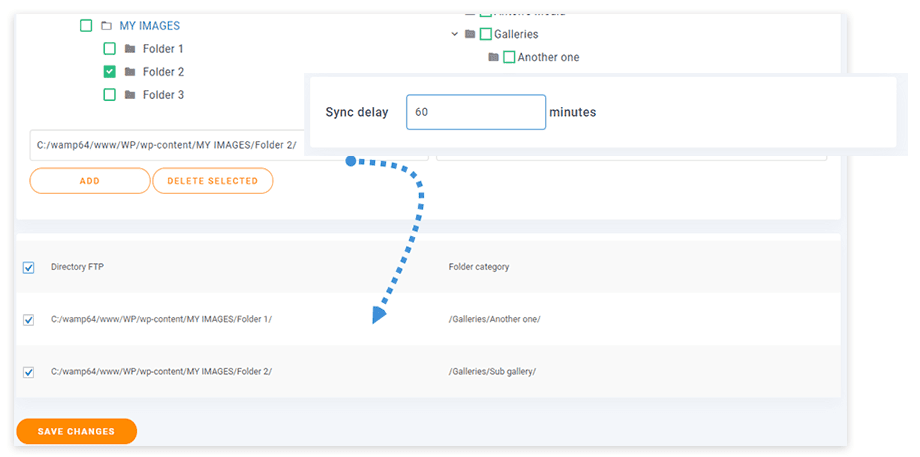
Синхронизация работает не только когда вы загружаете файлы на ваш сервер или в медиатеку WordPress. Если вы используете функцию замены WP Media Folderдля файлов, чтобы загрузить новый файл или изображение и заменить существующие медиа, плагин также отражает это изменение в папке сервера.
Вы можете контролировать, что хотите синхронизировать, в следующем вкладке: фильтры. Есть два типа фильтров. Первый фильтрует файлы по типу файла, например, изображения. Используйте это, чтобы синхронизировать только изображения, например, и игнорировать другие файлы, такие как документы или большие архивы.
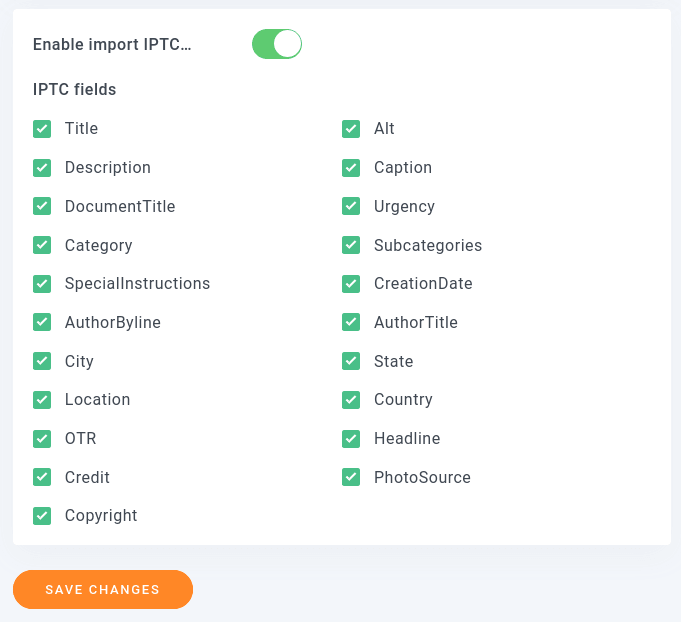
Второй тип - это метаданные IPTC. Это данные об изображениях и которые являются частью изображений, такие как заголовок, альтернативный текст или описание. Вы можете импортировать все эти данные в свою медиатеку WordPress или выбрать метаданные. Не забудьте сохранить изменения после обновления своих предпочтений.
Смотрите, как работает синхронизация папок в видео
Экспорт и импорт вашей медиатеки WordPress
WP Media Folder представила новый инструмент импорта, который позволяет экспортировать и импортировать папки с медиафайлами между сайтами WordPress.
Этот инструмент можно использовать, перейдя в Настройки > WP Media Folder > Импорт/Экспорт > WordPress.
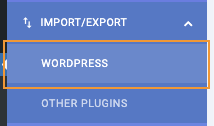
На этой странице мы увидим раздел Импорт/Экспорт библиотеки с 2 основными опциями: Экспорт и Импорт.
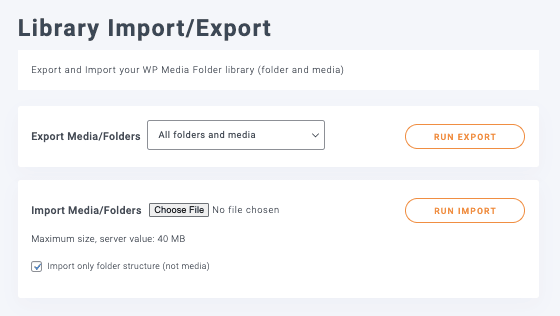
Давайте посмотрим на детали опций.
Экспорт

С помощью опции экспорта у нас есть выпадающий список для выбора того, что мы хотим экспортировать, и кнопка для запуска экспорта. Под выпадающим списком мы увидим:
Все папки и медиа: это создаст файл, содержащий все медиа и папки, созданные с помощью WP Media Folder.
Только структура папок: мы сможем экспортировать только папки без медиа внутри, в случае если мы просто хотим скопировать папки и начать медиа с нуля.
Выбор папок и медиа: отлично, если мы хотим выбрать только некоторые папки и медиа, появится кнопка с текстом Выбрать папки.

Нажатие на эту кнопку откроет всплывающее окно для выбора папок с медиа, которые мы хотим экспортировать.
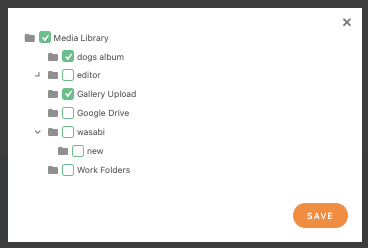
После выбора опции, которую мы хотим экспортировать, все, что нам нужно сделать, это нажать на Выполнить экспорт и xml-файл будет автоматически загружен в вашем браузере.
Импорт
Теперь, когда у нас есть файл, все, что нам нужно сделать, это перейти в раздел импорта, у нас есть возможность импортировать только структуру папок в случае, если у нас есть файл с медиа внутри, и мы хотим только папки, которые есть в файле.

Теперь нам нужно всего лишь нажать на кнопку «Выбрать файл», которая запустит файловый менеджер на нашем компьютере, чтобы выбрать файл, который мы экспортировали ранее, затем, при необходимости, выбрать «Импортировать только структуру папок», и, наконец, нажать на кнопку «Запустить импорт». Процесс импорта начнётся, и всё произойдёт автоматически, здорово! Правда ведь? ;)
Внимание всем вебмастерам!
Сэкономьте время и повысьте производительность с помощью WP Media Folder. Легко организуйте клиентские медиафайлы, создавайте пользовательские галереи и обеспечивайте бесперебойный пользовательский опыт.
Улучшите свои веб-проекты сейчас!
Вы сможете не только импортировать файлы с вашего сервера, но и из Google Фото и перенести весь ваш медиа-контент на сервисы вроде AWS!
Отличные функции от отличного плагина, как вы видите! И это не всё, узнайте больше об импорте и экспорте WP Media Folder и папок сервера здесь!
Когда вы подпишетесь на блог, мы будем отправлять вам электронное письмо, когда появятся новые обновления на сайте, чтобы вы не пропустили их.

