 Продукты для WordPress
 Joomla products
 Support
 News
News Войти
ВойтиЗагружайте файлы с внешнего интерфейса с помощью WP File Download

Файлы в WordPress — это улица с односторонним движением, по крайней мере, традиционно. Вы загружаете файлы, редактируете файлы и делитесь файлами. Ваши пользователи — всего лишь зрители и наблюдатели. Однако теперь вы можете использовать WP File Download чтобы дать вашим пользователям WordPress и коллегам возможность загружать файлы прямо из внешнего интерфейса.
Возможность загружать файлы с фронтенда — лишь одна из новых функций последней версии WP File Download. Обновлённый плагин для WordPress также позволяет публиковать и снимать с публикации файлы и добавляет новую роль пользователя. Читайте дальше, чтобы узнать больше!
Ищете мощное решение для управления файлами на сайтах клиентов?
WP File Download — это решение. С такими продвинутыми функциями, как категории файлов, ограничения доступа и интуитивно понятный интерфейс.
Впечатлите своих клиентов безупречной организацией файлов!
Загрузка файлов WordPress с внешнего интерфейса
Самое большое изменение в WP File Download — это возможность разрешить пользователям загружать файлы с внешней стороны сайта. Существует два способа загрузки файлов пользователями. Первый вариант прост: добавьте шорткод в любую запись или страницу, а возможно, даже в саму тему.
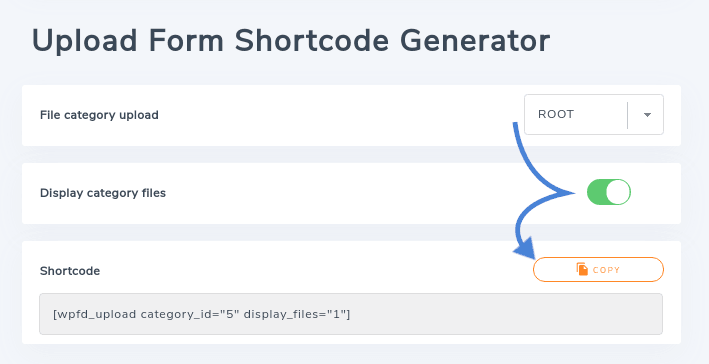
Как и все шорткоды плагина, шорткод формы загрузки находится в разделе WP File Download Конфигурация, на вкладке Шорткод . Найдите заголовок Генератор шорткода формы загрузки , чтобы создать форму загрузки файлов. Сначала вам нужно выбрать категорию, в которую будет выполняться загрузка. Затем необходимо решить, отображать ли все файлы в категории или скрыть их для безопасности.
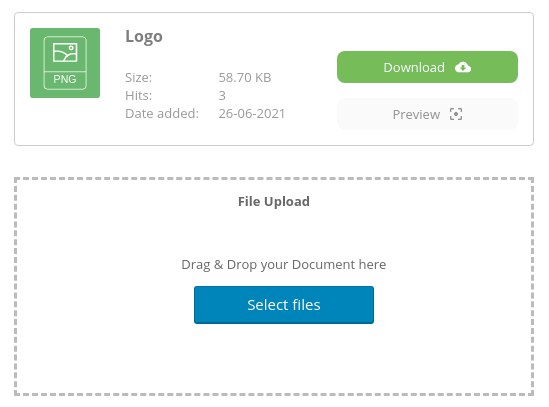
После создания шорткода вам нужно будет разместить его в любом месте вашего блога WordPress. Скопируйте шорткод и вставьте его в любую запись или страницу или даже в вашу тему, если вы хотите отображать форму загрузки везде. После сохранения форма загрузки должна появиться на внешней стороне сайта для ваших пользователей.
Второй вариант — автоматически показывать форму загрузки, но только для выбранных категорий. Этот вариант быстрее и проще, чем создание шорткода. Всё, что нужно сделать, — перейти в WP File Download файловый менеджер и нажать на любую категорию. Прокрутите вниз, пока не увидите переключатель показывать форму загрузки и включите его.
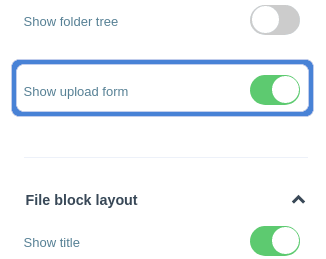
Любые формы загрузки, созданные таким образом, будут сопровождать категорию везде, где она отображается. Поэтому, чтобы показать форму загрузки файлов, вам нужно встроить категорию в любое место вашего сайта WordPress. Просто скопируйте шорткод категории из бокового меню и вставьте его в любой пост или страницу WordPress, либо встройте категорию с помощью одного из блоков WP File Download.
Публикация и снятие с публикации файлов в WordPress
Хотя возможность загрузки файлов пользователями — удобный способ стимулировать совместную работу, она может быть и опасной. Подумайте о всех рисках безопасности, которые могут возникнуть, если практически любой сможет загружать свои файлы! К счастью, есть способ избежать ненужных рисков, используя новую роль пользователя в WP File Download 5.1.
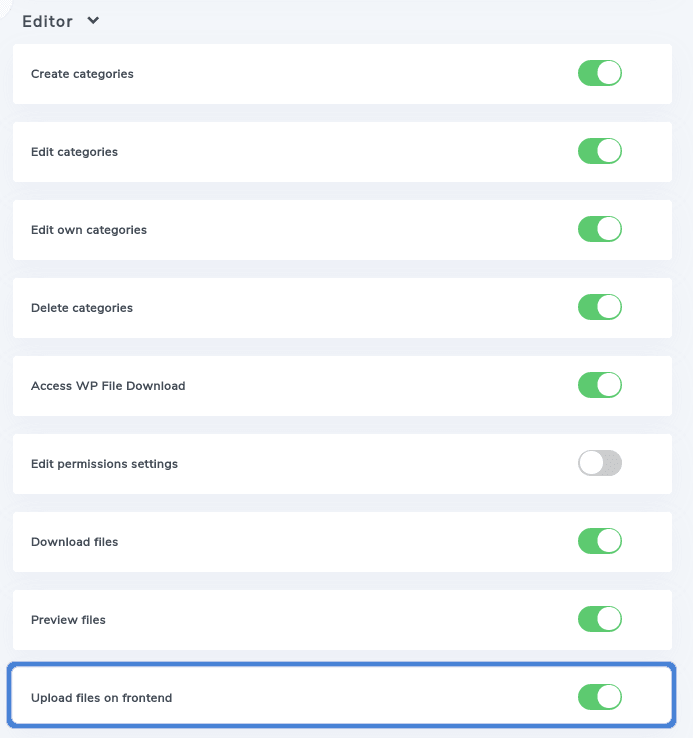
Как обычно, обычные роли находятся в WP File Download Конфигурация, на вкладке роли пользователей . Самая последняя опция для каждой роли пользователя — загрузка файлов на фронтенде. Включение этого переключателя позволяет пользователям с той же ролью загружать файлы с помощью любой формы загрузки на фронтенде, и наоборот, если выключить переключатель.
В то же время вы можете разрешить любому пользователю загружать файлы, но проверять то, что они загружают, перед публикацией. WP File Download также предусматривает такую возможность. Если роль пользователя может загружать файлы из внешнего интерфейса, но у неё нет доступа к редактированию категорий или редактированию собственных категорий, файл не будет опубликован по умолчанию. Вместо этого рядом с ним появится метка—ожидает одобрения.
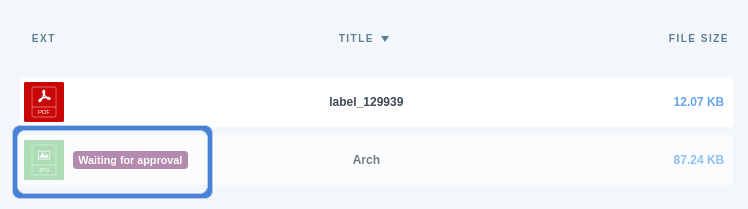
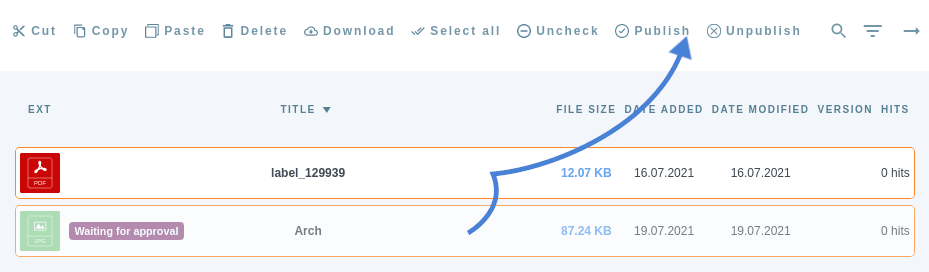
Файлы, которые ожидают одобрения , не видны никому, кроме вас, в панели администратора. Чтобы сделать файлы видимыми для всех, их нужно опубликовать—это ещё одна новая функция в WP File Download. Публикация файлов означает, что они становятся видимыми, а также вы можете снять с публикации или скрыть существующие файлы в своей библиотеке.
Публикация и снятие с публикации файлов тоже очень просты. Вы можете нажать на файл в интерфейсе WP File Download и переключить первый переключатель на боковой панели, чтобы опубликовать или снять с публикации файл. Вы также можете публиковать и снимать с публикации файлы массово. Нажмите и удерживайте Ctrl , чтобы выбрать файлы, а затем опубликуйте или снимите с публикации их все с помощью кнопок на панели инструментов.
Внимание, все веб-мастера!
Улучшите сайты своих клиентов с помощью WP File Download. Создавайте безопасные и настраиваемые файловые хранилища, позволяя клиентам легко получать доступ к своим файлам и управлять ими.
Улучшите свои услуги веб-дизайна уже сегодня!
Работа с файлами в WordPress ещё никогда не была такой простой. Последняя версия WP File Download открывает управление файлами с потрясающими темами для ваших пользователей WordPress, при этом предоставляя вам полный контроль над содержимым вашего блога.
Хотите расширить свой набор инструментов для работы с файлами? Ознакомьтесь с WP File Download здесь
Когда вы подписываетесь на блог, мы отправим вам электронное письмо, когда на сайте появятся новые обновления, чтобы вы их не пропустили.



