 Продукты WordPress
 Продукты Joomla
 Поддержка
 Новости
 Вход
ВходДобавьте изображения и галереи Google Фото с помощью этой интеграции Elementor

Elementor - это мощный конструктор страниц, но он не может быть лучшим при предоставлении вам вариантов отображения или упорядочения ваших изображений, именно здесь WP Media Folder приходит на помощь!
WP Media Folder предлагает вам возможность создавать несколько галерей с множеством способов организации ваших медиафайлов, и он также совместим с Elementor и всеми основными конструкторами страниц.
Это также может быть сложно и утомительно - делиться изображениями с вашей командой или между компьютерами, чтобы загрузить их на ваш сайт WP, и WP Media Folder предлагает вам возможность делиться ими с помощью Google Photos.
Вы сможете загрузить изображение или любой другой медиафайл прямо с телефона или любого другого ПК, и это изображение будет автоматически доступно для импорта на вашем сайте всего за несколько кликов, не только медиафайлы, но и ваши альбомы, что позволяет создавать галереи напрямую из альбомов, и мы увидим, как это сделать в этом посте
Содержание
Попрощайтесь с беспорядочной медиатекой.
WP Media Folder позволяет категоризировать файлы, синхронизировать папки с облачным хранилищем, создавать удивительные галереи и даже заменять изображения без нарушения ссылок.
Оптимизируйте свой рабочий процесс медиафайлов сегодня
Использование WordPress и Google Фото для управления вашими медиа
Использование WP Media Folder и его дополнения Gallery позволит вам использовать Google Photos для импорта изображений или полных альбомов и преобразования их в потрясающие галереи, давайте посмотрим, как этого добиться.
После подключения (вы можете увидеть, как подключить Google Photos всего за несколько шагов здесь)
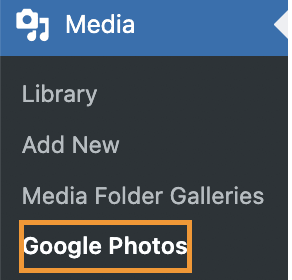
Этот новый раздел позволит вам увидеть все изображения и альбомы, доступные в вашей учетной записи Google Photos, с возможностью напрямую импортировать их в определенную папку в вашей медиатеке.
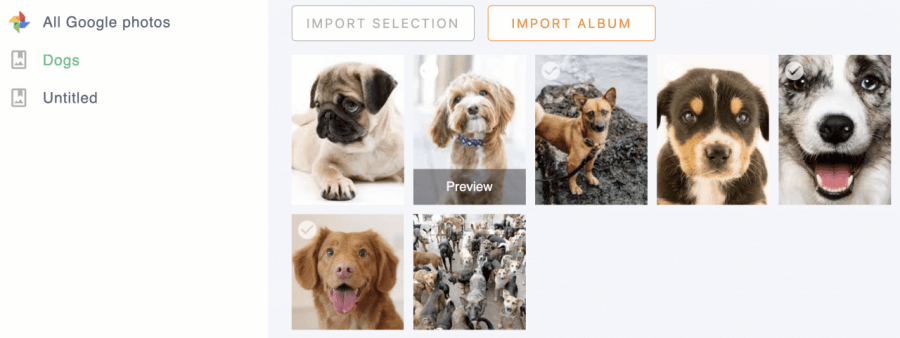
Процесс импорта очень прост и занимает всего несколько кликов, если вы хотите импортировать весь альбом, вы можете легко перейти в Альбом и нажать на Импорт альбома и если вы хотите импортировать только выбранные изображения, вы можете выбрать их и затем нажать кнопку Импорт выбранного .

Нажатие на любую из опций импорта откроет всплывающее окно с нашими папками, доступными в медиатеке (созданной с помощью WP Media Folder), вам нужно будет выбрать папку, куда вы хотите загрузить его, или просто оставить его в основной "Медиатеке", если вы не хотите импортировать выбор или альбом в конкретную папку :)
Для этого примера изображения будут импортированы в папку под названием «альбом собак».
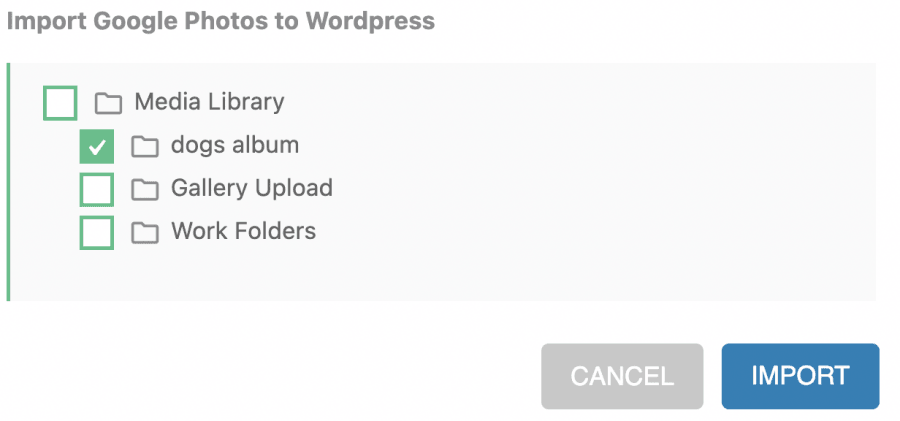
При нажатии на Импорт, вы сможете увидеть уведомление в правом верхнем углу, сообщающее, что изображения импортируются, импорт завершится, когда это сообщение исчезнет.

Когда импорт будет завершен, вы сможете легко перейти в папку, куда импортировали их, и они будут там.
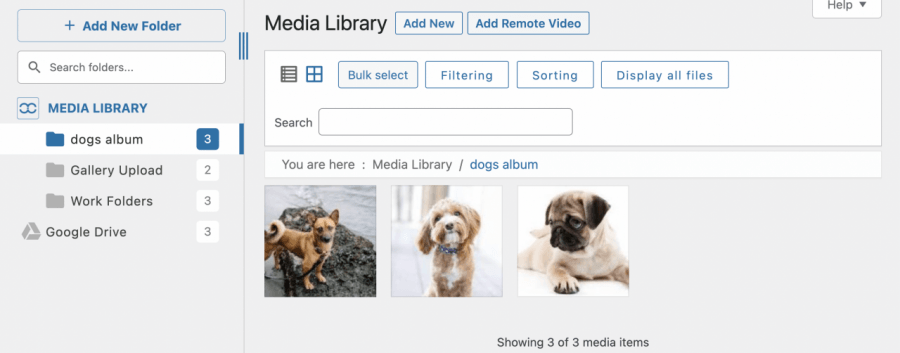
Лучшая часть этого заключается в том, что это было сделано нажатием нескольких кнопок.
Но это не все, давайте посмотрим, как создавать галереи на основе альбомов Google Фото с помощью дополнения WP Media Folder Gallery.
При установке дополнения Gallery, в опциях вашей медиатеки появится новый раздел под названием Галереи медиа-папок.
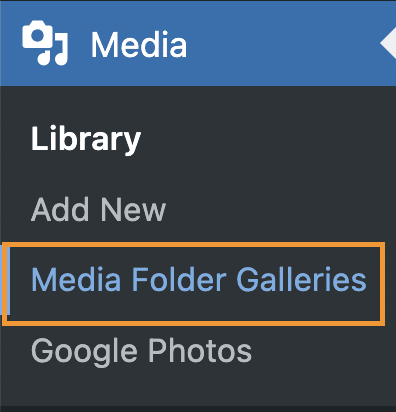
В этом новом разделе вы сможете легко создавать галереи и управлять ими с помощью системы папок, которая выглядит и работает как та, что добавлена в вашу Медиатеку.
Чтобы импортировать альбомы и преобразовать их в галереи, нам нужно нажать на +Добавить новую галерею.
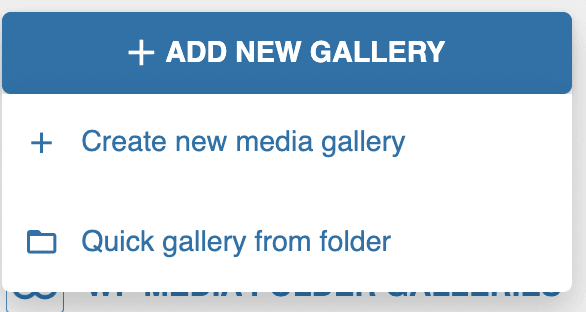
Есть два варианта, вариант Быстрая галерея из папки , который позволит вам выбрать папку в вашей медиатеке и сгенерировать галерею на основе изображений внутри папки.
Затем у нас есть опция, которую мы собираемся использовать, это + Создать новую медиа галерею, эта опция позволит нам создать новую галерею с нуля.
Нажатие на него откроет всплывающее окно, где вы сможете быстро выбрать тему, ввести имя галереи, а также выбрать, будет ли это подгалерея или родительская галерея.
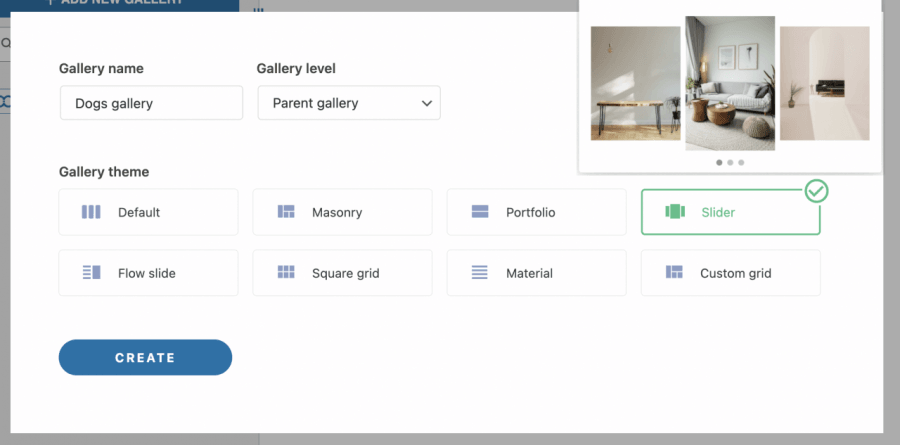
В этом случае мы собираемся использовать галерею Slider, и название галереи — Dogs gallery, после этого вам нужно лишь нажать на "Create".
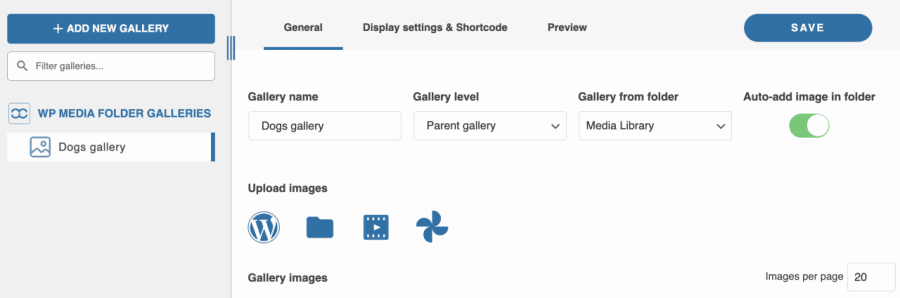
Галерея будет создана в левой панели, и вы сможете увидеть опции для галереи в правой панели.
В нижней части правой панели вы можете увидеть Загрузить изображения раздел, где представлены все варианты загрузки, эти варианты:
Логотип WP: напрямую из медиатеки.
Значок папки: Загрузить медиафайлы с вашего ПК.
Иконка видео: добавление встроенных видео из сервисов, таких как YouTube или VIMEO.
Иконка Google Photos: вариант, который мы будем использовать здесь, позволит нам импортировать альбомы или изображения напрямую из Google Photos.

Нажатие на этот значок открывает всплывающее окно с библиотекой Google Photos, подключенной к сайту.
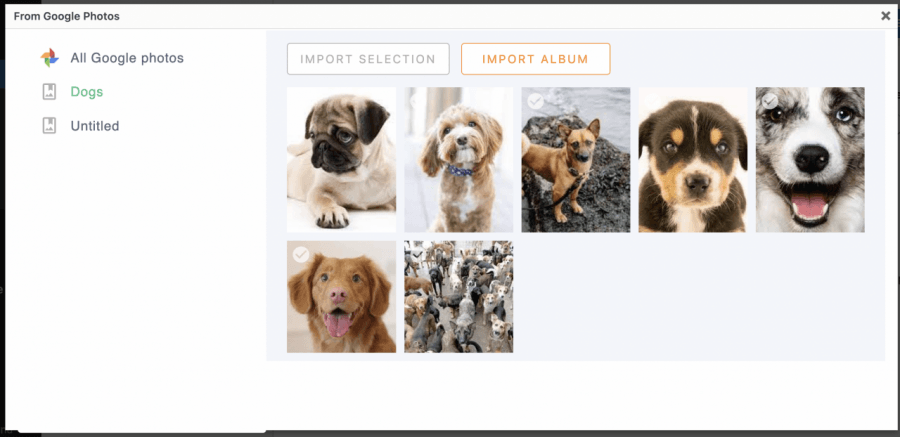
Мы подготовили альбом под названием Собаки для этого поста, поскольку хотим импортировать целый альбом, всё, что нам нужно сделать, это выбрать альбом в левой панели, а затем нажать на ИМПОРТ АЛЬБОМА.

Вы увидите небольшое синее уведомление, информирующее вас о том, что процесс импорта выполняется.

Когда сообщение исчезнет, всплывающее окно автоматически закроется, и изображения появятся в правой части галереи.
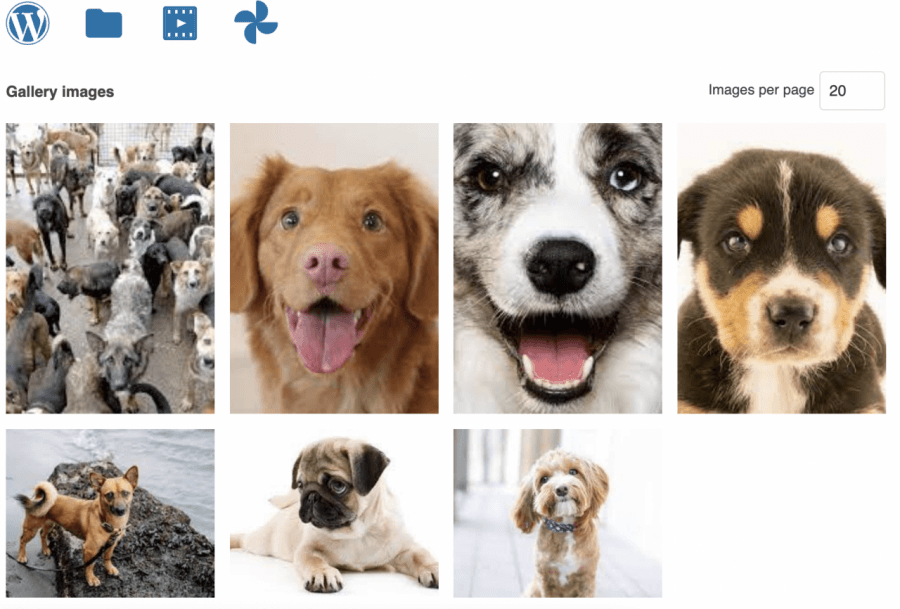
Теперь, когда изображения были импортированы в галерею, мы можем использовать все опции из менеджера галереи, чтобы настроить нашу новую галерею.
Среди опций мы можем найти 3 вкладки:
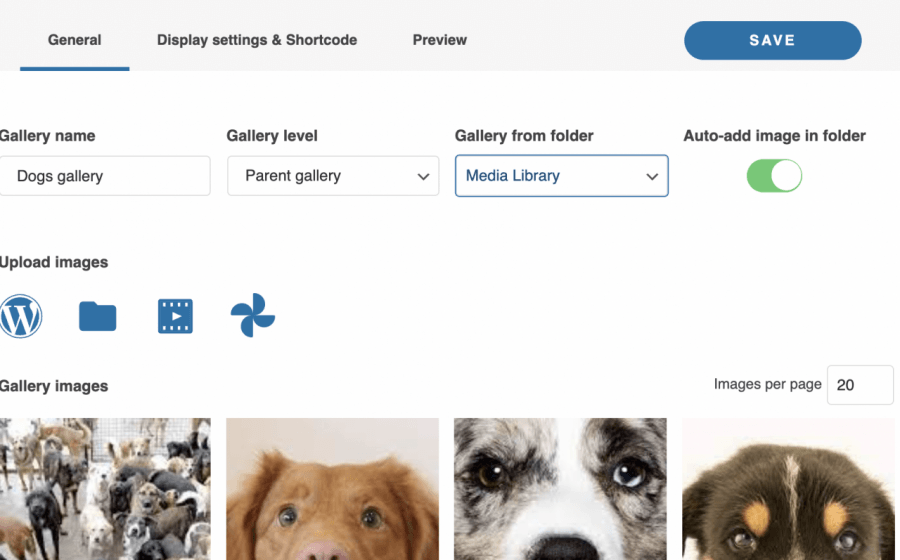
Общее: Здесь представлены основные опции с предварительным просмотром изображений, мы можем изменить такие вещи, как название галереи, уровень галереи (если мы хотим, чтобы она была подгалереей), если вы хотите создать галерею на основе папки и варианты импорта.
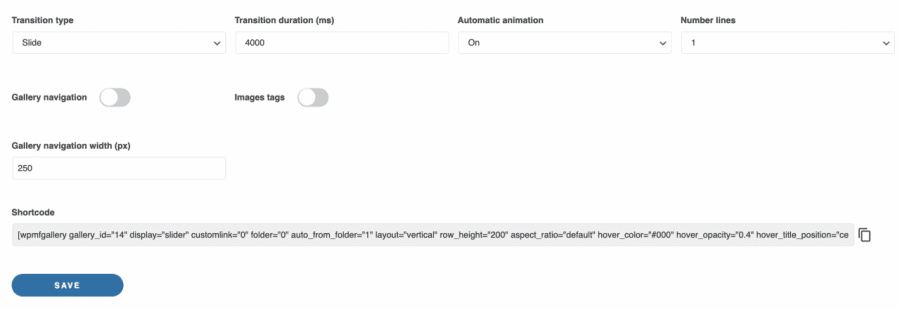
Настройки отображения & шорткода: В этом разделе мы можем управлять всеми настройками, связанными с макетом галереи, мы можем определить тему, скопировать шорткод, задать отступы, размер изображений, соотношение сторон, количество колонок, действие при клике, порядок, а также включить навигацию по галерее и многие другие настройки.
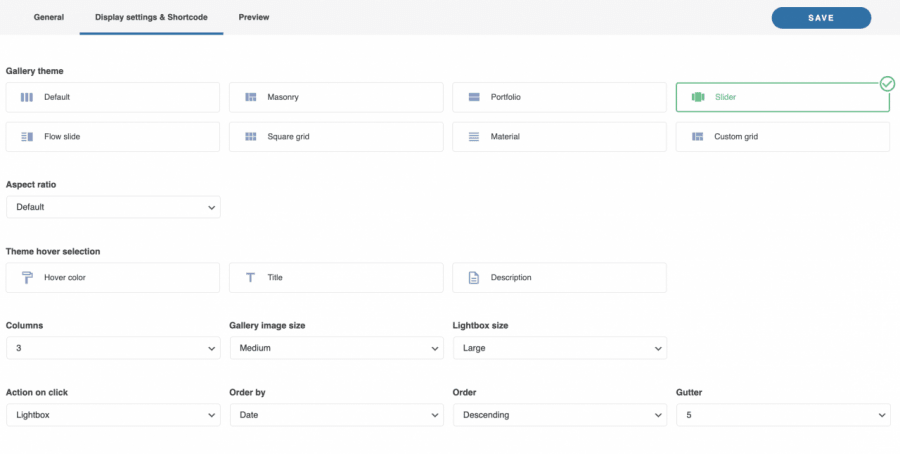
Есть варианты, которые могут варьироваться в зависимости от темы, которую мы выбираем, если, например, мы выбираем тему вроде "Слайдер", мы можем определить, например, продолжительность перехода и тип перехода.
Предпросмотр: Это раздел, где вы можете просмотреть галерею, поэтому вам не нужно посещать разные страницы, чтобы проверить окончательный вид галереи.
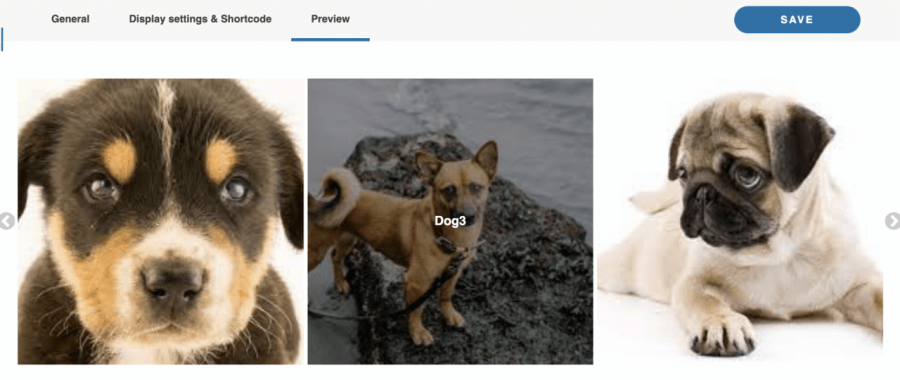
Итак, как вы видите, вам нужно управлять своими галереями на одной странице, а также есть возможность импортировать их напрямую из Google Фото! Когда конфигурация галереи будет завершена, все, что вам нужно сделать, это сохранить ее и приступить к вставке в ваш контент.
Добавление вашей галереи в Elementor
Теперь, когда мы создали галерею, всё, что нам нужно, это добавить её в ваш контент, давайте посмотрим, насколько легко это сделать, используя один из самых популярных конструкторов страниц, Elementor.
Чтобы вставить галерею с помощью Elementor, перейдите на свою страницу/запись и нажмите на Редактировать с помощью Elementor.

Нажатие на эту кнопку загрузит конструктор страниц Elementor, теперь давайте найдем виджет, который будет использоваться для добавления галереи, для этого введите WP Media Folder в поле поиска.
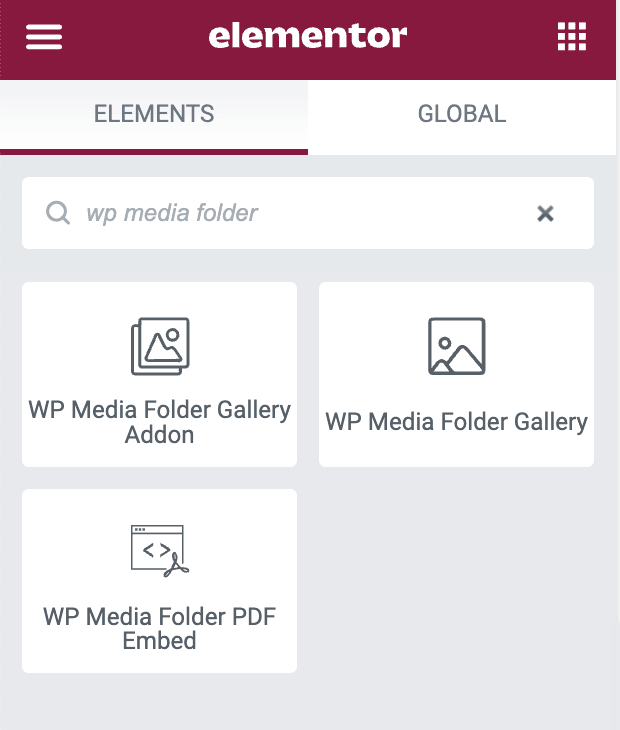
Это покажет нам 3 варианта WP Media Folder PDF Встраивание, WP Media Folder Галерея, и тот, который мы будем использовать WP Media Folder Галерея Дополнение.
WP Media Folder PDF Встраивание: Это позволит вам встроить PDF в ваш контент.
WP Media Folder Галерея: Этот виджет позволит вам создать галерею прямо из вашей медиатеки.
WP Media Folder Дополнение галереи: Это позволит вам выбрать галерею из Дополнения галереи, где мы ранее создали галерею, так что давайте нажмём её.
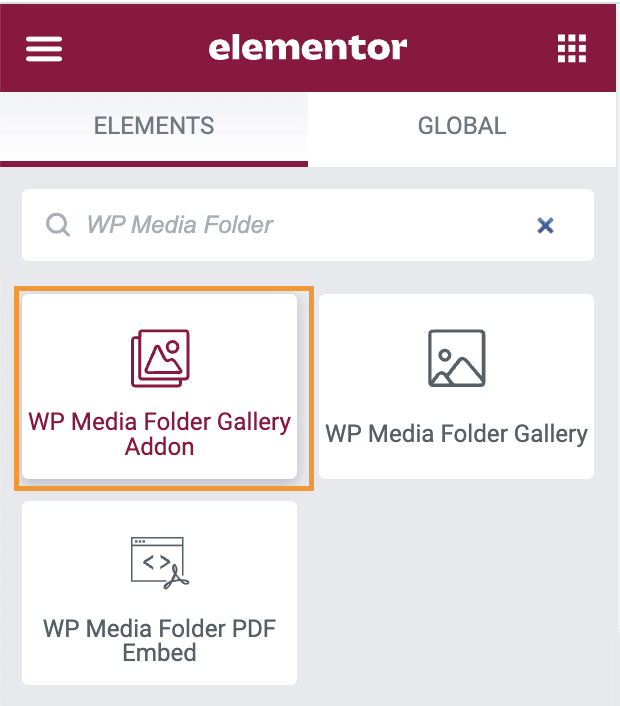
Слева появится панель со всеми доступными в экране дополнения Gallery Addon опциями галереи с возможностью выбрать галерею, кликнуть на неё и выбрать имя галереи, которую следует добавить.
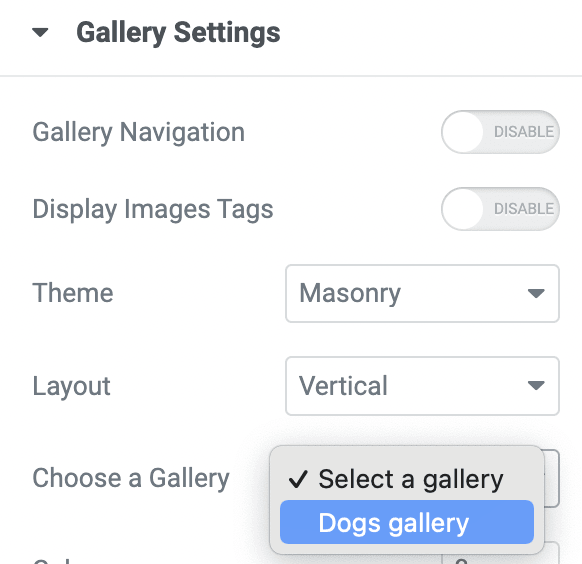
Это загрузит предварительный просмотр галереи на правой панели, поэтому мы также можем настроить галерею с этого экрана со всеми доступными опциями в менеджере Gallery Addon, но напрямую со страницы Elementor, что означает, что все, что нам нужно сделать в менеджере Gallery Addon, - это добавить изображения! Потрясающе, не правда ли?
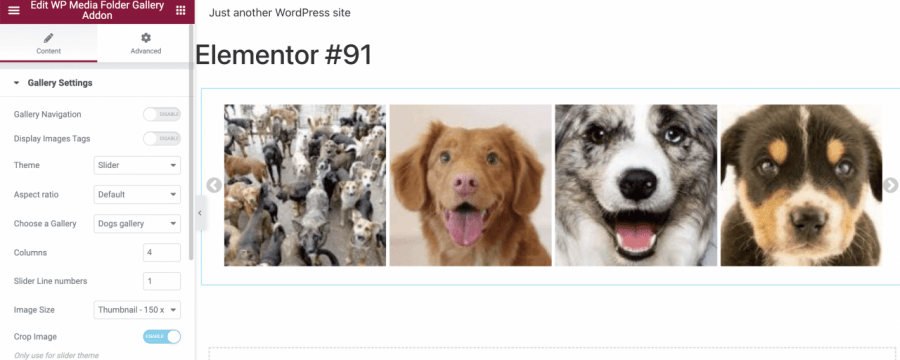
Используя его таким образом, вы сможете работать на странице напрямую и быть полностью уверенными, что галерея подойдет к вашему контенту, поэтому настройте ее по своему усмотрению и завершите свою страницу!
Что, если нам нужно добавить только одно изображение? Будет ли это возможно с помощью WP Media Folder?
Ответ на этот вопрос - да! WP Media Folder позволит легче найти изображение с помощью папок с медиафайлами и всего остального прямо в вашей медиатеке.
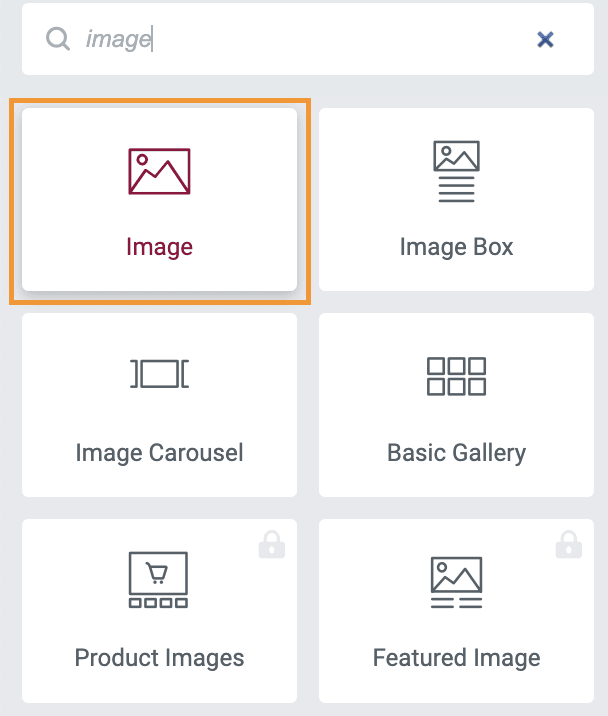
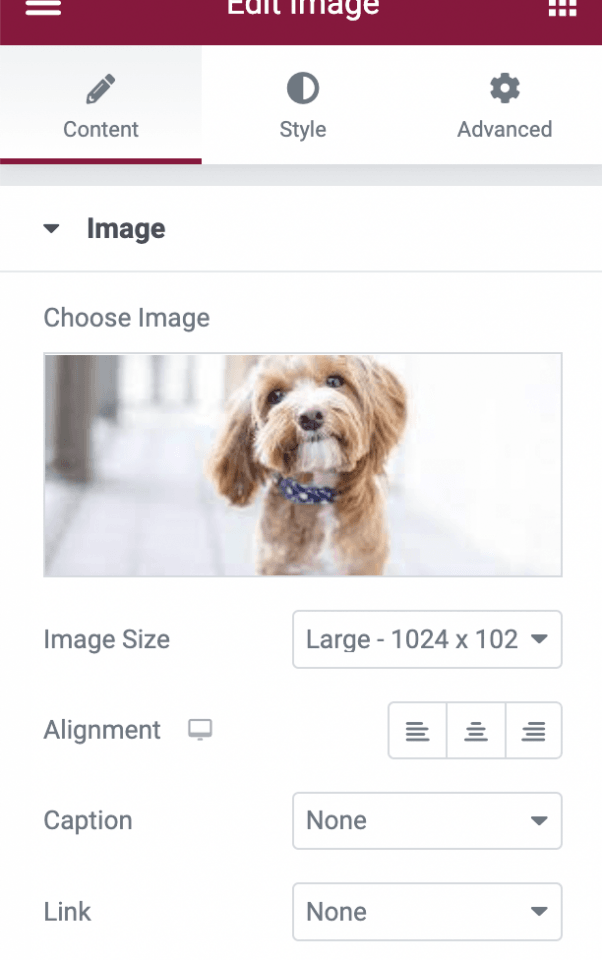
Итак, чтобы добавить изображение, используйте обычный виджет изображения из Elementor.
Теперь нажмите на Выбрать изображение как вы обычно делаете, библиотека медиа загрузится, и с ней тоже папки с медиа.
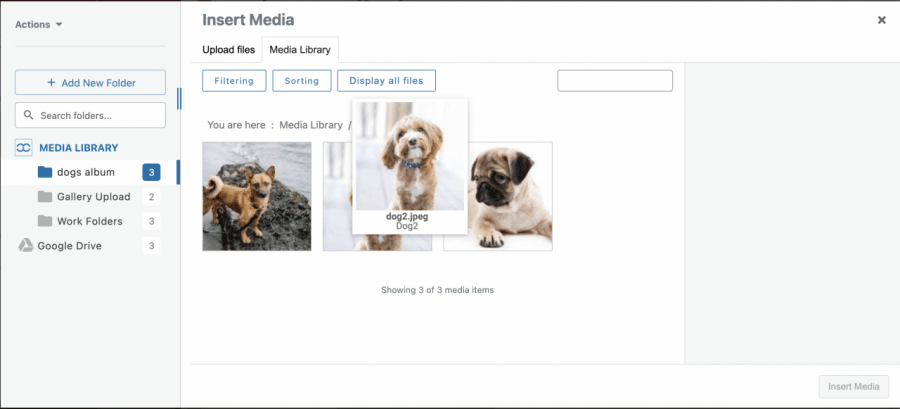
Итак, нажмите на изображение, добавьте его как обычно, и все! Найти изображение никогда не было так легко, как сейчас с WP Media Folder.
И это не всё, папки с медиафайлами будут загружаться на всех страницах, где загружается медиатека, что делает его совместимым почти со всеми плагинами, в которых вы можете добавлять изображения на рынке ;)
Внимание всем вебмастерам!
Сэкономьте время и повысьте производительность с помощью WP Media Folder. Легко организуйте клиентские медиафайлы, создавайте пользовательские галереи и обеспечивайте бесперебойный пользовательский опыт.
Улучшите свои веб-проекты сейчас!
Интеграция Google Фото в видео
Начните создавать самые профессиональные галереи WordPress
Теперь, когда вы знаете все основы, вы можете начать создавать галереи с фильтрами и упорядочивать ваши медиафайлы с помощью WP Media Folder , имеющего возможность прямого импорта из вашей учетной записи Google Photos, а также делать многое другое, так чего вы ждете? Проверьте полную интеграцию и получите членство здесь!
Когда вы подпишетесь на блог, мы будем отправлять вам электронное письмо, когда появятся новые обновления на сайте, чтобы вы не пропустили их.




Комментарии