 Продукты WordPress
 Продукты Joomla
 Поддержка
 Новости
 Вход
ВходГде WordPress хранит изображения на вашем сайте? (Объяснение)

Независимо от того, какой тип сайта WordPress вы используете сегодня, изображения играют решающую роль в улучшении визуальной привлекательности и взаимодействия с пользователем сайта WordPress. Просто каждый сайт будет иметь изображения, чтобы показать их пользователям.
Как пользователь WordPress, вы можете быть любопытны: «Где хранятся изображения в WordPress?» Многие из вас скажут, что изображения хранятся в медиатеке. Это не так; скорее, они расположены в папке загрузок, и есть несколько способов доступа к ним.
Понимание этого может помочь лучше управлять и оптимизировать хранение изображений, улучшая общую производительность сайта и пользовательский опыт. Эта статья расскажет вам о том, как WordPress хранит изображения на сайте, а также поделится инструментами и плагинами, которые вы можете использовать для более эффективной организации изображений.
Содержание
Как найти и управлять изображениями на сайте WordPress
WordPress имеет встроенную систему для управления загрузкой медиафайлов, таких как изображения, видео, аудио и документы. Она позволяет легко загружать изображения и другие медиафайлы в конкретную папку на вашем сервере хостинга WordPress.
Эти файлы затем отображаются в вашей медиатеке, которую вы можете просмотреть, перейдя на «Медиа > Библиотека» . Вы можете редактировать, изменять или даже удалять их.
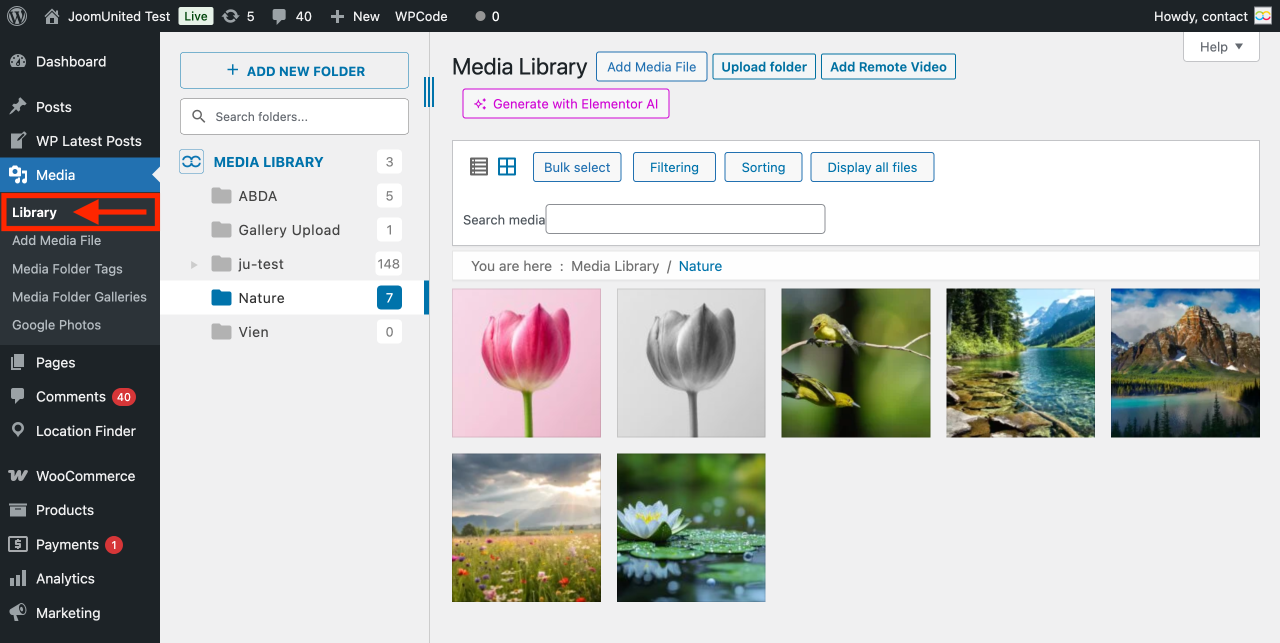
В этом случае вы найдете изображения в /wp-content/upload/. Все ваши изображения далее организованы по году и месяцу. Кроме того, вы увидите папки, созданные плагинами WordPress для сохранения других загрузок.
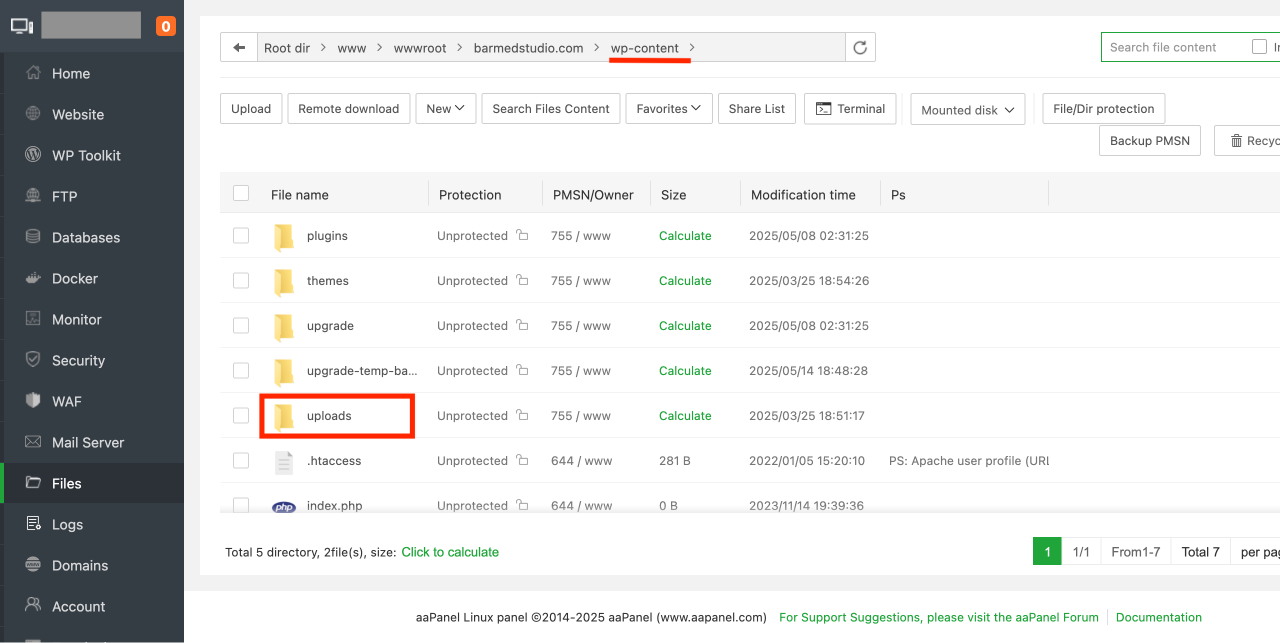
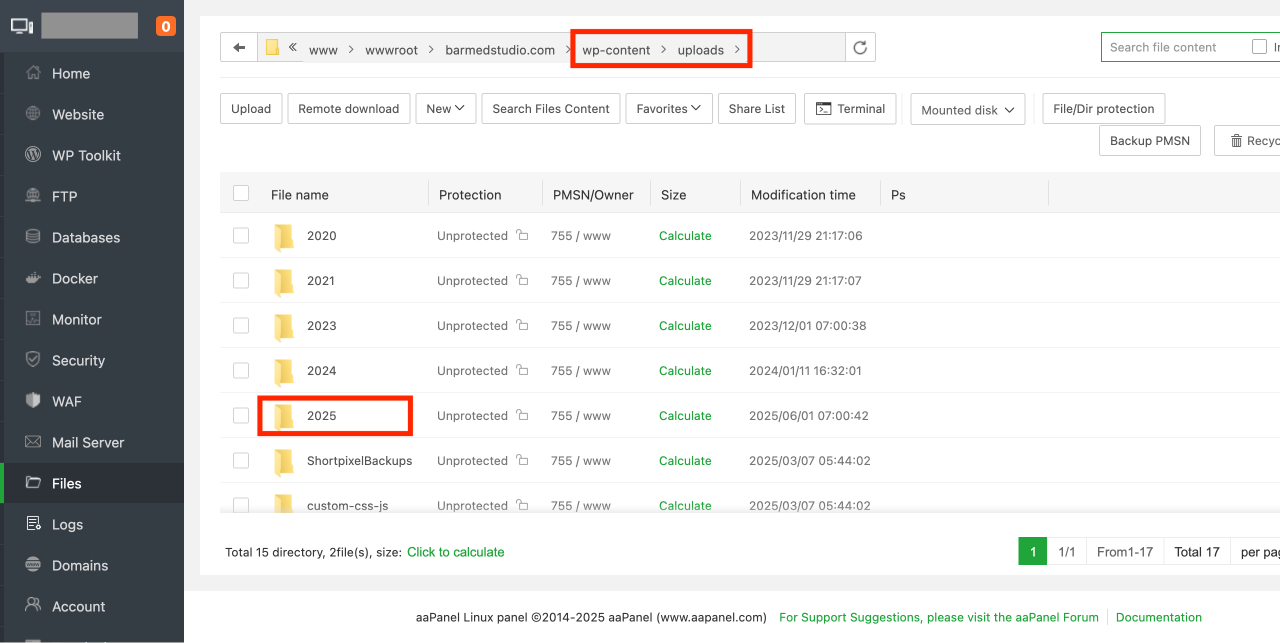
Например, если вы загрузили изображение в июне 2025 года, расположение папки медиафайлов WordPress будет следующим: /wp-content/uploads/2025/06. В данном случае 2025 - это год, а 06 - это месяц.
Connect to your WordPress hosting account using an FTP client or via the File Manager app under the hosting account control panel to view these files and folders.
These image sizes are generated automatically by WordPress when you upload an image. By default, you may see a thumbnail, medium, and large size of the image along with the original upload.
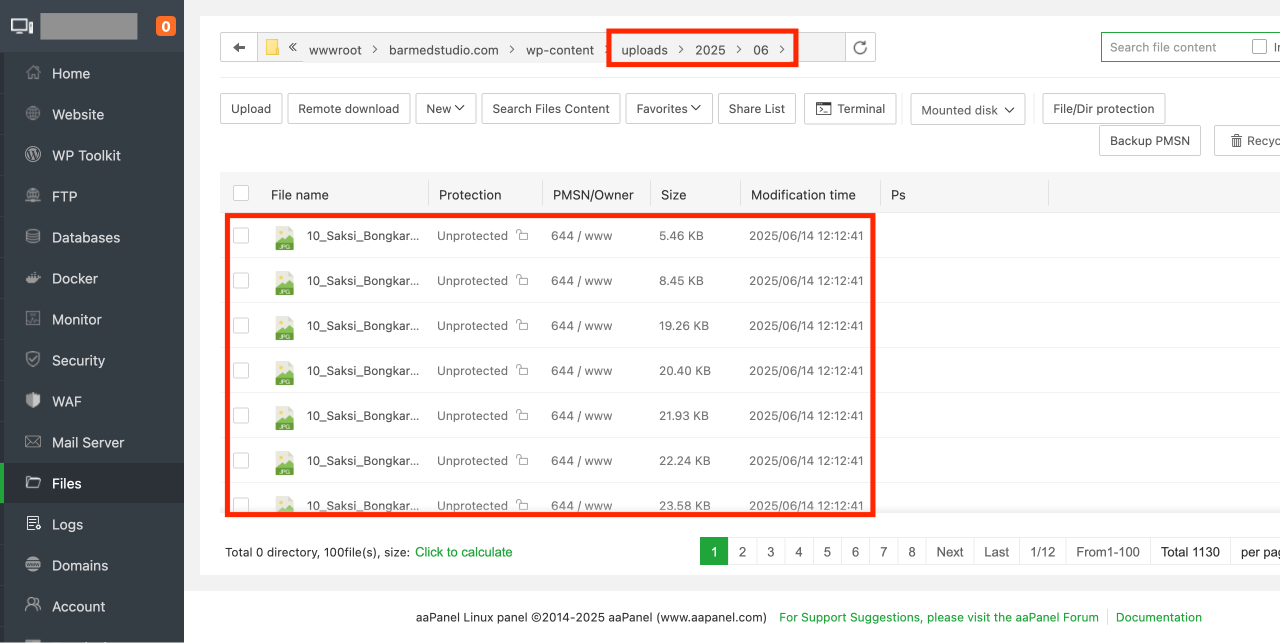
С другой стороны, темы или плагины WordPress также могут генерировать дополнительные размеры изображений для их использования.
WordPress хранит информацию о загрузке изображений в базе данных как тип вложения в таблице записей. Помимо этого, WordPress также сохраняет информацию в таблице мета-записей, когда вы вставляете изображения в записи/страницы или любой другой пользовательский тип записи.
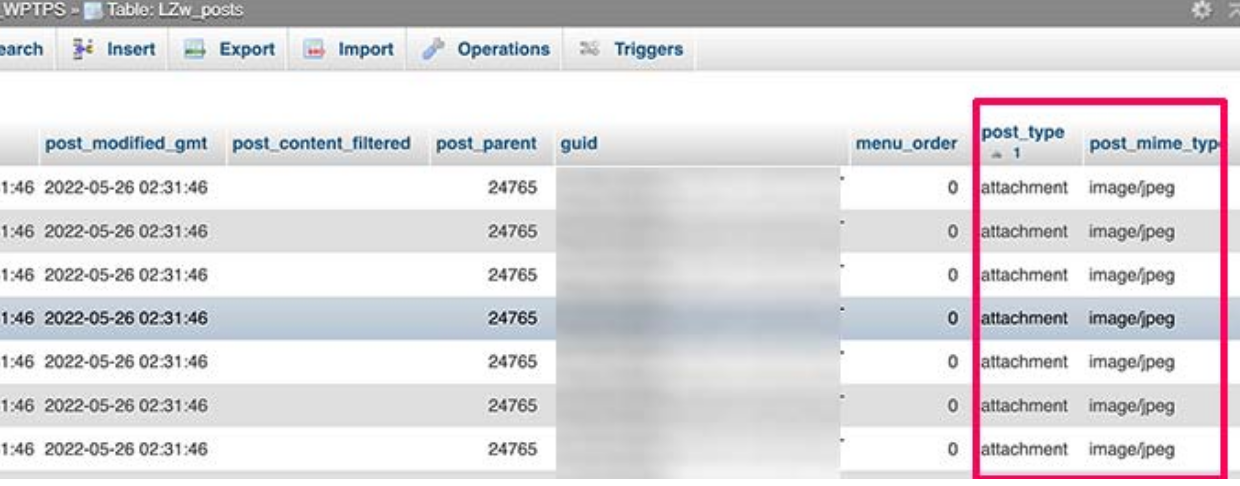
Например, когда вы устанавливаете изображение в качестве миниатюры, WordPress сохраняет эту информацию как мета-ключ _thumbnail_id.
Затем он сохраняет ее в таблице метаданных записей вашей базы данных. Информация внутри вашей базы данных сообщает WordPress местоположение файла на вашем сервере хостинга.
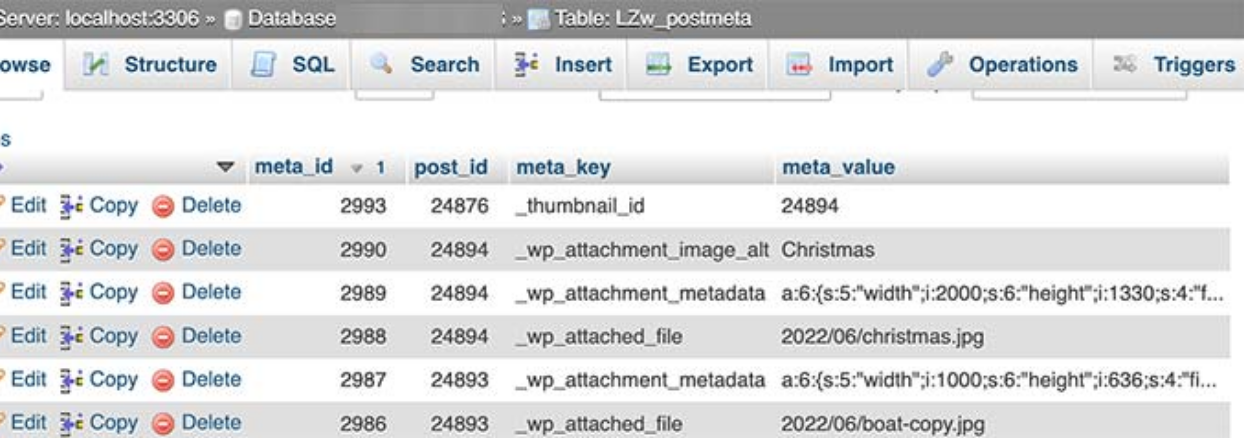
Таким образом, если вы удалите файл с вашего сервера с помощью FTP, то WordPress будет отображать эти изображения как поврежденные. Аналогично, если вы удалите ссылку на изображение из базы данных WordPress, файл все равно останется на вашем хостинг-сервере, но не будет отображаться в вашей медиатеке.
Помните, что WordPress не позволяет изменять место загрузки файлов из административной панели. Однако единственное изменение, которое вы можете внести, — это отключить папки по месяцам и годам, перейдя на «Настройки» > «Медиа» в панели управления WordPress.
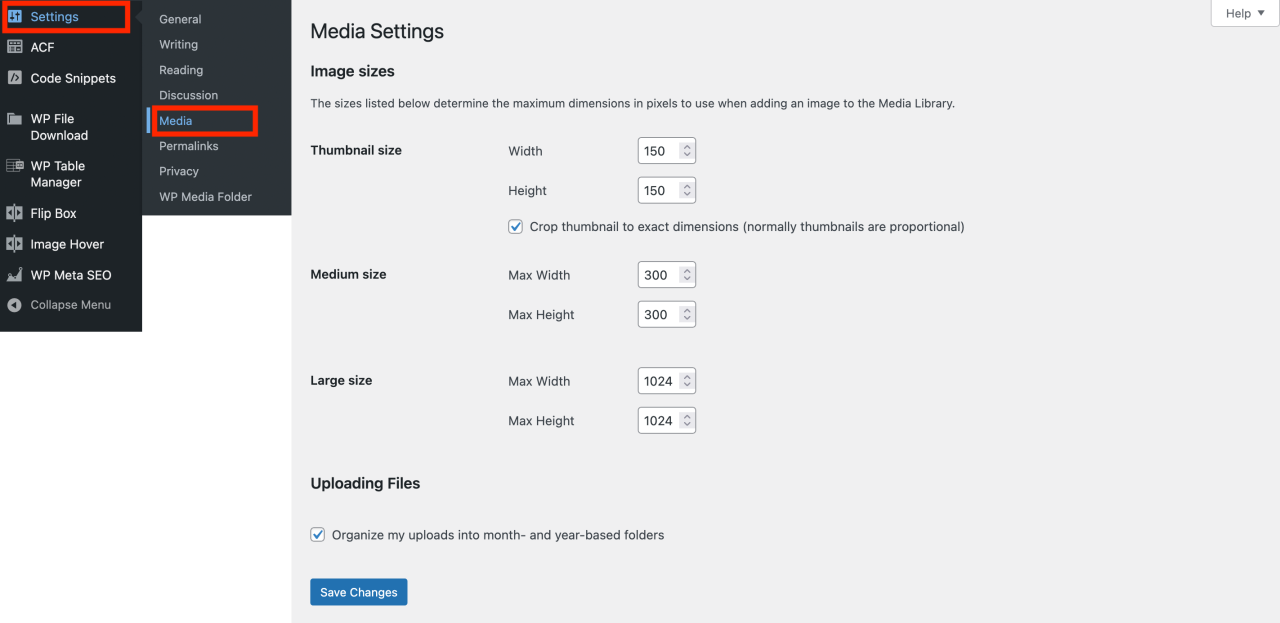
Кроме того, вы также можете настроить максимальные размеры в пикселях для загружаемых изображений.
Попрощайтесь с беспорядочной медиатекой.
WP Media Folder позволяет категоризировать файлы, синхронизировать папки с облачным хранилищем, создавать удивительные галереи и даже заменять изображения без нарушения ссылок.
Оптимизируйте свой рабочий процесс медиафайлов сегодня
Советы по поддержанию организации медиатеки

Для большинства пользователей стандартная медиатека WordPress вполне подойдёт. Однако одним из главных недостатков медиатеки WordPress является отсутствие возможностей фильтрации.
Как известно, на крупных сайтах за месяц могут быть добавлены сотни, а то и тысячи изображений. Если вам нужно найти конкретное изображение, и вы не знаете его точного имени файла, вас ждёт увлекательная игра в поиск иголки в стоге сена.
Для этого, как и для большинства функций WordPress, существует несколько плагинов, которые могут помочь. Вам понадобится такой плагин, как FileBird, который позволяет организовывать медиафайлы в виде папок внутри медиатеки. Это полезно для любого типа веб-сайтов и стоит установить сразу после настройки WordPress.
Например, вы можете создать папку для каждой записи в блоге. Вы можете быстро определить, какие изображения относятся к каким записям, прямо из медиатеки, что также упрощает удаление файлов, которые вы больше не используете.
С другой стороны, вы можете использовать плагин Envira Gallery, лучший плагин для создания галерей изображений в WordPress на рынке
Например, если у вас есть сайт с фотографиями, вы можете захотеть организовать свой контент в альбомы или по тегам.
Оптимизация изображений WordPress для производительности

Как было сказано выше, изображения очень привлекательны, что делает ваш контент более интересным для пользователей. Однако, если у вас есть несколько больших изображений на странице, то ваша веб-страница будет загружаться медленнее, чем простой текст. Это влияет как на пользовательский опыт, так и на SEO.
К счастью, существует множество инструментов для легкой оптимизации изображений для веба перед загрузкой их в WordPress. Например, вы можете использовать плагин сжатия изображений WordPress, такой как EWWW Image Optimizer, чтобы автоматически оптимизировать каждое изображение, которое вы загружаете на свой сайт.
Кроме того, улучшите производительность вашего сайта с помощью CDN (Content Delivery Network), который позволяет загружать изображения из глобальной сети серверов вместо вашего хостинг-сервера. Одна из лучших служб CDN на рынке - Bunny.
Внимание всем вебмастерам!
Сэкономьте время и повысьте производительность с помощью WP Media Folder. Легко организуйте клиентские медиафайлы, создавайте пользовательские галереи и обеспечивайте бесперебойный пользовательский опыт.
Улучшите свои веб-проекты сейчас!
Вывод
Понимание того, где хранятся изображения в WordPress, крайне важно для эффективного управления сайтом. Мы надеемся, что эта статья помогла вам научиться устранять проблемы более эффективно, оптимизировать производительность и держать ваши медиафайлы в порядке.
И наконец, вы можете использовать плагин WP Media Folder для организации ваших изображений и медиафайлов в папки, как на вашем компьютере. Получите его сейчас на JoomUnited и испытайте более умный способ управления вашими медиафайлами WordPress!
Когда вы подпишетесь на блог, мы будем отправлять вам электронное письмо, когда появятся новые обновления на сайте, чтобы вы не пропустили их.


Комментарии