Продукты для WordPress
 Joomla products
 Support
 News
 Войти
Больше с изображениями: дополнение «Галереи» WP Media Folder

Обмен изображениями — один из лучших способов рассказать историю. Неудивительно, что наши новостные ленты, блоги и компании наполнены изображениями, ведь изображения иллюстрируют идеи лучше, чем любой другой носитель. И всё же, несмотря на все преимущества, перегруженность вашей статьи в WordPress может стать реальной проблемой.
Галереи — одно из лучших решений этой проблемы. Элегантные, компактные и красивые, галереи изображений демонстрируют лучший контент, который вы можете предложить. Они также побуждают пользователей просматривать всё, что вы предлагаете, не занимая много места и не перегружая ваших пользователей WordPress.
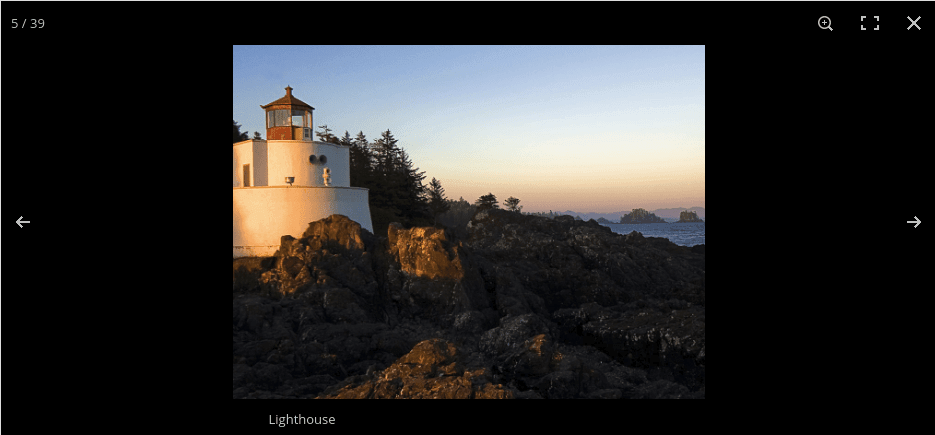
Преимущества очевидны, и это одна из главных причин, по которой даже WordPress 4.9 обеспечивает нативную поддержку галерей. JoomUnited также погружается в мир галерей с новым дополнением, которое не только позволяет размещать демонстрации изображений где угодно, но и персонализировать их, чтобы сделать их по-настоящему вашими.
Попрощайтесь с беспорядочной медиабиблиотекой.
WP Media Folder позволяет классифицировать файлы, синхронизировать папки с облачным хранилищем, создавать потрясающие галереи и даже заменять изображения без нарушения ссылок.
Оптимизируйте свой рабочий процесс с медиа уже сегодня
WP Media Folder Галерея Дополнение
Новое дополнение для галерей — это гибкий инструмент, предоставляемый через новое дополнение для WP Media Folder — дополнение «Галерея». Плагин служит естественным расширением для WP Media Folder, открывая ещё больше возможностей для представления вашей медиатеки WordPress.
Галереи WP Media Folder бесшовно интегрированы с WP Media Folder. Это означает, что вы можете получить доступ ко всем своим изображениям из WP Media Folder и использовать их для лёгкого создания галерей на ходу.
Галереи можно создавать с помощью кнопки добавления медиафайлов в записях и на страницах, и таким образом галереи WP Media Folder , в отличие от предлагаемых WordPress, могут располагаться где угодно. Все параметры, относящиеся к галереям, доступны в меню WP Media Folder Gallery. Существует три основных способа создания галерей.
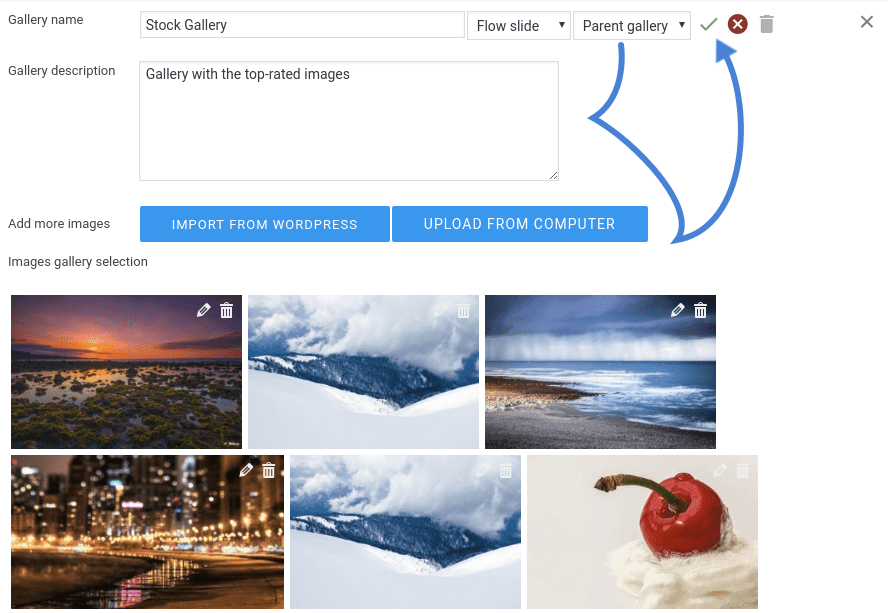
Первый способ — нажать на кнопку создания новой галереи, чтобы создать галерею с нуля. Галереи описываются рядом свойств, первое из которых — описательный заголовок. Дополнение также позволяет выбрать тему для галереи. Галереи WP Media Folder также поддерживают вложенность, что обеспечивает упорядоченную иерархию галерей. Перед добавлением изображений вы также можете выбрать описание для своей витрины.
Изображения можно добавлять из двух разных источников. Их можно загрузить с вашего компьютера, подобно тому, как это работает в WP Media Folder . Кроме того, вы можете взять существующие изображения WP Media Folder и вставить их в новую галерею, экономя не только место, но и время. Когда вы закончите, нажмите на зелёную галочку, чтобы создать галерею.
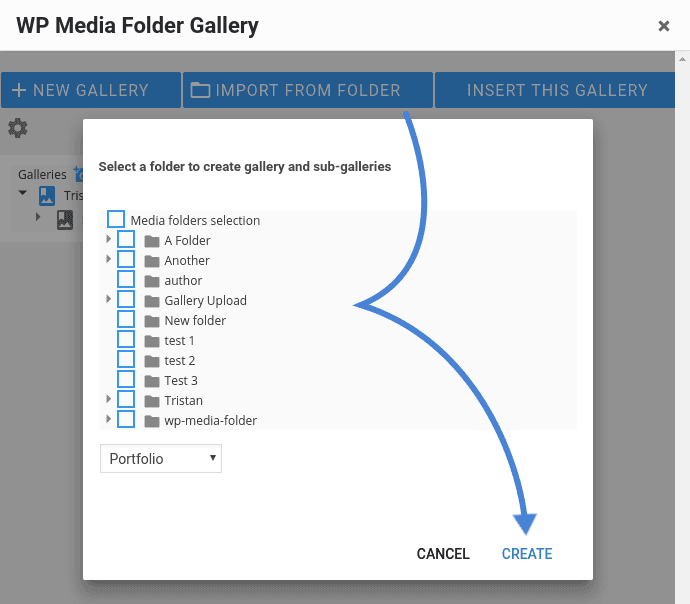
Второй вариант — это более быстрая альтернатива созданию галереи с нуля, использующая существующую иерархию WP Media Folder в вашу пользу. Дополнение для галереи позволяет выбрать тему галереи и существующую папку и создать для неё галерею, тем самым избавляя от необходимости вручную выбирать изображения. Дополнение для галереи WP Media Folder’s автоматически создаёт галерею и подгалереи, отражая иерархию исходного каталога.
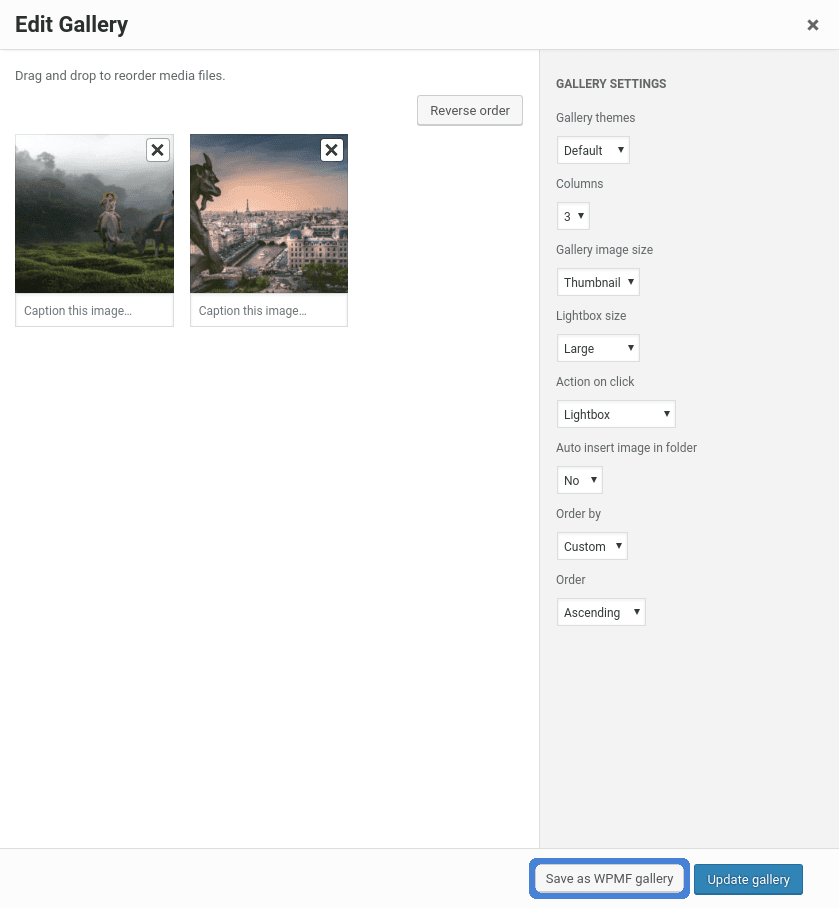
Последний вариант — использовать существующую галерею WordPress и преобразовать её в галерею WP Media Folder . Для этого выберите галерею WordPress и нажмите кнопку «Сохранить как галерею WPMF». WP Media Folder преобразует галерею в готовую к отображению витрину без какой-либо дополнительной работы!
Чтобы использовать эту галерею или любую другую галерею, созданную вами ранее, процесс также прост. Меню WP Media Folder Gallery отображает существующий список галерей, включая те, которые вы, возможно, перенесли из WordPress. Чтобы вставить нужную галерею, выберите её и просто нажмите кнопку с надписью «вставить эту галерею».
С этой страницы вы также можете редактировать галереи, в том числе изменять любые детали или изображения. Наконец, галереи можно редактировать и из самого редактора WordPress, нажав на значок карандаша в левом верхнем углу.
Больше возможностей с галереями
Галереи — это мощный инструмент в WP Media Folder. Более того, они предоставляют вам большую свободу в настройке внешнего вида и ощущения от ваших медиа-витрин. Например, дополнение включает не менее семи различных тем, включая материальный дизайн, каждая со своей функциональностью и особенностями. Последнее дополнение WP Media Folderпозволяет использовать иерархию и теги ваших медиафайлов.
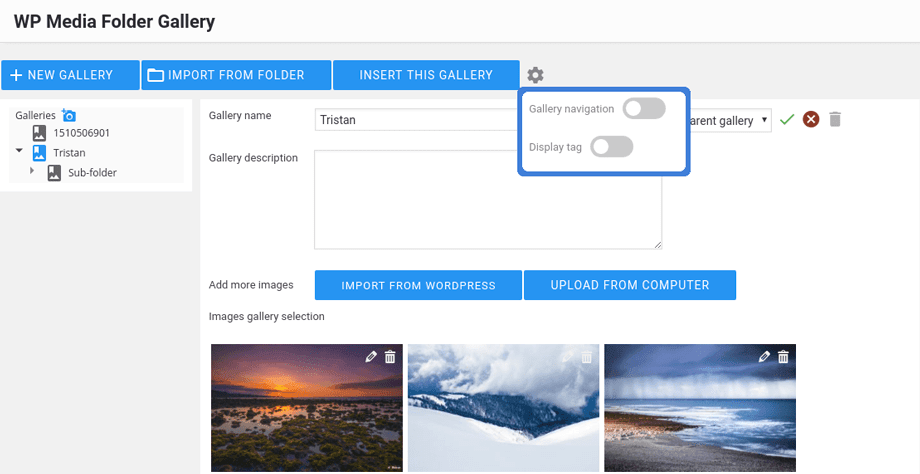
Перед вставкой галереи WP Media Folder позволяет указать две дополнительные настройки — навигацию по галерее и отображение тегов. Эти параметры, доступные по значку шестерёнки рядом с кнопкой «Вставить эту галерею», по-разному расширяют функциональность вашей галереи.
Первый параметр позволяет вашим пользователям WordPress перемещаться по вложенным папкам галереи. На практике это означает, что если вы создали галерею из двух вложенных папок, ваши пользователи WordPress смогут просматривать изображения из разных каталогов в виде отдельных галерей. Это полезно, если каждый каталог был тематическим, что гарантирует, что изображения не смешиваются друг с другом.
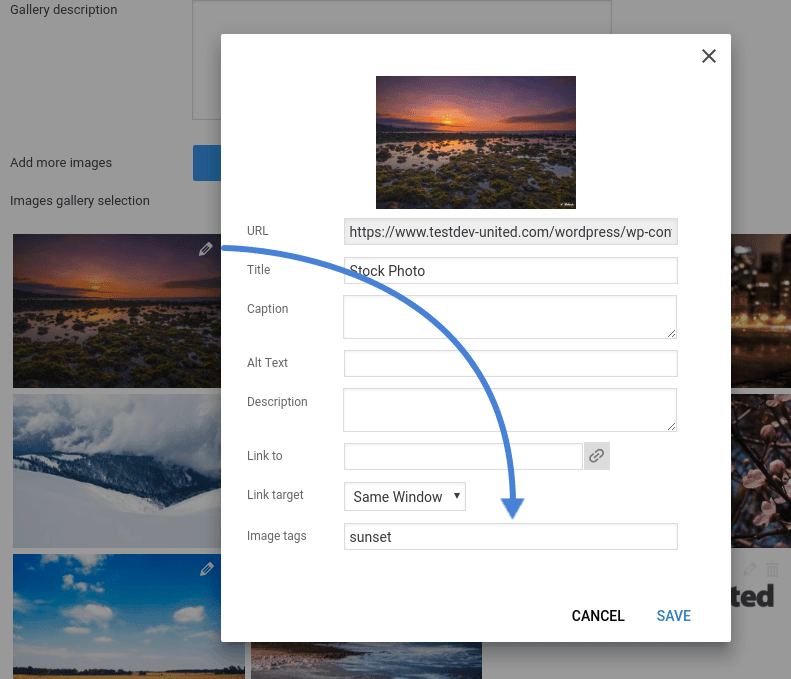
Второй вариант — это возможность показывать пользователям теги изображений. Теги можно добавлять к изображениям, нажав на значок карандаша на них, и они служат для описания изображений без необходимости использовать длинные строки текста.
Персонализация ваших галерей WordPress
Дополнение «Галерея» для WP Media Folderпредоставляет больше способов персонализировать показ ваших изображений. Страница настроек дополнения доступна на вкладке «Галерея» на странице настроек WP Media Folderи позволяет, среди прочего, настраивать темы по вашему вкусу.
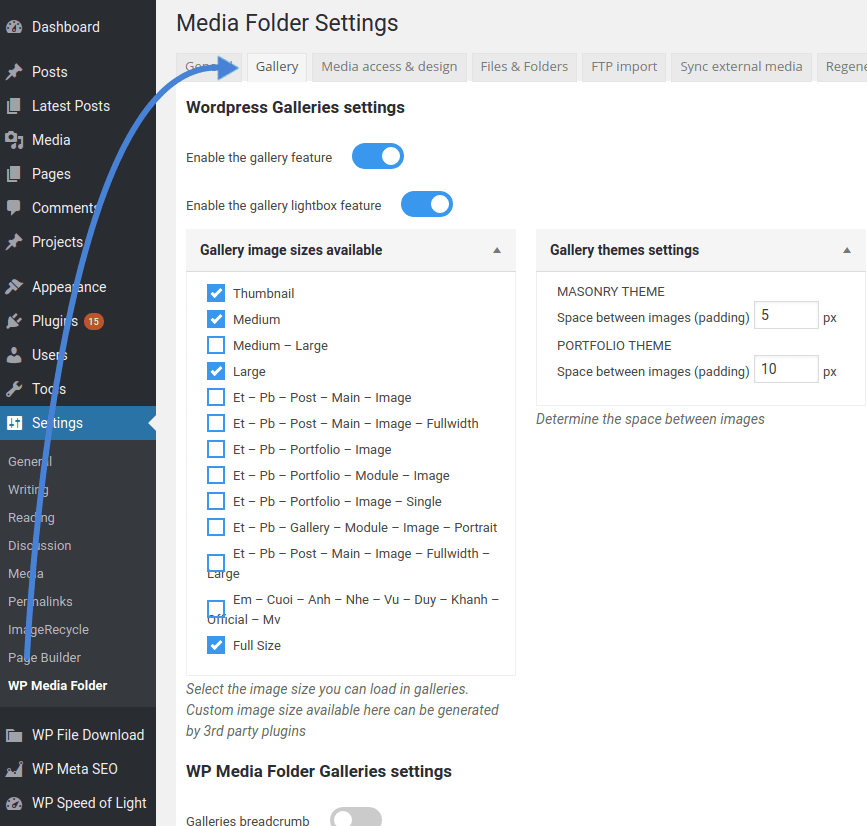
Сначала вы можете включить или отключить плагин и функцию лайтбокса. Затем вы выбираете, какие размеры изображений должны быть доступны, и начинаете настраивать общие параметры темы. Помимо включения и отключения различных функций, таких как навигация по хлебным крошкам, вы также можете настраивать параметры темы, включая типы и длительность переходов.
Внимание, все веб-мастера!
Экономьте время и повышайте производительность с WP Media Folder. Легко организуйте медиафайлы клиентов, создавайте пользовательские галереи и обеспечивайте безупречный пользовательский опыт.
Улучшите свои веб-проекты прямо сейчас!
Медиафайлы могут как улучшить, так и испортить запись в WordPress, но перегружать пользователей — не выход. WP Media Folder позволяет легко и изящно представить изображения вашим пользователям. Самое лучшее — WP Media Folder даёт вам практически полный контроль над тем, как вы демонстрируете свой лучший контент, и предоставляет возможность импортировать изображения напрямую из Google Photos!
Перейдите сюда, чтобы получить больше информации о дополнении Галерея!
Когда вы подписываетесь на блог, мы отправим вам электронное письмо, когда на сайте появятся новые обновления, чтобы вы их не пропустили.