 Продукты WordPress
 Продукты Joomla
 Поддержка
 Новости
 Вход
ВходКак синхронизировать медиа Dropbox с медиатекой WordPress

Управление медиафайлами на разных платформах может быстро стать ошеломляющим—особенно если вы' обрабатываете большие объёмы изображений, видео или документов. Это' почему многие владельцы сайтов сейчас ищут способы синхронизировать медиа Dropbox с медиатекой WordPress, чтобы оптимизировать хранение и повысить эффективность рабочего процесса. Подключив эти две платформы, вы можете централизовать свои ресурсы, одновременно делая сайт WordPress лёгким и упорядоченным.
Если вы устали от ручной загрузки файлов или управления разбросанным медиа‑хранилищем, это руководство проведёт вас через всё, что нужно знать. От понимания преимуществ до пошаговой настройки синхронизации — продолжайте чтение, чтобы узнать, как упростить управление медиа.
- Подключите Dropbox напрямую к WordPress: Свяжите ваш аккаунт Dropbox с медиабиблиотекой, чтобы файлы можно было управлять из одного места без ручных загрузок.
- Синхронизация папок: Выберите автоматическую синхронизацию, чтобы обновления в Dropbox отражались в папках WordPress.
- Оптимизация управления медиа: Импортируйте, организуйте, переименовывайте и используйте облачные файлы внутри WordPress, чтобы экономить время и поддерживать структуру ресурсов.
Содержание
Почему синхронизация Dropbox с WordPress важна?
Синхронизация Dropbox с вашей медиабиблиотекой WordPress создаёт более эффективный и масштабируемый способ управления медиафайлами. Вместо того чтобы полагаться исключительно на сервер вашего сайта, эта интеграция позволяет оптимизировать хранение, улучшить производительность и упростить ваш рабочий процесс.
- Снизить нагрузку на сервер: Хранение медиафайлов в Dropbox помогает уменьшить нагрузку на ваш хостинг WordPress. Это может улучшить производительность сайта, особенно для сайтов с большим объёмом или тяжёлым медиа‑контентом.
- Упростить управление файлами: Вам больше не нужно загружать файлы вручную по одному. Благодаря синхронизации ваш медиа‑контент автоматически доступен в WordPress, что делает работу с файлами гораздо более эффективной.
- Повышение эффективности рабочего процесса: Подключив обе платформы, вы можете управлять, редактировать и получать доступ к файлам в одном месте. Это уменьшает повторяющиеся задачи и ускоряет процесс создания контента.
- Улучшение масштабируемости: по мере роста вашего сайта растет и ваша медиатека. Использование Dropbox гарантирует вам гибкое хранилище, которое может масштабироваться без ущерба для производительности вашего сайта.
- Обеспечение удалённого доступа: Поскольку Dropbox основан на облаке, вы можете получать доступ к файлам и управлять ими из любой точки. Это особенно полезно для команд или отдельных сотрудников, работающих удалённо.
Преимущества интеграции медиа Dropbox
Интеграция Dropbox с вашей медиабиблиотекой WordPress преобразует то, как вы управляете, получаете доступ и сотрудничаете с медиафайлами. С более структурированным и облачным подходом вы можете справляться с растущими потребностями в медиа, не жертвуя производительностью или эффективностью.
Централизованное хранилище
Централизация ваших медиа‑файлов в Dropbox позволяет управлять всем из единого места. Вместо того чтобы распределять файлы по разным устройствам или платформам, вы можете хранить, обновлять и организовывать их в единой системе, которая напрямую подключается к WordPress.
Эта настройка уменьшает путаницу и экономит время при поиске конкретных файлов. Whether you're handling images, videos, or documents, централизованная система хранения обеспечивает согласованность и упрощает управление медиа.
Резервное копирование & безопасность
Одно из самых больших преимуществ использования Dropbox — его надёжная система резервного копирования. Ваши медиафайлы автоматически сохраняются в облаке, снижая риск потери важных данных из‑за проблем с сервером или случайного удаления.
Кроме того, Dropbox предлагает встроенные функции безопасности, включая версионирование файлов и варианты восстановления. Это означает, что вы можете при необходимости восстановить предыдущие версии файлов, получая дополнительную защиту и уверенность при управлении критически важными медиа‑ресурсами.
Более быстрый доступ
С интеграцией Dropbox доступ к вашим медиафайлам становится быстрее и эффективнее. Вы можете использовать файлы напрямую в панели управления WordPress без повторной загрузки, что ускоряет ваш рабочий процесс.
Это также помогает сократить время загрузки при создании контента, так как файлы уже организованы и готовы к использованию. В результате вы можете больше сосредоточиться на создании контента, а не тратить время на поиск или передачу файлов.
Лёгкое сотрудничество
Dropbox упрощает совместную работу, особенно при работе в командах. Несколько пользователей могут одновременно получать доступ, загружать и управлять файлами, не нарушая работу друг'их.
Это особенно полезно для команд, включающих дизайнеров, разработчиков и создателей контента. Каждый может оставаться в курсе, обеспечивая более гладкую коммуникацию и более эффективный процесс создания контента.
Попрощайтесь с беспорядочной медиатекой.
WP Media Folder позволяет категоризировать файлы, синхронизировать папки с облачным хранилищем, создавать удивительные галереи и даже заменять изображения без нарушения ссылок.
Оптимизируйте свой рабочий процесс медиафайлов сегодня
Пошаговая синхронизация Dropbox с WordPress (WP Media Folder)
Существует множество плагинов для расширения возможностей медиатеки WordPress, но одним из самых популярных и мощных вариантов является WP Media Folder. Этот плагин разработан для того, чтобы выйти за рамки стандартной системы управления медиафайлами, предлагая расширенные функции, такие как организация папок, интеллектуальный поиск и бесшовная интеграция с облачными сервисами, что делает его подходящим как для начинающих, так и для опытных пользователей.
То, что делает его еще более мощным, — это его способность интегрироваться с несколькими облачными платформами, включая Dropbox, Google Drive, OneDrive, и Amazon S3. С его Cloud Addon вы можете синхронизировать ваш Dropbox медиа с библиотекой медиа WordPress в реальном времени, позволяя вам управлять файлами напрямую из вашей панели управления без переключения платформ.
Перед началом процесса синхронизации убедитесь, что плагин WP Media Folder установлен и активирован на вашем сайте WordPress. Как только он будет готов, вы можете приступить к подключению вашего аккаунта Dropbox, используя два доступных метода: автоматическое подключение для быстрой настройки или ручное подключение, если вы предпочитаете настроить его с помощью API‑учётных данных.
Автоматическая синхронизация Dropbox с WordPress
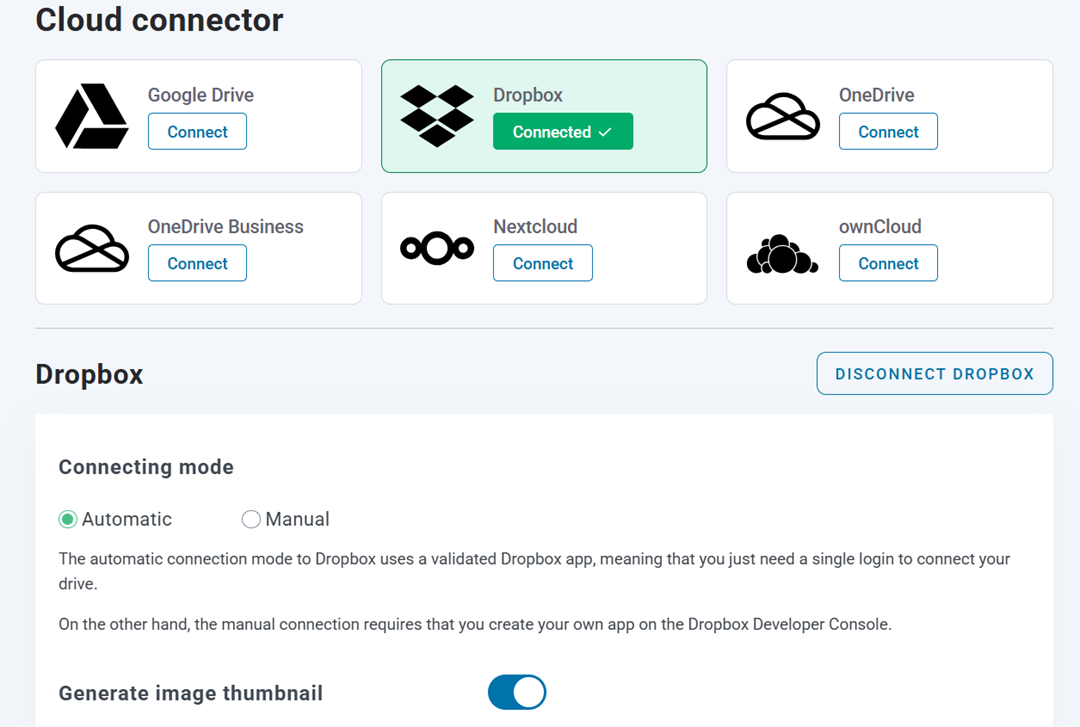
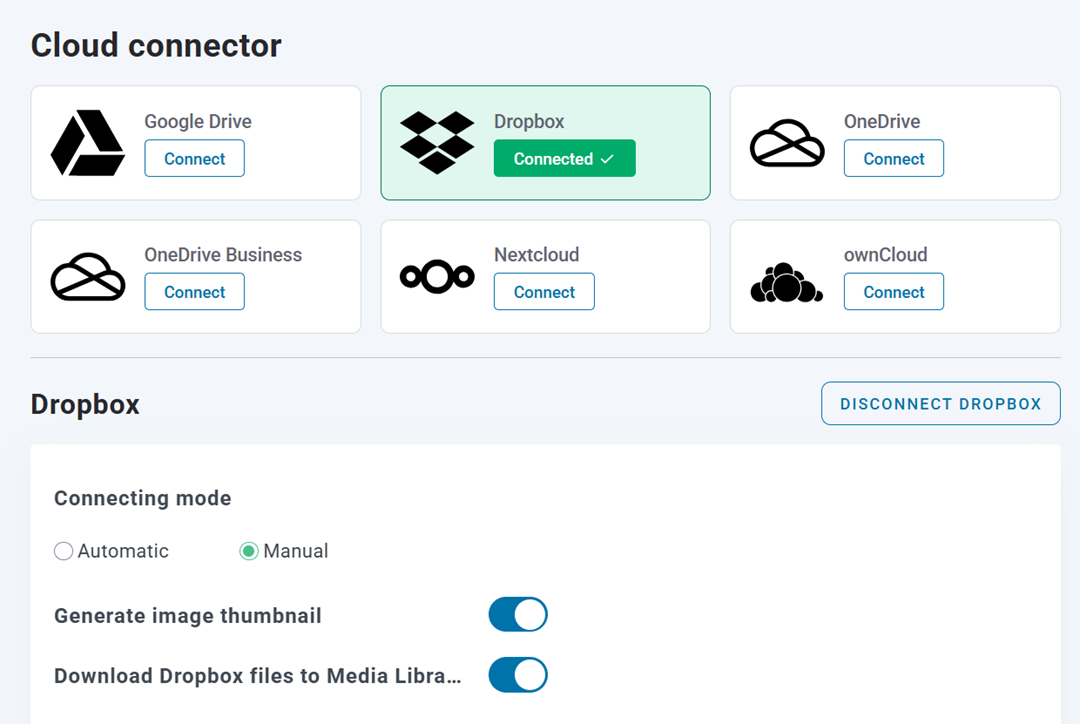
Для быстрого подключения Dropbox перейдите в Настройки → WP Media Folder → Облачные и медиа-выгрузки → Облачные коннекторы → Dropbox из панели управления WordPress. Перед началом убедитесь, что ваша учетная запись JoomUnited уже связана в общих настройках, так как это необходимо для автоматического подключения. Как только все будет готово, просто нажмите кнопку «Подключить Dropbox».
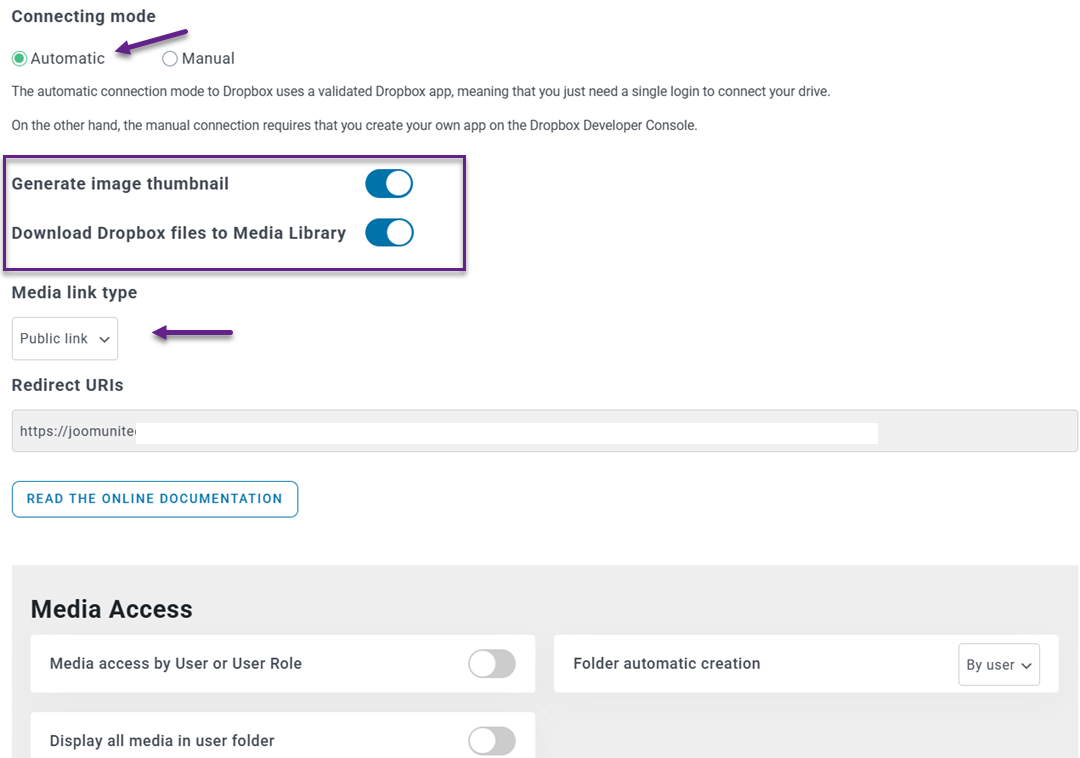
Вы' будете перенаправлены в Dropbox для авторизации доступа—просто следуйте подсказкам и одобрите соединение.
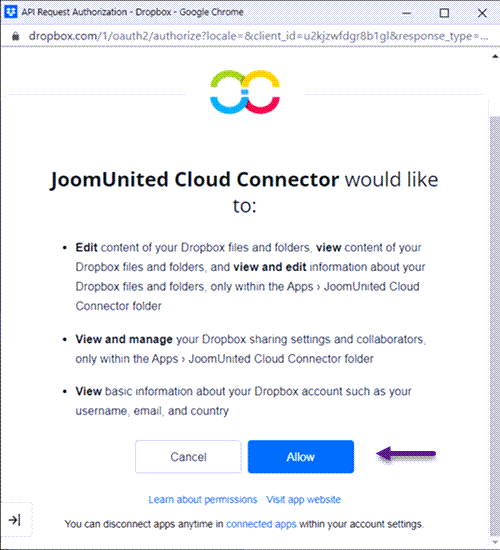
После этого ваш аккаунт будет связан мгновенно, что позволит вам начать синхронизацию медиа без сложных настроек.
Ручная синхронизация Dropbox с WordPress
Если вы предпочитаете ручную настройку, вам понадобится настроить соединение, используя учетные данные API. Перед этим убедитесь, что вы установили дополнение WP Media Folder Cloud, так как интеграция Dropbox предоставляется через это расширение (которое также поддерживает Google Drive, OneDriveи Amazon S3).
Сначала вам нужно создать приложение Dropbox, чтобы получить ключ и секрет приложения. Перейдите на разработчиков Dropbox и создайте новое приложение. Выберите тип приложения, например, «Dropbox API», затем выберите либо «Полный Dropbox» (для синхронизации со всей вашей учетной записью), либо «Папка приложения» (для хранения файлов в отдельной папке). После присвоения имени приложению Dropbox сгенерирует необходимые учетные данные.
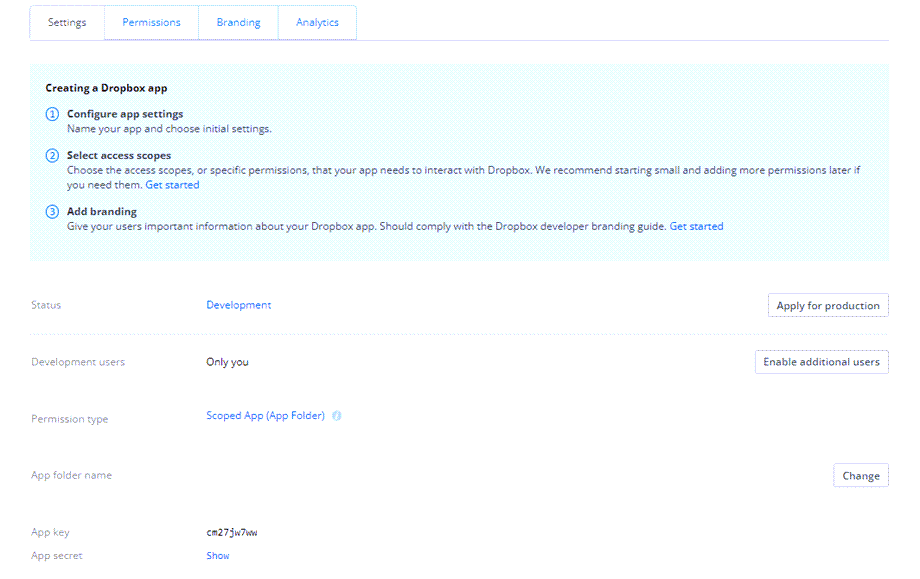
Далее, в разделе OAuth 2 скопируйте URL-адрес перенаправления, указанный в WP Media Folder , и вставьте его в конфигурацию вашего приложения Dropbox. После этого вернитесь в панель управления WordPress, перейдите в Настройки → WP Media Folder → Облачные и медиа-выгрузки → Облачные коннекторы → Dropboxи введите свой ключ приложения и секретный ключ приложения.
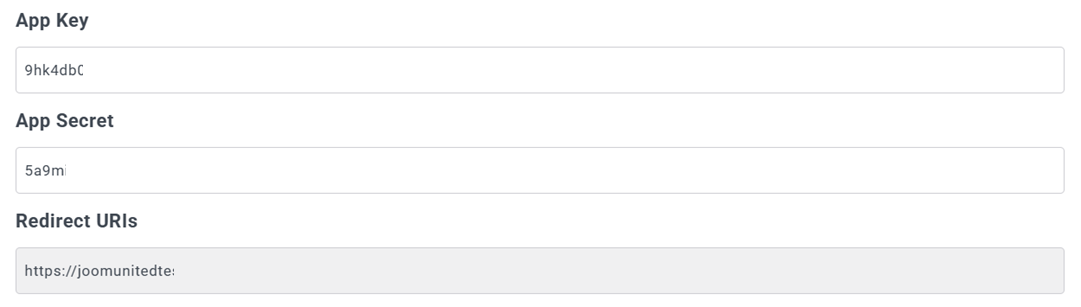
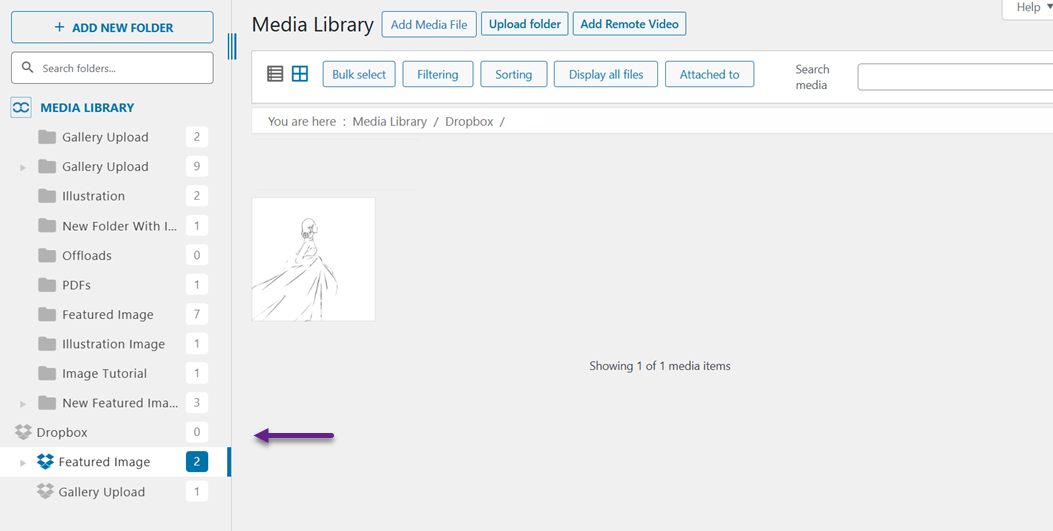
После сохранения настроек нажмите «Подключить Dropbox» , затем завершите авторизацию, разрешив доступ. После успешного подключения вы сможете создавать папки и управлять файлами как в Dropbox, так и в WordPress, при этом изменения будут автоматически синхронизироваться между двумя платформами.
После этого ваш аккаунт будет связан мгновенно, что позволит вам начать синхронизацию медиа без сложных настроек.
Лучшие практики организации медиа

Чтобы максимально использовать интеграцию Dropbox и WordPress, правильная организация медиа имеет решающее значение. Хорошо структурированная медиабиблиека не только экономит время, но и делает ваш рабочий процесс более плавным, особенно по мере роста ваших файлов.
Используйте чёткую структуру папок
Начните с создания простой и логичной структуры папок в Dropbox. Например, вы можете группировать файлы по типу контента, названию проекта или дате публикации, делая всё легко находить.
Чёткая структура помогает избежать путаницы при управлении большим объёмом медиа. Она также упрощает вашей команде понимание, где хранятся файлы, без необходимости дополнительных объяснений.
Применяйте последовательное именование
Используйте последовательные и описательные имена файлов, чтобы вы могли быстро распознавать файлы без их открытия. Например, вместо случайных имен, таких как "IMG1234,", используйте имена, описывающие содержание, например "blog-banner-seo-tips."
Последовательное именование также улучшает возможность поиска как в Dropbox, так и в WordPress. Эта простая привычка может сэкономить много времени, особенно когда вы' работаете с сотнями файлов.
Организуйте по категориям
Группировка файлов по категориям помогает поддерживать структуру вашей медиатеки. Вы можете организовать их по назначению, например, изображения блога, фотографии продуктов или маркетинговые материалы.
Это упрощает фильтрацию и поиск файлов при необходимости. Это также помогает поддерживать согласованность использования ваших медиа на всём сайте.
Очистите неиспользуемые файлы
Со временем ваша медиатека может захламиться неиспользуемыми или дублирующимися файлами. Регулярный просмотр и удаление этих файлов помогает поддерживать чистоту и эффективность хранилища.
Удаление неиспользуемых файлов также улучшает производительность и упрощает управление оставшимися ресурсами. Упорядоченная медиатека приводит к более быстрой и продуктивной работе.
Внимание всем вебмастерам!
Сэкономьте время и повысьте производительность с помощью WP Media Folder. Легко организуйте клиентские медиафайлы, создавайте пользовательские галереи и обеспечивайте бесперебойный пользовательский опыт.
Улучшите свои веб-проекты сейчас!
Вывод
Синхронизация медиа из Dropbox с медиатекой WordPress может значительно упростить управление файлами, особенно по мере роста вашего сайта. Интегрируя обе платформы, вы не только снижаете нагрузку на сервер, но и создаёте более эффективный, упорядоченный и масштабируемый процесс работы с медиа‑ресурсами.
Чтобы еще больше упростить этот процесс, вы можете использовать такие инструменты, как WP Media Folder для беспроблемной интеграции Dropbox с WordPress и управления всем непосредственно из панели управления. Если вы хотите оптимизировать управление медиафайлами и повысить производительность, сейчас самое подходящее время начать использовать WP Media Folder и оптимизировать свой рабочий процесс.
Когда вы подпишетесь на блог, мы будем отправлять вам электронное письмо, когда появятся новые обновления на сайте, чтобы вы не пропустили их.



