 Продукты WordPress
 Продукты Joomla
 Поддержка
 Новости
 Вход
ВходЧасто задаваемые вопросы о плагинах WordPress
-
WP File Download и GDPR
Предупреждение: Данная информация не является юридической консультацией и предназначена исключительно для озна ознакомления. Не все наши расширения в равной степени подпадают под действие GDPR.
Какие данные использует наше расширение?
WP File Download собирает статистику о том, какие файлы были загружены, но она не связана конкретно с пользователем, это только анонимные данные. Расширение создает файлы cookie (30 дней), но они используются только для хранения настроек пользовательского интерфейса (UX) и повышения удобства использования расширения.
WordPress, сторонние разработчики и наше расширение
Если вы разрешаете пользователям вашего сайта загружать файлы на лицевой стороне сайта, необходимо учитывать, что плагин использует пользовательские сессии WordPress. Начиная с версии 4.9.7, управлять данными пользователей WordPress, экспортировать их и удалять можно из настроек WordPress.
В WP File Download вы можете использовать сторонние сервисы, например, Google Drive, Dropbox, OneDriveи т.д. Эти сервисы, а также WordPress, работают над тем, чтобы их продукты и услуги соответствовали требованиям GDPR.
Более подробную информацию о GDPR вы можете найти на странице Европейской комиссии, посвященной защите данных.
-
Я не могу перетаскивать категории файлов с помощью сенсорного экрана
Если у вас компьютер с сенсорным экраном под управлением Windows и вы используете Chrome, вы можете столкнуться с невозможностью перетаскивания категорий с помощью сенсорного экрана, а только с помощью мыши. Для решения этой проблемы необходимо отключить сенсорные события в Chrome.
Введите chrome://flags в адресную строку Chrome и нажмите ENTER.

Найдите «Включить сенсорные события» > Измените значение на «Отключено».
-
Функция предварительного просмотра не работает на хостинге WordPress Engine
Если ваш сайт размещен на сервере WordPress Engine, предварительный просмотр файлов может не работать.
Это связано с тем, что WordPress Engine пытается перенаправить поисковых роботов, и Google Drive Viewer может быть распознан как поисковый робот.В этом случае, пожалуйста, свяжитесь со службой поддержки WordPress Engine и попросите их отключить функцию перенаправления ботом.
-
Ошибка 404 при загрузке файла на хостинге WP Engine
Если ваш веб-сайт размещен на сервере WordPress Engine, вы можете столкнуться с ошибками 404 для некоторых типов файлов.
Это связано с тем, что WordPress Engine использует прокси-сервер со специальной конфигурацией.Прежде всего, если вы изменили URL-адрес SEO по умолчанию на странице конфигурации плагина, пожалуйста, запишите это значение и замените им первую строку кода, который мы приводим ниже: (location ~* ^/replace_here_if_you_have_changed_it/* {).
Затем, пожалуйста, свяжитесь напрямую со службой поддержки WP Engine https://wpengine.com/support/ и предоставьте следующую информацию:
Мы используем плагин WP File Download от Joomunited. При использовании этого плагина в вашей среде мы сталкиваемся с ошибками 404 при попытке загрузки файлов, управляемых этим плагином.
Этот вопрос уже задавался разработчикам WP Engine, и вы исправили его для других клиентов, следуя приведенному ниже объяснению.
Плагин WP File Download генерирует URL-адреса файлов, которые обрабатываются PHP-скриптом.
Например: /downloads/14/category/11/file.pdf внутренне перенаправляется, согласно правилам .htaccess по умолчанию, на основной файл index.php.Но поскольку вы обслуживаете статические файлы через прокси Nginx, и если файл не найден, прокси возвращает ошибку 404, и скрипт index.php никогда не вызывается.
Для устранения ошибки 404 нам необходимо, чтобы вы добавили следующие строки в правила "Before" на нашем сайте.
location ~* ^/download/* { proxy_pass $dynamic_upstream_read_only; }
-
Могу ли я добавить файл для скачивания, который я не размещаю на своем сервере (удаленная загрузка)?
Да, это функция, которую можно активировать в глобальных параметрах: "активировать удаленную загрузку". Затем вы можете добавить удаленный файл, как и любой другой локальный файл (можно использовать оба варианта), задать заголовок, URL-адрес файла, тип расширения (для значка, zip, xls...).
-
Могут ли пользователи загружать файлы через интерфейс сайта?
Специальной формы нет, но для этого можно использовать роли. Можно создать группу пользователей (роль пользователя), которой разрешено только загружать файлы.
-
Можно ли импортировать существующие файлы в WP File Download?
Да, есть инструмент импорта, который необходимо активировать в глобальных параметрах.
Затем вы можете выбрать категорию файлов, а с другой стороны просмотреть папки на сервере (как в вашем FTP-клиенте). После этого выберите файлы и нажмите кнопку импорта — готово!
-
Как работает ограничение доступа к файлам / ограничение доступа к файлам в плагине?
WP File download использует встроенные роли пользователей WordPress. У вас есть два варианта: отображение файлов на общедоступной стороне и управление файлами на стороне администратора.
- Ограничьте доступ к файлам на общедоступной стороне: в каждой категории вы можете одним щелчком определить роль пользователя, который сможет просматривать файлы. Например, выберите подписчиков, чтобы ограничить доступ к файлам только для подписчиков (зарегистрированных пользователей вашего сайта WordPress)
- Для ограничения доступа к управлению файлами предусмотрен специальный интерфейс, позволяющий определять действия для каждой роли пользователя. Например, какие пользователи смогут редактировать свои файлы, редактировать все файлы, добавлять файлы, удалять файлы и т.д.
-
Есть ли возможность применить тему оформления для каждой категории файлов?
Да, у вас есть возможность определить:
- Используйте тему по умолчанию во всех плагинах с предопределенными параметрами (цвета, размер файла отображения и т. д.)
- Выберите тему оформления для каждой категории и определите параметры из выбранной категории
Если плагином пользуются несколько пользователей, то в первом случае лучше придерживаться схожей структуры файлов на всех ваших сайтах WordPress.
-
Можно ли ограничить доступ к файлам только для одного пользователя?
Да, требуется настройка. Ограничение доступа можно настроить с помощью ролей пользователей WordPress (администратор, автор и т.д.)
- Для каждой категории файлов можно настроить, какая роль пользователя будет иметь возможность просматривать и загружать файлы
- Для каждого режима управления файлами можно настроить действия для ролей пользователей, например, авторы могут управлять только своими файлами
-
Почему ссылка на предварительный просмотр закрытых файлов доступна незарегистрированным пользователям?
Поскольку наш инструмент предварительного просмотра использует Google Viewer, по умолчанию никто не может получить доступ к закрытым файлам. Поэтому, чтобы разрешить Google Previewer доступ к вашим закрытым файлам, мы генерируем временный токен для доступа к этим файлам. По умолчанию время действия этого токена составляет 3600 секунд.
Как изменить время жизни токена?
Вы можете перейти в "functions.php" вашей текущей темы и вставить туда следующую функцию:add_filter('wpfd_token_live_time', function($time){вернуть 900;}); -
Как преодолеть ограничение пропускной способности при прямой загрузке больших файлов с облачного сервера?
Обычно при загрузке файла с облачных серверов он временно хранится на вашем сервере, а затем удаляется после завершения загрузки. Однако в некоторых случаях пользователи хотят загружать файлы напрямую с облачных серверов, особенно большие файлы, не занимая при этом пропускную способность вашего сервера. Такой способ может привести к раскрытию прямой ссылки на файлы на облачных серверах. В Dropbox эта ссылка будет доступна в течение 4 часов, а в OneDrive— без ограничений. Кроме того, пропускная способность облачных серверов может быть ограничена.
Для получения более подробной информации перейдите по ссылкам ниже:
https://help.dropbox.com/files-folders/share/banned-links
https://borncity.com/win/2016/06/26/onedrive-microsoft-limits-data-transfer/
Чтобы решить эту проблему, вам следует разместить код в файле «wp-config.php», соответствующем вашему облачному серверу.
- Google Диск:
define('WPFD_GOOGLE_DRIVE_DIRECT', true);- Dropbox:
define('WPFD_DROPBOX_DIRECT', true);- OneDrive Personal:
define('WPFD_ONEDRIVE_DIRECT', true);- OneDrive Business:
define('WPFD_ONEDRIVE_BUSINESS_DIRECT', true);
-
Почему при попытке предварительного просмотра или загрузки файлов я получаю ошибки 404?
Если при просмотре или загрузке файлов через WP File Downloadвы сталкиваетесь с ошибкой 404, попробуйте следующие решения:
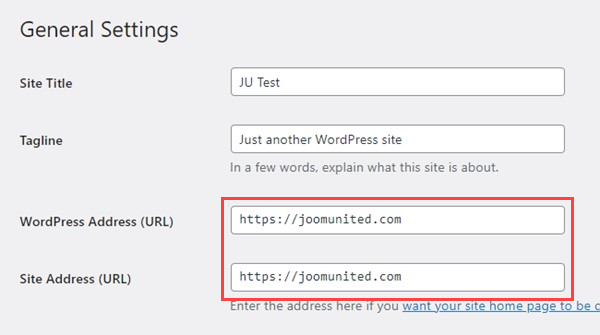
- Проверьте URL-адреса вашего сайта WordPress: убедитесь, что в настройках > Общие параметры используются протоколы HTTPS как для "Адреса WordPress (URL)" , так и для "Адреса сайта (URL)" .
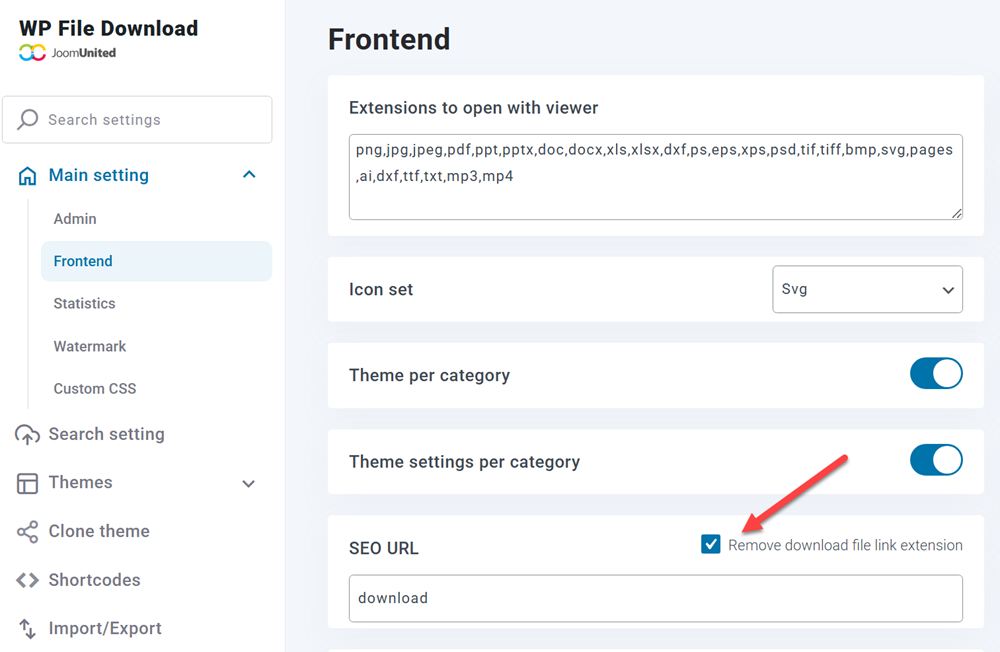
- Включите SEO-оптимизированные URL-адреса: перейдите в «Основные настройки» > «Внешний интерфейс» и включите «Удалить расширение ссылки для скачивания файла» в настройках SEO-URL.
Всё ещё не работает? Если проблема сохраняется, предоставьте, пожалуйста, права администратора, чтобы мы могли подробнее изучить проблему.
Если вам потребуется дополнительная помощь, обратитесь в нашу службу поддержки.
