 Продукты WordPress
 Продукты Joomla
 Поддержка
 Новости
 Вход
ВходWP File Download: конструктор иконок
Для доступа к наборам иконок и отдельных блоков перейдите в меню WP File Download > Icons Builder.
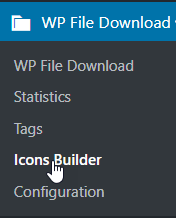
1. Конструктор иконок WP File Download
Вы можете применить файлы форматов SVG или PNG ко всему сайту, включив «Установить по умолчанию» в правом углу каждой вкладки.
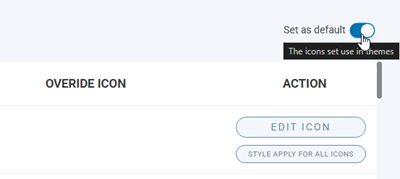
Конструктор SVG-иконок
Чтобы получить доступ к функции «Установить SVG», перейдите в WP File Download > Icons Builder > вкладка «Установить SVG». Здесь вы можете применить стиль значка ко всем остальным, удалить значок-заменитель, а также воспользоваться самой важной функцией — «Редактировать значок» .
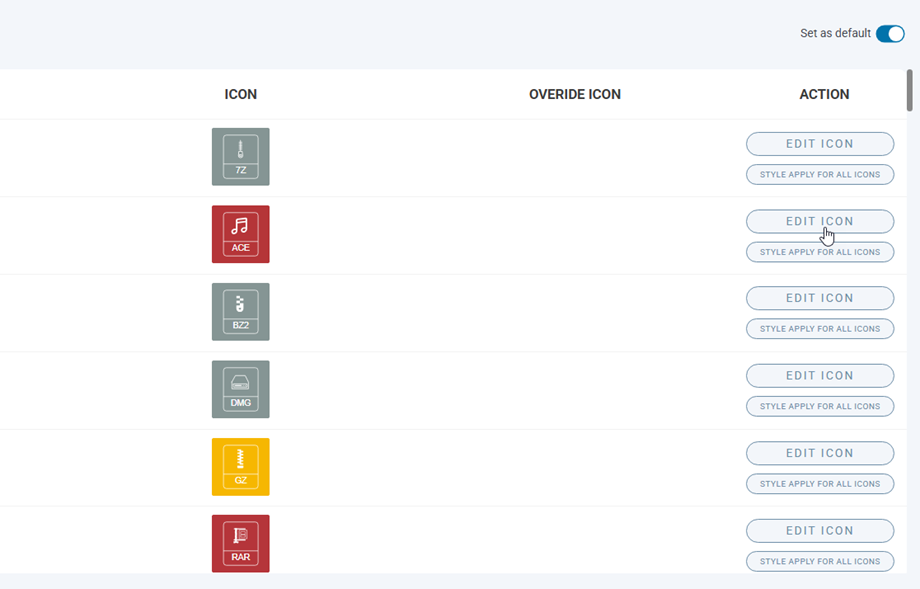
После нажатия на «Редактировать значок» под любым значком вы перейдете на страницу настройки.
Значок: Изменить значок внутри значка
- Цвет значка
- Размер значка
- Выбор символов
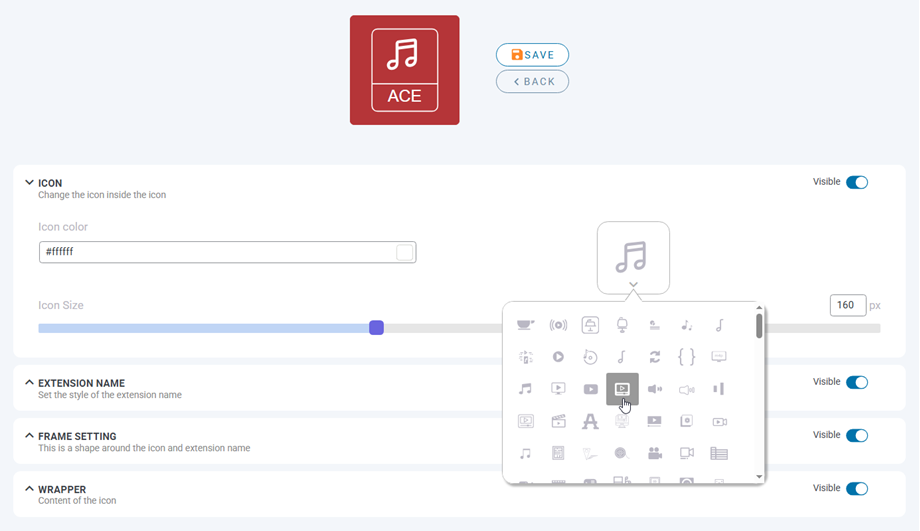
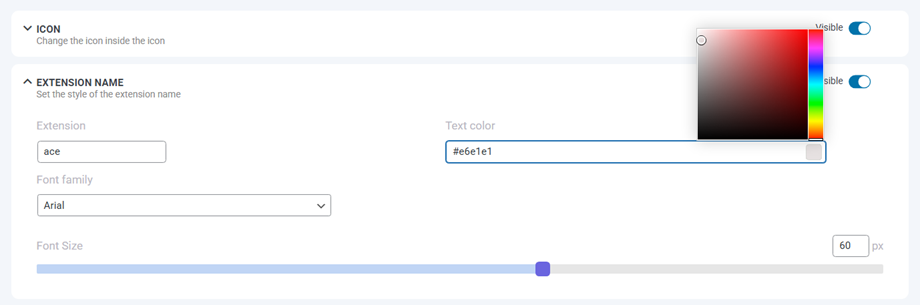
Название расширения: Задайте стиль названия расширения.
- Тип расширения
- Семейство шрифтов
- размер шрифта
- Цвет текста
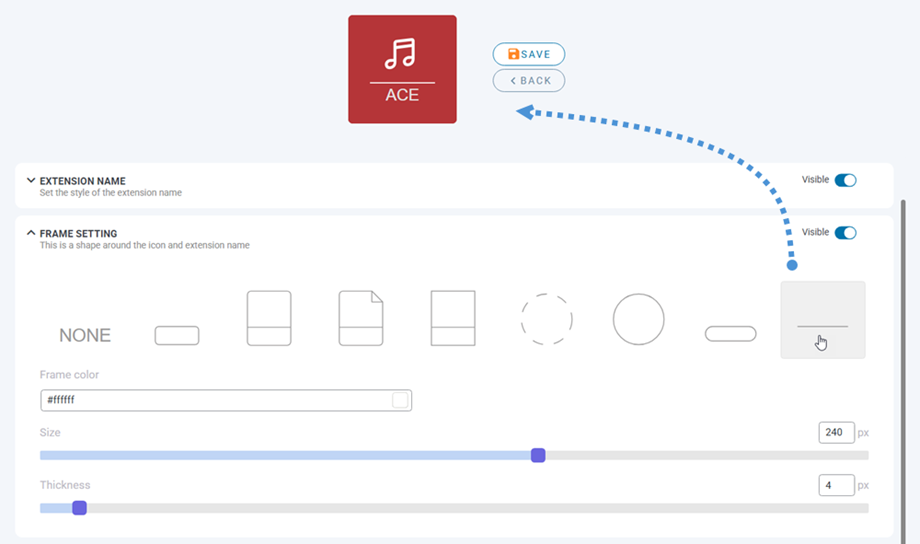
Настройки рамки: это форма, окружающая значок и название расширения.
- выбор формы
- Цвет рамки
- Размер Толщина
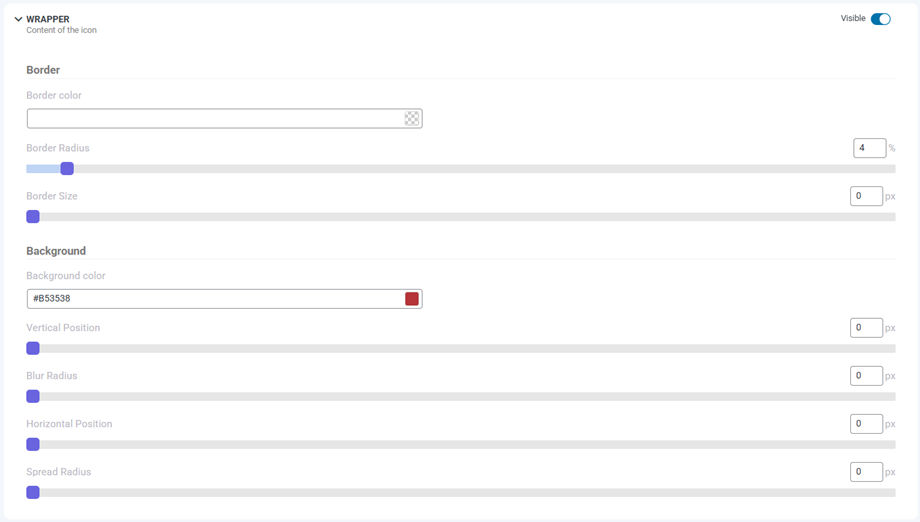
Оболочка: Содержимое значка
- Граница
- Радиус границы
- Размер границы
- цвет границы
- Фон
- Цвет фона
- Тень
- Вертикальное положение
- Горизонтальное положение
- Радиус размытия
- Радиус распространения
- Цвет тени
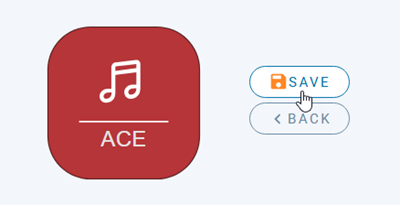
И наконец, не забудьте нажать «Сохранить» рядом со значком предварительного просмотра в заголовке.
Кроме того, если вы хотите вернуться к стандартному набору значков или сбросить все настройки, нажмите «Сбросить до исходного набора» в разделе «Сбросить до настроек по умолчанию».

Набор PNG-файлов и переопределение значка
Аналогично, чтобы получить доступ к функции «Установить PNG», перейдите в WP File Download > Icons Builder > вкладка «Установить PNG». На этой вкладке вы можете загрузить свои собственные значки, соответствующие типам файлов.
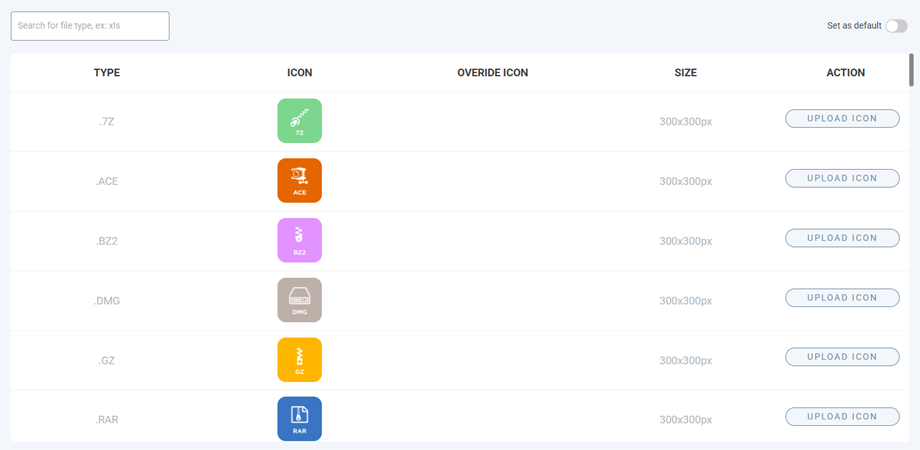
А ещё вы можете установить иконку-представитель для неизвестных файлов.

2. Проектирование однорядных блоков
Чтобы получить доступ к функции «Загрузка одного файла», перейдите в WP File Download > Icons Builder > Single file. Эта функция включает две колонки: блок предварительного просмотра и область для пользовательских CSS-стилей внизу слева, а основная часть — это настройки блока справа.
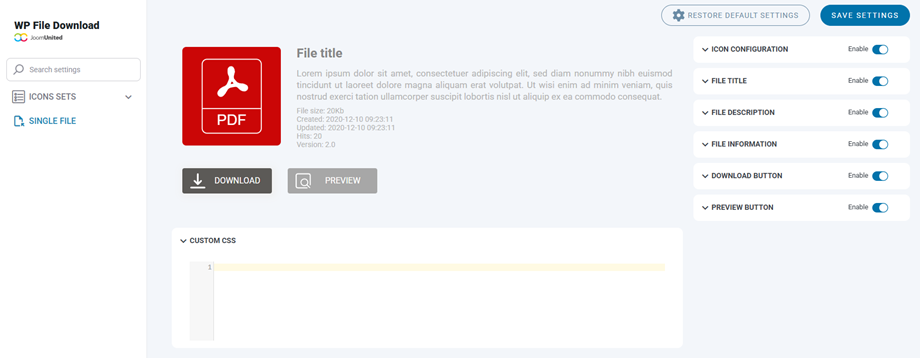
Все элементы в блоке, расположенном в одном файле, можно скрыть/отобразить, нажав на кнопку-переключатель рядом с каждым из них. Ниже перечислены элементы, которые можно настроить:
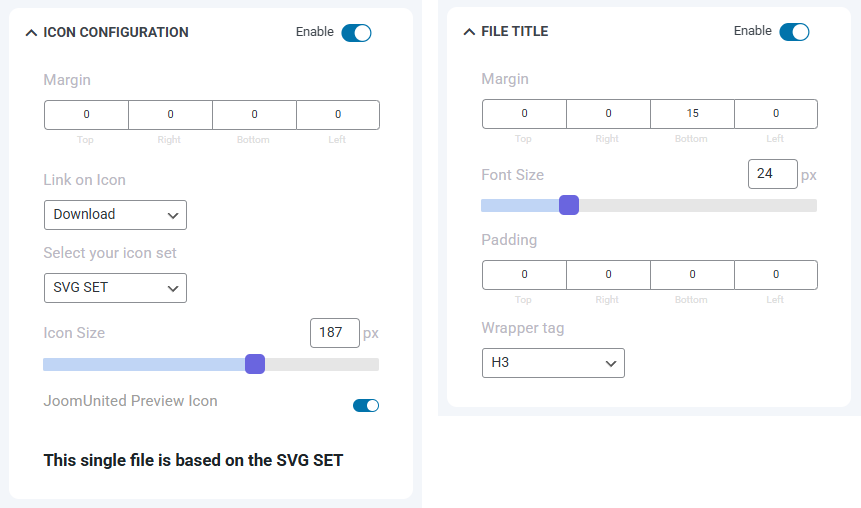
Конфигурация иконок
- Поля: верх, правый, нижний, левый.
- Ссылка на иконку
- Выберите свой набор значков
- Размер значка
- Значок предварительного просмотра JoomUnited
Название файла
- Поля: верх, правый, нижний, левый.
- размер шрифта
- Подкладка: сверху, справа, снизу, слева.
- Бирка на упаковке
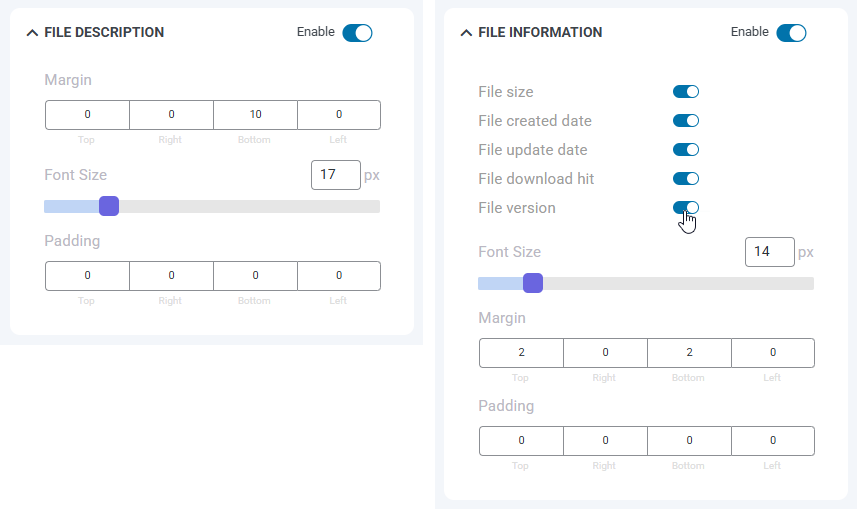
Описание файла
- Поля: верх, правый, нижний, левый.
- размер шрифта
- Подкладка: сверху, справа, снизу, слева.
Информация о файле
- Размер файла, Дата создания файла, Дата обновления файла, Количество загрузок файла, Версия файла: видимая/скрытая
- размер шрифта
- Поля: верх, правый, нижний, левый.
- Подкладка: сверху, справа, снизу, слева.
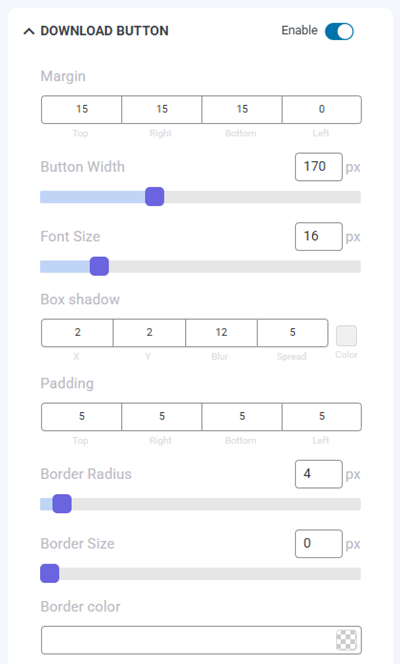
Кнопка скачивания
- Поля: верх, правый, нижний, левый
- ширина кнопки
- размер шрифта
- Тень от прямоугольника: x, y, размытие и распространение, цвет
- Подкладка: верхняя, правая, нижняя, левая
- Радиус границы
- Размер границы
- цвет границы
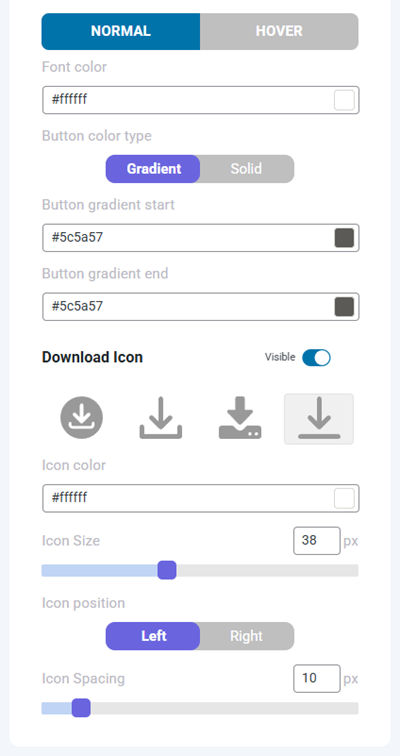
- Нормальный:
- цвет шрифта
- Тип цвета кнопки:
- Сплошной: цвет фона кнопки
- Градиент: Начало/конец градиента кнопки
- Наведите курсор:
- Цвет шрифта при наведении курсора
- Тип фона при наведении курсора:
- Сплошной: цвет фона при наведении курсора
- Градиент: Начало/конец градиента при наведении курсора
- значок загрузки
- Цвет значка
- Размер значка
- положение значка
- Расстояние между иконками
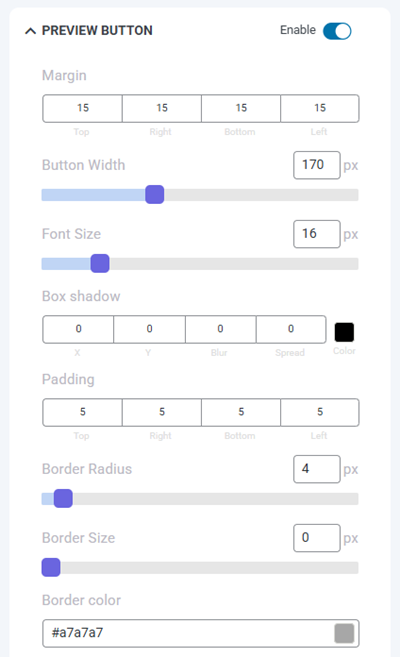
Кнопка предварительного просмотра
- Поля: верх, правый, нижний, левый
- ширина кнопки
- размер шрифта
- Тень от прямоугольника: x, y, размытие и распространение, цвет
- Подкладка: верхняя, правая, нижняя, левая
- Радиус границы
- Размер границы
- цвет границы
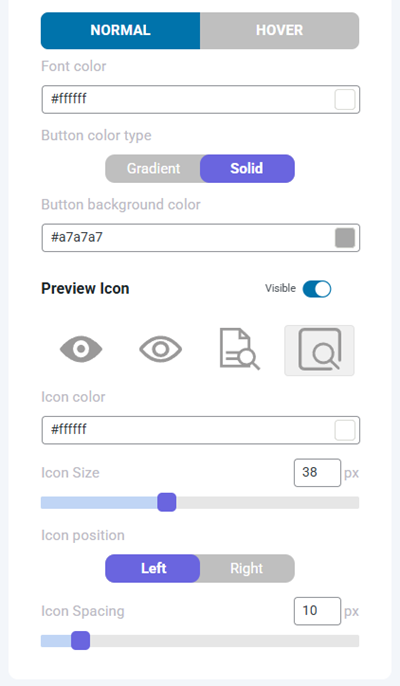
- Нормальный:
- цвет шрифта
- Тип цвета кнопки:
- Сплошной: цвет фона кнопки
- Градиент: Начало/конец градиента кнопки
- Наведите курсор:
- Цвет шрифта при наведении курсора
- Однако тип фона
- Сплошной: цвет фона при наведении курсора
- Градиент: Начало/конец градиента при наведении курсора
- значок предварительного просмотра
- Цвет значка
- Размер значка
- положение значка
- Расстояние между иконками
И наконец, не забудьте нажать «Сохранить настройки» .
