 Продукты для WordPress
 Joomla products
 Support
 News
News Войти
ВойтиДополнение WP Media Folder : интеграция с Vultr
1. Войдите в Vultr Storage из WP Media Folder
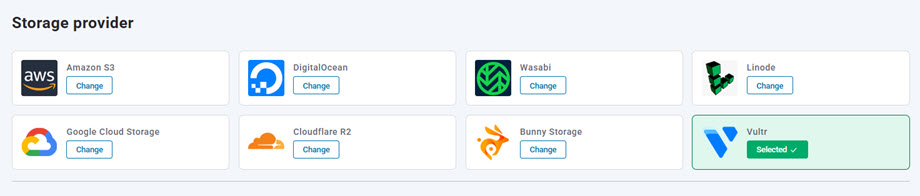
Вернитесь в панель управления WordPress и нажмите на меню «Настройки» > WP Media Folder > «Облако и выгрузка медиафайлов» > «Выгрузка медиафайлов» > выберите Vultr.
Затем вставьте следующее в поля формы:
- Идентификатор ключа доступа: G52WFRND6MZPFJ5TN
- Секретный ключ доступа (пароль)
- Имя хоста: sgp1.vultrobjects.com
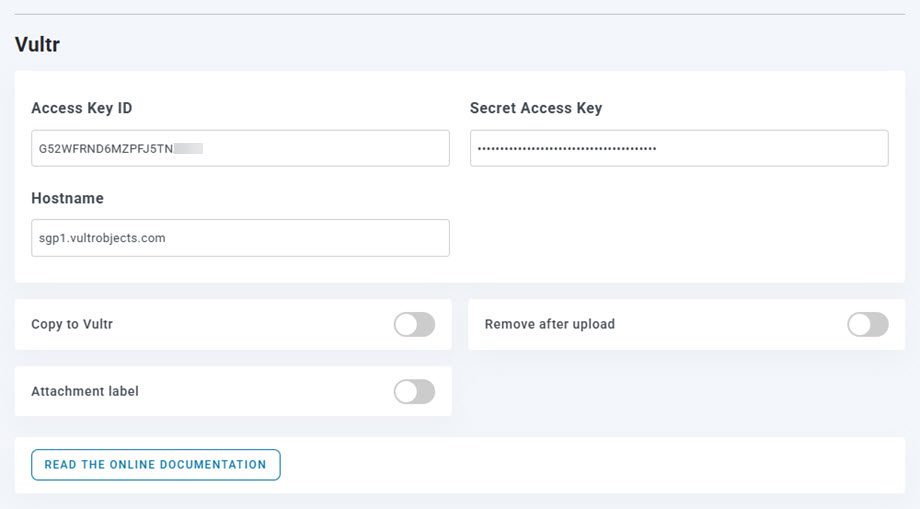
После этого сохраните настройки, и подключение должно пройти успешно. Перейдите к следующему шагу, чтобы ознакомиться с функциями Vultr Storage.
2. Как это работает? Что я могу делать с Vultr Storage?
Как это работает?
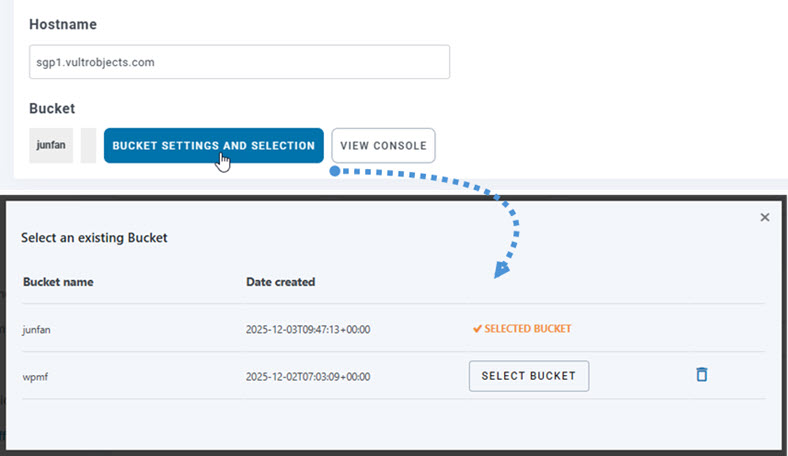
После подключения WP Media Folder к Vultr Storage выберите хранилище, в котором будут храниться все ваши данные.
Затем вы можете включить «Копировать в хранилище Vultr» , и все ваши новые загружаемые медиафайлы будут отправляться в хранилище Vultr.
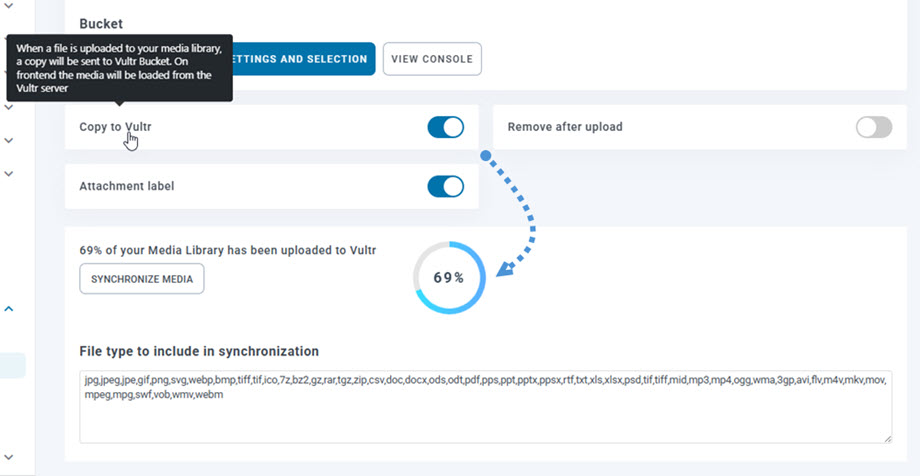
Если вы хотите синхронизировать загруженные медиафайлы перед интеграцией с Vultr Storage, нажмите «Синхронизировать медиа» . Вся ваша существующая медиатека будет отправлена в контейнер Vultr Storage.
Чтобы выгрузить медиафайлы с вашего сайта, вам следует включить «Удалить после загрузки» , ваша медиатека будет полностью храниться в Vultr Storage, а не на вашем сервере.
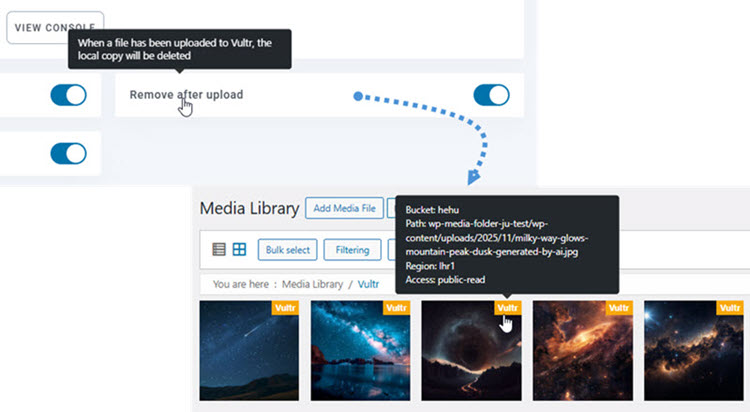
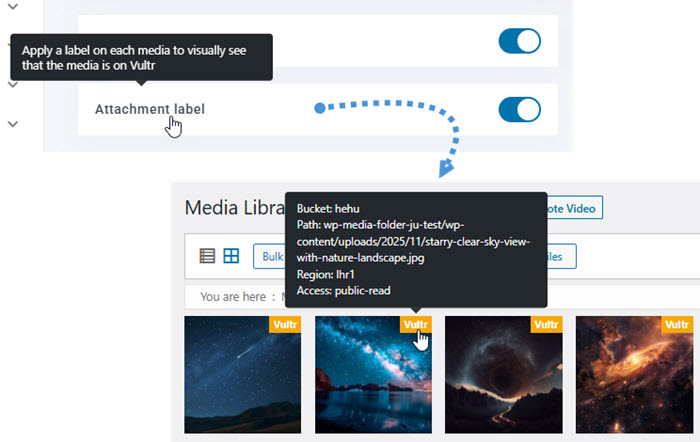
При включении Метка вложения информация о каждом носителе будет отображаться при наведении курсора на метку Vultr Storage в правом верхнем углу.
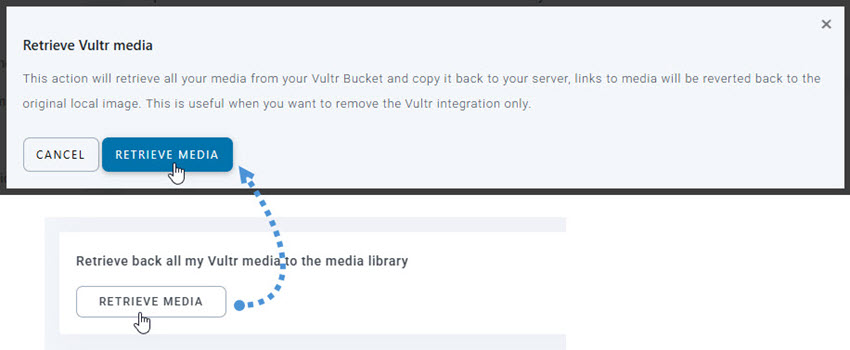
Если вы хотите изменить расположение медиафайлов или удалить плагин, нажмите «Извлечь медиафайлы» . Все ваши медиафайлы будут скопированы из Vultr Storage в вашу медиатеку. Все ссылки, добавленные ранее в ваш контент, останутся на своих местах (неработающие ссылки).
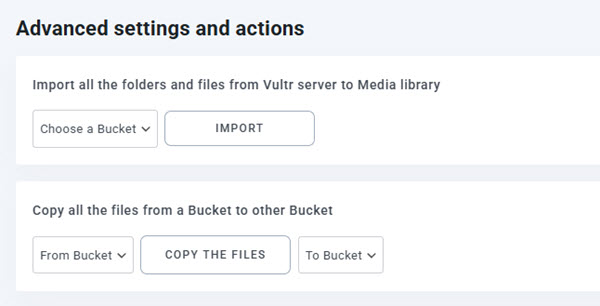
Расширенные настройки и действия
Вы можете выбрать контейнер для импорта папок и файлов с сервера Vultr Storage в свою медиатеку. Или скопировать все файлы из одного контейнера в другой.
3. Создайте хранилище объектов и контейнеры
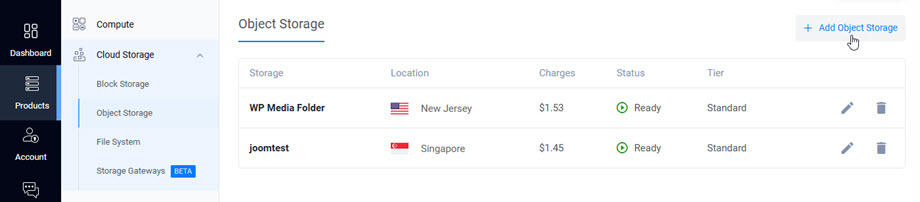
Сначала войдите в Vultr Storage. После входа перейдите в раздел «Продукты» > «Облачное хранилище» > «Объектное хранилище» на левой боковой панели. На «Объектное хранилище» нажмите «Добавить объектное хранилище» в правом углу, чтобы создать новое объектное хранилище.
Заполните следующие поля:
- Выбрать пакет
- Выберите место
- Метка: введите имя
После этого нажмите «Добавить хранилище объектов» в нижней части формы, чтобы создать новое хранилище объектов.
Затем нажмите на хранилище, которое вы только что создали, чтобы получить учетные данные.
- Идентификатор ключа доступа: ключ доступа
- Секретный ключ доступа: Секретный ключ
- Имя хоста: Имя хоста
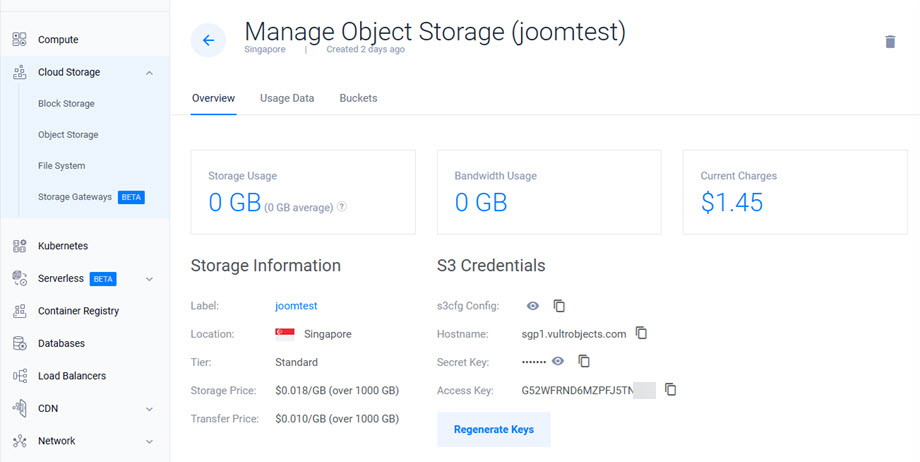
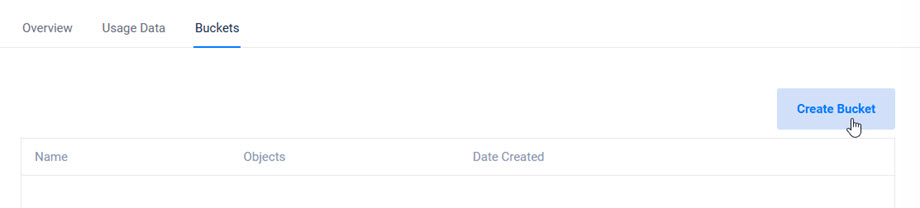
Затем перейдите на вкладку «Контейнеры» и нажмите кнопку «Создать контейнер», чтобы создать новый контейнер. Затем следуйте инструкциям.
После завершения ваше хранилище объектов будет готово к использованию с интеграцией Vultr Storage плагина WP Media Folder .

