Продукты WordPress
 Продукты Joomla
 Поддержка
 Новости
 Вход
ВходДополнение WP Media Folder : интеграция с Wasabi
1. Как создать пользователя Wasabi и новый API-ключ?
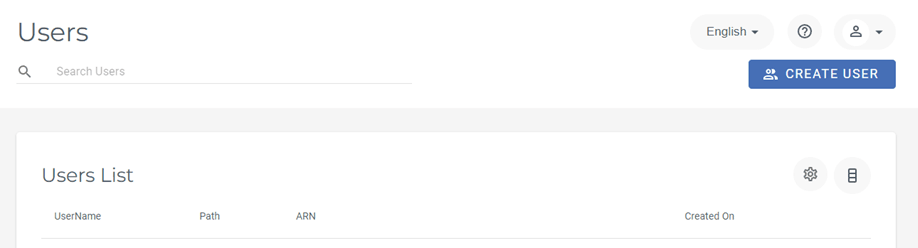
Войдите в систему управления Wasabi , перейдите в раздел «Пользователи» в левом меню и нажмите «Создать пользователя» .
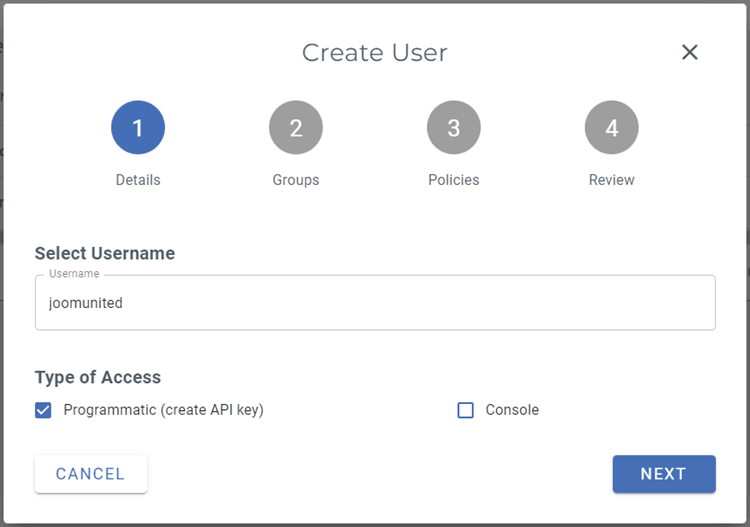
Шаг 1: Введите ваше имя пользователя , выберите «Тип доступа: Программный (создать ключ API)» , затем нажмите кнопку «Далее»
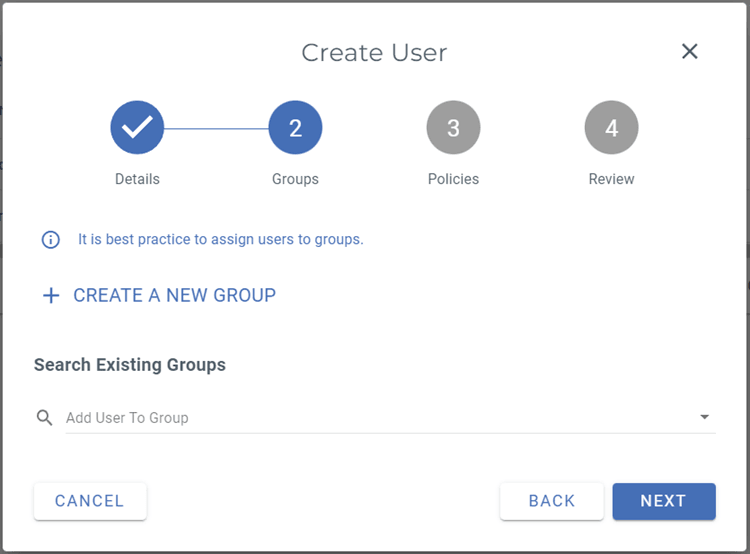
Шаг 2: Если вы хотите использовать группы пользователей в Wasabi, вы можете выбрать или создать свою собственную. Для краткости мы пропустим этот необязательный шаг и нажмем «Далее» .
Шаг 3: Выберите "AmazonS3FullAccess" , затем прокрутите вниз и нажмите "Далее" .
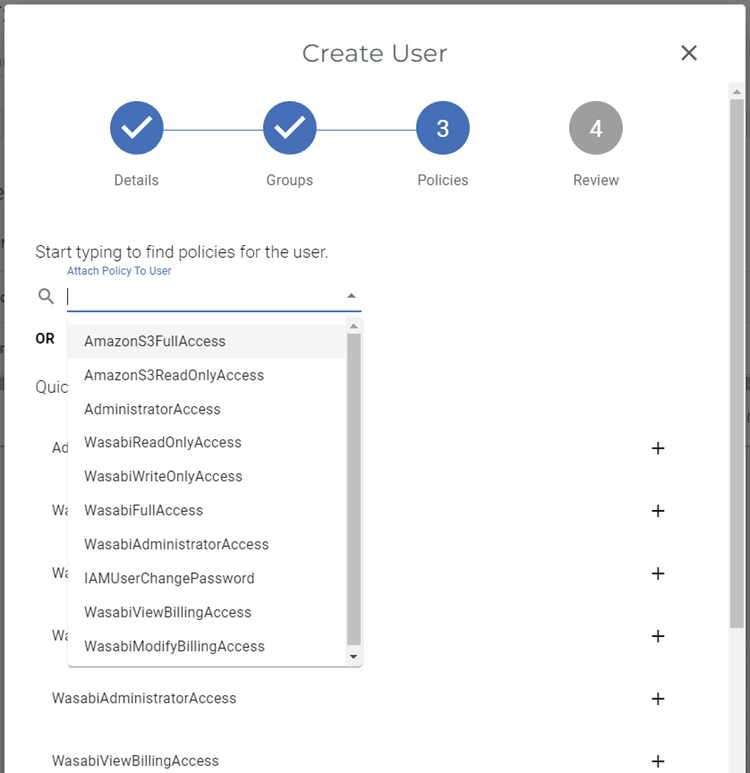
Шаг 4: Нажмите «Создать пользователя» , чтобы завершить.
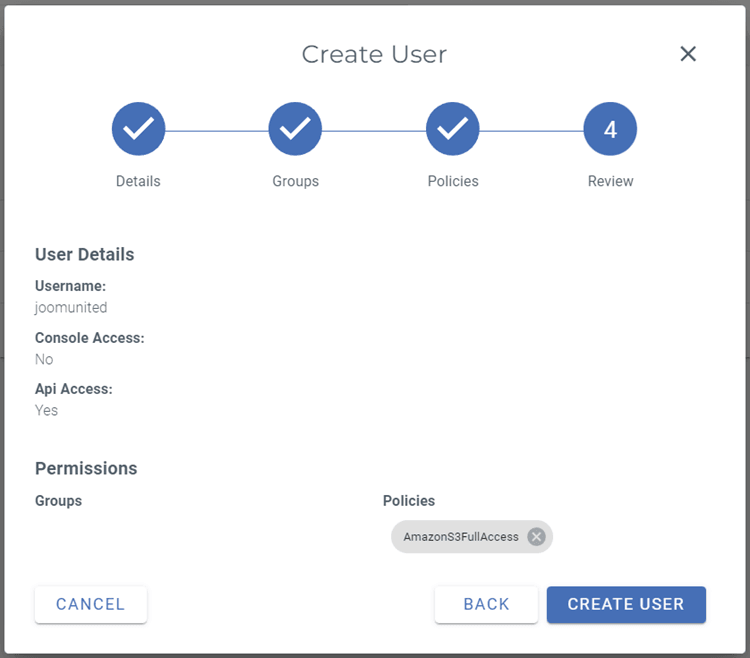
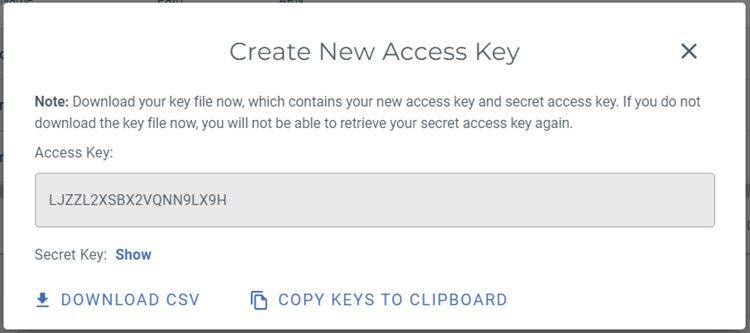
всплывающее окно с ключом доступа и секретным ключом . Вы можете загрузить ключи, скопировать их в буфер обмена или сохранить где-нибудь для следующего шага.
Создать новый бакет
Новый контейнер (bucket) можно создать на платформе Wasabi или с помощью плагина WP Media Folder .
Первый способ — создать корзину на сайте Wasabi, перейти в «Корзины» и нажать «Создать корзину» в правом верхнем углу панели управления. После этого введите имя корзины и нажмите кнопку «Создать корзину». В итоге вы увидите новую корзину в списке.
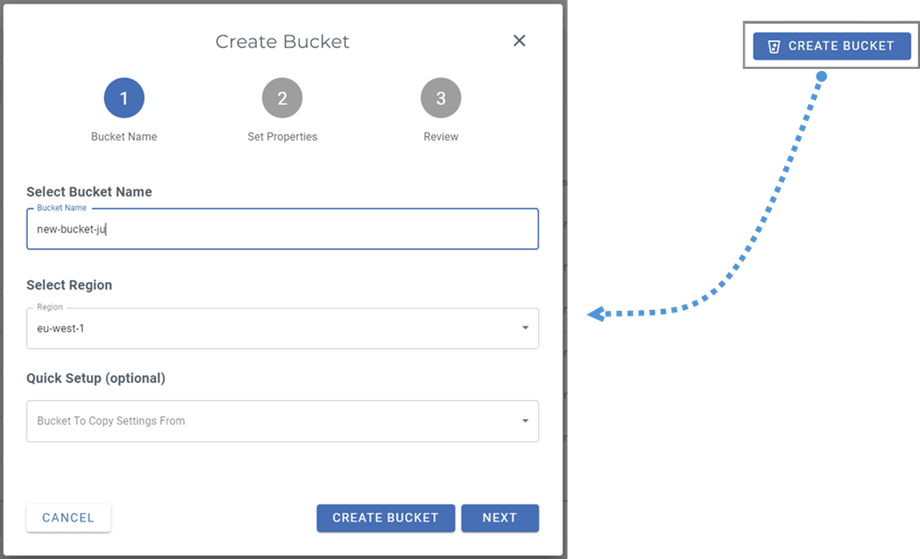
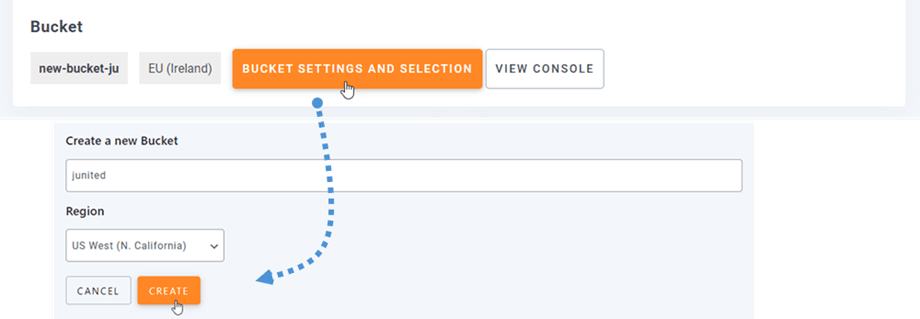
Второй способ — создать папку в WP Media Folder . Перейдите в меню «Настройки» > WP Media Folder > «Облако и выгрузка медиафайлов» > «Выгрузка медиафайлов» > Wasabi, нажмите «Настройки корзины и выбор» . В нижней части всплывающего окна введите имя корзины и нажмите «Создать» .
2. Войдите в Wasabi из WP Media Folder
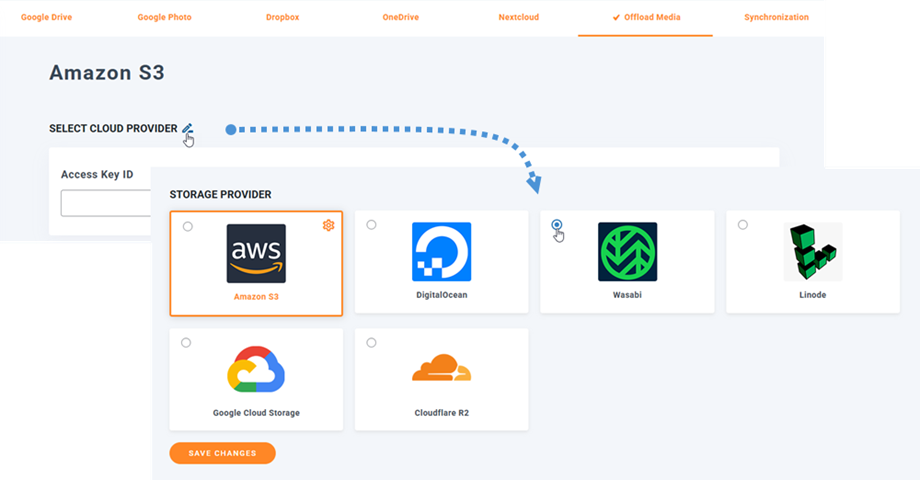
Вернитесь в панель управления WordPress и нажмите на меню «Настройки» > WP Media Folder > «Облако и выгрузка медиафайлов» > «Выгрузка медиафайлов» > выберите Wasabi.
Затем вставьте следующее в поля формы:
- Идентификатор ключа доступа
- Секретный ключ доступа
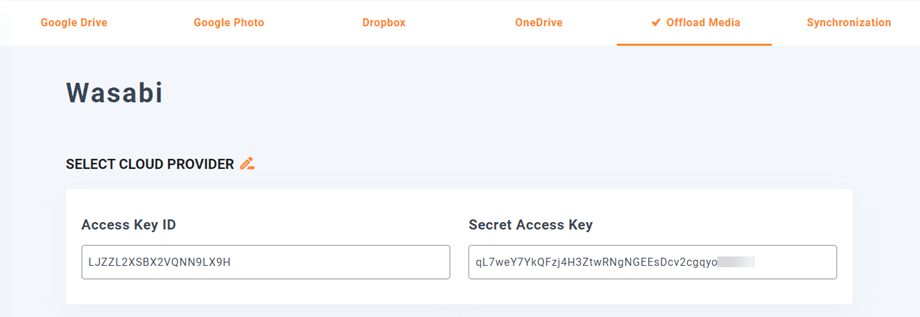
После этого сохраните настройки, и подключение должно пройти успешно. Перейдите к следующему шагу, чтобы узнать больше о функциях Wasabi.
3. Как это работает? Что можно делать с васаби?
Как это работает?
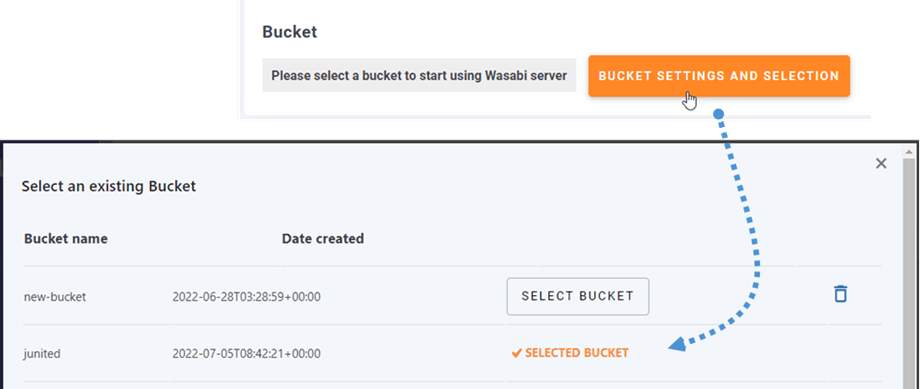
После подключения WP Media Folder к Wasabi выберите хранилище или создайте новое, где будут храниться все ваши данные.
А еще вы можете включить «Копировать в Wasabi» , и все ваши новые загруженные медиафайлы будут отправлены в Wasabi.
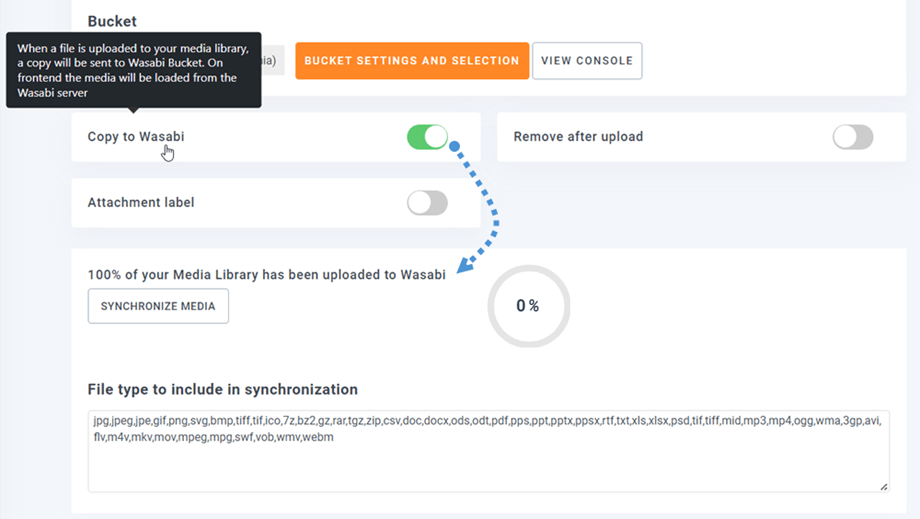
А если вы хотите синхронизировать загруженные медиафайлы перед использованием интеграции с Wasabi, нажмите «Синхронизировать с Wasabi» . После этого вся ваша существующая медиатека будет отправлена в ваш бакет Wasabi.
Для того чтобы выгрузить медиафайлы с вашего сайта, необходимо включить «Удалять после загрузки» . В этом случае вся медиатека будет храниться на Wasabi, а не на вашем сервере.
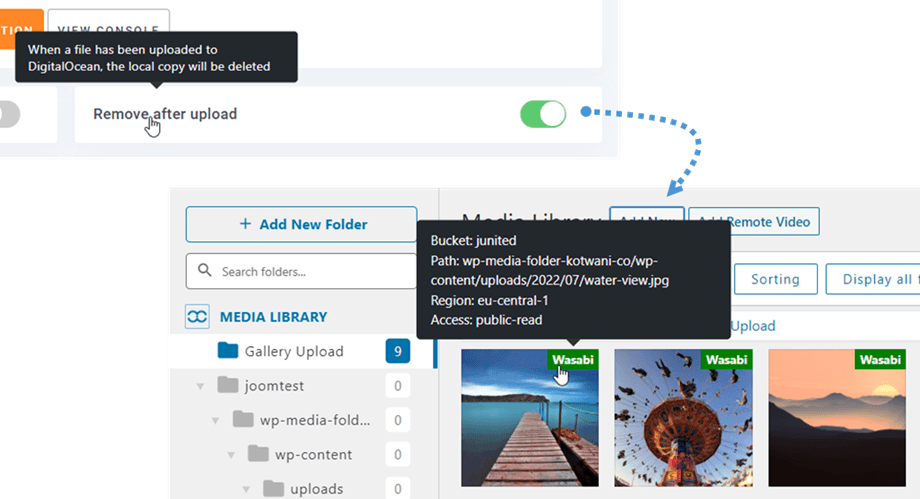
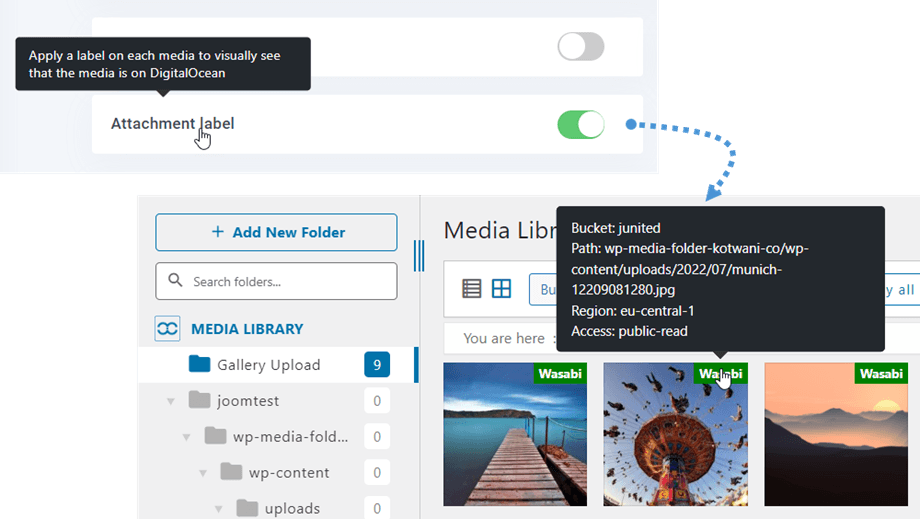
При включении «Метка вложения» информация о каждом носителе будет отображаться при наведении курсора на метку Wasabi в правом верхнем углу.
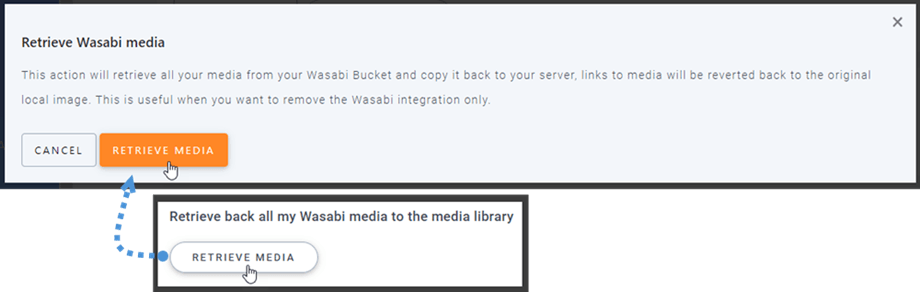
Чтобы изменить местоположение ваших медиафайлов или удалить плагин, нажмите «Получить медиафайлы . Все ваши медиафайлы будут скопированы из Wasabi в вашу медиатеку. Все ранее добавленные ссылки на ваш контент останутся на месте (никаких неработающих ссылок).
Как подключиться к CDN?
Наш плагин интегрирован с CDN. Wasabi протестировал работу со следующими CDN: Cloudflare, CloudFront и другими. Подробнее см. здесь
После получения собственного домена перейдите в настройки Wasabi в WP Media Folder и введите его в «Пользовательский домен (CNAME)» .
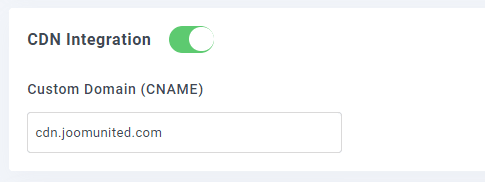
Пожалуйста, подождите несколько минут, пока изображение полностью загрузится, когда поле «Последнее изменение» изменится с «Развертывание» на текущую дату и время.
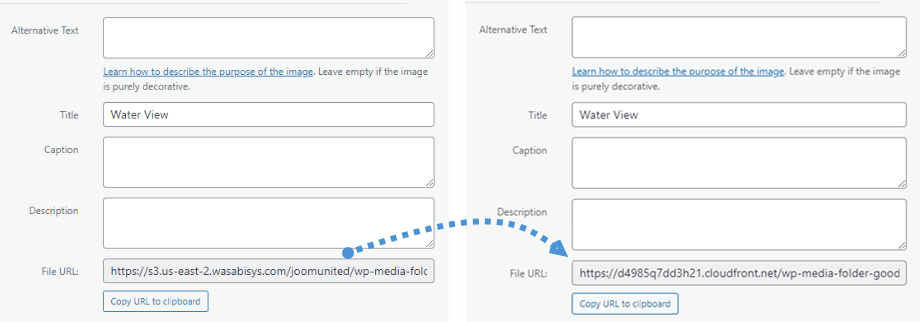
Наконец, вы можете увидеть изменения в "URL файла" на каждом изображении.
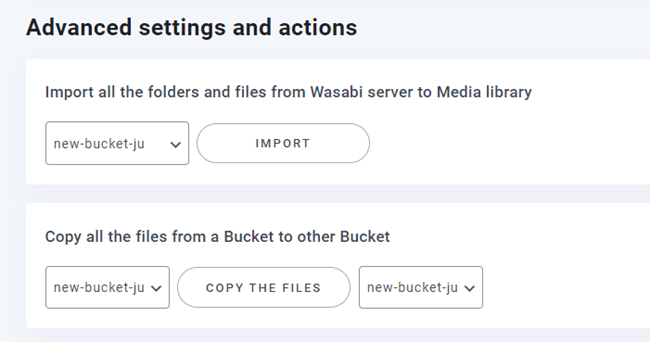
Расширенные настройки и действия
Вы можете выбрать корзину для импорта папок и файлов с сервера Wasabi в вашу медиатеку. Или скопировать все файлы из одной корзины в другую.