 Продукты для WordPress
 Joomla products
 Support
 News
News Войти
ВойтиWP File Download: Настройка
1. Параметры
Чтобы получить доступ к WP File Download , перейдите в WP File Download > Конфигурация > Основные настройки.
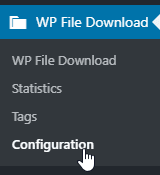
В основных настройках есть 4 вкладки: Администрирование, Внешний вид, Статистика и Водяной знак.
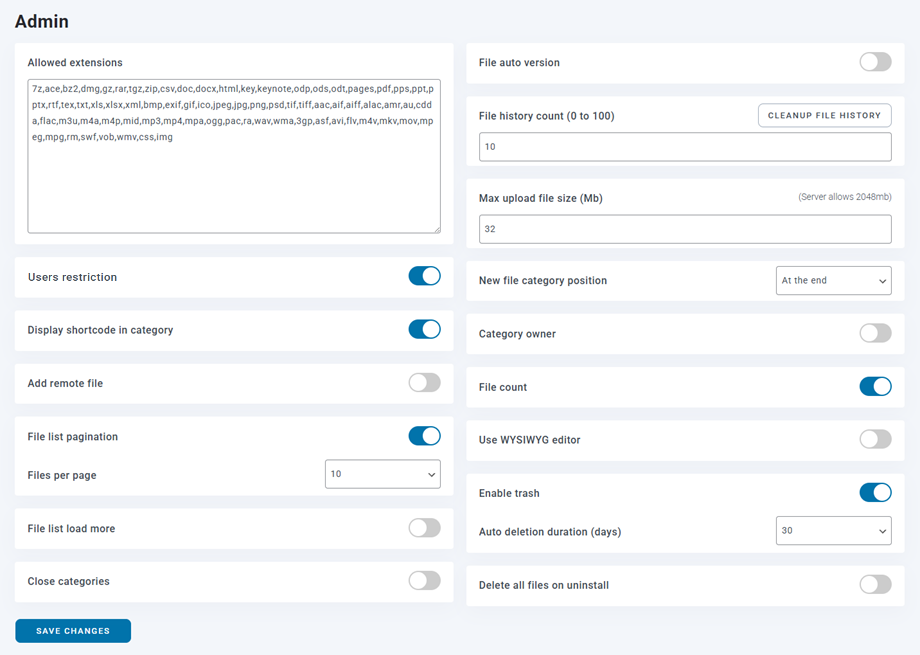
Вкладка "Администратор"
- Разрешенные расширения: формат файлов, которые вы хотите разрешить загружать на свой веб-сайт.
- Автоматическое версионирование файлов: автоматически добавляет суффикс к файлу после его обновления. Полезно для управления несколькими версиями файлов.
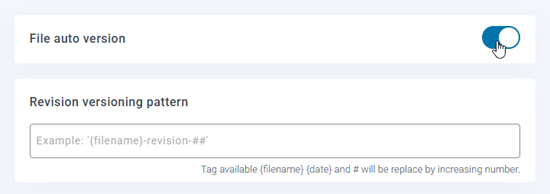
- Шаблон версионирования ревизий: тег доступен {имя файла} {дата}, а символ # будет заменен возрастающим числом.
- Количество версий в истории файлов (от 0 до 100): WP File Download сохраняет историю файлов при их обновлении для последующего восстановления. Настройте количество версий, сохраняемых для каждого файла.
- Максимальный размер загружаемого файла: Максимальный размер файла для загрузки.
- Позиция новой категории файлов: При создании новой категории файлов ее можно добавить в начало или в конец списка.
- Владелец категории добавляет пользователя в качестве владельца категории.
- Количество файлов — это число файлов, указанных рядом с названием каждой категории файлов.
- Ограничение доступа для пользователей позволяет предоставлять доступ к категории/файлу только определенным пользователям (например, пользователям WordPress).
- Отображение шорткода в категории: для загрузки категории файлов в редакторе.
- Добавить удаленный файл: Функция «Добавить удаленный файл» позволяет добавить файл, размещенный на удаленном сервере и доступный для скачивания.
- Пагинация списка файлов: Добавьте пагинацию в список файлов в категориях в административной панели. Эта настройка полезна, когда в категориях очень много файлов
- Количество файлов на странице: выберите количество файлов на странице.
- файлов в административной панели в категориях. Эта настройка полезна, когда в категориях очень много файлов.
- Используйте редактор WYSIWYG в описании файла.
- Удаление всех файлов при деинсталляции: Действие по удалению данных при деинсталляции (см. 1-ю главу)
- Включить корзину: файлы в корзине будут удалены навсегда по истечении выбранного количества дней.
- Закрыть категории: Если вы хотите открыть WP File Download с закрытым или открытым по умолчанию деревом категорий.
Вкладка "Фронтенд"
- Расширения для открытия с помощью программы просмотра: использовать предварительный просмотр файла и указать, для какого типа файлов.
- Открывайте PDF-файлы в новой вкладке браузера, а не в программе просмотра Google Диска. Это не сработает с файлами из облачного хранилища.
- Набор иконок: Этот набор иконок можно использовать в темах, форматах SVG, PNG или по умолчанию.
- Тема оформления по умолчанию для каждой категории: Если для параметра «Тема оформления для каждой категории» выше установлено значение «Нет», выберите тему оформления, которая будет применяться ко всем вашим категориям по умолчанию.
- Предварительный просмотр файла: можно использовать инструмент предварительного просмотра Google или инструмент предварительного просмотра JoomUnited. Выберите способ открытия предварительного просмотра файла.
- Тема оформления для категорий: Активируйте или отключите возможность определения темы оформления для каждой категории файлов; в противном случае компонент будет использовать тему из приведенных ниже параметров.
- Настройки темы для каждой категории: Возможность настройки темы для каждой категории файлов. Отображение/скрытие настроек категории в административной панели.
- Сервер предварительного просмотра JoomUnited: Автоматическое создание предварительного просмотра файлов с использованием внешнего сервера. Поддерживаемые типы файлов: ai, csv, doc, docx, html, json, odp, ods, pdf, ppt, pptx, rtf, sketch, xd, xls, xlsx, xml, jpg, jpeg, png, gif. Если формат не поддерживается, будет использоваться средство предварительного просмотра Google.
- Защищенный сгенерированный файл: файл предварительного просмотра будет иметь те же ограничения доступа, что и загружаемый файл, то есть, если файл находится под ограничением доступа, неавторизованные пользователи не смогут получить к нему доступ.
- Информация из журнала предварительного просмотра: Чтобы показать/скрыть журнал, нажмите на текстовую ссылку.
- SEO URL: Суффикс корневого URL-адреса для всех загружаемых файлов
- Удалить расширение ссылки для скачивания файла: установите этот флажок, чтобы избежать ошибок 404 в определенных ситуациях.
- Формат даты: Формат даты для загрузки и обновления файлов.
- Категория загрузок Позволяет пользователям загружать все файлы из категории в виде глобального ZIP-архива с помощью кнопки. Не применимо к категориям облачных файлов
- Включите его подкатегории
- Выбранные файлы для скачивания: Пользователи могут выбрать файлы с помощью флажков и скачать их в виде ZIP-архива. Не применимо к категориям файлов в облачном хранилище.
- Пользовательская иконка — это загрузка собственного изображения или иконки для отдельных файлов.
- Номер страницы — это количество файлов на странице.
- Загрузите плагин на лицевой стороне сайта в конструкторе страниц.
- Отображать пустые папки: Отображать пустые папки на внешнем интерфейсе
- Перенаправить неавторизованного пользователя: Перенаправить неавторизованного пользователя на эту страницу. По умолчанию пусто.
- Сообщение, если категория пуста: Отображать сообщение, если категория файла пуста по мнению пользователя, вместо простого скрытия.
- Сообщение о недоступности категории: Отображать сообщение, когда категория файлов недоступна для пользователя, вместо простого скрытия этой категории.
- Robots Meta:
- Запрет индексации: предотвращает индексацию URL-адресов файлов и их отображение на страницах результатов поиска.
- No Follow: Запрещает поисковым системам переходить по ссылкам на страницах.
- Порядок файлов по умолчанию: Порядок файлов по умолчанию, который может применяться к существующим категориям.
- Направление упорядочивания файлов по умолчанию: Задайте направление упорядочивания файлов; его можно применить и к существующим категориям.
- Порядок подкатегорий по умолчанию: Определите порядок подкатегорий.
- Порядок файлов на фронтенде: Включите эту опцию, чтобы файлы на фронтенде сортировались по-разному в зависимости от темы, выбранной для каждой категории.
- Значки-маркеры на недавно загруженных или обновленных файлах: Добавьте возможность отображения значка-уведомления для недавно загруженных или обновленных файлов. Значок автоматически исчезнет через указанное количество дней. Установите значение 0, чтобы значок отображался постоянно
- Автоматическое скрытие по истечении определенного времени (дней): Укажите количество дней, по истечении которых значок для новых или обновленных файлов будет автоматически скрыт.
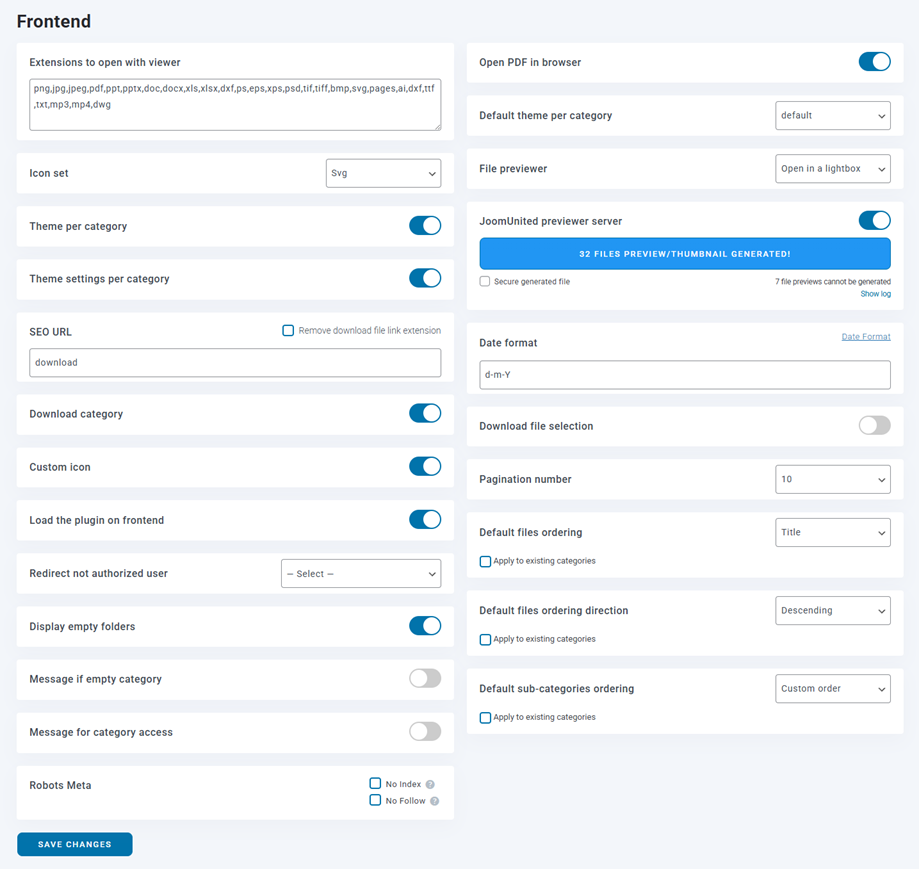
Настройки параметров в правой части экрана определяют параметры оформления темы. Обратите внимание, что эти параметры темы будут загружены автоматически, если вы решите не активировать функцию «Тема для каждой категории отдельно».
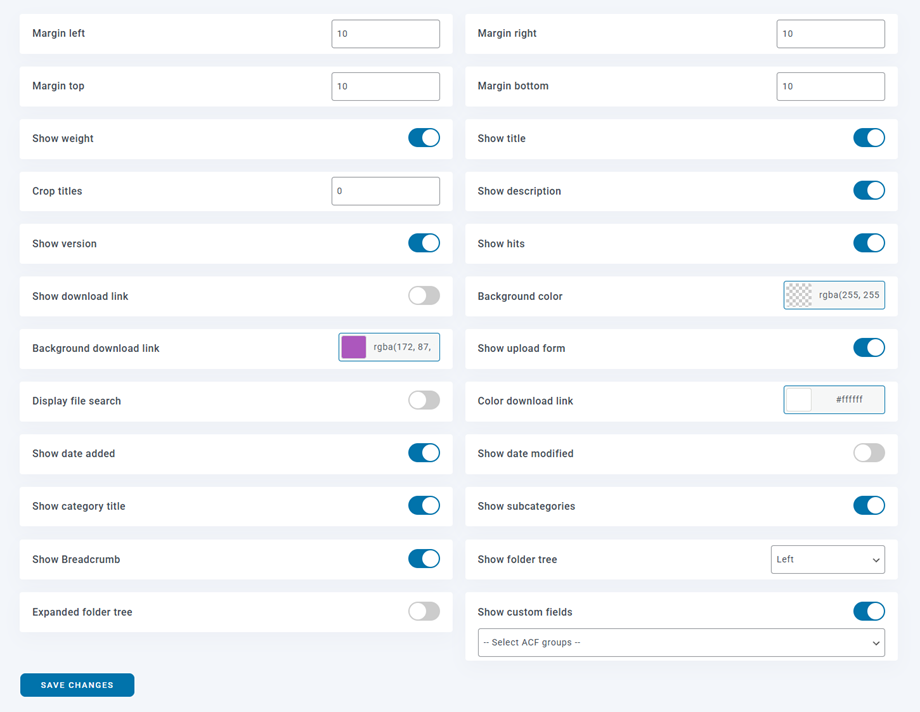
Если на вашем веб-сервере правильно настроена опция X-SendFile, вы можете увидеть и включить эту опцию, чтобы повысить производительность загрузки файлов на вашем сервере.

вкладка «Статистика»
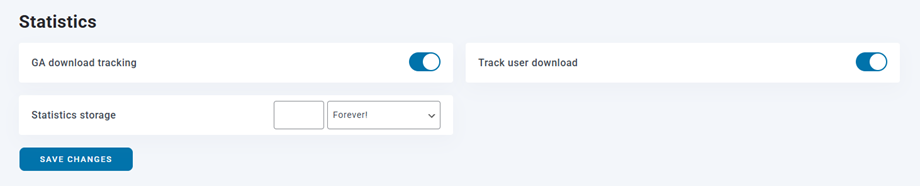
- Отслеживание загрузок в Google Analytics — это активация функции отслеживания загрузок в Google Analytics.
- Отслеживайте загрузки файлов пользователями (какой файл загружается с каждой учетной записи пользователя). Если вы предоставляете доступ к своему файлу в регионе ЕС, вы можете добавить уведомление о GDPR для ваших клиентов.
- Хранение статистики: Укажите продолжительность хранения статистики загрузок. Обратите внимание, что «Навсегда» может привести к созданию очень больших таблиц в базе данных.
Вкладка «Водяной знак»
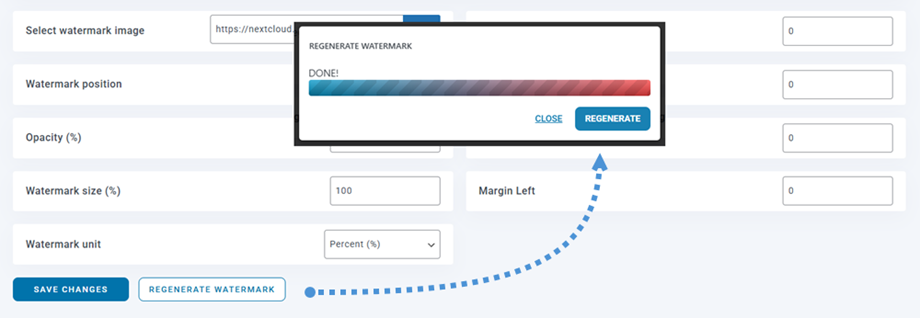
- Выберите изображение водяного знака: Используйте свой файл водяного знака.
- Положение водяного знака: Выберите положение водяного знака.
- Прозрачность (%): Установите прозрачность изображения водяного знака.
- Размер водяного знака (%): Установите размер водяного знака в зависимости от размера исходного изображения.
- Единица измерения водяного знака (пиксели/%): Установите размер водяного знака в соответствии с размером исходного изображения.
- Верхний край: расстояние от верхней границы изображения до водяного знака.
- Правое поле: расстояние от правой границы изображения до водяного знака.
- Нижний край изображения: расстояние от нижней границы изображения до водяного знака.
- Левое поле: расстояние от левой границы изображения до водяного знака.
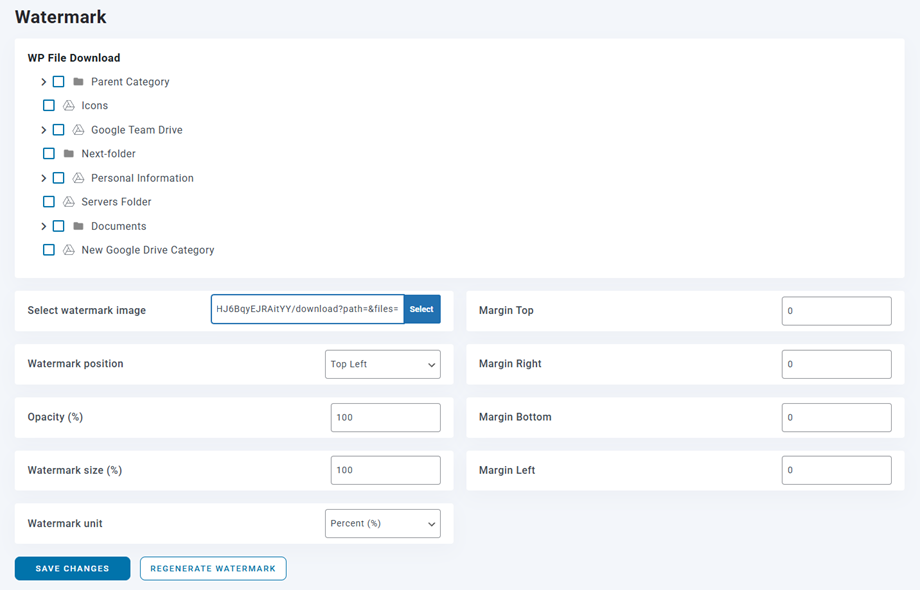
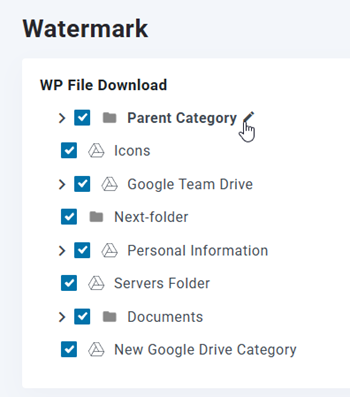
Эти настройки применяются глобально, но у вас есть возможность изменить настройку водяного знака для каждой категории отдельно. Просто нажмите «Редактировать» , расположенный в конце каждой категории в дереве категорий.
Затем появится всплывающее окно, позволяющее внести изменения в настройки водяного знака. Важно нажать «Сохранить» , прежде чем нажимать «Создать новый водяной знак» .
Вкладка «Пользовательский CSS»
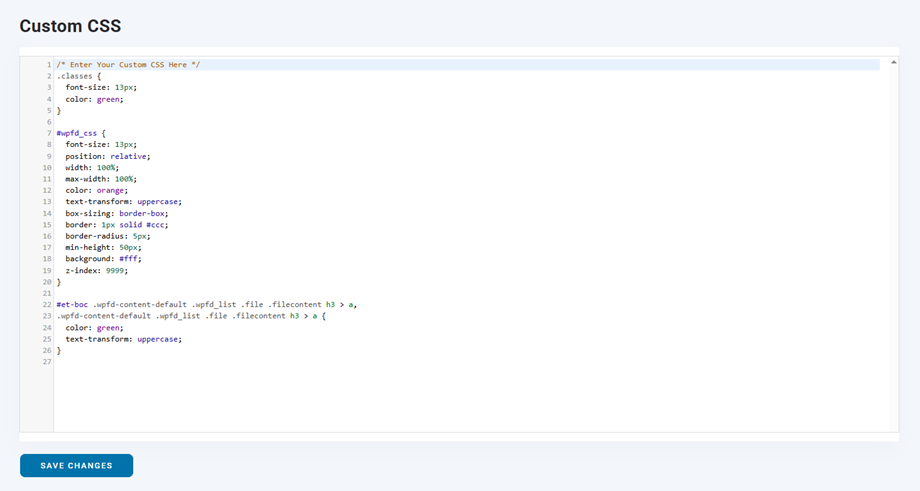
Вкладка «Пользовательский CSS» позволяет добавлять собственный код непосредственно в плагин WP File Download .
2. Поисковая система
Для редактирования параметров поиска перейдите в WP File Download > «Настройки поиска».
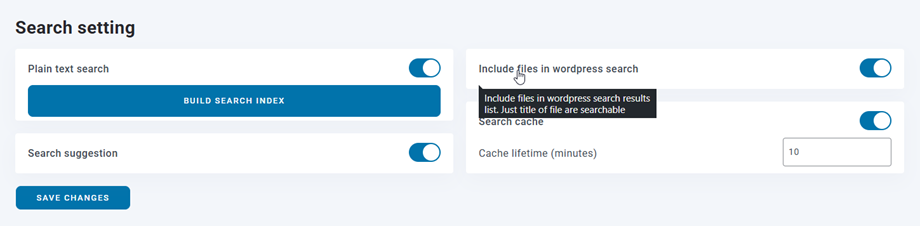
- Поиск по простому тексту: позволяет искать внутри содержимого документов, таких как PDF-файлы и файлы Word
(при первом использовании следует нажать «Создать поисковый индекс» , или же можно перестраивать индекс по мере необходимости). - Включать файлы в поиск WordPress: Включать файлы в список результатов поиска WordPress. Для поиска доступен только заголовок файла.
- Подсказка для поиска: Подсказка по файлу в поисковой системе.
- Кэш поиска > Время жизни кэша (минуты) Установите время жизни кэша поиска, чтобы контролировать, как долго результаты поиска будут храниться в кэше.
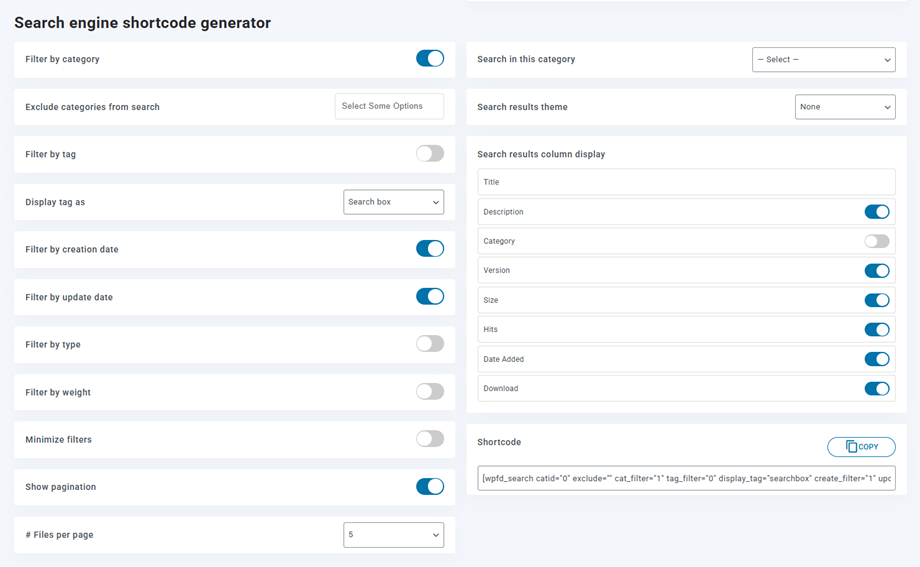
Чтобы создать шорткод для функции поиска, перейдите в WP File Download > «Шорткоды» > «Генератор шорткодов поисковых систем». В параметрах можно выбрать специальную поисковую систему. Вы можете сгенерировать шорткод из параметров и вставить одну или несколько поисковых систем в нужное место. Если вы выберете категорию для «Поиск в этой категории» , функция поиска будет искать только файлы внутри этой категории и ее подкатегорий. Вы также можете отфильтровать файлы по типу или установить диапазон веса для поисковой системы.
Например: [wpfd_search catid="0" exclude="" cat_filter="1" tag_filter="1" display_tag="searchbox" create_filter="1" update_filter="1" type_filter="0" weight_filter="0" file_per_page="15" show_filters="0" search_word_matching="0" show_pagination="1" theme_column="title,description,version,size,hits,date added,download"]
Параметры шорткода поисковой системы:
- Фильтрация по категории: Отображает выпадающее меню, позволяющее посетителям фильтровать результаты поиска по категории файлов. Это полезно, когда файлы распределены по нескольким категориям, помогая посетителям сузить результаты.
- Поиск в этой категории: Ограничьте поиск одной категорией файлов. Поиск будет выполняться только внутри выбранной категории и ее дочерних категорий, а не во всех категориях.
- Исключить категории из поиска: выберите одну или несколько категорий, которые следует исключить из поиска. Файлы, расположенные в выбранных категориях и их дочерних категориях, никогда не будут отображаться в результатах поиска.
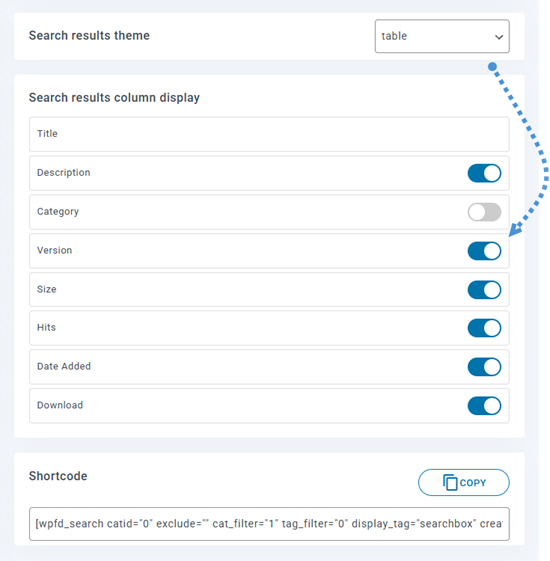
- Тема оформления результатов поиска: выберите тему, используемую для отображения результатов поиска. Каждая тема изменяет макет и стиль списка результатов, поэтому выберите ту, которая соответствует дизайну вашего сайта.
- Фильтрация по тегам: Отобразите элемент управления, позволяющий посетителям сузить результаты поиска по тегам файлов. Убедитесь, что вашим файлам присвоены теги, чтобы этот элемент управления был полезен.
- Как отображать теги: Выберите способ отображения фильтра по тегам: «Поле поиска» позволяет посетителям ввести тег для фильтрации, а «Множественный выбор» отображает контрольный список, позволяющий выбрать несколько тегов одновременно.
- Фильтрация по дате создания: Отобразить средство выбора диапазона дат, позволяющее посетителям фильтровать результаты по дате создания файла. Отображаются только файлы, созданные в выбранном диапазоне.
- Фильтрация по дате обновления: Отобразить средство выбора диапазона дат, позволяющее посетителям фильтровать результаты по дате последнего обновления файла. Отображаются только файлы, обновленные в выбранном диапазоне.
- Фильтр по типу: Отображение фильтра, сужающего результаты поиска по типу файла, например, PDF, изображения, документы или другие расширения файлов.
- Фильтр по весу: Отображение фильтра, сужающего результаты поиска по размеру (весу) файла, например, для отображения только файлов меньшего или большего размера, чем выбранный.
- Свернуть фильтры: сверните параметры фильтров при загрузке страницы поиска, чтобы результаты были видны сразу. Посетители смогут развернуть фильтры только при необходимости. Удобно на небольших экранах и для создания более аккуратного первого впечатления.
- Отображение постраничной навигации: Разделите результаты поиска на несколько страниц, чтобы посетители могли просматривать их постранично. Количество результатов на странице задается в «# Файлов на странице» .
- Сопоставление слов: Если эта функция включена, посетители могут выбрать способ сопоставления поисковой системой их поисковых запросов: сопоставление ВСЕХ слов (AND), ЛЮБОГО из слов (OR) или точной фразы. Если эта функция отключена, используется сопоставление подстрок по умолчанию.
- Количество файлов на странице: укажите, сколько найденных файлов отображается на каждой странице результатов. Выберите «все», чтобы отобразить все найденные файлы на одной странице без постраничной навигации.
При выборе «Нет» или «Таблица» вам будут доступны параметры для настройки отображения результатов поиска.
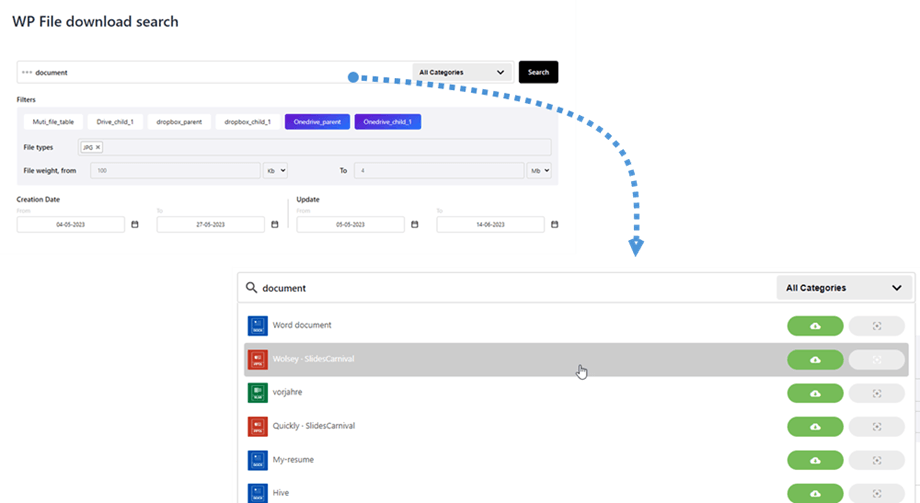
Здесь представлен предварительный просмотр поисковой системы со всеми активированными параметрами; подсказки будут отображены после загрузки страницы:
3. Импорт/Экспорт
Экспорт файлов/категорий
В нашем плагине в настоящее время можно экспортировать файлы и категории с одного сервера на другой одним щелчком мыши.
Сначала выберите тип экспорта, который хотите выполнить, затем нажмите «Выполнить экспорт» .
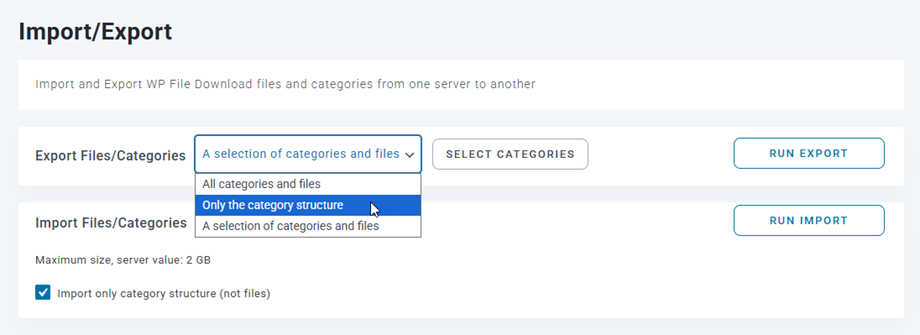
Доступны 3 варианта:
- Все категории и файлы
- Только структура категорий
- Выборка категорий и файлов
В вашем браузере автоматически загрузится файл *.xml. Сохраните его, чтобы восстановить на новом сайте.
Импорт файлов/категорий
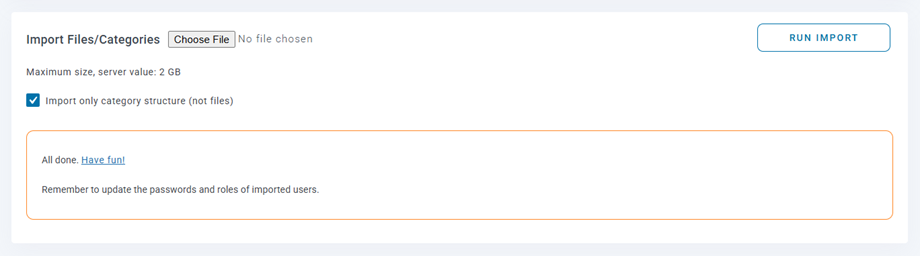
После экспорта файла *.xml вы можете использовать его для импорта на свой или другой сайт. Сначала выберите файл *.xml, затем нажмите «Запустить импорт» . Во всплывающем окне выберите категорию, в которую будут импортированы файлы и категории, затем нажмите «Импорт» .
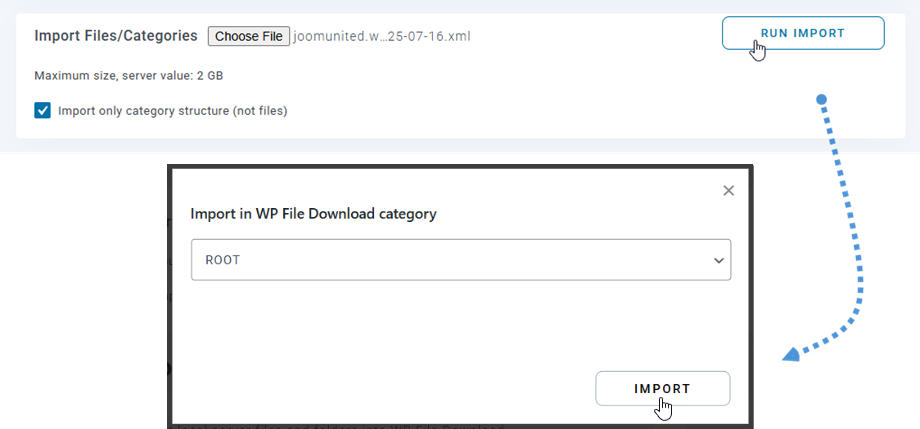
Затем в разделе появится сообщение об успешном выполнении. Вы можете импортировать только структуру категорий, установив флажок «Импортировать только структуру категорий» .
Импорт папок сервера
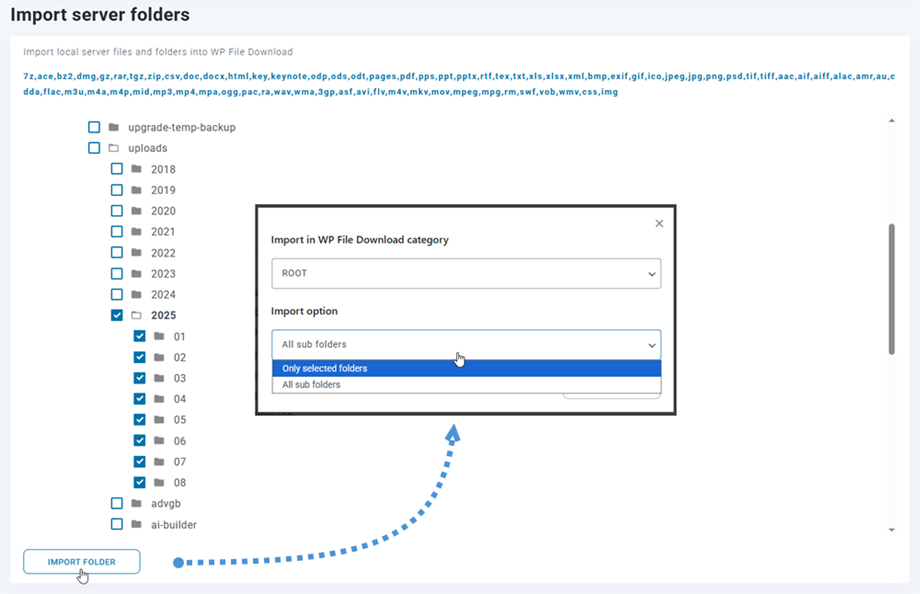
WP File download предлагает уникальный инструмент импорта файлов для WordPress. Чтобы импортировать категории и файлы с вашего сервера, перейдите в WP File download > Конфигурация > Импорт/Экспорт > Импорт папок сервера.
Выберите папку, которую хотите импортировать в WP File download, затем нажмите кнопку «Импорт папки» . Во всплывающем окне выберите категорию, в которую будут импортированы папки и файлы, и выберите опцию «Импорт» (Все подпапки или Только выбранные папки). Наконец, нажмите кнопку «Импорт»
WP Download Manager Import
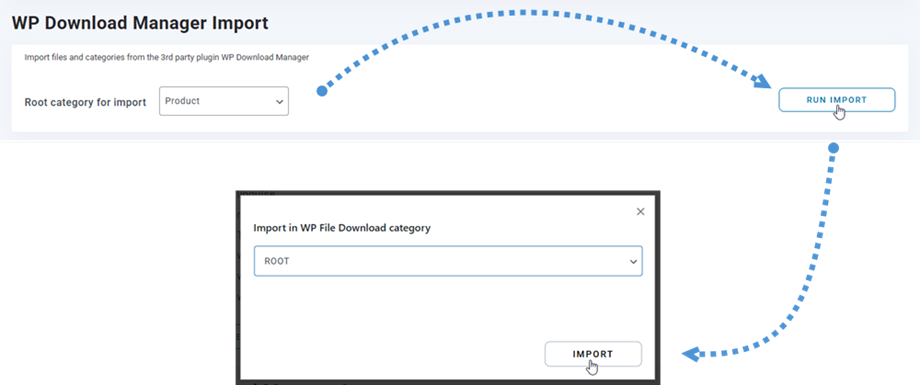
Если вы используете плагин WP Download Manager, то теперь вы можете легко импортировать файлы в наш плагин WP File download всего за несколько кликов. Сначала выберите категорию в WP Download Manager, затем нажмите «Запустить импорт» , после чего выберите категорию, в которую будут импортированы папки и файлы. Наконец, все файлы из выбранной категории в плагине WP Download Manager будут импортированы в наш плагин.
4. Синхронизация папок на сервере
Инструмент синхронизации также доступен в разделе « Конфигурация плагина» > «Синхронизация папок сервера». Оттуда вы можете синхронизировать папку с сервера, где в данный момент установлен ваш веб-сайт WordPress, с помощью плагина WP File Download. Доступны 4 основных параметра:
- Активировать синхронизацию: Активировать синхронизацию из внешней папки в WP File Download
- Активируйте двухстороннюю синхронизацию: также активируйте синхронизацию из WP File Download во внешние папки.
- Задержка синхронизации (минуты): Запускать автоматическую синхронизацию между выбранными ниже папками сервера каждые X минут.
- Типы файлов, подлежащие синхронизации: форматы файлов, для которых разрешена синхронная обработка.
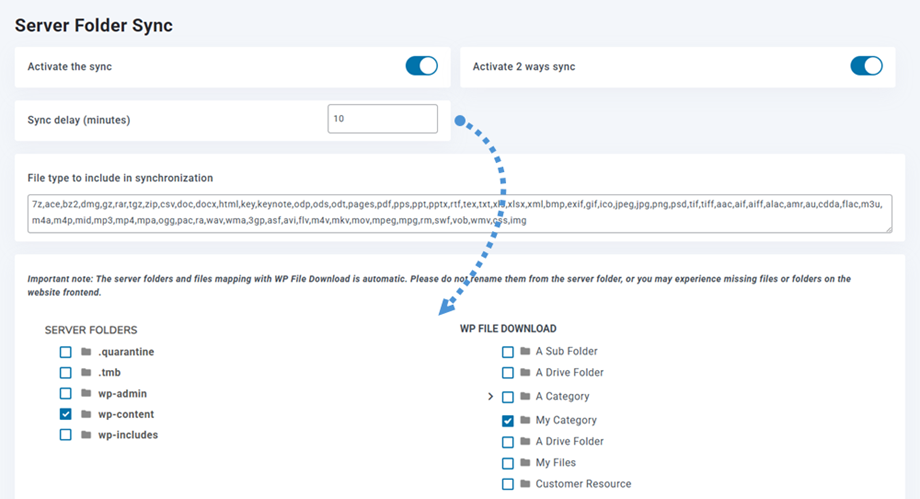
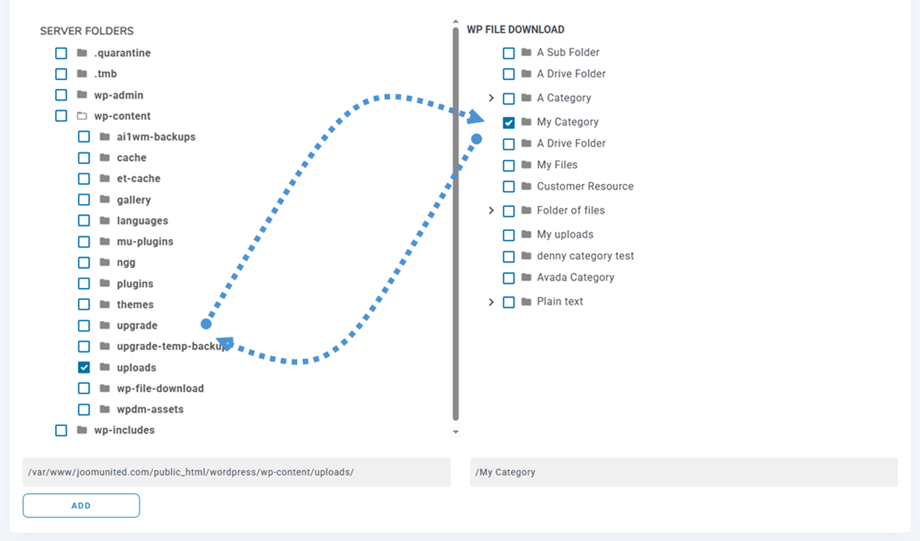
И это очень гибко: выберите папку сервера (источник) и WP File Download (место назначения), задержку синхронизации — и готово! Конечно, вы можете сделать это с несколькими папками (список папок находится внизу).
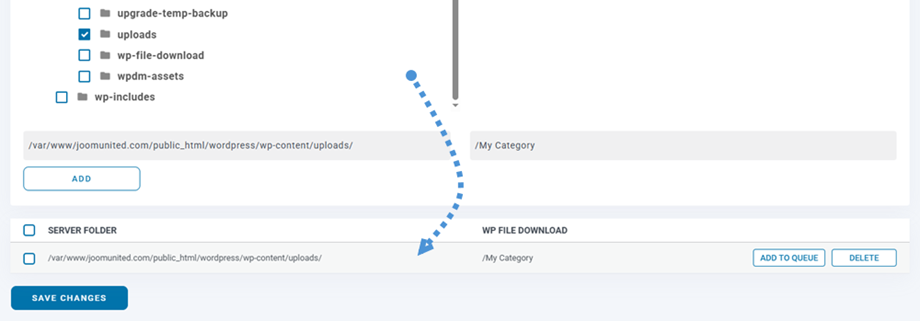
Затем просто нажмите «Добавить и сохранить изменения» и дождитесь следующей синхронизации.
Это двусторонняя синхронизация: синхронизация также может осуществляться в обратном направлении, из WP File Download во внешнюю папку. Это очень полезно для обмена файлами с другим плагином или CMS, использующей папку, отличную от папки по умолчанию.
5. Настройки WooCommerce
Водяной знак
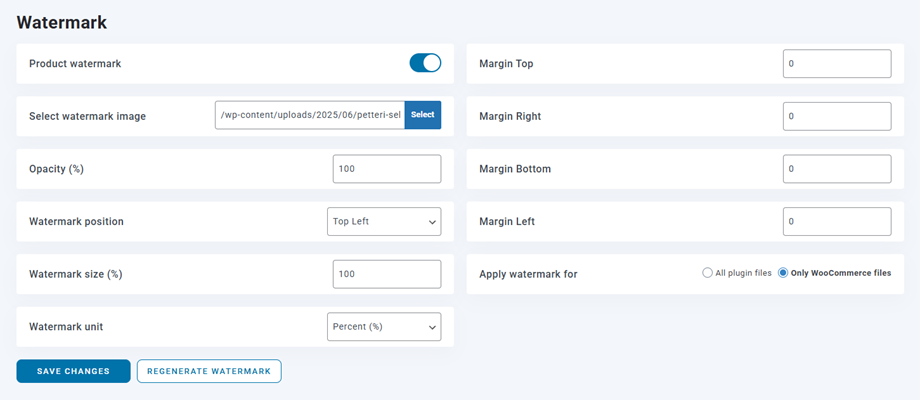
Чтобы получить доступ WP File Download , перейдите в WP File Download > Конфигурация > WooCommerce > вкладка «Водяной знак».
- Водяной знак товара: Наложить водяной знак на изображения, относящиеся к товару.
- Выберите изображение водяного знака: Используйте свой файл водяного знака.
- Прозрачность (%): Установите прозрачность изображения водяного знака.
- Положение водяного знака: Выберите положение водяного знака.
- Размер водяного знака (%): Установите размер водяного знака в зависимости от размера исходного изображения.
- Единица измерения водяного знака (пиксели/%): Установите размер водяного знака в соответствии с размером исходного изображения.
- Верхний край: расстояние от верхней границы изображения до водяного знака.
- Правое поле: расстояние от правой границы изображения до водяного знака.
- Нижний край изображения: расстояние от нижней границы изображения до водяного знака.
- Левое поле: расстояние от левой границы изображения до водяного знака.
- Применить водяной знак: Применить водяной знак либо ко всем изображениям предварительного просмотра загружаемых файлов, либо только к файлам, прикрепленным к товару WooCommerce.
Интернет-магазин
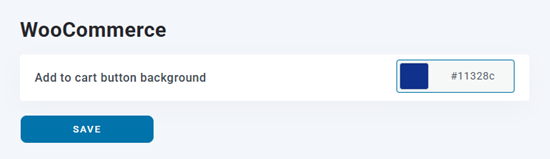
Чтобы изменить цвет фона «Добавить в корзину» , перейдите в WP File Download > «Конфигурация» > «WooCommerce» > вкладка «Электронный магазин».
- Фон кнопки «Добавить в корзину»: Задайте цвет кнопки корзины.
6. Настройка WPML
Чтобы перевести дерево категорий в WP File Download на другой язык, в данном случае с английского на французский, выполните следующие действия:
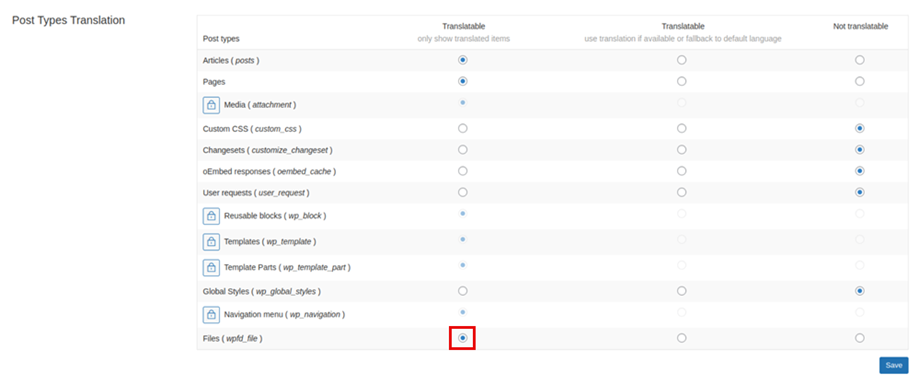
Сначала перейдите в WPML > Настройки > Перевод типов записей и найдите "Файлы (wpfd_file)" . Выберите "Переводимый" , чтобы включить поддержку перевода файлов.
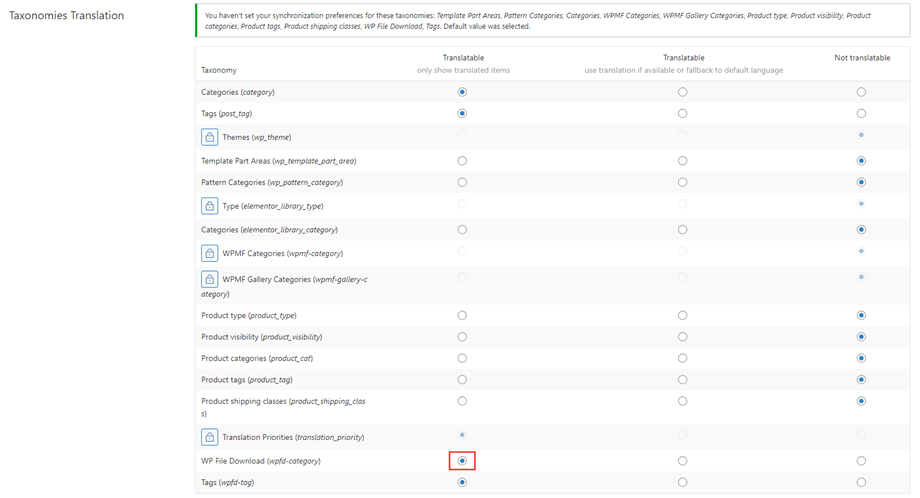
Прокрутите вниз до «Перевод таксономий», затем найдите опцию «WP File Download (wpfd-category)». Отметьте её как «Переводимую» , чтобы разрешить перевод категорий.
Создайте структуру категорий на английском языке и приступайте к загрузке файлов на английском языке. Используйте переключатель WPML, чтобы переключиться на французский язык. Все поля должны быть пустыми.
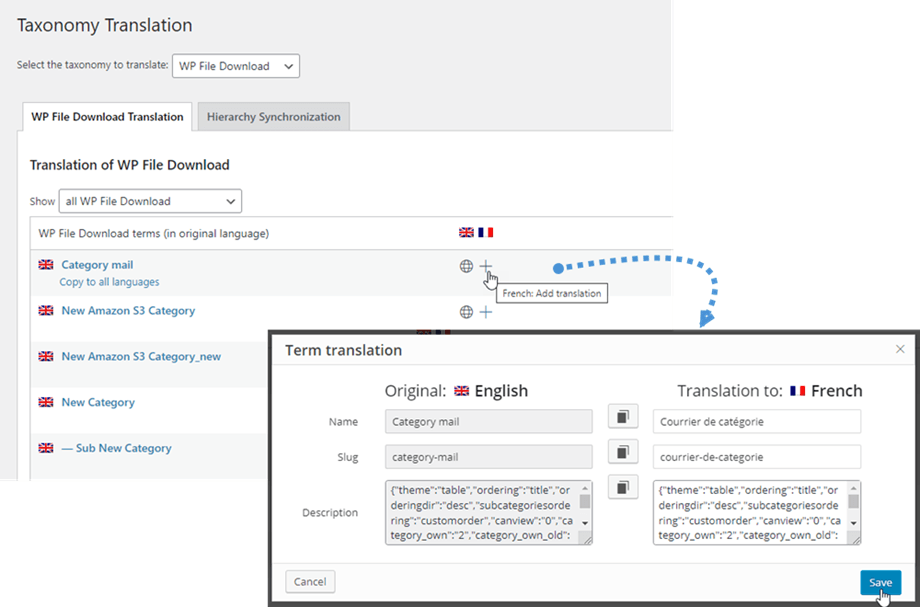
Создайте переводы на французский язык для категорий на английском языке с помощью WPML, выполнив следующие шаги: Перейдите в WPML > Перевод таксономии, выберите WP File Download таксономию из файла WP» для перевода. Затем выполните шаги для завершения перевода.
После этого вы сможете загрузить все файлы во Французский Республику.
