Продукты для WordPress
 Joomla products
 Support
 News
News Войти
ВойтиДополнение WP File Download : интеграция с Amazon S3
1. Войдите в Amazon S3 в WP File Download
Вернитесь в панель управления WordPress и перейдите в меню WP File Download Configuration > Cloud Connection > вкладка Amazon S3 . Вставьте следующее в поля формы:
- Идентификатор ключа доступа
- Секретный ключ доступа
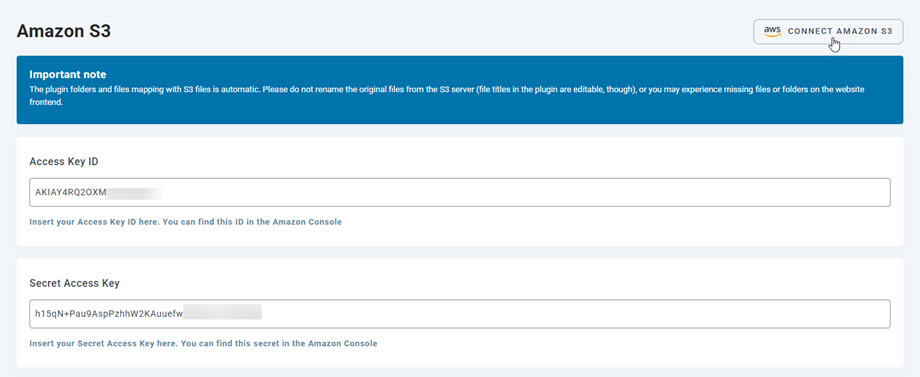
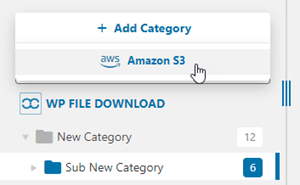
После этого сохраните настройки, и подключение должно пройти успешно. Теперь вы можете создавать новые категории S3 в панели управления WP File Download .
2. Как это работает? Что я могу делать с Amazon S3?
Как это работает?
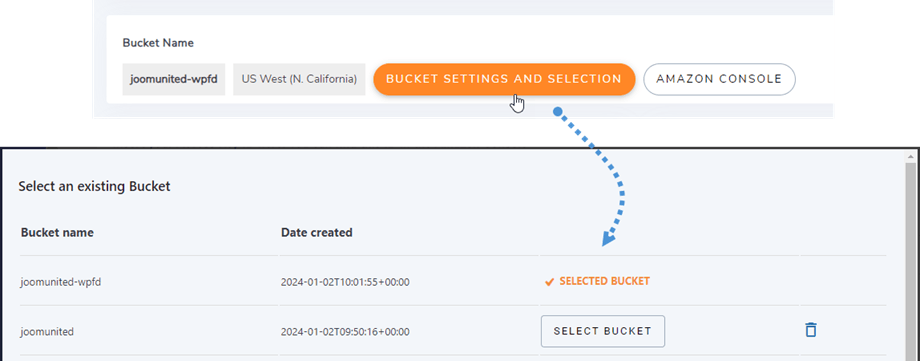
После подключения WP File Download к Amazon S3 выберите хранилище или создайте новое, где будут храниться все ваши данные.
Каковы направления синхронизации?
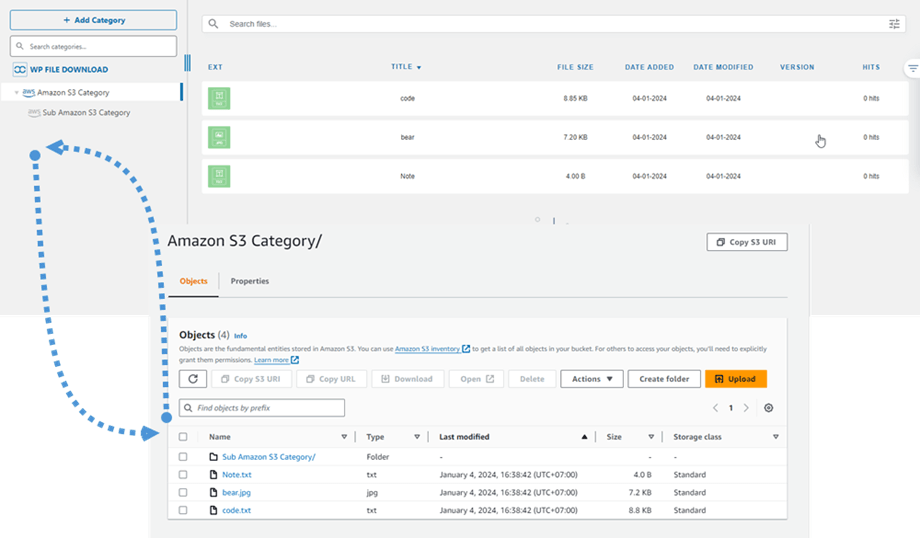
Это работает в обе стороны! Вы можете добавить файл из Amazon S3 и увидеть его в WP File Download , или добавить файл из WP File Download и увидеть его в Amazon S3. Это же безумие! Да, мы знаем ☺
3. Создайте пользователя IAM
Интеграция Amazon S3 с WP File Download включена в дополнение. Вам необходимо установить это дополнение (плагин) в дополнение к WP File Download. Дополнение также включает интеграцию с Google Drive, Dropbox и OneDrive .
Для начала вам необходимо войти в консоль Amazon или зарегистрироваться, если у вас нет учетной записи AWS S3.
После входа в консоль вам потребуется создать нового пользователя IAM. Затем перейдите на страницу «Пользователи IAM» в консоли AWS и нажмите «Добавить пользователя» .
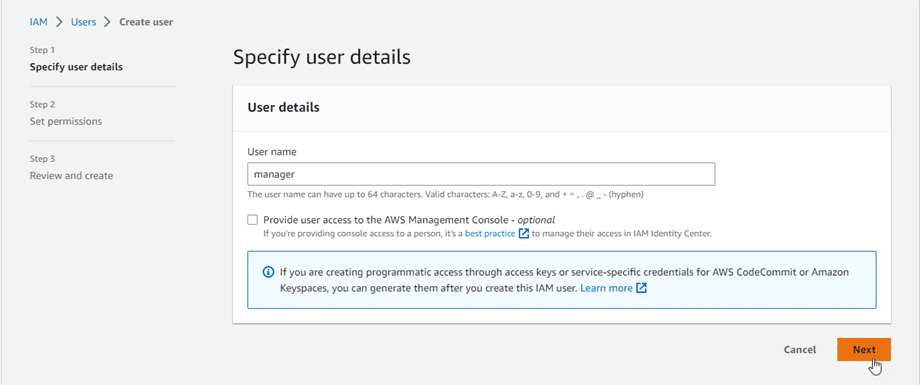
Шаг 1: введите имя пользователя, затем нажмите «Далее» .
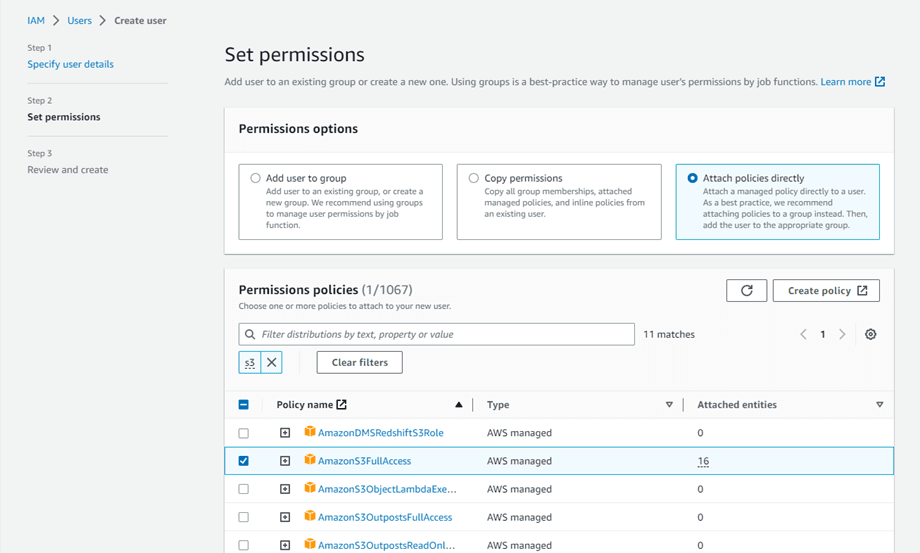
Шаг 2: Вам потребуется предоставить новому пользователю определенные разрешения на управление корзинами и объектами S3. В «Параметры разрешений выберите «Прикреплять политики напрямую», затем в «Политики разрешений» введите «S3» в поле фильтра. Из результатов выберите «AmazonS3FullAccess» и нажмите «Далее , чтобы продолжить.
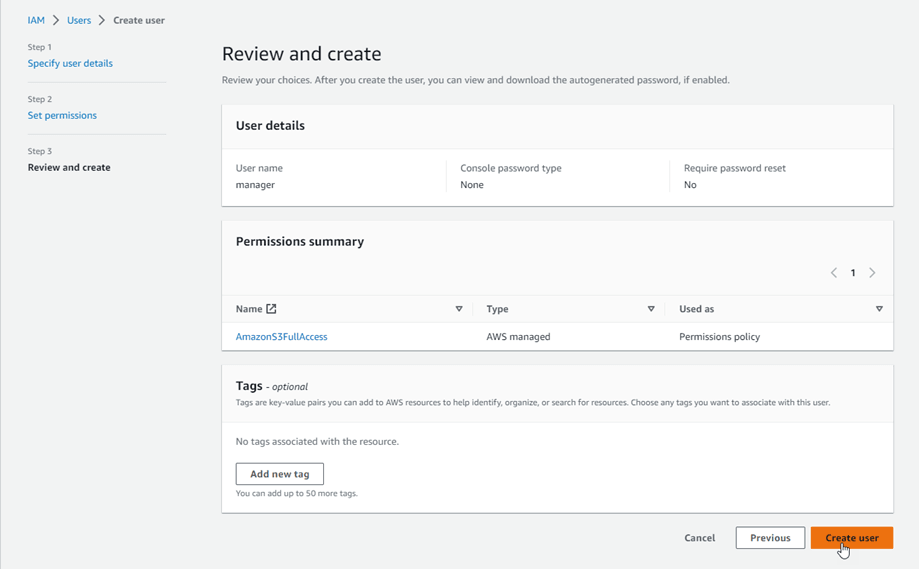
Шаг 3: Если все выглядит правильно, нажмите «Создать пользователя» .
Создайте ключ доступа
После успешного создания нового пользователя перейдите в IAM > Управление доступом > Пользователи IAM > {выберите пользователя} > вкладка «Учетные данные безопасности».
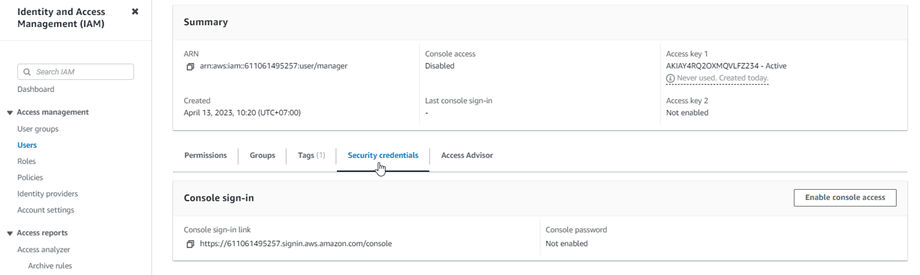
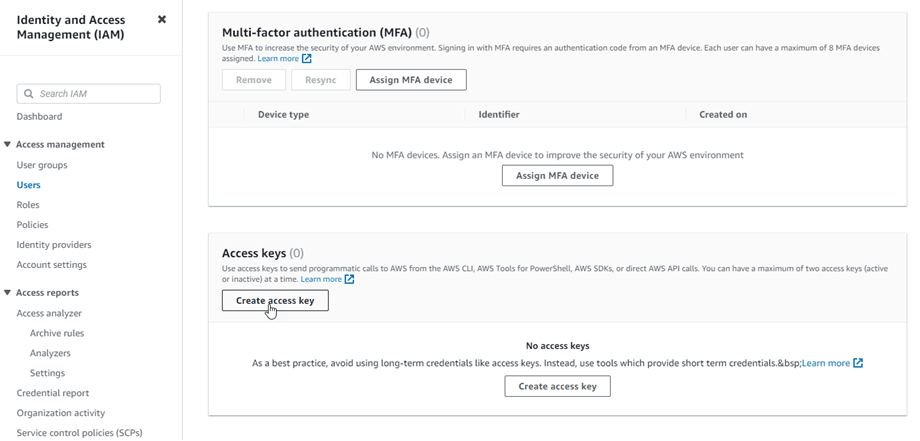
Затем прокрутите вниз до «Ключи доступа» и нажмите «Создать ключ доступа» .
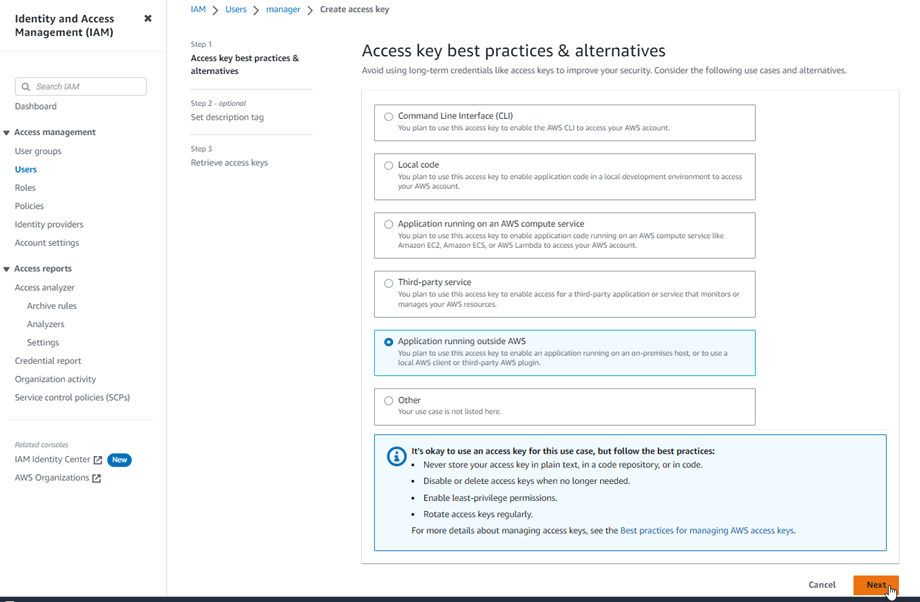
На шаге 1: Ознакомьтесь с основными передовыми методами и альтернативами и выберите «Приложение, работающее вне AWS» . Затем нажмите «Далее» .
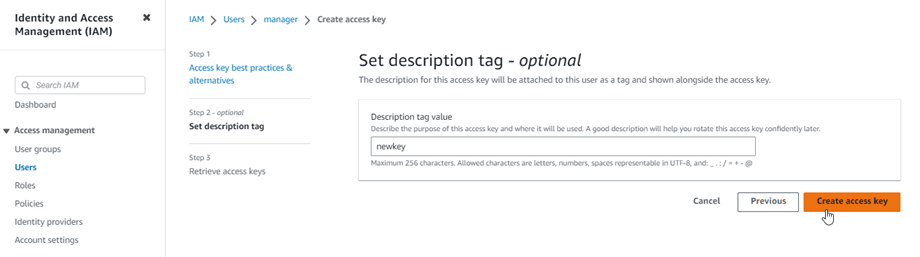
Шаг 2: назовите описание в поле. Затем нажмите «Создать ключ доступа» .
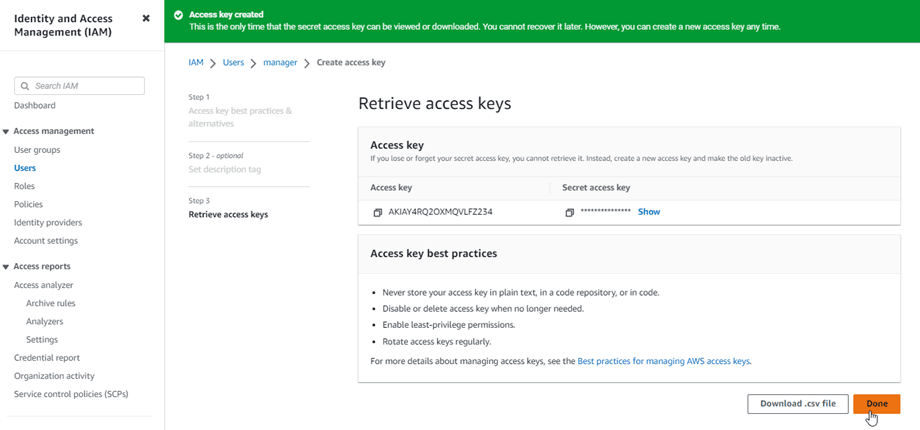
В конце отобразится экран восстановления ключей доступа с учетными данными пользователя, которые состоят из идентификатора ключа доступа (Access Key ID) и секретного ключа доступа (Secret Access Key). Amazon больше не будет их показывать, поэтому, пожалуйста, загрузите их в формате .csv и скопируйте в надежное место. Если вы их потеряете, вы всегда сможете создать новый набор ключей через консоль, но восстановить секретный ключ позже будет невозможно.
Создайте корзину
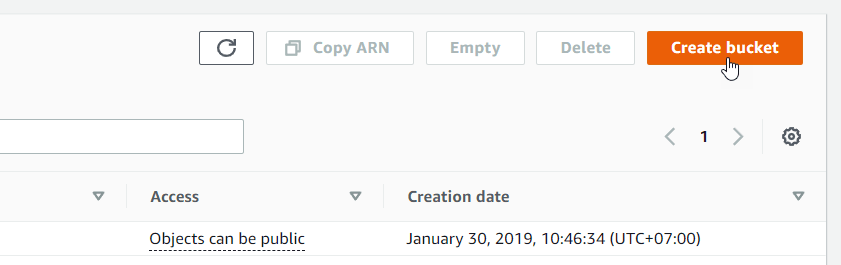
Для использования Amazon S3 необходимо создать новый бакет. Перейдите в раздел бакетов: https://s3.console.aws.amazon.com/s3/buckets. Затем нажмите «Создать бакет» .
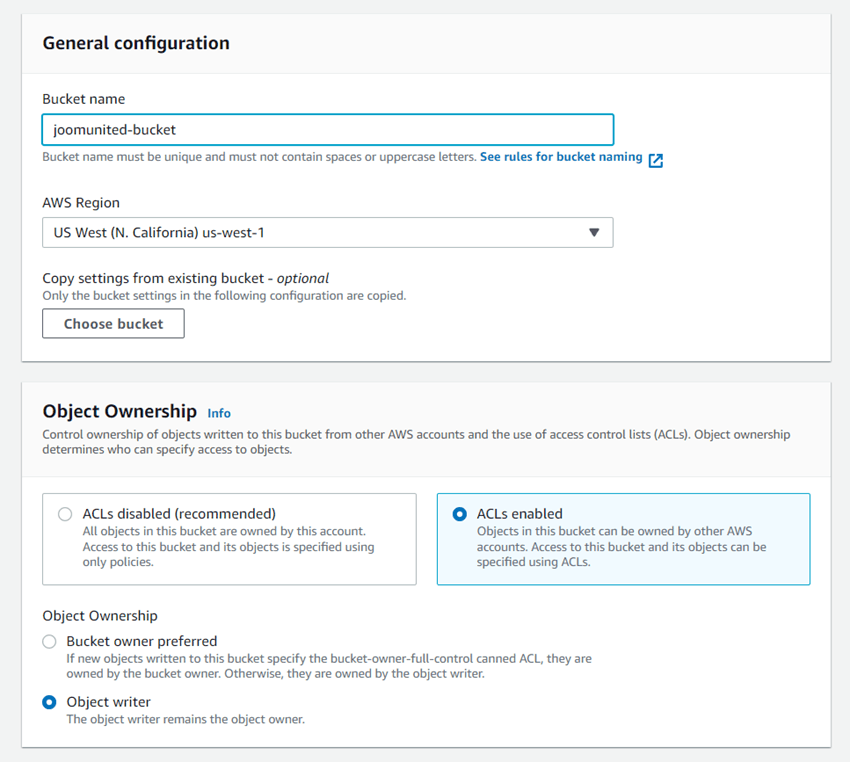
В «Общие настройки» установите тип корзины на «Общего назначения». В поле «Имя корзины»выберите «Глобальное пространство имен» и введите желаемое имя корзины. Наконец, в «Владение объектами» выберите «Включены списки контроля доступа» и выберите параметр « Запись объектов» .
В настройках блокировки публичного доступа для этого раздела снимите флажок с опции «Блокировать весь публичный доступ» и поставьте галочку напротив опции «Я подтверждаю, что текущий...», как показано на изображении ниже.
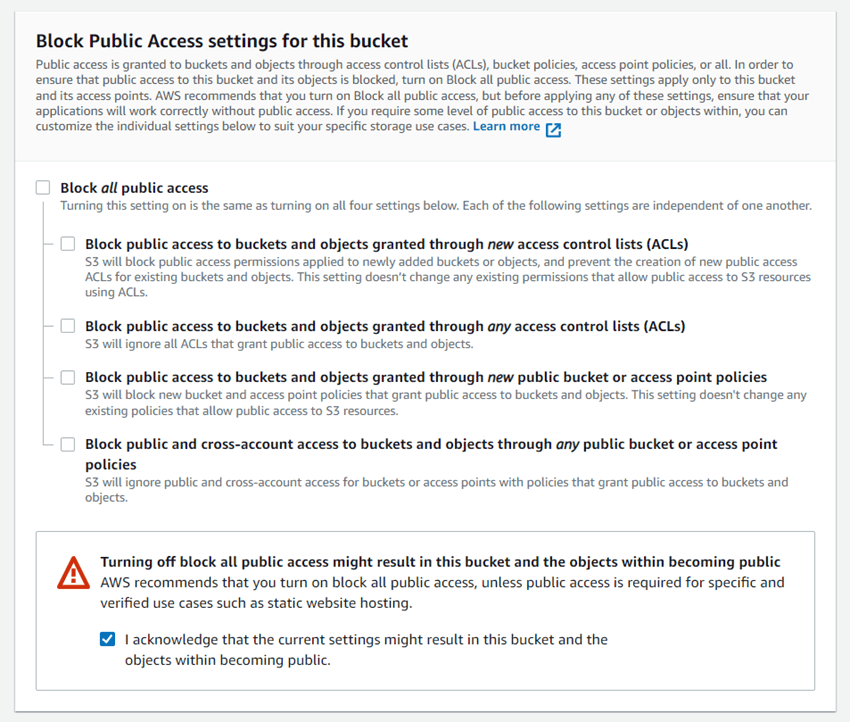
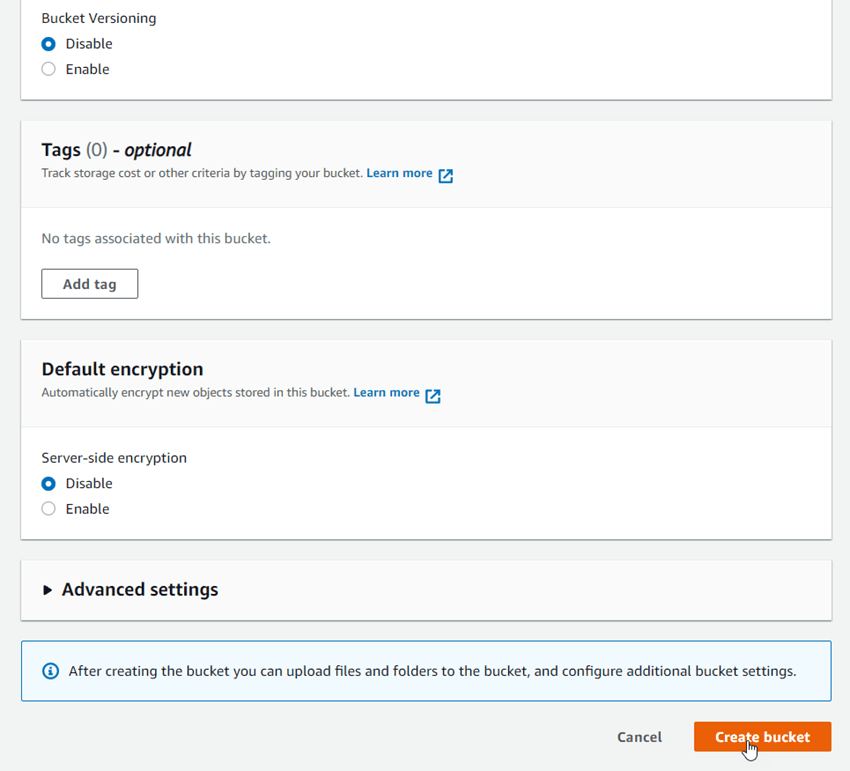
Затем оставьте все остальные параметры по умолчанию и нажмите «Создать корзину» .
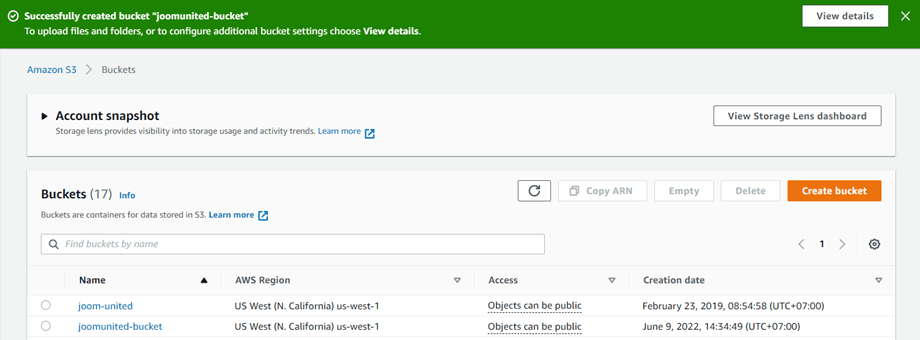
В итоге должен быть успешно создан новый сегмент с состоянием в столбце «Доступ»: «Объекты могут быть общедоступными».
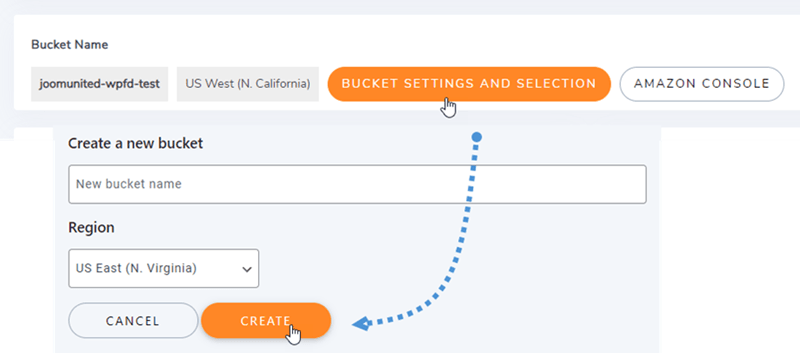
Или вы можете создать новый бакет в WP File Download . Перейдите в меню WP File Download > Cloud Connection > Amazon S3, нажмите «Настройки бакета и выбор» . В нижней части всплывающего окна введите имя бакета и нажмите «Создать» .