 Продукты для WordPress
 Joomla products
 Support
 News
News Войти
ВойтиWP File Download: файлы и категории
- 1. Первый шаг в файловом менеджере
- 2. Управление категориями файлов
- 3. Управление загрузкой файлов
- Отображение количества файлов по категориям в административной панели
- Загрузка файлов по нескольким категориям
- Поисковая система файлов на панели администратора
- Загрузка файла на лицевой стороне сайта с подтверждением
- Создайте архивный ZIP-файл
- Изменить настройки значков
- Массовая разметка файлов
- Поле ACF для файлов
- Корзина файлов
- 4. Добавьте категорию для скачивания файлов в свой контент
- 5. Управление одним файлом
- 6. Обновите файл из административной панели WordPress
- 7. Ограничения доступа к файлам и управления ими
- 8. Статистика загрузок файлов
- 9. Форма загрузки файлов для пользователей интерфейса
- 10. Генератор шорткодов для вывода списка файлов
- 11. Блоки в Гутенберге
1. Первый шаг в файловом менеджере
Прежде всего: вы можете управлять всеми файлами из WP File Download в административной панели WordPress или с помощью текстового редактора . WP File Download также имеет специальную интеграцию с конструкторами страниц: Elementor, DIVI, WPBakery, Avada Fusion Builder и, конечно же, редактором Gutenberg.
Разница заключается лишь в том, что использование бокового меню предоставляет больше места для работы, поскольку интерфейс использует всю ширину страницы.
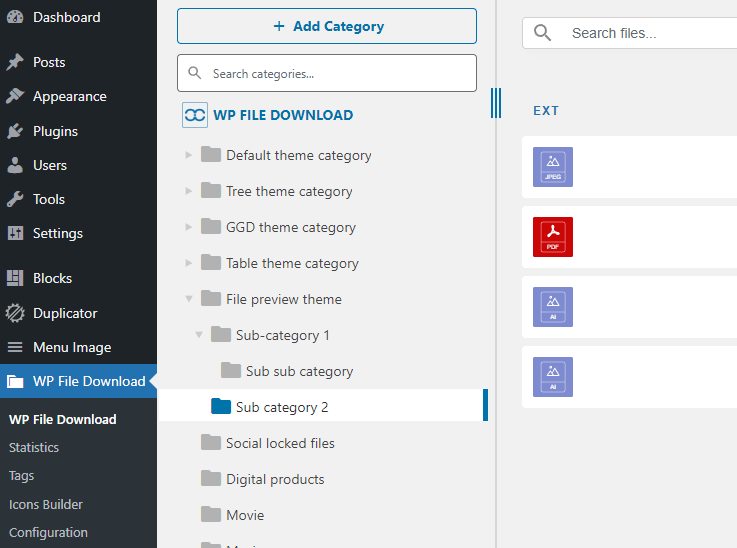
В настоящее время Gutenberg является редактором по умолчанию в WordPress, поэтому вы можете обратиться к разделу 11. Блоки в Gutenberg.

Нажмите на WP File Download кнопку , чтобы открыть файловый менеджер во всплывающем окне.
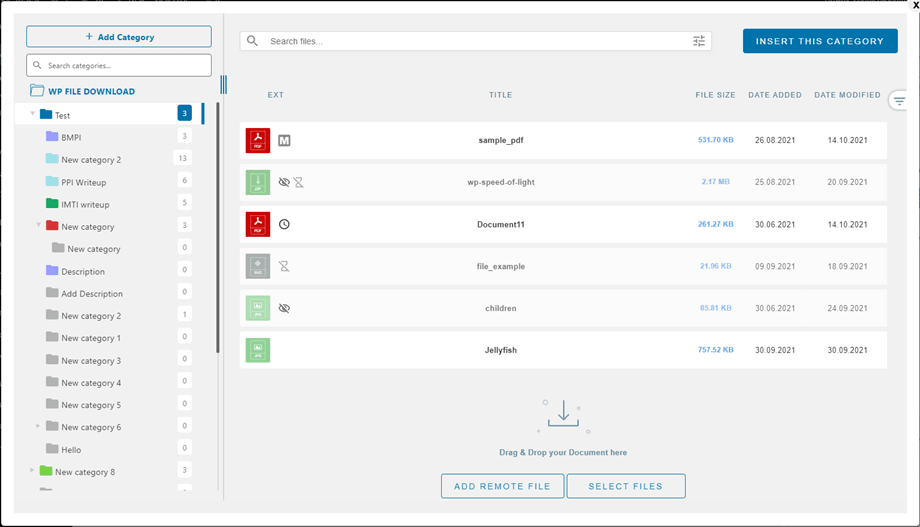
Интерфейс идентичен боковому меню WP File Download. Единственное отличие заключается в том, что интерфейс занимает меньше места.
2. Управление категориями файлов
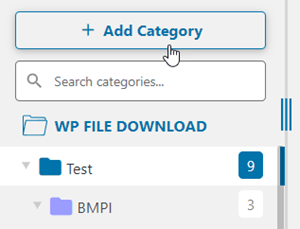
Чтобы создать категорию, нажмите «+ Новая» в левом верхнем углу файлового редактора.
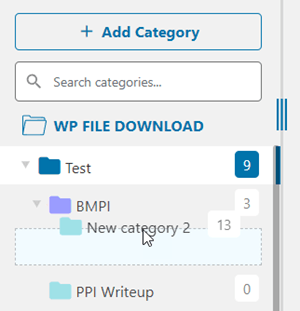
Чтобы упорядочить категории, наведите курсор мыши на значок папки. Перетащите её вертикально, чтобы задать порядок, и горизонтально, чтобы задать уровень. Это точно так же, как в стандартной системе меню WordPress.
Вы можете развернуть категорию, как аккордеон. Глобальные параметры позволяют установить состояние по умолчанию: все категории развернуты или все свернуты. Найдите параметр «Закрыть категории» в настройках WP File Download. Чтобы изменить состояние из редактора, нажмите на стрелки слева от каждой категории.
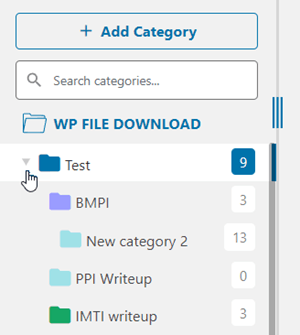
Контекстное меню категории
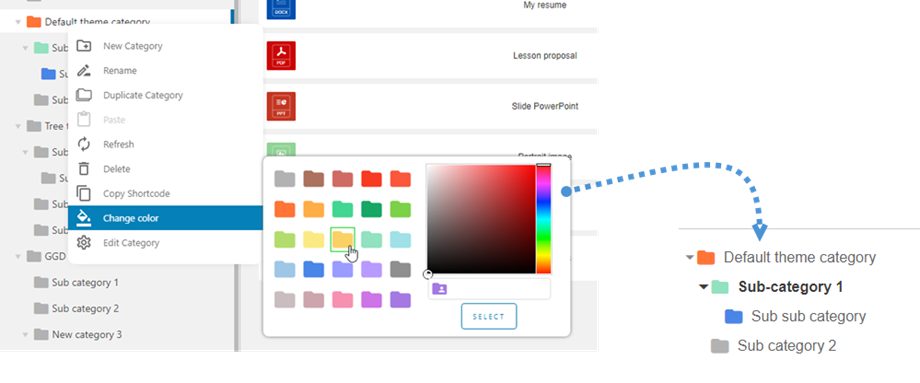
Щелкнув правой кнопкой мыши по категории в дереве категорий слева, вы увидите контекстное меню этой категории. Отсюда вы можете:
- Новая категория: добавить новую категорию
- Переименовать: переименовать категорию можно, дважды щелкнув левой кнопкой мыши по категории.
- Дублирование категории: скопируйте эту категорию, включая ее подкатегории, но без файлов.
- Вставить: вставьте файл в категорию
- Обновить: обновить категорию
- Удалить: удалить выбранную категорию
- Скопировать шорткод: шорткод копируется после нажатия кнопки.
- Изменить цвет: задайте цвет для значка категории, его можно применить на внешнем интерфейсе.
- Изменить категорию: перейдите в настройки категории.
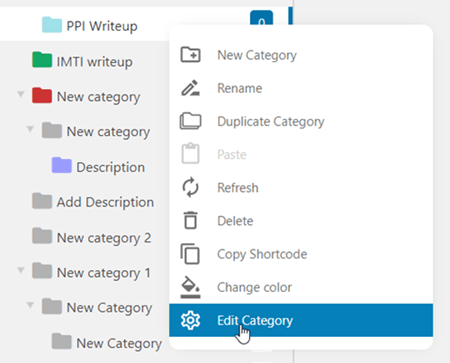
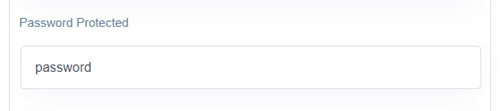
Категория файлов, защищенная паролем
В настройках категории вы можете установить пароль для этой категории в поле «Защищено паролем» . Не забудьте нажать кнопку «Сохранить настройки»
Макет категорий
Некоторые параметры оформления категорий можно настроить в параметрах категорий:
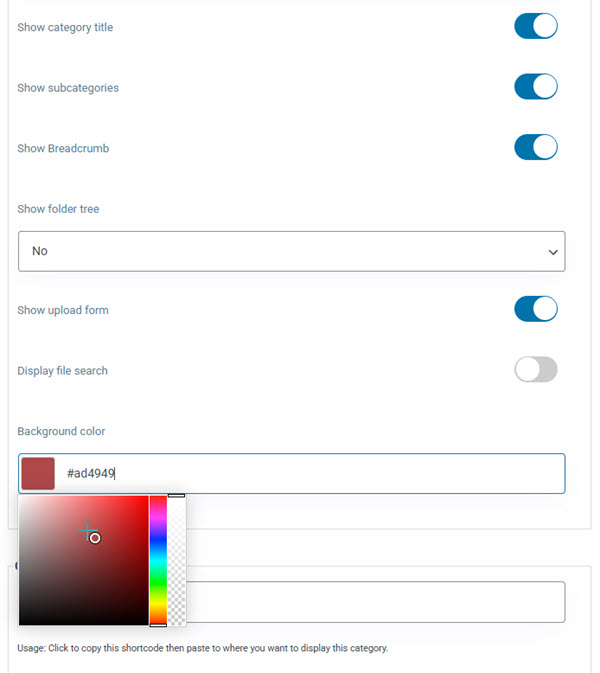
- Показать название категории: показать/скрыть название категории
- Показать подкатегории: показать/скрыть подкатегории
- Показать навигационную цепочку: показать/скрыть навигационную цепочку
- Отображение древовидной структуры папок: выберите положение для древовидной структуры папок: слева, сверху, справа или снизу.
- Развернутое дерево папок: показать/скрыть дерево папок
- Показать форму загрузки: показать/скрыть форму загрузки
- Отображение поиска файлов: Включите строку поиска для быстрого поиска файлов, что сделает навигацию по большим объемам контента более эффективной.
- Цвет фона: выберите цвет для фона категории.
3. Управление загрузкой файлов
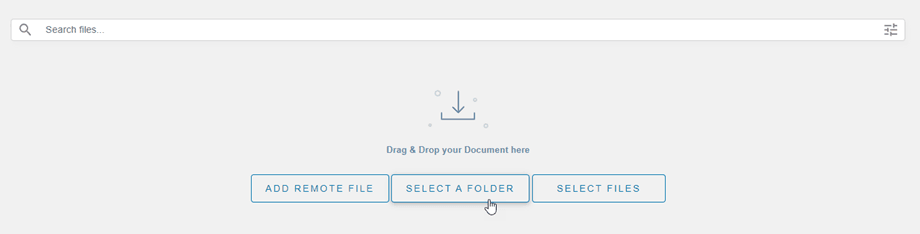
Чтобы добавить файлы в категорию, выберите категорию, а затем перетащите файлы в центр. Вы также можете нажать кнопку «Выбрать файлы» .
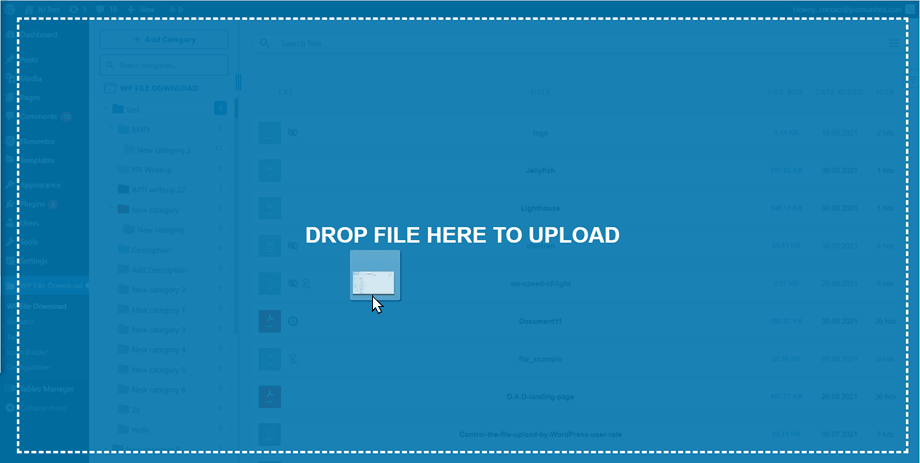
В любом случае, выберите один или несколько файлов для загрузки. Загрузчик работает на основе HTML5, поэтому вы можете отправлять даже большие файлы, которые будут загружены обычным способом. Единственное ограничение определяется конфигурацией вашего сервера.
Для загрузки папки выполните те же действия, что описаны выше. Также вы можете нажать «Выбрать папку» . При загрузке папки будут включены все файлы и подпапки внутри неё.
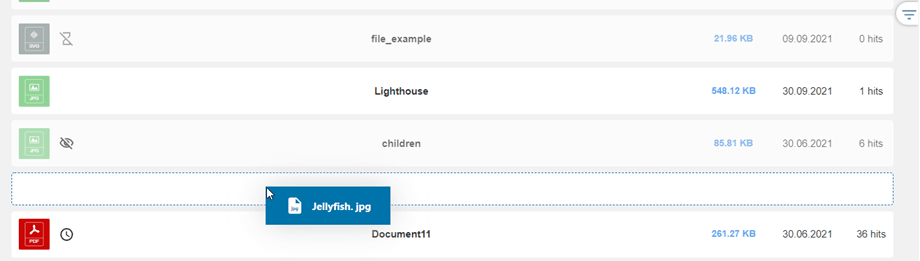
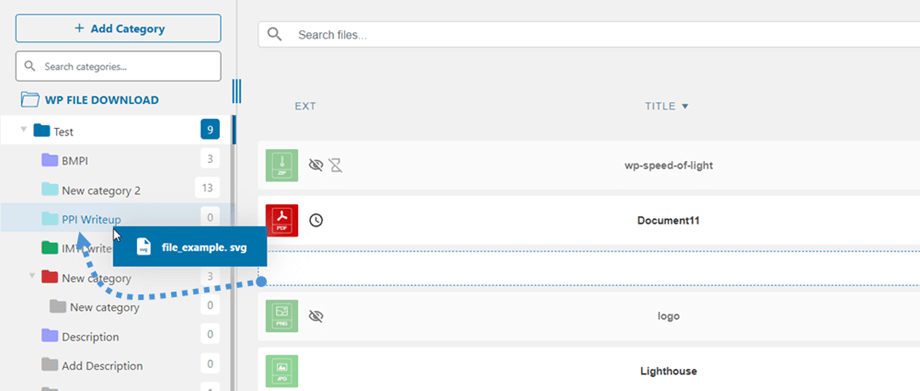
Помимо использования функции перетаскивания для загрузки файлов, вы также можете использовать это свойство для изменения порядка файлов. WP File Download автоматически сохраняет изменения!
После загрузки файла на WP File Downloadвы можете выбрать один или несколько файлов, щелкнув по ним. Вы можете выбрать несколько файлов, удерживая клавишу Ctrl (в Windows) или Command (на Mac). Первый способ перемещения или копирования файлов — это снова перетаскивание. Перетаскивание без перетаскивания переместит файлы, а перетаскивание с удерживанием клавиши Ctrl (в Windows) или Command (на Mac) скопирует файлы.
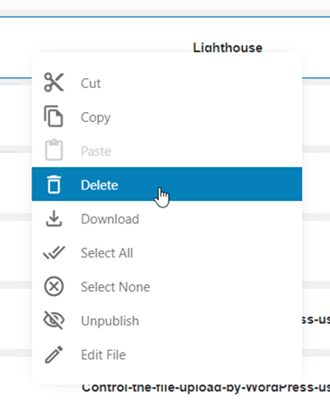
Для управления файлом, например, для вырезания, копирования и вставки, вы можете использовать контекстное меню, щелкнув по нему правой кнопкой мыши. Из этого контекстного меню вы также можете загружать файлы и быстро отменять/опубликовывать их. Двойным щелчком по файлу вы можете перейти непосредственно к настройкам файла, помимо использования контекстного меню.
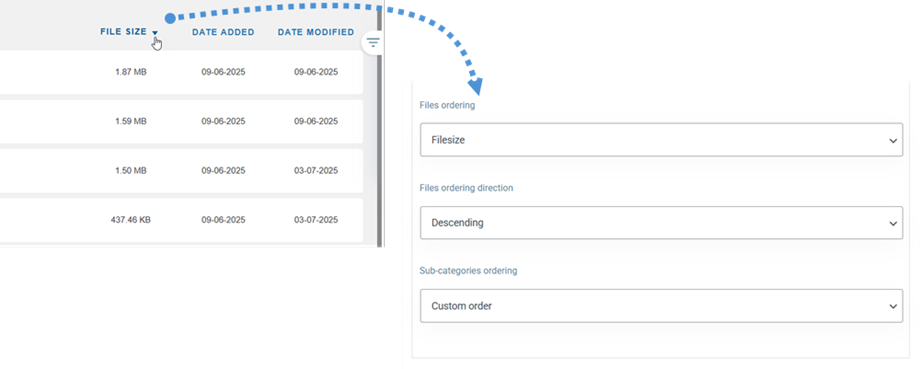
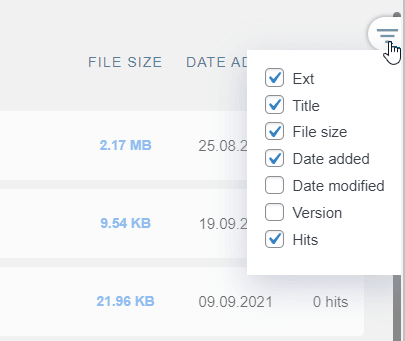
- Тип
- Заголовок
- размер файла
- Дата добавления
- Дата изменения
- Версия
- Хиты
Отображение количества файлов по категориям в административной панели
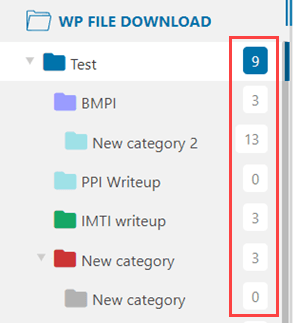
Чтобы отображать количество файлов в категориях, сначала необходимо включить Подсчет файлов» в WP File Download > Конфигурация > Основные настройки > вкладка «Администрирование».

После этого справа вы увидите количество файлов в категориях.
Загрузка файлов по нескольким категориям
При выборе или редактировании файла вы можете использовать «Несколько категорий» на правой панели, чтобы добавить его в несколько категорий. Используйте эту опцию для более удобной организации файлов, которые могут принадлежать к нескольким категориям.
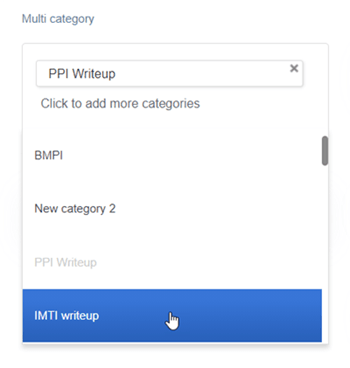
Вы можете присвоить файлу несколько категорий непосредственно в настройках файла, или, для более быстрого способа, сделать это прямо из панели управления плагина.
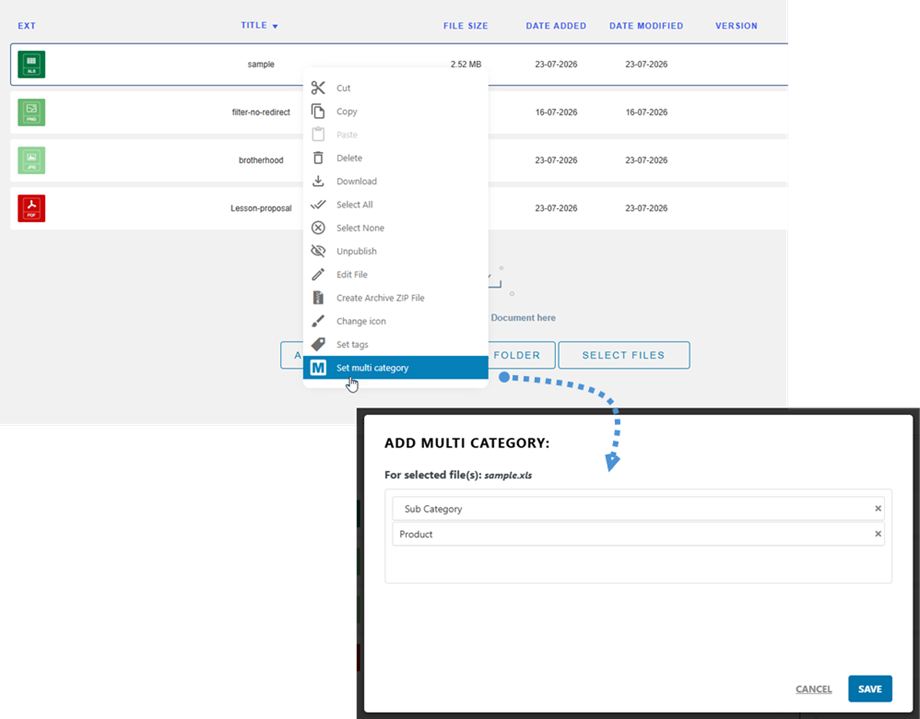
Чтобы воспользоваться методом быстрой настройки панели управления, найдите файл, который хотите упорядочить, щелкните по нему правой кнопкой мыши и выберите «Установить несколько категорий» в меню. Откроется «Добавить несколько категорий» , где вы можете легко выбрать все необходимые категории из выпадающих списков. После выбора всех категорий просто нажмите «Сохранить» , чтобы мгновенно применить изменения!
Поисковая система файлов на панели администратора
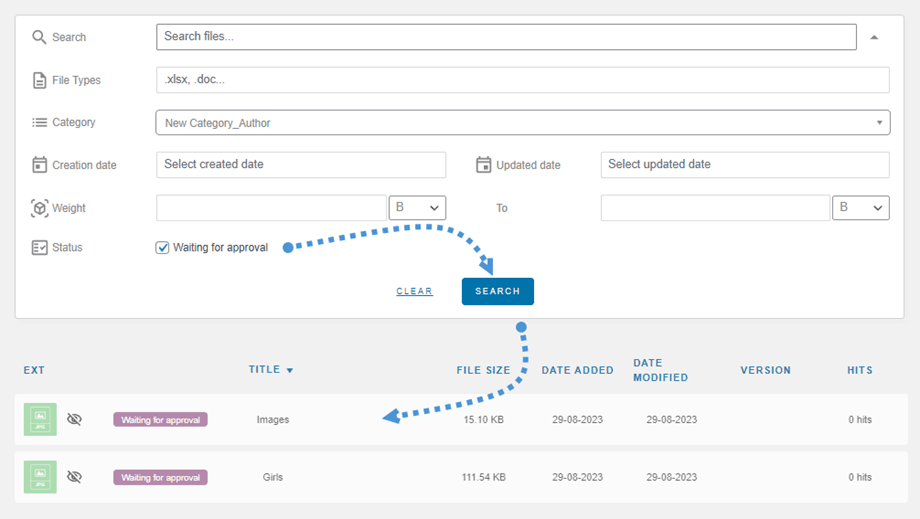
С помощью инструмента поиска в заголовке вы можете быстро найти нужный файл или группу файлов. После нажатия на значок откроются подробные параметры.
При поиске можно установить несколько параметров фильтрации:
- Типы файлов
- Категория
- Дата создания
- Дата обновления
- Вес (от - до)
- Статус: Ожидание одобрения
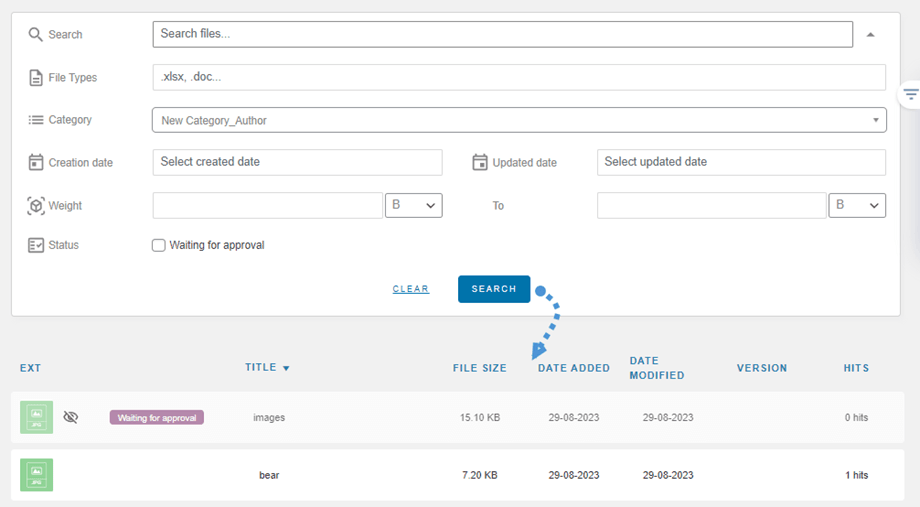
После ввода имени и установки необходимых фильтров нажмите «Поиск» . Результаты появятся под поисковой строкой. Если вы хотите изменить критерии поиска, просто нажмите «Очистить» .
Загрузка файла на лицевой стороне сайта с подтверждением
В некоторых случаях, если у пользователя активировано только право доступа «Загрузка файлов на фронтенд» , и отсутствуют права доступа «Редактировать категории» и «Редактировать собственные категории», то загруженные им файлы находятся в статусе «Ожидание подтверждения» на панели управления в административной панели.
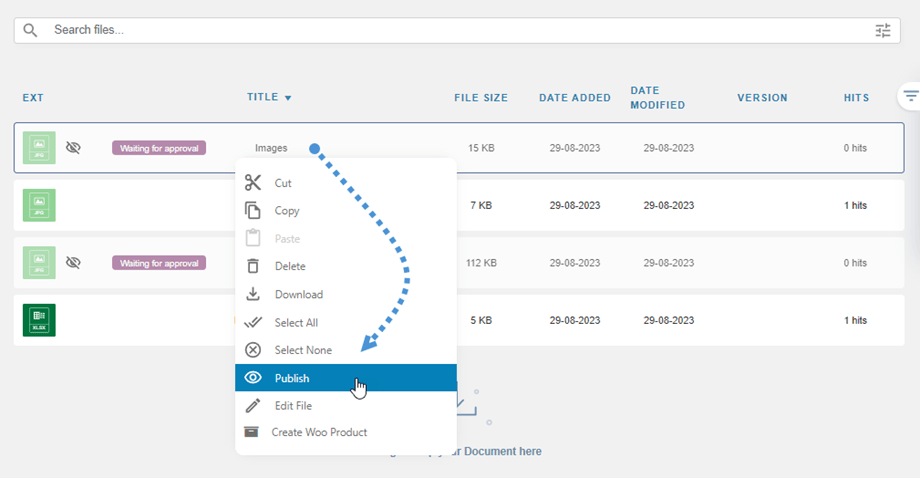
Затем администратор может использовать фильтр на панели управления, чтобы выбрать один или несколько файлов. После выбора просто нажмите «Опубликовать» вверху, чтобы опубликовать все файлы одновременно.
Создайте архивный ZIP-файл
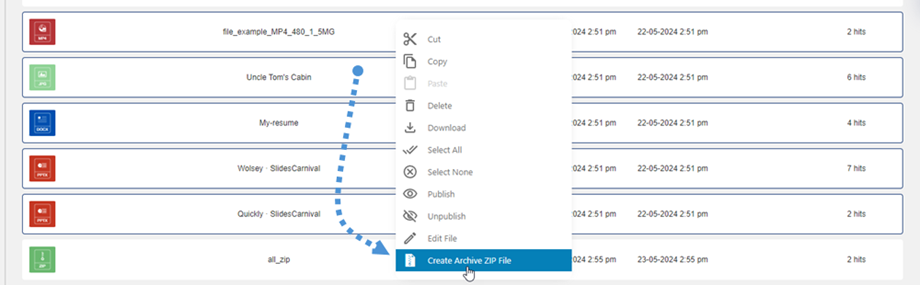
На панели управления плагина вы можете удобно выбрать несколько файлов, щелкнуть по ним правой кнопкой мыши и выбрать «Создать архивный ZIP-файл» , чтобы упаковать выбранные файлы в один сжатый ZIP-файл.
Изменить настройки значков
Чтобы создать собственную иконку для любого типа файла в WP File Download , щелкните правой кнопкой мыши по файлу и выберите «Изменить иконку» .
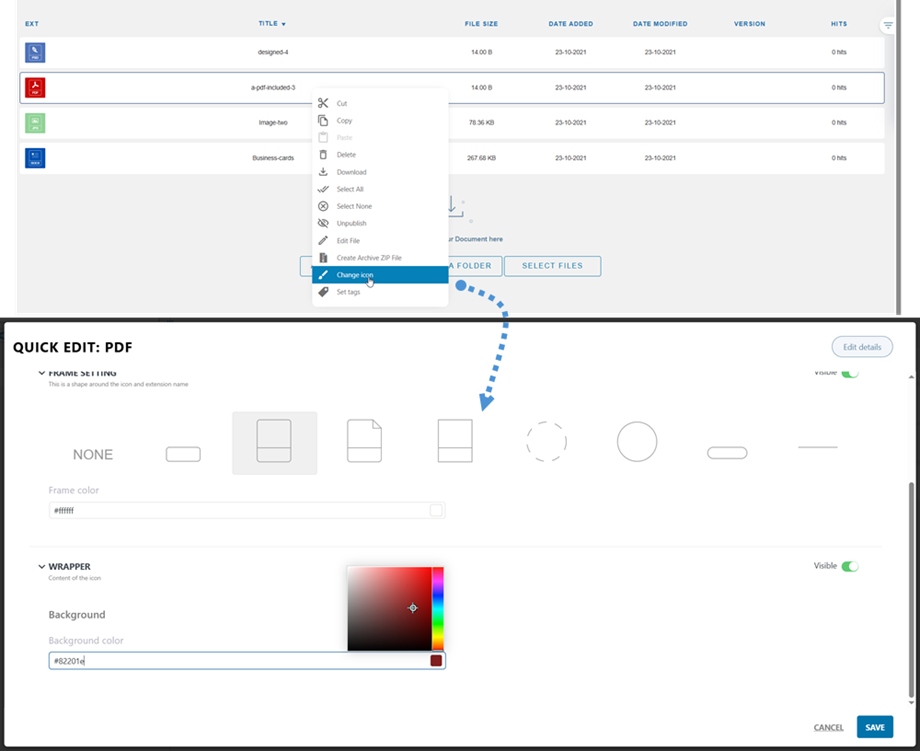
После этого появляется всплывающее окно с параметрами для настройки:
- Настройка кадра
- Форма для иконки
- Цвет рамки
- Упаковка
- Цвет фона
Не забудьте нажать «Сохранить» , после чего настройки будут применены к выбранному вами типу файла.
Массовая разметка файлов
Вы можете добавить теги к нескольким файлам одновременно, выбрав нужные файлы, щелкнув правой кнопкой мыши по заголовку и выбрав «Установить теги» . Появится всплывающее окно, где вы сможете ввести свои теги. Не забудьте после этого нажать «Сохранить» .
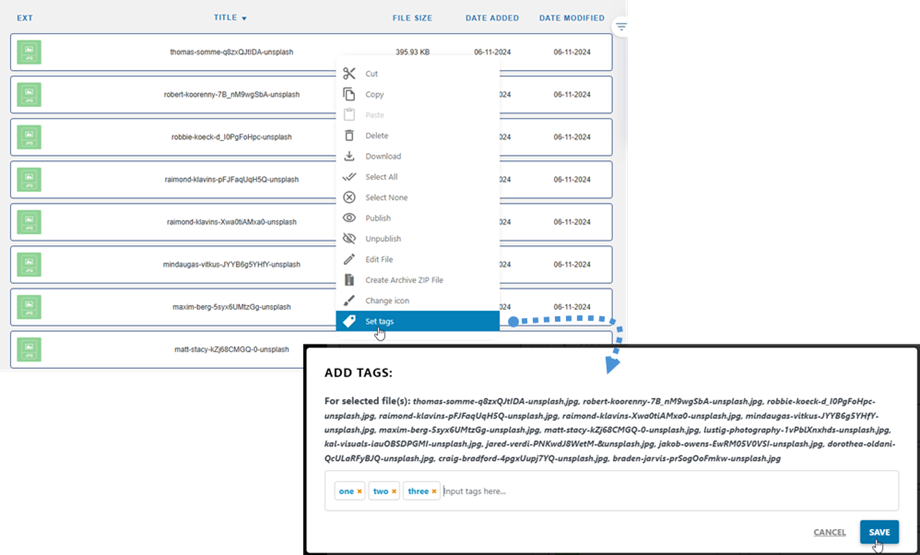
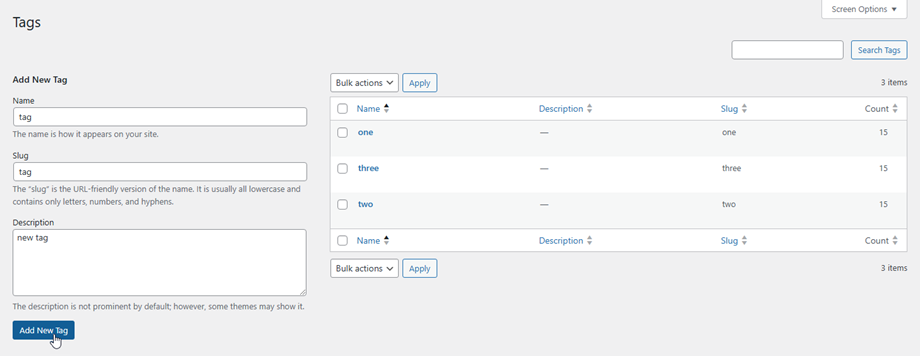
Для управления тегами перейдите в меню WP File Download > «Теги». В этом разделе вы можете добавлять, редактировать или удалять теги по мере необходимости.
Поле ACF для файлов
Чтобы добавить пользовательское поле в файл с помощью ACF, перейдите в раздел «Группы полей ACF» и нажмите «Добавить новую группу полей». Откроется «Добавить новую группу полей» .
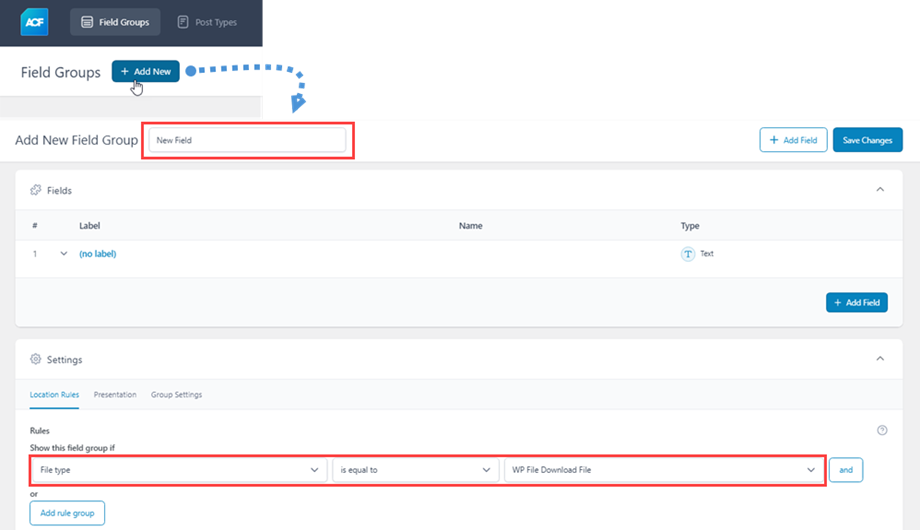
- Введите название для группы полей.
- В «Поля» выберите нужный тип поля для отображения в файлах.
- В разделе «Настройки» > вкладка «Правила расположения» выберите тип файла , равный WP File Download File .
Например, вы можете выбрать URL для файла, как показано ниже:
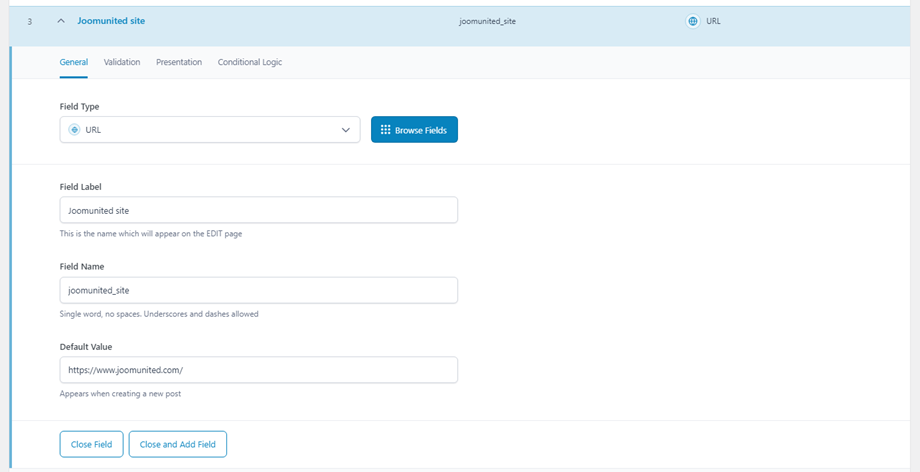
Вы можете создать столько пользовательских полей, сколько необходимо. Не забудьте нажать «Сохранить изменения». Поддерживаются следующие пользовательские поля ACF: Текст, Выпадающий список, Число, Текстовая область, Флажок, Переключатель, Группа кнопок, Диапазон, URL, Выбор времени, Выбор даты, Выбор даты и времени.
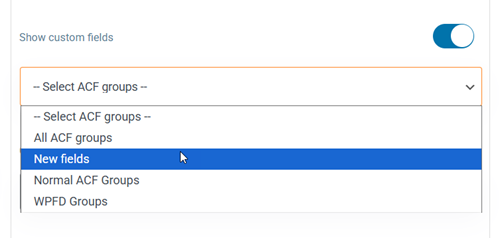
Далее перейдите на панель управления плагина. В разделе «Настройки категории» вы можете выбрать определенную группу ACF для каждой категории.
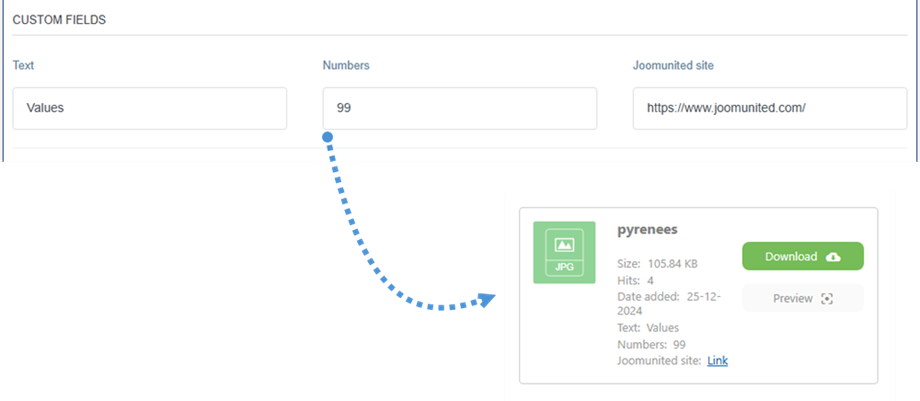
Наконец, для каждого файла вы можете настроить значения для всех пользовательских полей. Вот что вы можете увидеть, от бэкэнда до фронтенда.
Корзина файлов
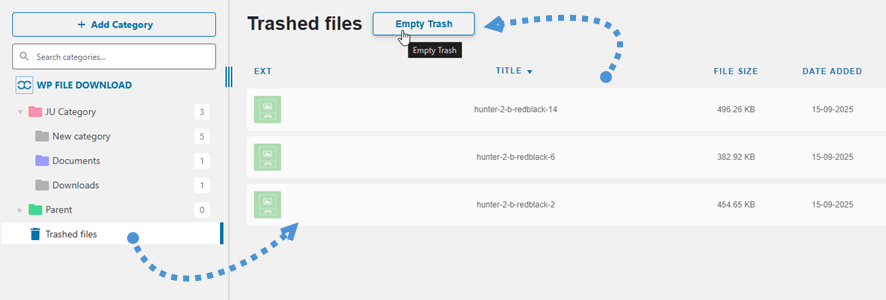
Все удаленные файлы будут перемещены в «Корзина», а не удалены окончательно сразу. Чтобы включить эту функцию, перейдите в «Основные настройки» > вкладка «Администрирование». Вы также можете настроить автоматическую очистку, указав, как долго файлы должны оставаться в Корзине, прежде чем будут удалены окончательно.
4. Добавьте категорию для скачивания файлов в свой контент
Чтобы добавить категорию файлов в свой контент, откройте страницу, запись или любой другой контент WordPress и нажмите WP File Download кнопку. Вы можете выбрать категорию из появившегося поля.
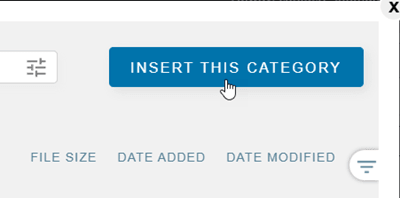
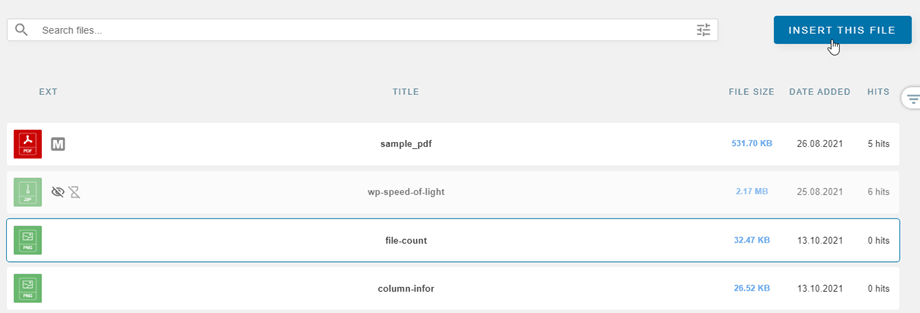
Нажмите на кнопку «Вставить эту категорию» в правом столбце.
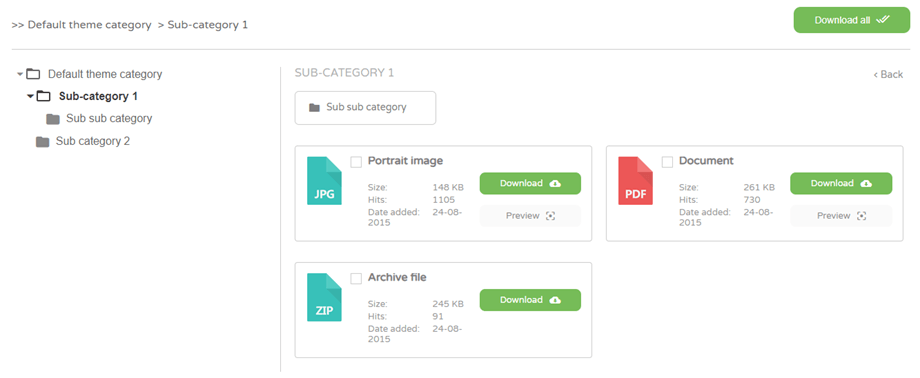
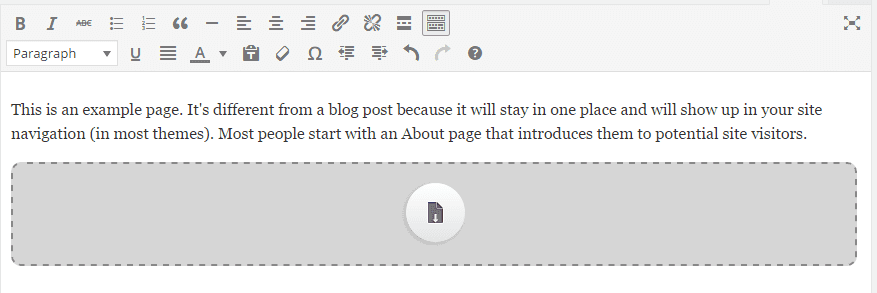
Категория файла будет отображаться в вашей записи или на странице вместо серой области.
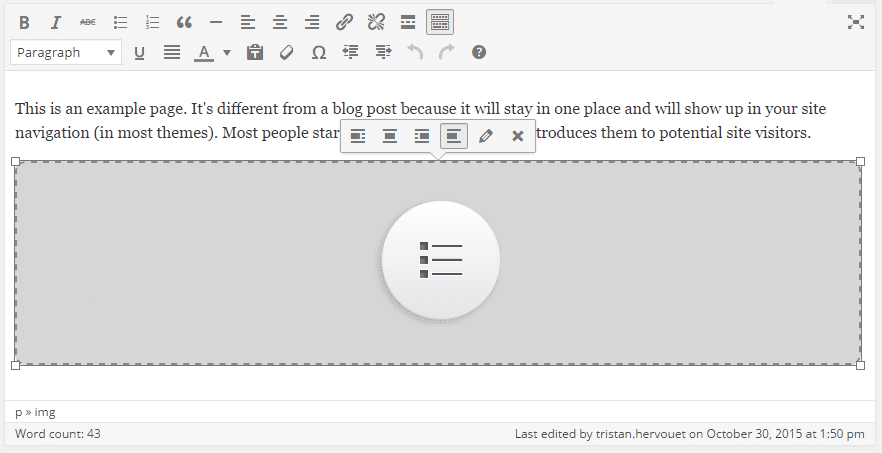
Сохраните свой контент, и он должен отобразиться на общедоступном сайте.
При первом добавлении категории в контент необходимо сохранить страницу и запись. Однако после этого вы сможете управлять файлами или подкатегориями категории без необходимости обновления или сохранения контента.
Если вы снова щелкнете по WP File Download в своем контенте, а затем по WP File Download кнопке, вы просто откроете свою категорию файлов, чтобы выбрать новый.
Сохраните страницу или запись, и готово: вы успешно добавили категорию файлов и её подкатегории в контент вашего WordPress.
Если вы используете редактор Gutenberg, пожалуйста, перейдите по этой ссылке
Форма загрузки в режиме просмотра категории
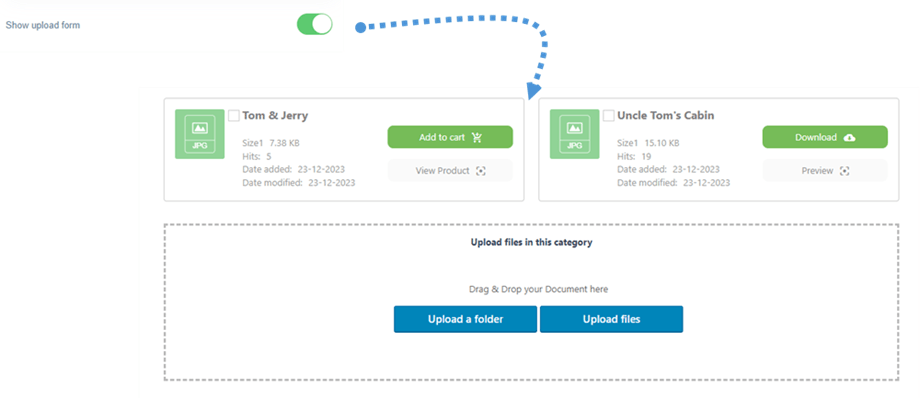
Включив "Показать форму загрузки" в настройках категории, пользователь сможет загружать файлы, если ему это разрешено в соответствии с его ролью.
Другие параметры отображения
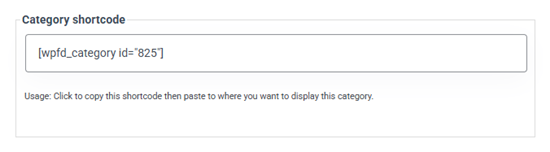
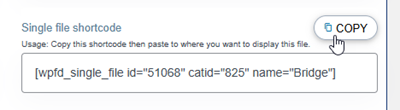
Также у вас есть возможность вставлять категорию файлов или отдельный файл в контент WordPress с помощью шорткода. Чтобы использовать шорткоды для категорий, необходимо включить эту функцию в разделе «Основные настройки» > вкладка «Администрирование»: найдите «Отображать шорткод в категории» .

Вы можете получить свои шорткоды из WP File Download, либо в разделе категорий, либо в разделе файлов на правой боковой панели.
Пагинация для отображения списка файлов
Доступны дополнительные опции, такие как постраничная навигация по файлам. Если у вас большое количество файлов, вы можете добавить постраничную навигацию, чтобы контент WordPress загружался быстрее и был более удобен для восприятия вашими читателями.
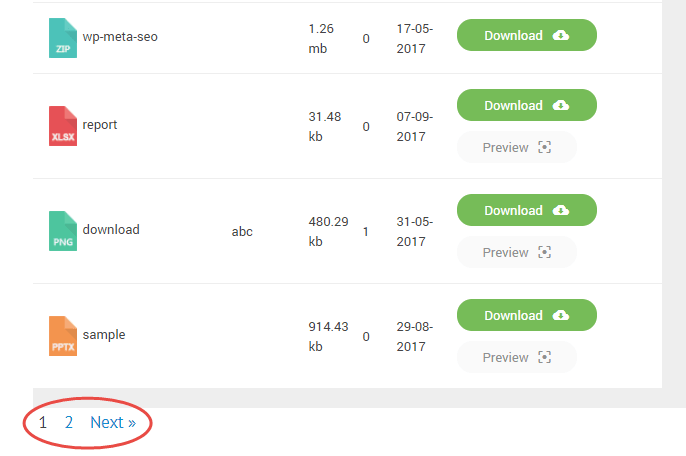
Включить и настроить постраничную навигацию по файлам можно в разделе «Основные настройки» > вкладка «Внешний вид».
Открыть PDF-файл в браузере
Также у вас есть возможность открыть PDF-файл в новой вкладке вместо предварительного просмотра в режиме лайтбокса. Эту опцию можно найти и во вкладке «Контекстная часть» .

Отображение строки поиска в режиме просмотра категорий
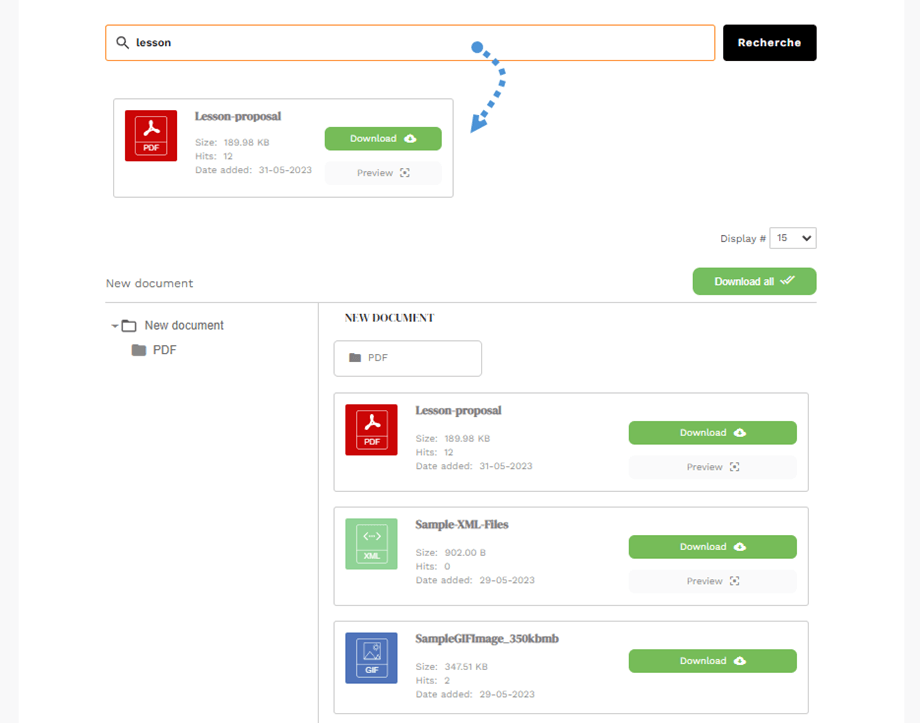
Чтобы отобразить поле поиска над списком категорий файлов, перейдите в настройки категории, прокрутите вниз и включите «Отображать результаты поиска файлов ». Результаты будут отображаться под строкой поиска.
Сортировка файлов на фронтенде
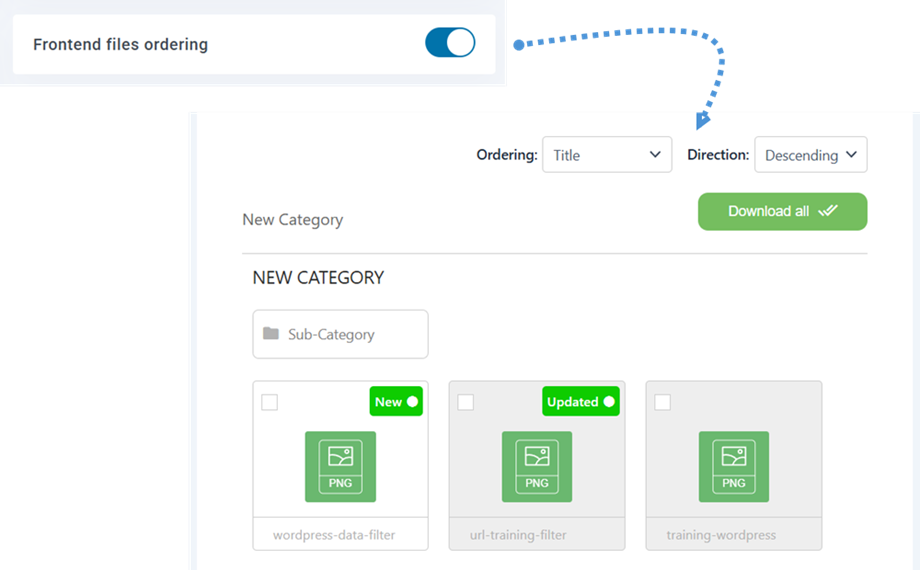
Чтобы включить сортировку файлов на лицевой стороне сайта, перейдите в «Основные настройки» > вкладка «Лицевая сторона» и включите «Упорядочивание файлов на лицевой стороне» . После включения файлы можно будет сортировать на лицевой стороне сайта в соответствии с «По умолчанию», «GGD», «Предварительный просмотр» и «Дерево» .
В «Таблица» файлы также можно сортировать, щелкнув заголовок любого столбца в верхней части списка файлов.
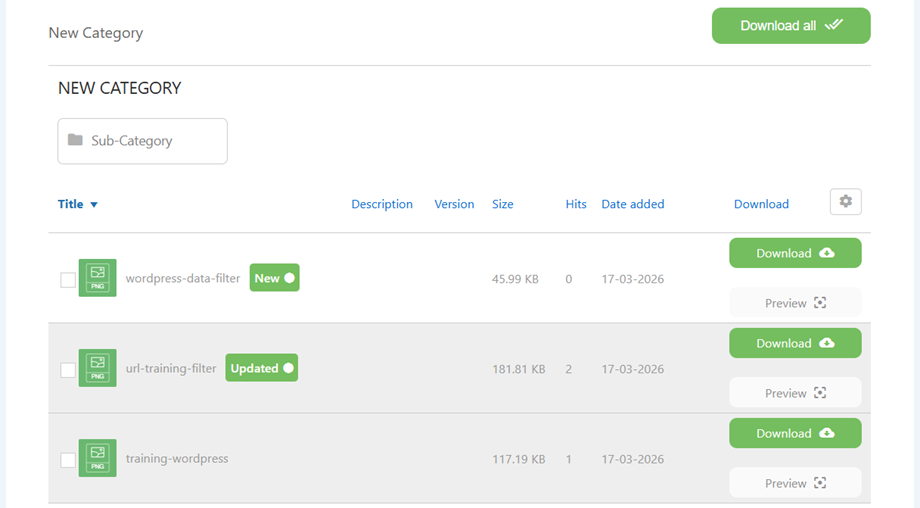
После загрузки файла соответствующая ему строка или блок будут выделены серым фоном в зависимости от активной темы.
5. Управление одним файлом
Управление отдельными файлами еще никогда не было таким простым. Одним нажатием кнопки вы можете настроить параметры файла и вставлять файлы в свои записи или страницы WordPress.
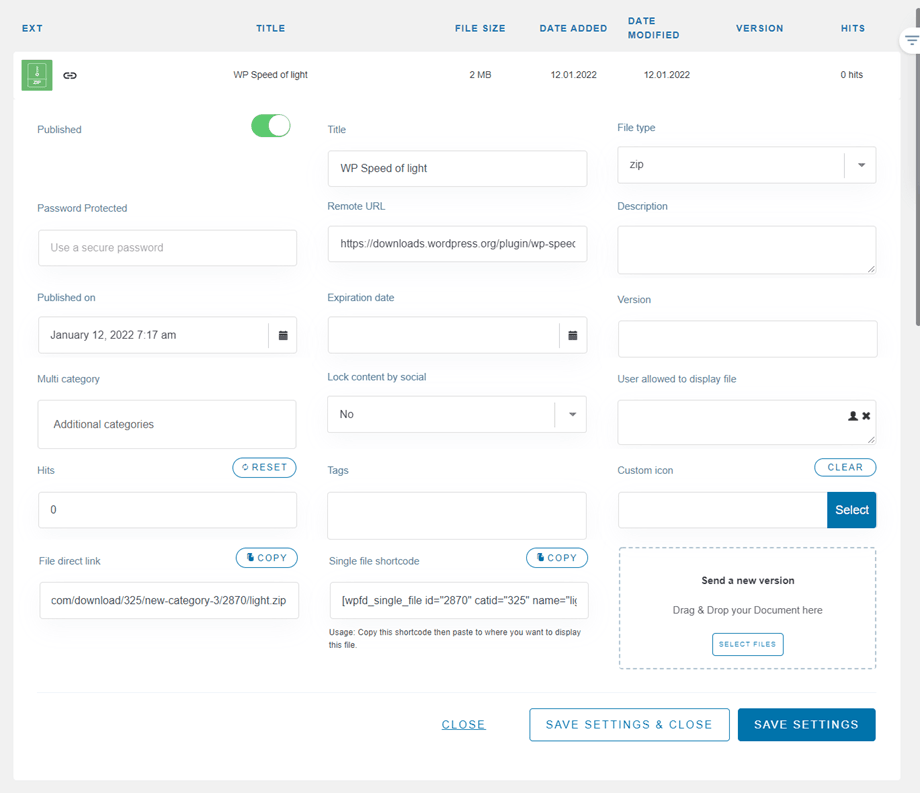
WP File Download позволяет задать следующие параметры для каждого файла; вы можете увидеть их, дважды щелкнув по файлу.
- Заголовок
- Тип файла
- Защищено паролем
- Удалённый URL (только для удалённого файла)
- Описание
- Опубликовано
- Дата окончания срока
- Версия
- Мультикатегории
- Блокировка контента через социальные сети
- Пользователю разрешено отображать файл
- Хиты
- Теги (для поисковой системы файлов)
- Пользовательская иконка
- Прямая ссылка на файл
- Шорткод отдельного файла
- Владелец файла
- Цвета кнопок (настраиваются в разделе «Конструктор иконок» > «Отдельный файл в WP File Downloadнастройках
- Поля ACF, если эта функция включена.
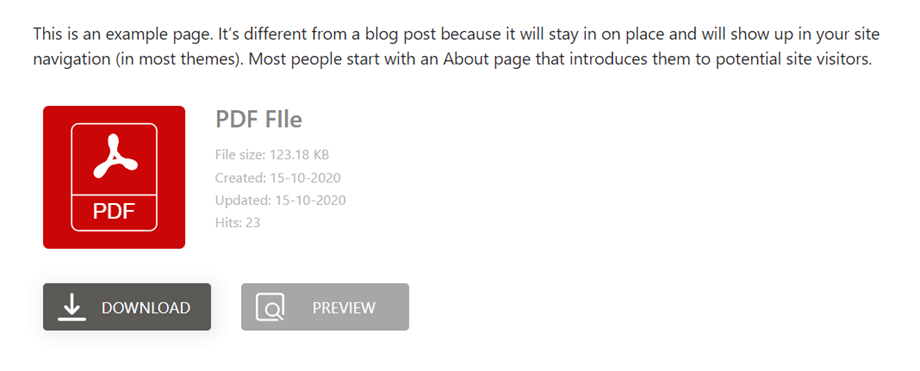
Файл будет отображаться в вашем контенте с одной иконкой.
Файл добавляется в ваш контент в виде кнопки:
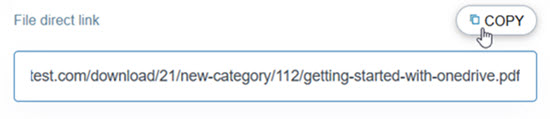
Кроме того, каждый файл имеет свою прямую ссылку, которую вы можете использовать для более удобного обмена. URL-адрес можно найти внизу правой панели.
Для получения более подробной информации о проектировании однорядных блоков, пожалуйста, перейдите по этой ссылке
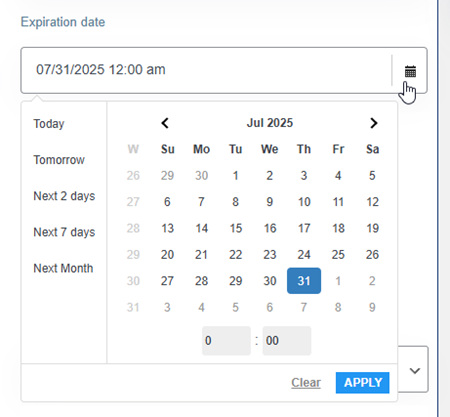
Укажите дату истечения срока действия загрузки файла
Вы можете установить дату истечения срока действия файла, что означает, что файл не будет виден на сайте (ни как отдельный файл, ни как файл в категории) после этой даты.
Загрузка файла, защищенного паролем
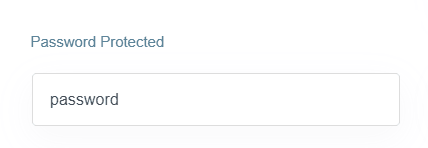
В настройках файла вы можете установить пароль для этого файла в «Защищено паролем» . Не забудьте нажать «Сохранить настройки .
6. Обновите файл из административной панели WordPress
Чтобы обновить файл, просто перейдите в WP File Download , откройте настройки файла, прокрутите вниз до «Отправить новую версию файла» и нажмите «Выбрать файлы» , чтобы заменить файл.
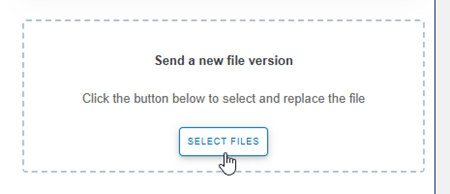
Вы можете изменить размер файла или что-либо еще. WP File Download отслеживает каждое изменение и заменяет файл. Плагин включает в себя систему версионирования, поэтому при каждом обновлении файла старая версия сохраняется и отображается выше.
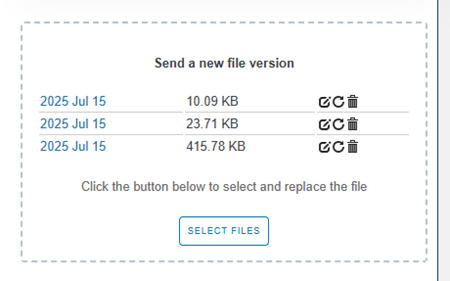
Эту функцию можно использовать для восстановления предыдущей версии файла или удаления старых версий файлов.
7. Ограничения доступа к файлам и управления ими
8. Статистика загрузок файлов
WP File Download входит панель управления со статистикой загрузок, доступная в WP File Download > Статистика .

Панель управления поможет вам получить подробную информацию о файлах, доступных для скачивания на вашем сайте. Вверху находится диаграмма, и вы можете фильтровать данные по..
- Категория файла: включает одну или несколько категорий.
- Один файл: включать файлы по одному в расчет статистики.
- Количество загрузок для каждого пользователя: выберите пользователей, которые загрузили файлы.
- Фильтрация по диапазону дат (дата загрузки файлов)
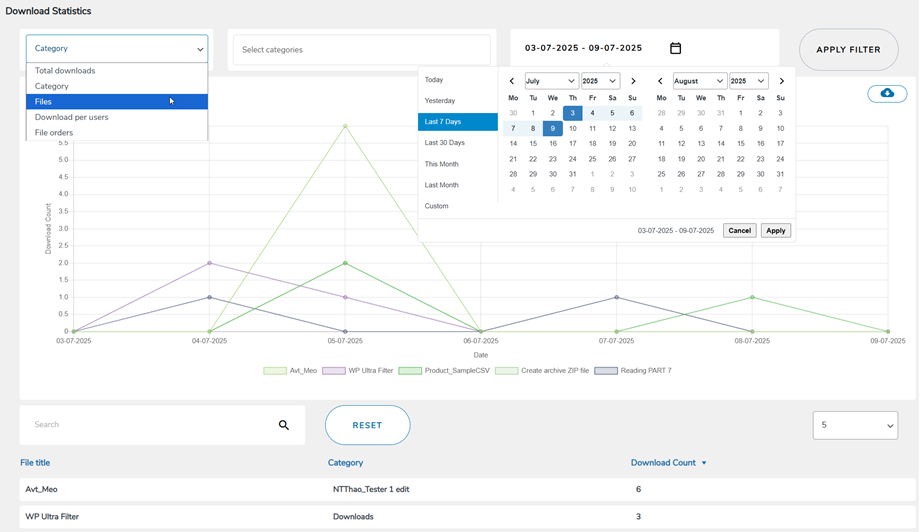
В нижней части страницы вы также можете просмотреть подробную информацию о загруженных файлах или использовать поисковую систему для фильтрации результатов.
Кроме того, вы можете экспортировать статистику загрузок в файл .csv, нажав на значок «Загрузить» под кнопкой «Применить фильтр».
9. Форма загрузки файлов для пользователей интерфейса
На общедоступной части вашего сайта WordPress вы можете разрешить пользователям загружать файлы в заранее определенную категорию. Для этого сначала перейдите в WP File Download > Configuration > Shortcodes и выберите категорию, в которую вы хотите разрешить пользователям загружать файлы.
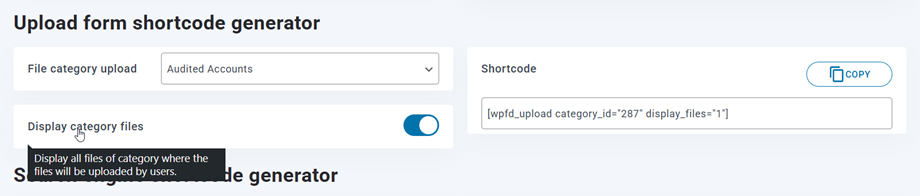
Скопируйте и вставьте короткий код, отображаемый внизу этой страницы, в редактор WordPress в том месте, где вы хотите, чтобы форма загрузки отображалась на лицевой стороне сайта.
Если включена опция «Отображать файлы категории», файлы из этой категории будут отображаться под формой загрузки
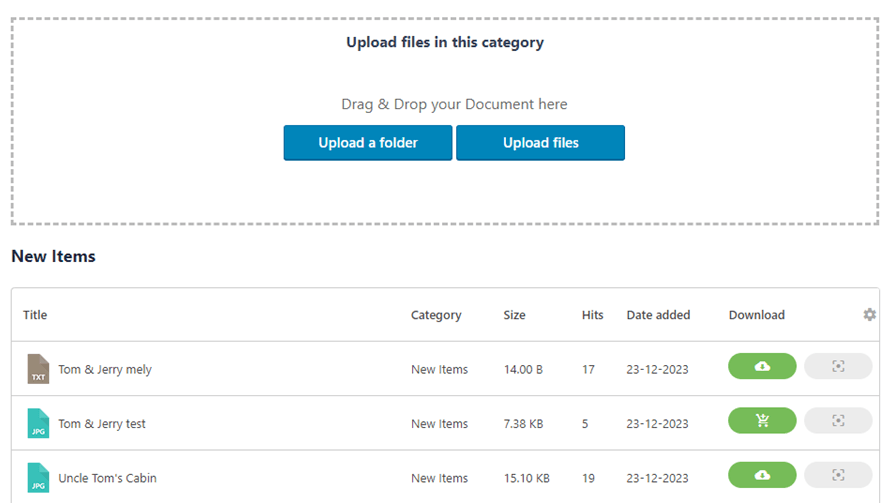
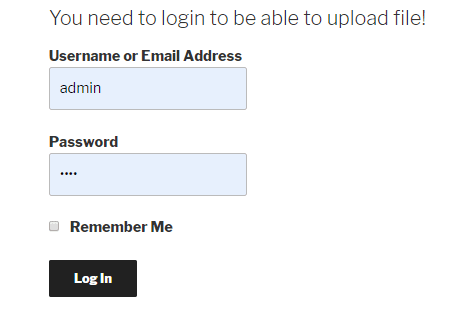
Для загрузки файлов пользователям необходимо войти в систему. Если пользователь не войдет в систему, появится форма авторизации, предлагающая авторизоваться перед загрузкой файлов.
Если категория уже общедоступна, то на этом всё!
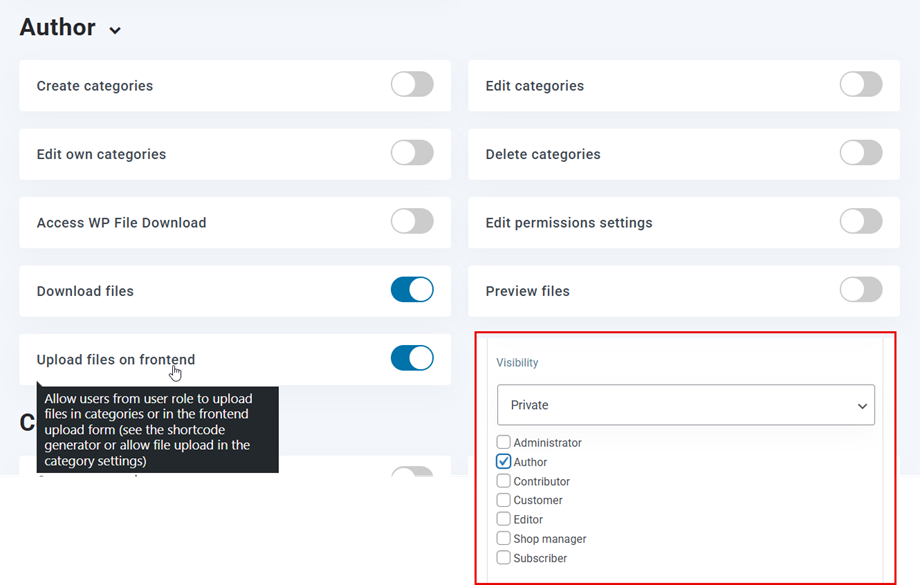
Однако, если вы хотите выбрать определенные группы пользователей для загрузки файлов на интерфейс, вам следует установить для них два разрешения. Вот , например, одно для роли «Автор» :
- Видимость: для выбранной категории выберите «Частное > Автор».
- Роли пользователей: в разделе «Автор» включите «Загружать файлы на лицевой стороне сайта» .
10. Генератор шорткодов для вывода списка файлов
Генератор шорткодов категорий вы найдете в разделе WP File Download > «Конфигурация» > вкладка «Шорткоды» .
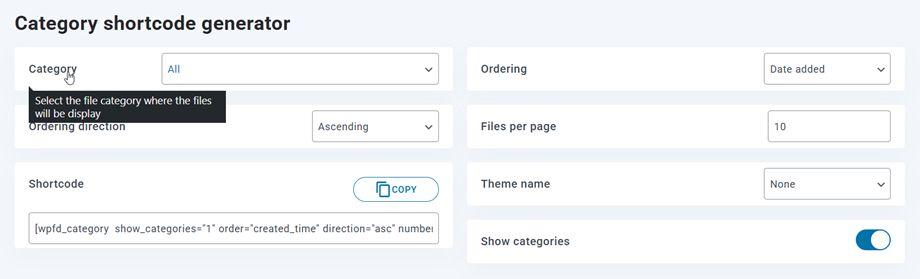
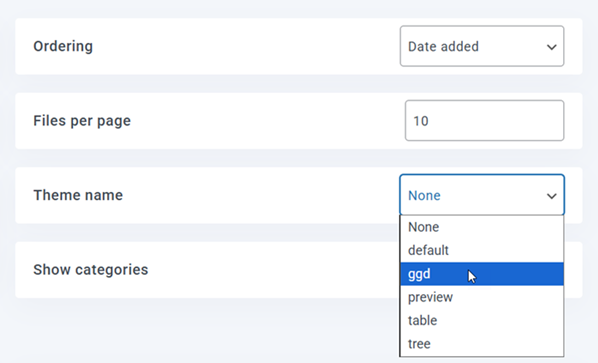
Доступен генератор шорткодов для загрузки пользовательского набора файлов. Доступные параметры шорткодов и фильтры:
- Категория: выберите одну или все категории
- Сортировка: порядок, тип, название или описание, размер, версия, дата или количество просмотров.
- Направление упорядочивания: восходящее/нисходящее
- Количество файлов на странице: установите максимальное количество файлов на странице.
- Название темы: Выберите существующую тему для шорткода категории
- Показать категории
После выбора этих параметров короткий код должен выглядеть, например, так: [wpfd_category show_categories="1" order="created_time" direction="asc" number="10" ]
11. Блоки в Гутенберге
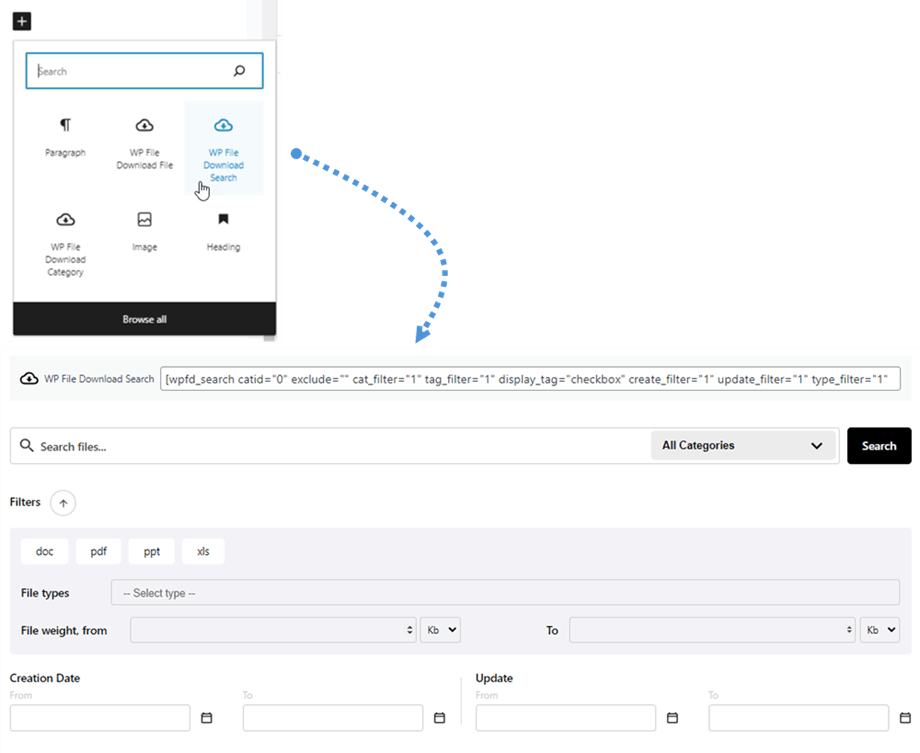
Для отображения файлов, категорий или поисковой системы в редакторе Gutenberg используйте три доступных WP File Download : «WP File Download Категория «WP File Download Файл и «WP File Download Поиск
Блок категории WP File Download
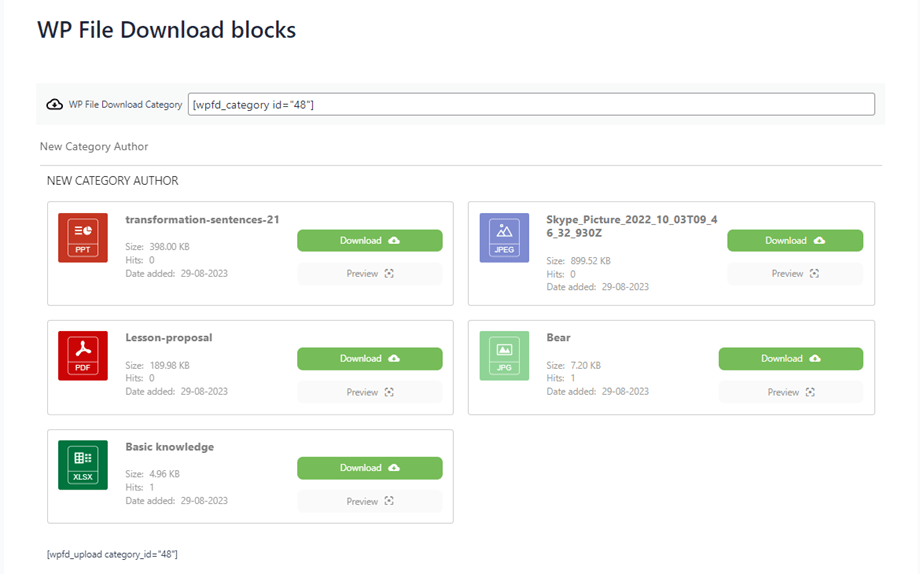
Чтобы отобразить категорию файлов в редакторе Gutenberg, перейдите в раздел «Виджеты» и нажмите «WP File Download » . Откроется выпадающее меню, где вы сможете выбрать нужную категорию для отображения на лицевой стороне сайта.
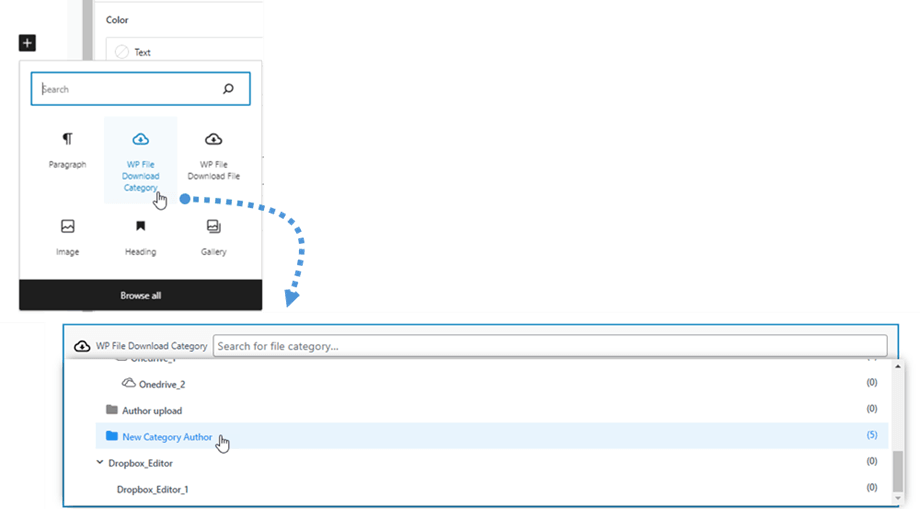
После выбора категории ниже появится её предварительный просмотр.
Блок WP File Download
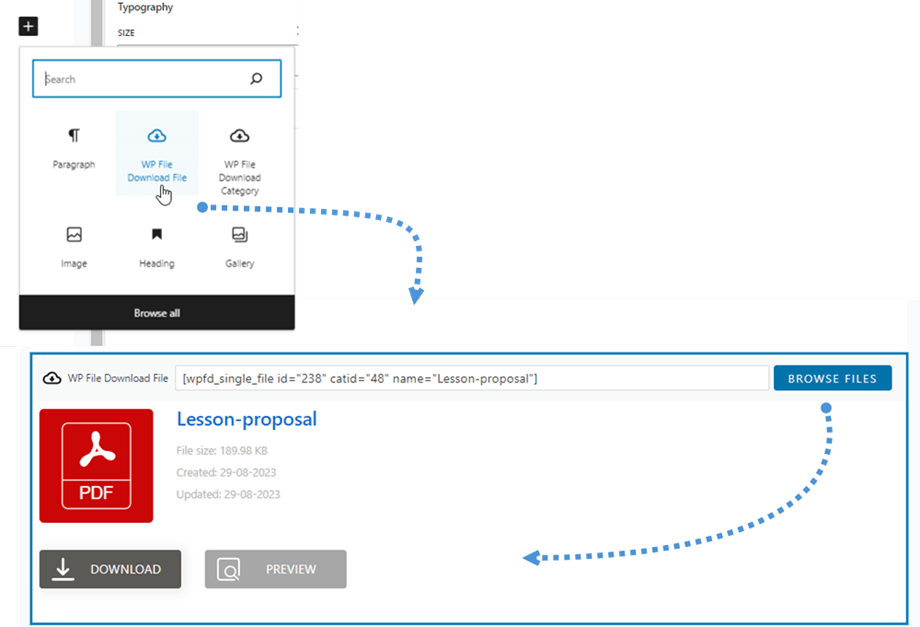
Для отображения дизайна в одном файле выполните аналогичные действия. Перейдите в раздел «Виджеты» и нажмите «WP File Download файл WP» . Затем нажмите «Выбрать файлы» , чтобы выбрать нужный файл. После выбора ниже отобразится предварительный просмотр файла.
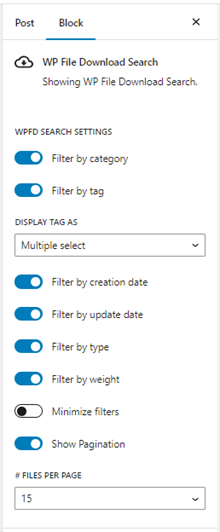
Блок поиска WP File Download
Встроить PDF-файл

