1. Наборы фильтров
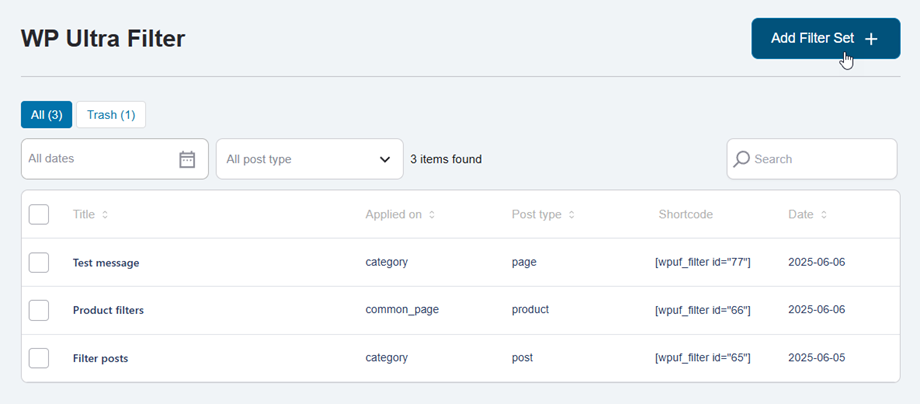
Чтобы создать новый набор фильтров, навигайте WP Ultra Filter Left Menu> Filter Sets, нажмите кнопку «Добавить набор фильтров».
Вкладка «Набор фильтров»
Он превращается в наборную страницу фильтра , ввод и выберите опцию в соответствующих полях.
Что бы вы хотели отфильтровать?
- Набор фильтра Название: Имя ввода.
- Тип публикации в фильтр: post, page, продукт, ...
Где будут загружены фильтры?
- Применить фильтр, установив на: сообщения, страницы, продукты, ...
- Выберите «Пост»/«Страница»: любая страница сообщения
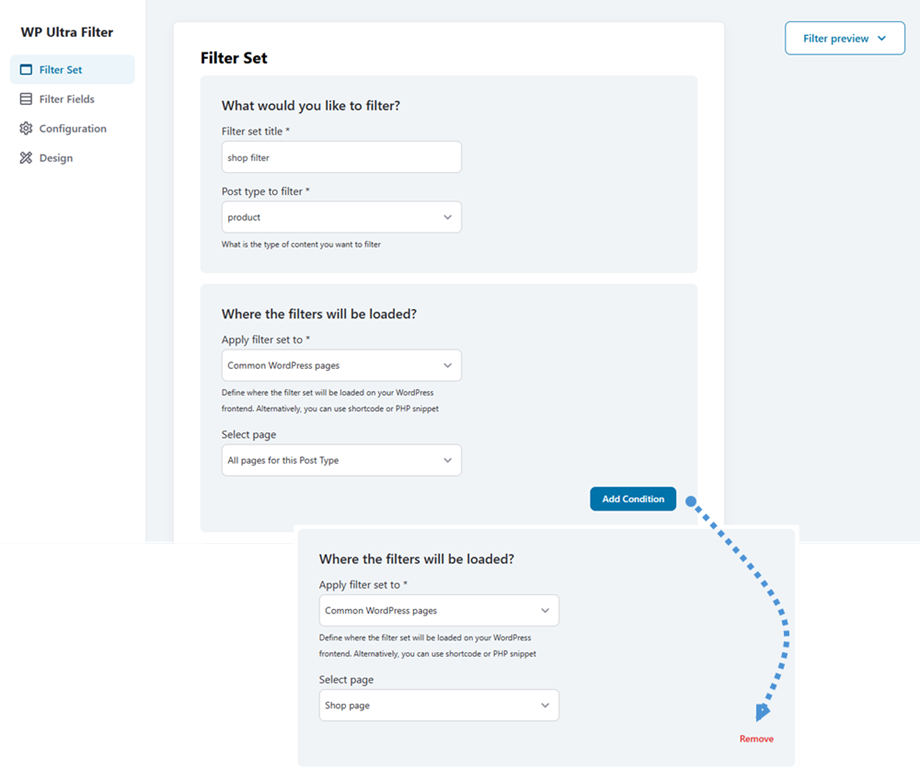
Фильтры могут применяться в нескольких сценариях, чтобы уточнить ваши результаты. Нажмите «Добавить условие» , чтобы создать новые критерии фильтра. Каждое добавленное условие будет отображаться со своей собственной удаления , что позволяет легко удалить определенные условия по мере необходимости.
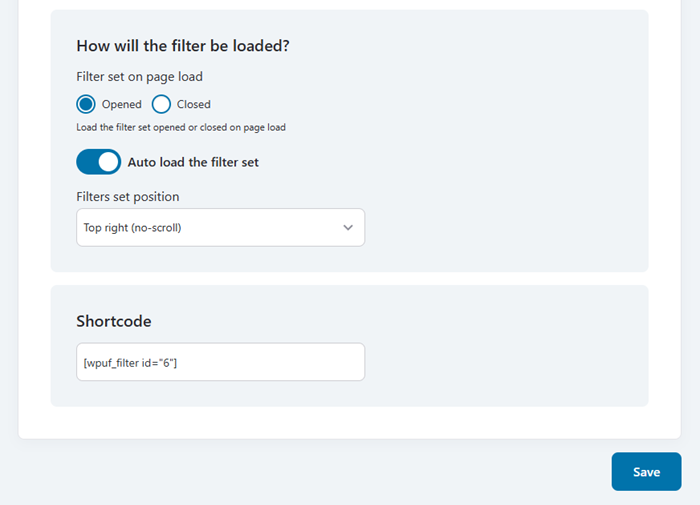
Как будет загружен фильтр?
- Настройка фильтра на странице Загрузка: Загрузите набор фильтра, открытый или закрытый на загрузке страницы
- Автоматическая загрузка набора фильтра: Вы можете установить позицию после включения
- Фильтры устанавливают положение: вверху справа, внизу слева, ...
Короткий код
Например: [wpuf_filter id = "6"]
После завершения конфигурации нажмите «Сохранить» , чтобы применить все изменения, и убедитесь, что ваши настройки сохраняются.
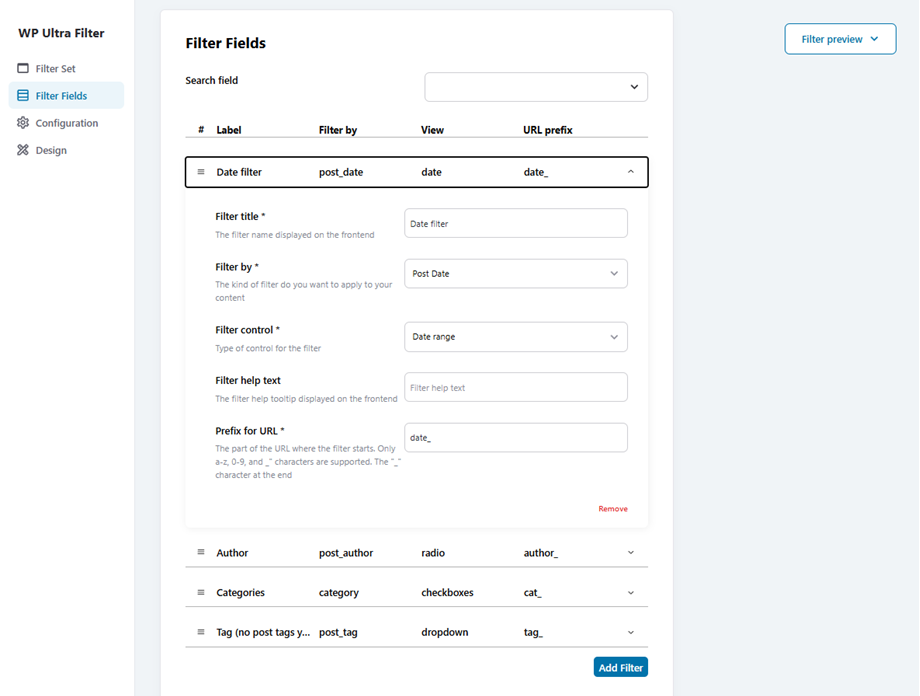
Фильтруя поля вкладка
Затем перейдите на Filter Fields , здесь вы можете добавить новые фильтры. Например: фильтр даты, автор, категории, теги, ...
После завершения конфигурации нажмите «Сохранить» , чтобы применить все изменения, и убедитесь, что ваши настройки сохраняются.
Вкладка конфигурации
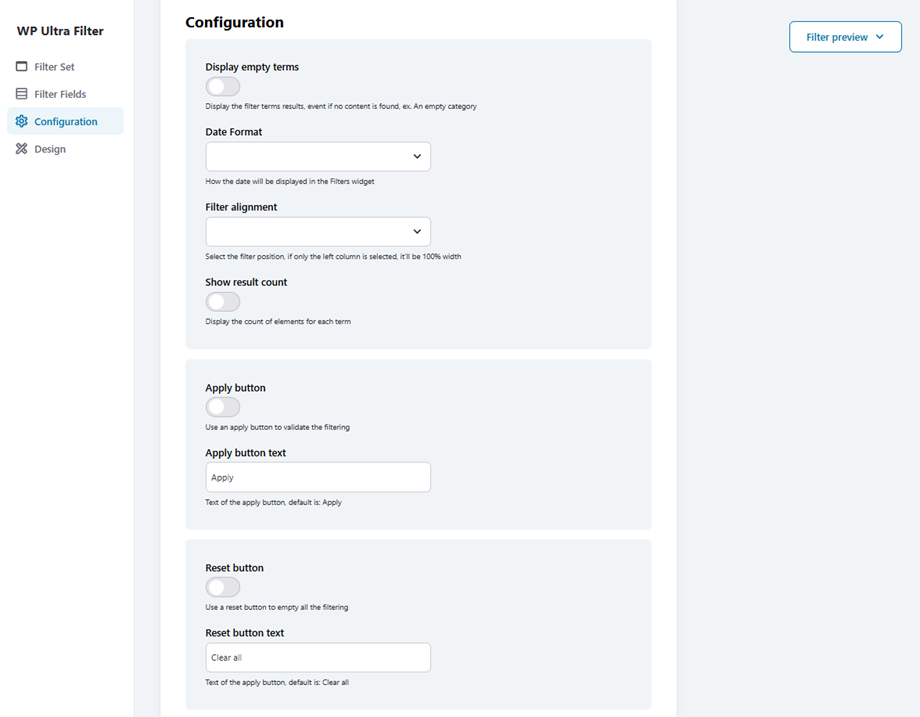
Если вы хотите настроить или настроить свой фильтр в соответствии с вашей темой, перейдите на вкладку «Конфигурация»
- Отображение пустых терминов: отображать члены фильтра Результаты, событие, если контент не найдено, Ex. Пустая категория
- Формат даты: как будет отображаться дата в виджете фильтров
- Выравнивание фильтра: выберите позицию фильтра, если будет выбран только левый столбец, оно будет на 100% шириной
- Показать количество результатов: отображать количество элементов для каждого термина
Применить кнопку
- Кнопка применить: Используйте кнопку «Применить» для проверки фильтрации
- Применить кнопку Текст: текст кнопки «Применить», по умолчанию: применить
Кнопка сброса
- Кнопка сброса: используйте кнопку сброса, чтобы опустошить всю фильтрацию
- Сбросить кнопку Текст: текст кнопки «Применить», по умолчанию: очистить все
После завершения конфигурации нажмите «Сохранить» , чтобы применить все изменения, и убедитесь, что ваши настройки сохраняются.
Дизайн вкладка
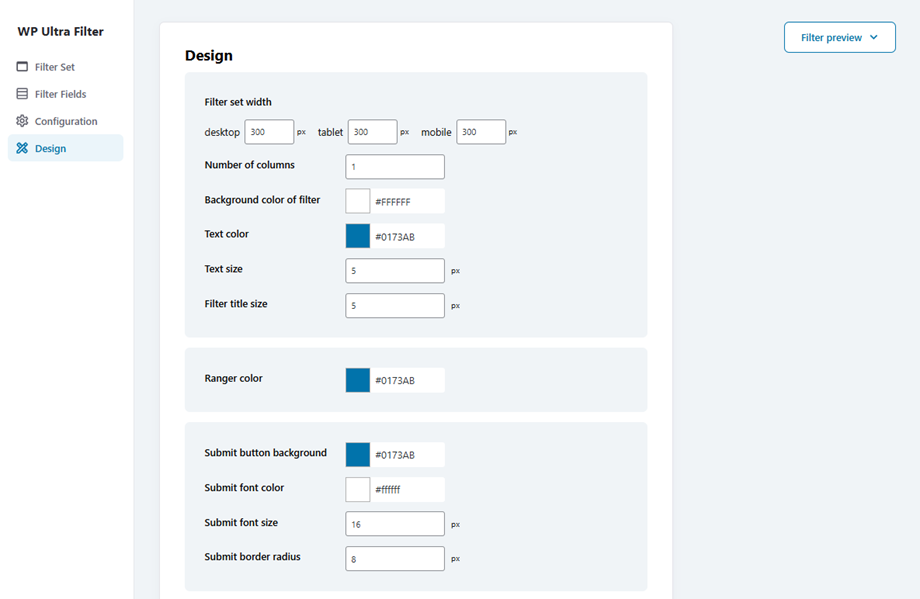
И «Дизайн» , вы можете настроить эти параметры ниже:
- Ширина набора фильтров: заставьте макет шириной на 100%, в зависимости от устройства
- Количество столбцов: установите, сколько столбцов содержимое следует разделить на
- Фоновый цвет фильтра: установите цвет фона для всего блока или области фильтра. Полезно для визуального отделения от контента
- Цвет текста: текстовый цвет шрифта
- Размер текста: текстовый размер шрифта
- Размер заголовка фильтра: размер шрифта метки
- Цвет рейнджера: цвет рейнджера
Отправить кнопку
- Описать кнопку Фана: Отправить кнопку Фона Цвет
- Отправить цвет шрифта: отправить кнопку «Цвет шрифта»
- Отправить размер шрифта
- Отправить радиус границы
Кнопка сброса
- Сбросить фон кнопки
- Сбросить цвет шрифта
- Сбросить размер шрифта
- Сбросить радиус границы
После завершения конфигурации нажмите «Сохранить» , чтобы применить все изменения, и убедитесь, что ваши настройки сохраняются.
2. Общие настройки
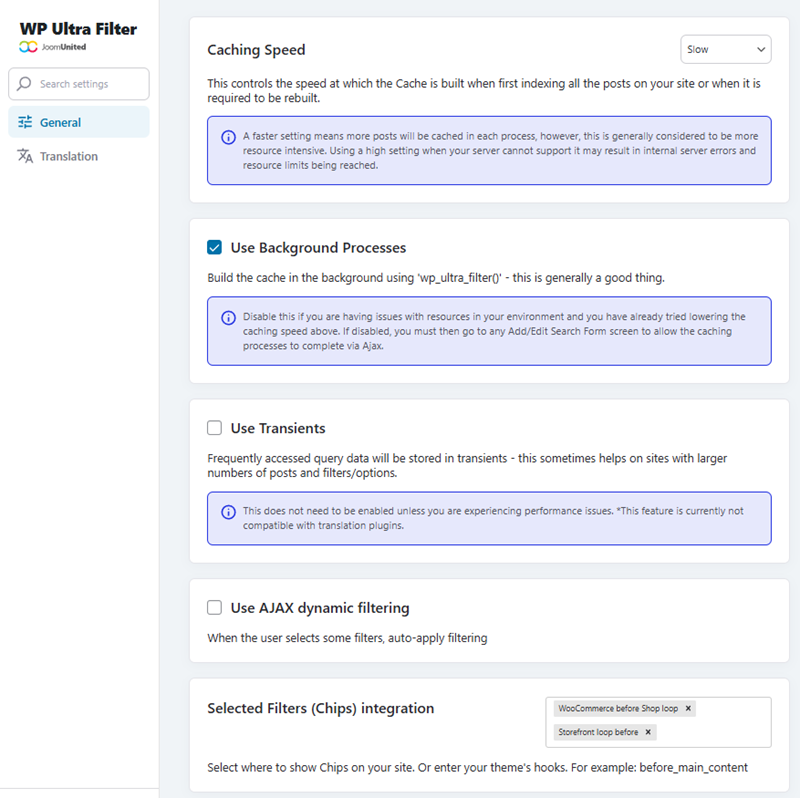
Вы можете настроить WP Ultra Filter , получив общие настройки> Общие . Вот что контролирует каждый вариант:
- Скорость кэширования: это управляет скоростью, с которой кеш строится при первой индексации всех постов на вашем сайте или когда он должен быть восстановлен.
- Используйте фоновые процессы: создайте кэш в фоновом режиме, используя 'wp_ultra_filter ()' - это, как правило, хорошо.
- Используйте переходные процессы: часто доступные данные запроса будут храниться в переходных процессах - это иногда помогает на участках с большим количеством постов и фильтров/опций.
- Используйте динамическую фильтрацию AJAX: когда пользователь выбирает некоторые фильтры, автоматическую фильтрацию.
- Выбранные фильтры (Чипс) Интеграция: выберите, где показывать чипы на вашем сайте. Или введите крючки вашей темы. Например: перед_мейн_Контентом.
После завершения конфигурации нажмите «Сохранить настройки» , чтобы применить все изменения и убедиться, что ваши настройки сохраняются.
 WordPress
 Joomla
 Поддержка
 Год
Год n
n