Продукты для WordPress
 Joomla products
 Support
 News
News Войти
ВойтиSpeed Cache: Настройки
1. Общие параметры
Speed cache В настройках ссылке «Панель управления > Конфигурация».
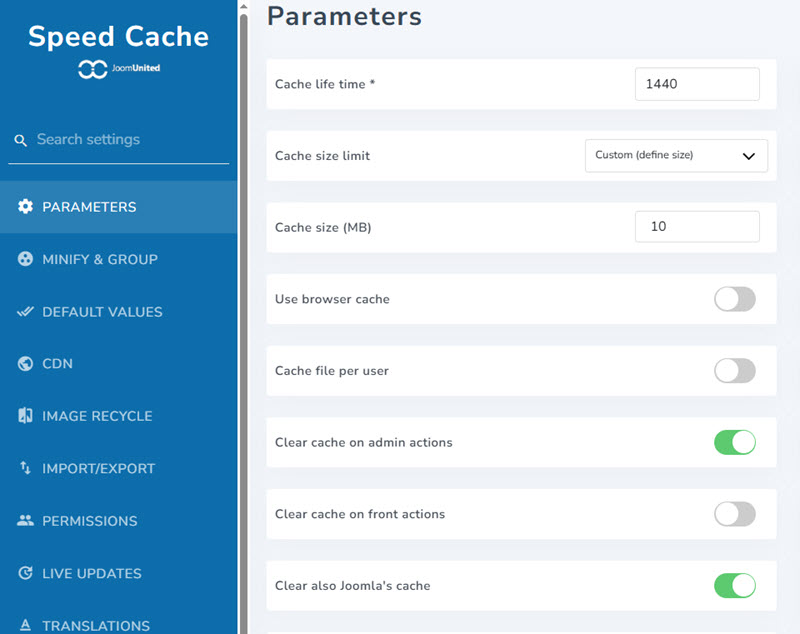
- Время жизни кэша: время жизни кэша в минутах. По истечении этого времени кэш будет автоматически очищен, а затем сгенерирован заново.
- Ограничение размера кэша: Автоматическая очистка кэша при превышении заданного лимита размера папки.
- Размер кэша (МБ): укажите размер, если выберете параметр «Пользовательский».
- Используйте кэш браузера: Кэшируйте содержимое страницы с помощью браузера. Кэширование большого объема контента, например изображений, значительно увеличивает скорость загрузки страницы. Также кэш можно очистить.
- Файл кэша для каждого пользователя: Для каждого пользователя будет создан файл кэша, который будет активирован, если ваш веб-сайт требует авторизации. Применяется только к авторизованным пользователям и позволяет исключать из кэша динамические элементы, такие как имя пользователя.
- Очистка кэша при действиях в административной панели: кэш будет удален при определенных действиях в административной панели Joomla: сохранение, применение, публикация, отмена публикации или удаление контента.
- Очистка кэша при действиях на фронтенде: кэш будет удаляться при определенных действиях на фронтенде Joomla: сохранение, применение, публикация, отмена публикации или удаление контента.
- Очистите также кэш Joomla: помимо SpeedCache , будет очищен и кэш Joomla.
2. Автоматическая предварительная загрузка кэша
Последние настройки касаются автоматической регенерации кэша. После очистки кэш может автоматически предварительно загружаться на основе списка URL-адресов (для работы требуется расширение cURL, обычно установленное).
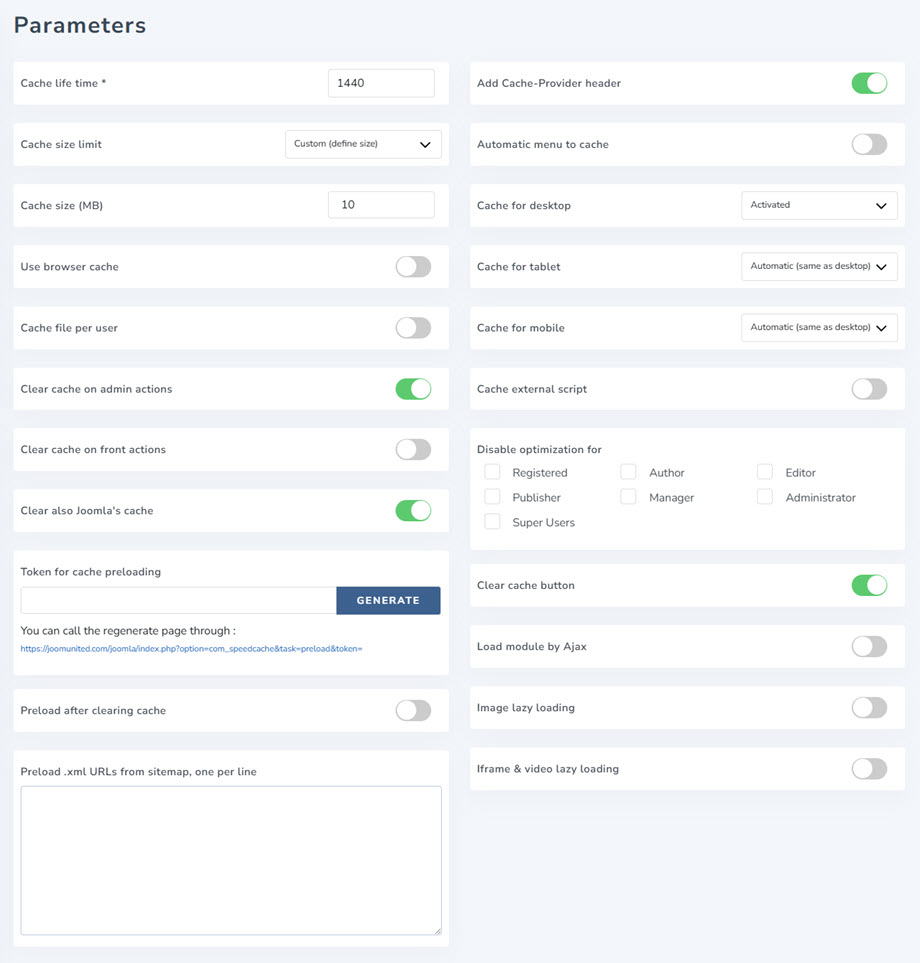
- Токен для предварительной загрузки кэша: Токен для предварительной загрузки кэша используется для аутентификации запроса на перегенерацию кэша. Также вы можете использовать URL-адрес в crontab для регулярной перезагрузки кэша.
- Предварительная загрузка после очистки кеша: После очистки кеш может автоматически предварительно загрузиться на основе списка URL-адресов (для работы требуется расширение cURL, обычно установленное).
- Предварительная загрузка URL-адресов .xml из карты сайта, по одному на строку: Добавьте один или несколько URL-адресов .xml из карты сайта, по одному URL-адресу на строку.
- Добавьте заголовок Cache-Provider в ответ, если он предоставлен Speed Cache. Это можно использовать в целях отладки.
- Автоматическое добавление меню в кэш: автоматическое добавление новых пунктов меню в список кэшированных страниц.
- Кэш для настольных компьютеров: Предоставлять кэш для настольных компьютеров на всех устройствах: Рекомендуется, если не используется неправильная версия кэша.
- Кэш для планшетов: Использовать кэш для планшетов: Рекомендуется ТОЛЬКО в случае, если используется неправильная версия кэша.
- Кэш для мобильных устройств: Использовать кэш для мобильных устройств: Рекомендуется ТОЛЬКО в случае, если используется неправильная версия кэша.
- Кэширование внешних скриптов: кэшируйте внешние ресурсы, такие как скрипты, предоставляемые Google. Предупреждение: обязательно отслеживайте производительность до и после активации, в некоторых случаях после активации может наблюдаться снижение производительности!
- Отключить оптимизацию для: Отключить систему кэширования и оптимизации для этих ролей пользователей (при авторизации).
- Кнопка «Очистить кэш»: Отобразите кнопку очистки кэша в верхней панели и в нижней панели, чтобы очистить весь кэш сайта.
- Загрузка модуля через Ajax: Добавьте в каждый модуль опцию для активации AJAX-загрузки (синхронной загрузки), которая будет настраиваться самим модулем.
Если "Загрузка модуля через Ajax" , параметры отобразятся на вкладке "Модули" > "Расширенные настройки".
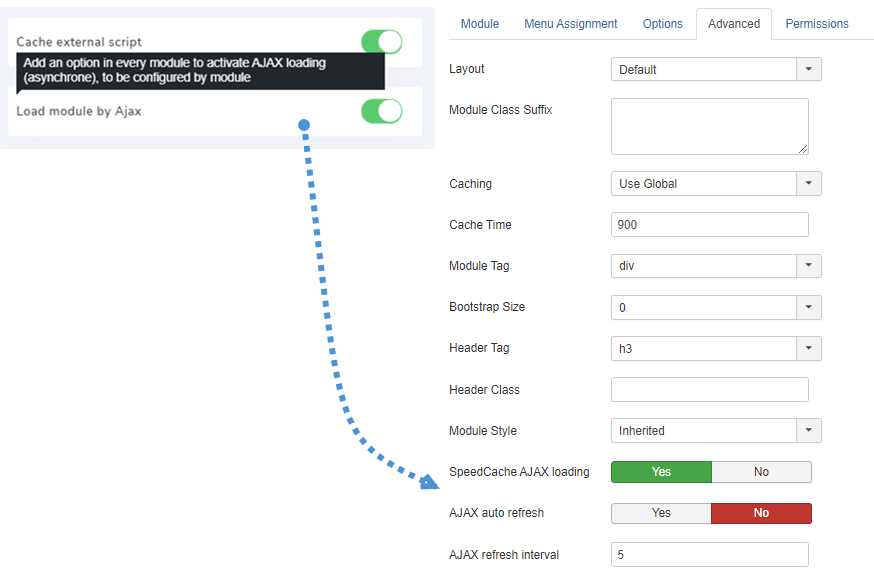
- SpeedCache Загрузка Активируйте загрузку модуля по AJAX (асинхронно), чтобы избежать проблем с кэшированием этого модуля.
- Автоматическое обновление через AJAX: Автоматическое обновление модуля через AJAX для предотвращения проблем с кэшированием.
- Интервал обновления AJAX: Выберите интервал обновления AJAX для этого модуля (в минутах).
3. Lazy loading
Чтобы включить Lazy loading, перейдите в Панель управления > Конфигурация > Параметры. Здесь находятся 2 параметра: изображений lazy loading Iframe и видео lazy loading.
Эти функции помогут вам постепенно загружать изображения, iframe или видео по мере прокрутки страницы пользователем вниз, что полезно, если у вас длинная страница с большим количеством изображений, iframe или HTML5-видео. Сначала вам следует включить этот параметр, после чего вы увидите следующие настройки:
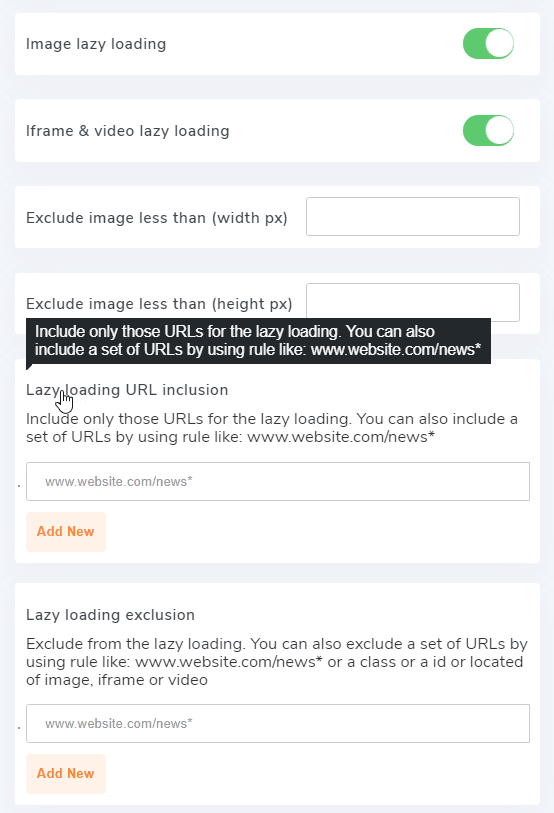
- Исключить изображения шириной менее (в пикселях): Исключить из lazy loading все изображения, ширина которых в пикселях меньше указанного значения. Полезно для исключения небольших значков или логотипов.
- Исключить изображения с высотой меньше (в пикселях): Исключить из lazy loading все изображения, высота которых меньше указанного значения в пикселях. Полезно для исключения небольших значков или логотипов.
- Lazy loading : изображений lazy loading. Вы также можете включить набор URL-адресов, используя правило, например: www.website.com/news*
- Lazy loading : изображений lazy loading. Вы также можете исключить набор URL-адресов, используя правило, например: www.website.com/news*
4. Сжать и сгруппировать
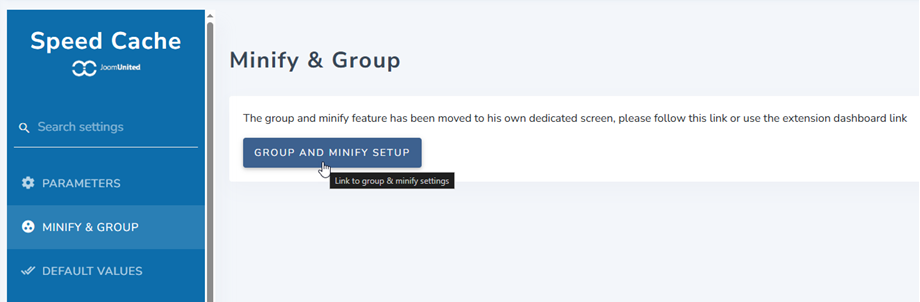
Теперь доступ к функции «Минимизация и группировка» можно получить на панели управления. Или перейдите в раздел «Конфигурация» > вкладка «Минимизация и группировка», затем нажмите кнопку «Настройка группировки и минимизации» . Дополнительную информацию о настройках можно найти здесь
5. Значения по умолчанию
Чтобы получить доступ к значениям по умолчанию, перейдите в «Панель управления» > «Конфигурация» . Это значения по умолчанию, которые применяются к новым URL-адресам при добавлении в Speed Cache .
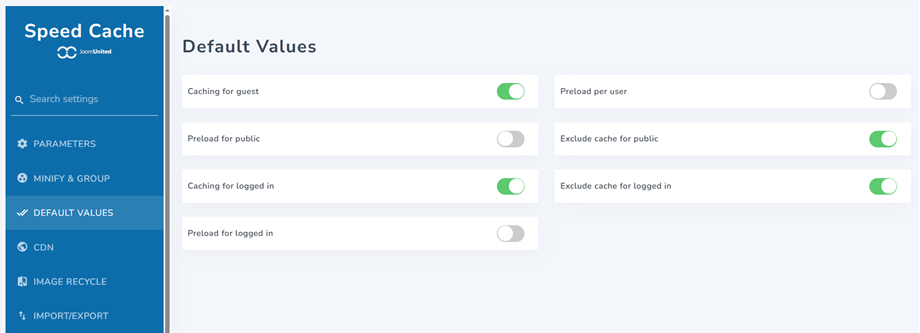
- Кэширование для гостей: кэширование этого URL-адреса для гостевых пользователей.
- Предварительная загрузка для публичного доступа: Предварительно загрузите этот URL-адрес для пользователей из числа общественности.
- Кэширование для авторизованных пользователей: Кэширование этого URL-адреса для авторизованных пользователей.
- Предварительная загрузка для авторизованных пользователей: Предварительно загрузите этот URL-адрес для авторизованных пользователей.
- Предварительная загрузка для каждого пользователя: Предварительная загрузка этого URL-адреса для каждого пользователя.
- Исключить кэш для публичного доступа: Исключить URL-адрес из кэша для публичных пользователей.
- Исключить из кэша авторизованных пользователей: Исключить URL-адрес из кэша для авторизованных пользователей
6. CDN
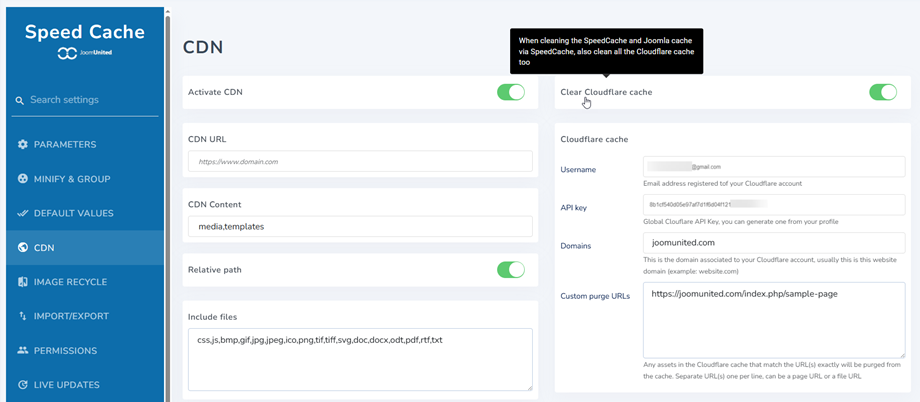
Для доступа к CDN перейдите в «Панель управления» > «Конфигурация» . Там вы найдете параметры «Активировать CDN» и «Очистить кэш Cloudflare». Чтобы их использовать, необходимо включить их, а затем заполнить необходимую информацию ниже:
Кэш CDN
- URL CDN: добавьте URL вашего CDN без косой черты в конце.
- Контент, размещенный через CDN: ваш контент Joomla, предоставляемый через ресурсы CDN, разделяемые запятыми.
- Относительный путь: включено по умолчанию. Включить/отключить CDN для ресурсов, использующих относительные пути. Используется для обеспечения совместимости с некоторыми плагинами Joomla.
- Включаемые файлы: Тип файла для загрузки с использованием CDN.
кэш Cloudflare
- Имя пользователя: адрес электронной почты, зарегистрированный в вашей учетной записи Cloudflare.
- Ключ API: Глобальный ключ API Cloudflare, который можно сгенерировать в своем профиле.
- Домены: Это домен, связанный с вашей учетной записью Cloudflare, обычно это домен этого веб-сайта (например: website.com).
- Пользовательские URL-адреса для очистки: любые ресурсы в кэше Cloudflare, точно соответствующие указанным URL-адресам, будут удалены из кэша. Укажите отдельные URL-адреса (по одному на строку), это может быть URL страницы или URL файла.
7. Импорт/Экспорт
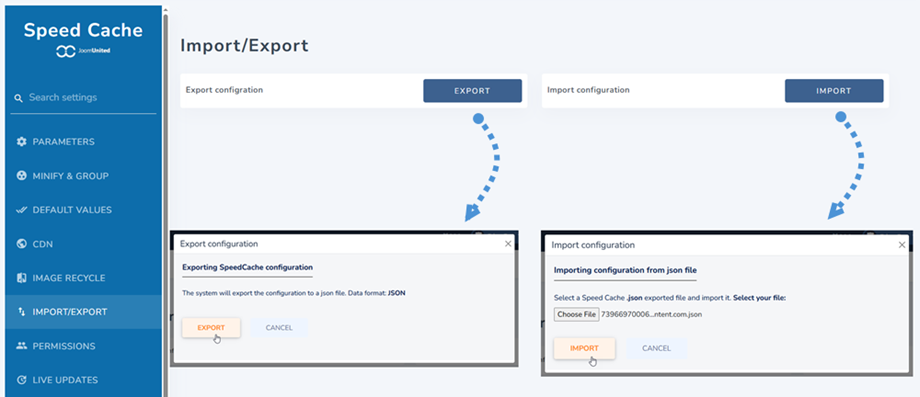
Чтобы получить доступ к функциям импорта/экспорта, перейдите в «Панель управления» > «Конфигурация» . Теперь вы можете увидеть конфигурацию импорта/экспорта.
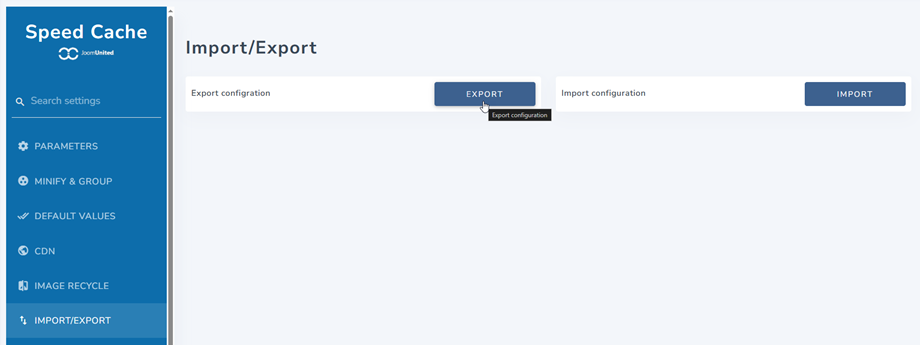
Оптимизация веб-сайта требует времени, а импорт файла для получения всех настроек расширений — более быстрый способ. Здесь вы можете импортировать или экспортировать JSON-файл.