 Продукты WordPress
 Продукты Joomla
 Поддержка
 Новости
 Вход
ВходSocial Backlinks: связи в сетях
1. Автоматический вход через Facebook
Для автоматической публикации в Facebook существует два способа:
- Используйте наше приложение с одним входом через Facebook: самый быстрый способ, подробности ниже.
- Используйте приложение, созданное на Facebook, чтобы получить ключ API и/или секретный ключ: это лучше подходит для большого объема публикаций в социальных сетях.
Мы создали специальное приложение для Facebook, которое поможет вам легко публиковать контент в социальных сетях. В Social Backlinks нажмите кнопку «Вкл. /Выкл.».
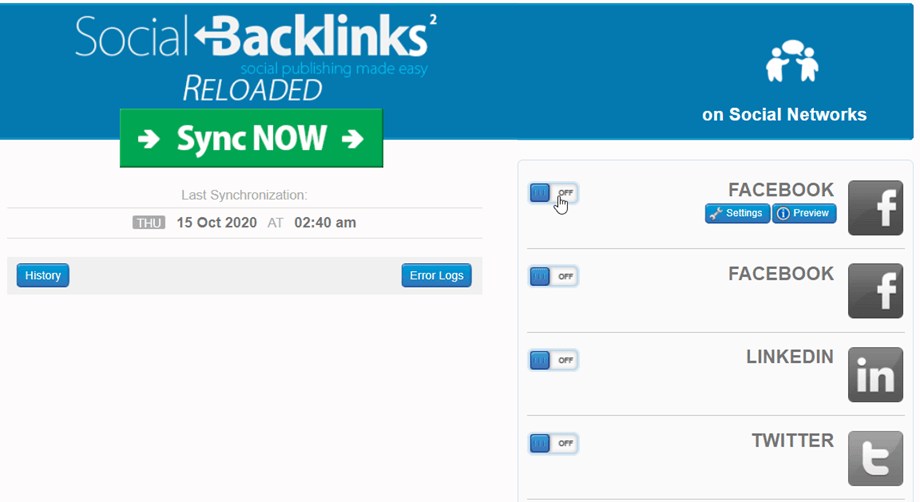
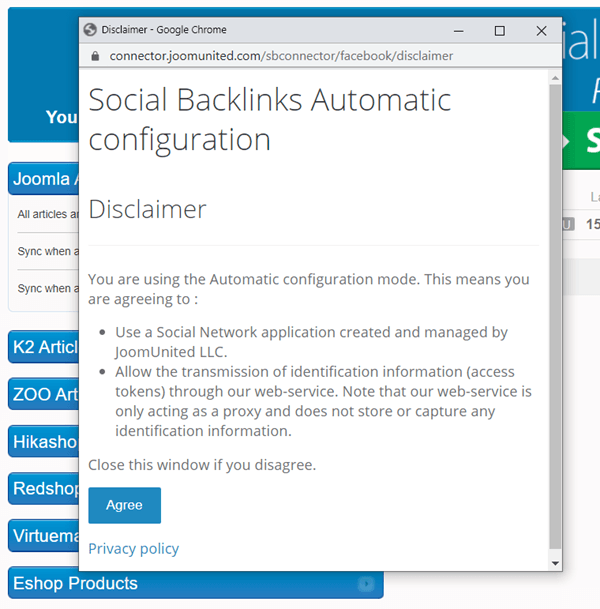
Затем примите условия отказа от ответственности, которые откроются во всплывающем окне.
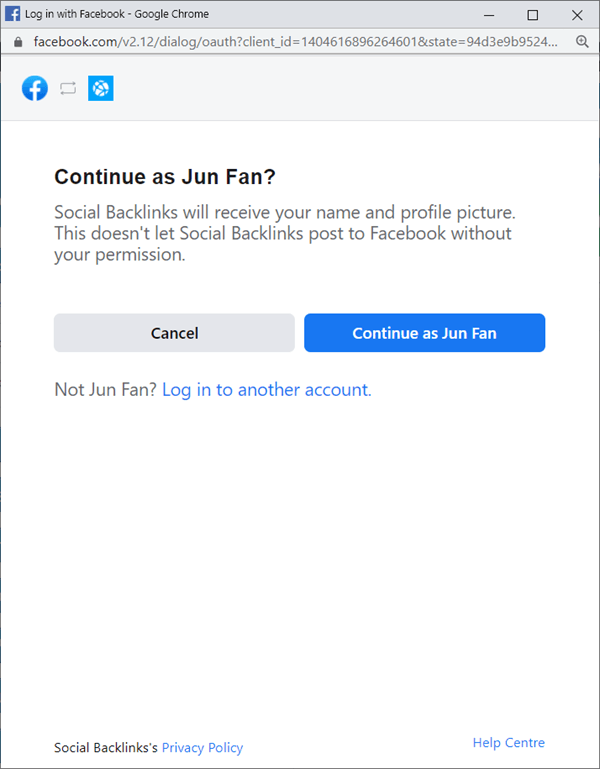
Затем вам нужно подключиться к своему аккаунту Facebook, чтобы опубликовать сообщение на странице. Нажмите кнопку «Продолжить как...».
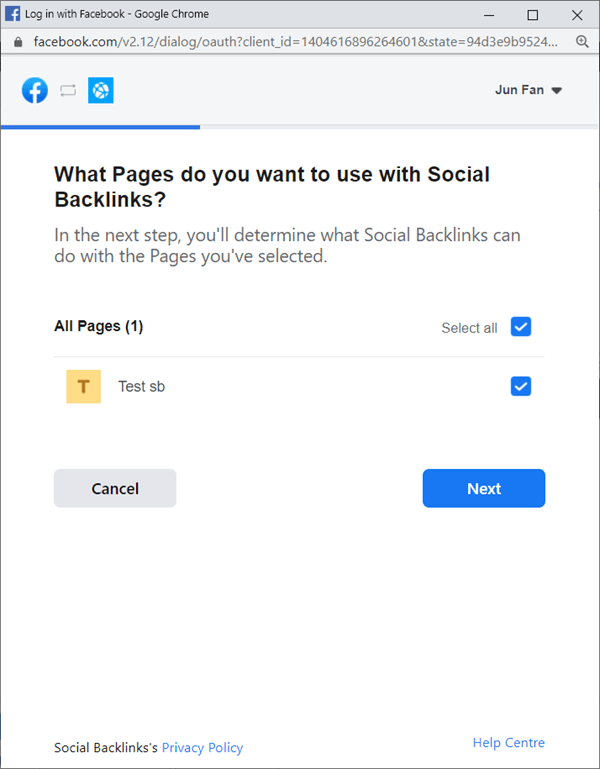
Затем выберите страницу Facebook, на которой вы хотите опубликовать сообщение. Нажмите кнопку «Далее».
После этого вам необходимо выбрать Social Backlinks для выбранной страницы. Нажмите кнопку «Готово».
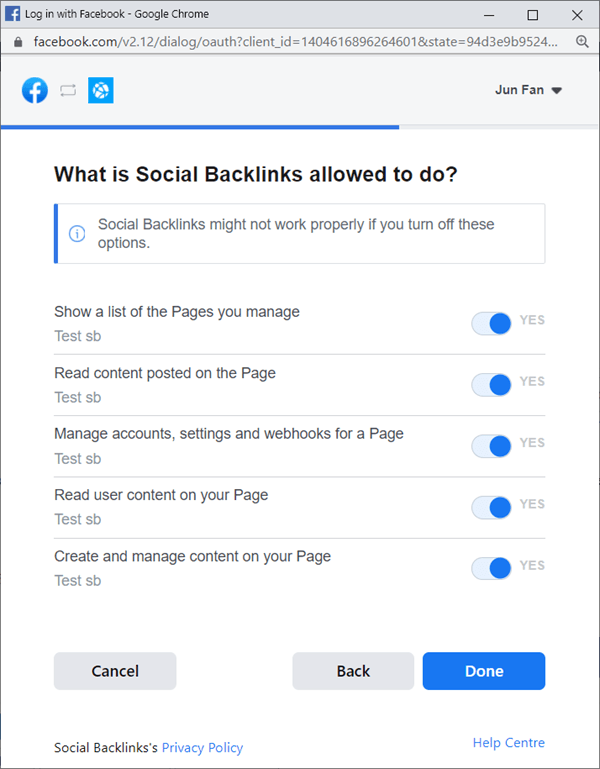
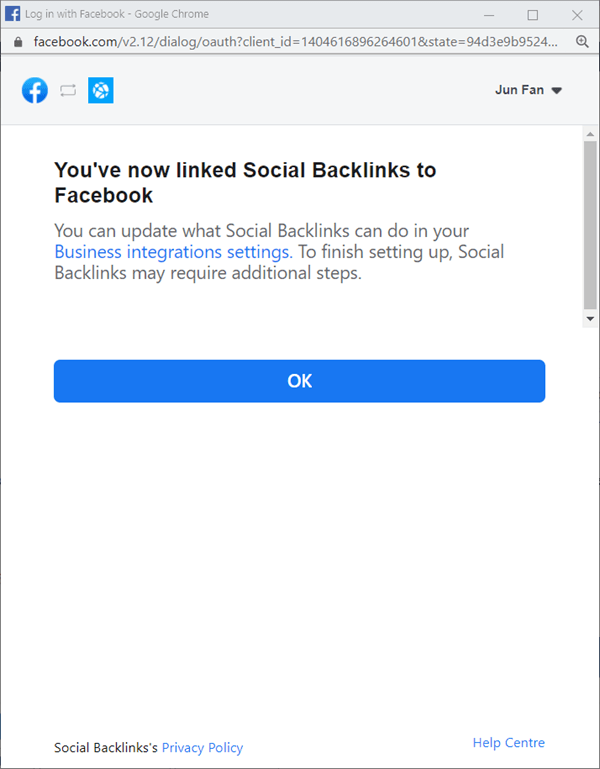
Теперь вы связали Social Backlinks с Facebook. Нажмите кнопку OK.
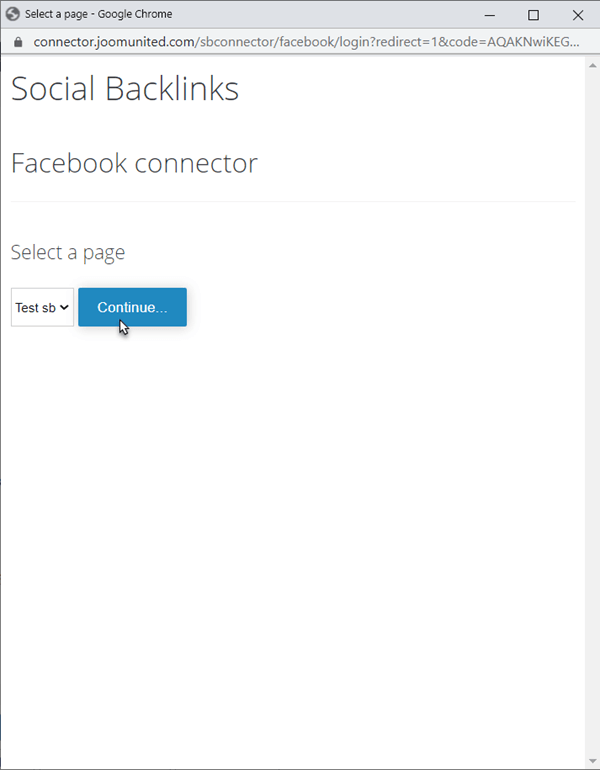
Затем во всплывающем окне с выбранной выше страницей нажмите кнопку «Продолжить» чтобы завершить процесс.
Готово! Вы подключились, кнопка включится ,и вы сможете начать публиковать сообщения на страницах Facebook.
2. Подключитесь к Facebook с помощью приложения
Войдите в портал разработчиков Facebook
Чтобы получить ключ и секрет приложения от Facebook, войдите в свою учетную запись Facebook по адресу: https://developers.facebook.com/apps.
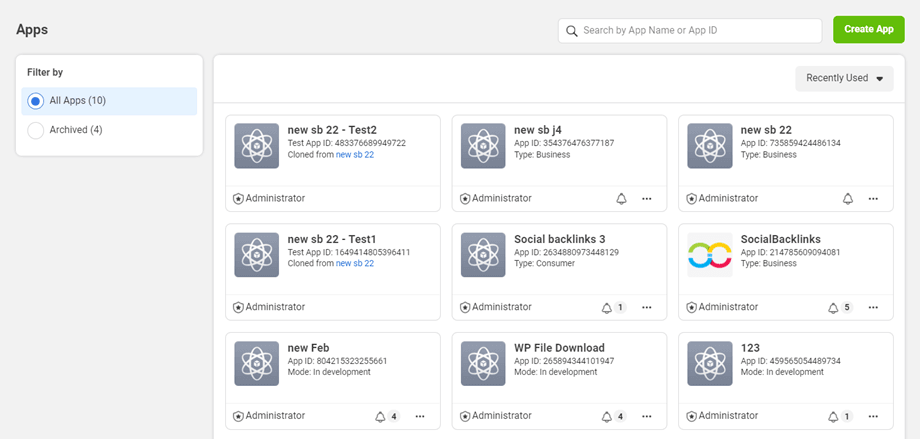
Там будут перечислены все ваши приложения.
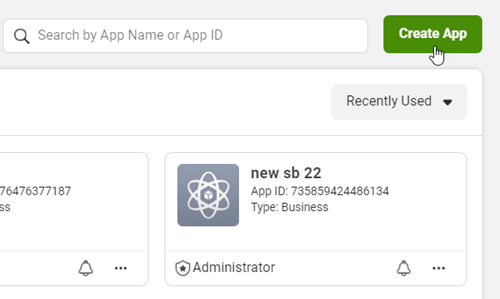
Создать приложение
Затем нажмите «Создать приложение» в правом углу.
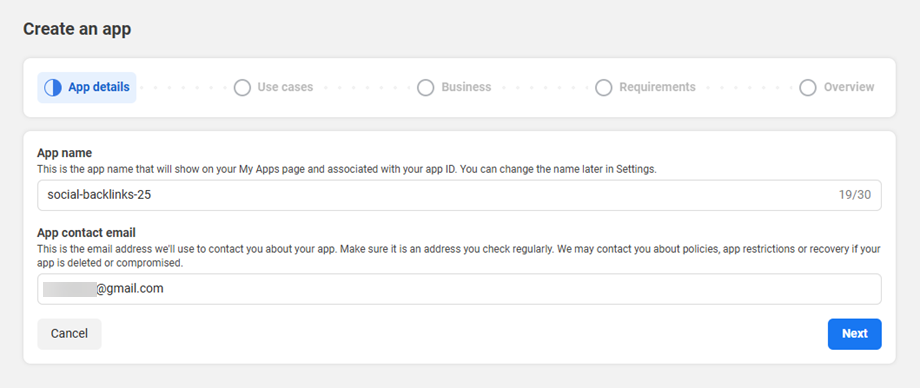
Введите название приложения.
Далее выберите «Варианты использования» — «Управление всем на вашей странице».
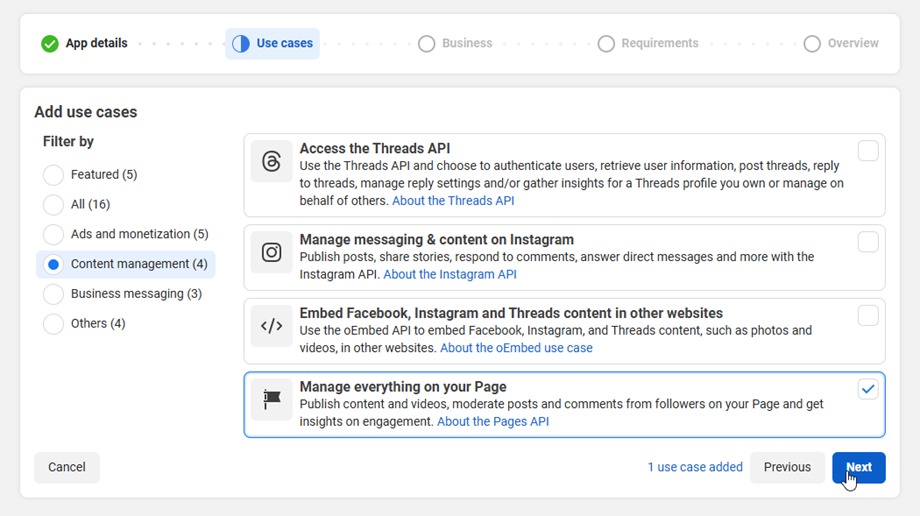
Затем выполните следующие шаги, чтобы перейти во вкладку «Бизнес и требования» . И перейдите к заключительному шагу. Нажмите кнопку « Перейти на панель управления»
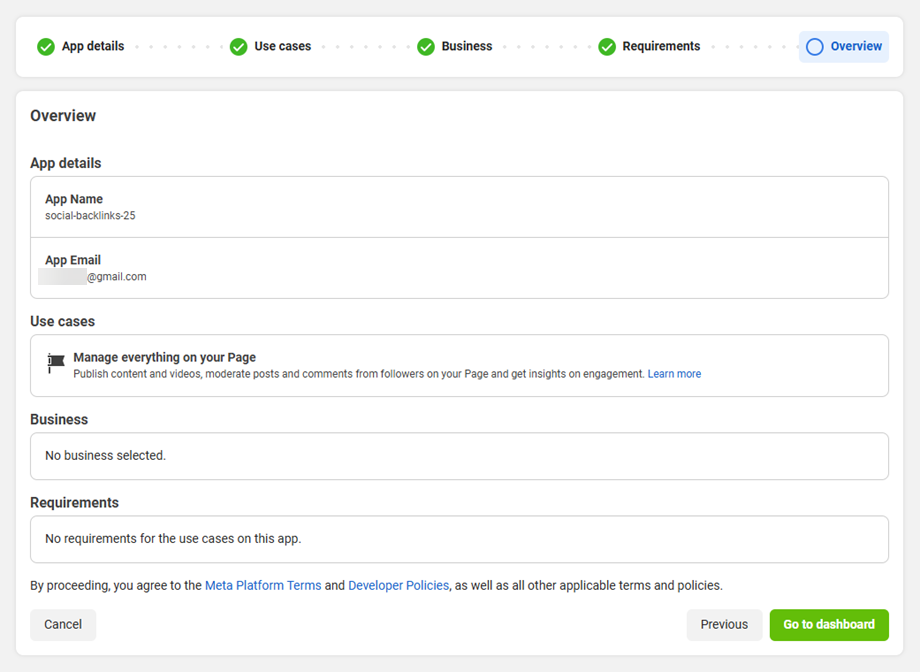
После этого перейдите к авторизации через Facebook для бизнеса > Быстрый старт, выберите платформу «Веб».
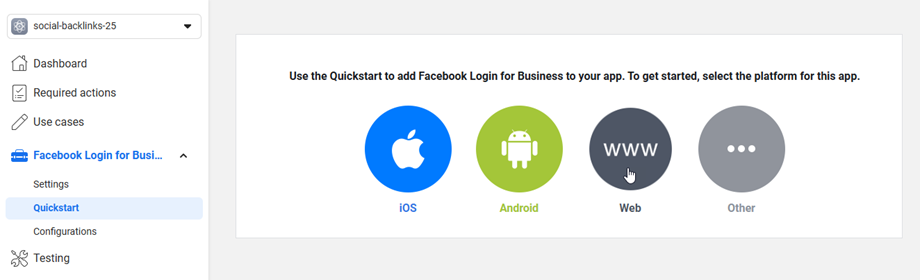
Введите URL-адрес вашего сайта , затем нажмите кнопку «Сохранить»
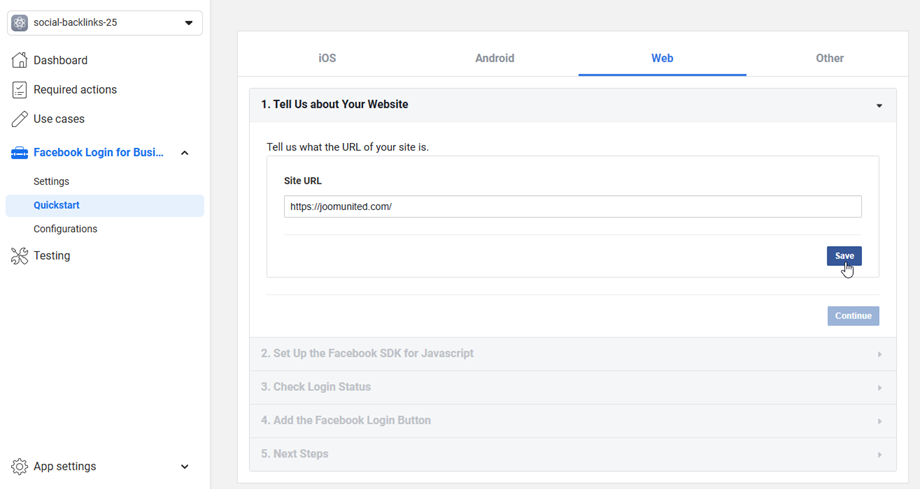
Затем перейдите в «Настройки» > «Настройки OAuth клиента»и введите свой URL-адрес в поле «Действительные URI перенаправления OAuth». Для первой учетной записи Facebook ваши URL-адреса перенаправления должны быть следующими: https://your-domain.com/administrator/index.php?option=com_socialbacklinks&view=plugin&task=networkConnect&network=facebook&callback=1&tmpl=component
Для второго аккаунта Facebook ваши URL-адреса перенаправления должны быть следующими: https://your-domain.com/administrator/index.php?option=com_socialbacklinks&view=plugin&task=networkConnect&network=facebook2&callback=1&tmpl=component
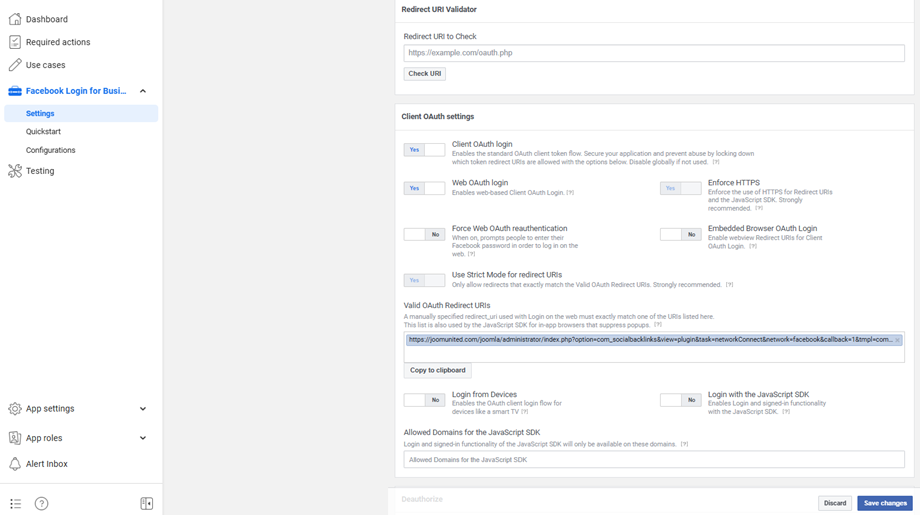
После этого нажмите кнопку «Сохранить изменения»
Перейдите в «Настройки приложения» > «Основные» в левом меню, затем заполните поля «Домены приложения» доменом вашего веб-сайта (без https://www) и URL-адресом (с https://www).
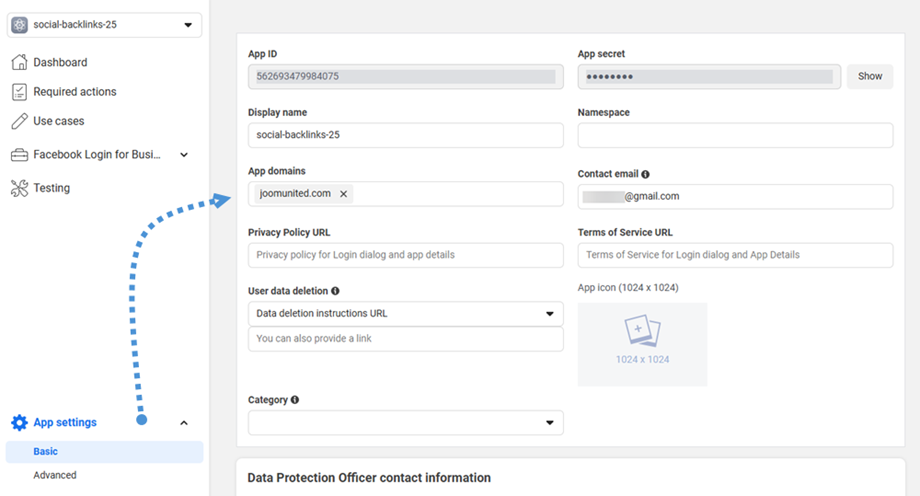
Готово! Вы только что создали своё приложение для Facebook. Теперь вы можете получить свой идентификатор приложения (App ID) и секретный ключ приложения (App secret). Оба параметра понадобятся вам для заполнения Social Backlinks .
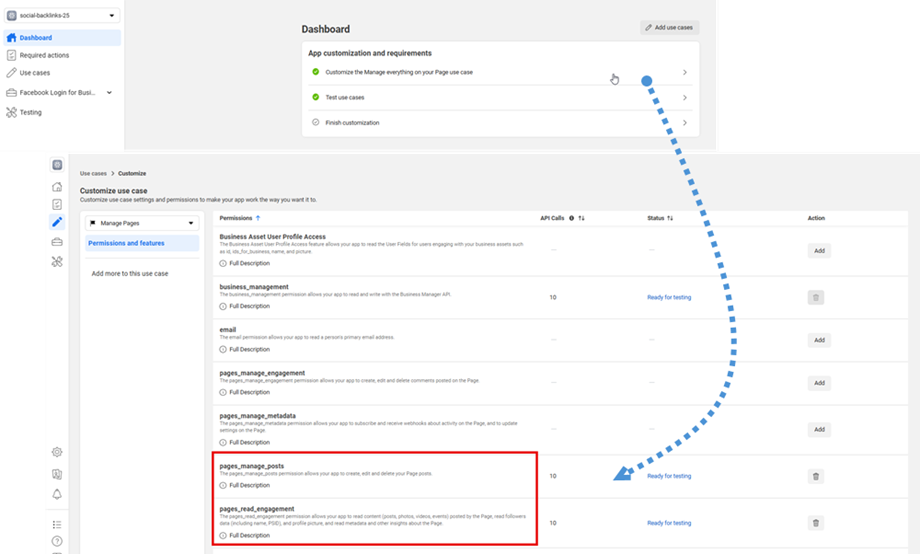
Если у вас возникли проблемы с правами доступа, перейдите в раздел «Панель управления», нажмите «Настроить» для параметра «Управление всем на вашей странице». Затем нажмите «Добавить» для следующих двух разрешений:
- pages_manage_posts
- pages_read_engagement
Добавьте свой идентификатор приложения (App ID) и секретный ключ приложения (App secret) в раздел Social Backlinks
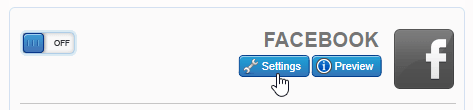
Для подключения к Facebook необходимо заполнить как минимум 2 поля в настройках. Сначала наведите курсор мыши на блок Facebook справа на экране, затем нажмите кнопку «Настройки».
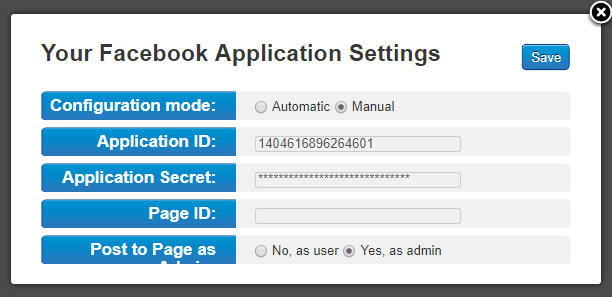
Для публикации на вашей странице в Facebook необходимо заполнить два поля ниже. Вставьте идентификатор приложения (App ID) и секретный ключ приложения (App Secret), затем выполните следующие действия для подключения вашей страницы в Facebook.
Опубликовать на странице в Facebook
Расширение Social Backlink работает интеллектуально: используя ваш App ID и App Secret, оно определяет страницу, связанную с вашей учетной записью. Таким образом, для публикации сообщений на страницах, связанных с вашей учетной записью Facebook, вам нужно лишь получить идентификатор вашей страницы.
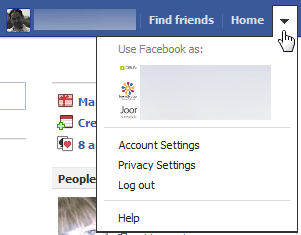
А. Перейдите на свою страницу, связанную с вашим аккаунтом через ваш профиль
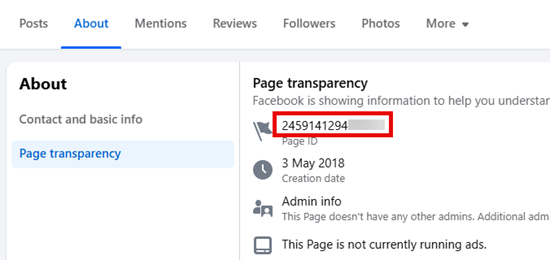
B. Получите идентификатор страницы в разделе «О странице» > «Прозрачность страницы».
C. Введите число в поле Social Backlinks , чтобы разместить сообщение на соответствующей странице
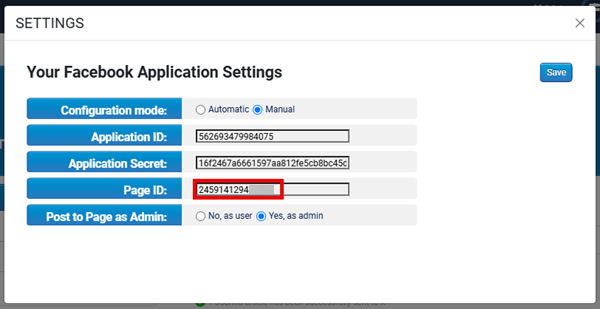
Вы можете «публиковать сообщения от имени пользователя», как если бы кто-то опубликовал сообщение на вашей стене, или «публиковать сообщения от имени администратора», как если бы вы были администратором страницы.
Ваша учетная запись страницы Facebook настроена, но пока не подключена. Вам просто нужно войти в свою учетную запись, нажав кнопку « Включить» . После этого появится всплывающее окно с запросом на авторизацию для публикации на всех ваших страницах Facebook.
Поздравляем, вы успешно подключились к Facebook!
Опубликовать в группе на Facebook
Это не предусмотрено API, а скорее является уловкой.
Выполните ручную настройку — убедитесь, что ваше приложение имеет следующие разрешения: publish_actions, user_groups.
Перейдите по адресу http://lookup-id.com/ и введите URL вашей группы в Facebook.
Используйте предоставленный вами ID и укажите его в поле page_id в настройках.
И обязательно укажите, что вы публикуете сообщения от имени пользователя, и тогда все будет работать отлично.
3. Подключитесь к X с помощью приложения
Вы можете подключить учетную запись X, используя собственное приложение. Для начала вам следует создать приложение X здесь: https://developer.x.com/en/portal/dashboard.
Подключитесь к своей учетной записи X, после чего вам будет предложено создать приложение. Нажмите «Добавить приложение» .
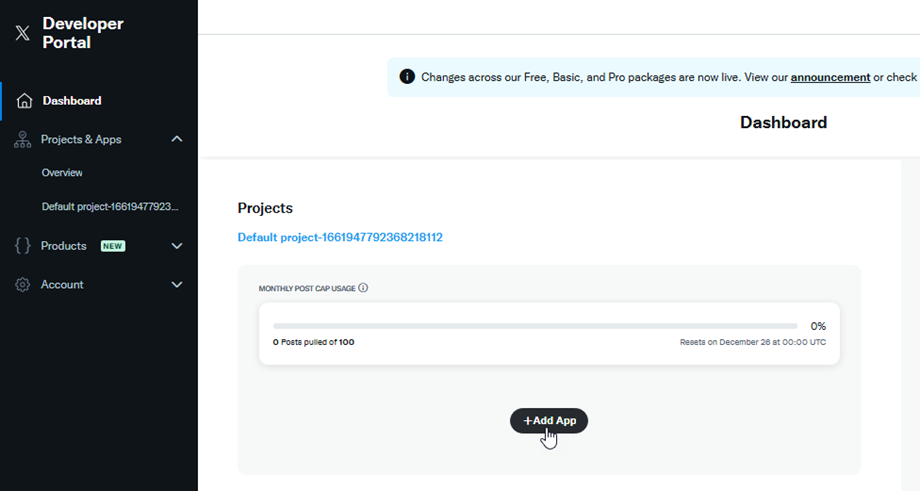
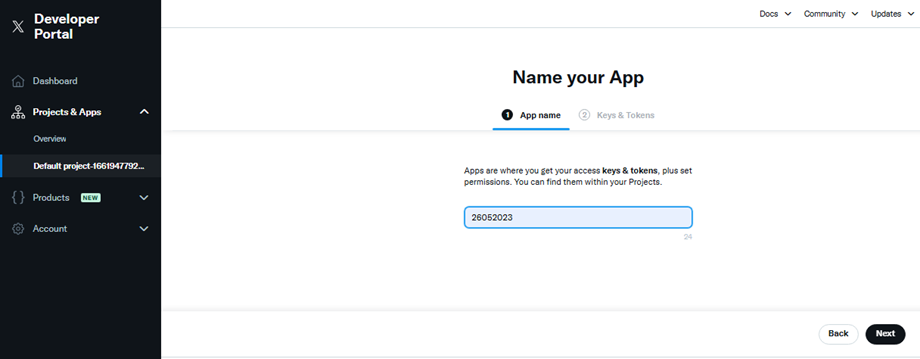
Затем заполните поле для названия приложения (это должны быть цифры). И нажмите «Далее» .
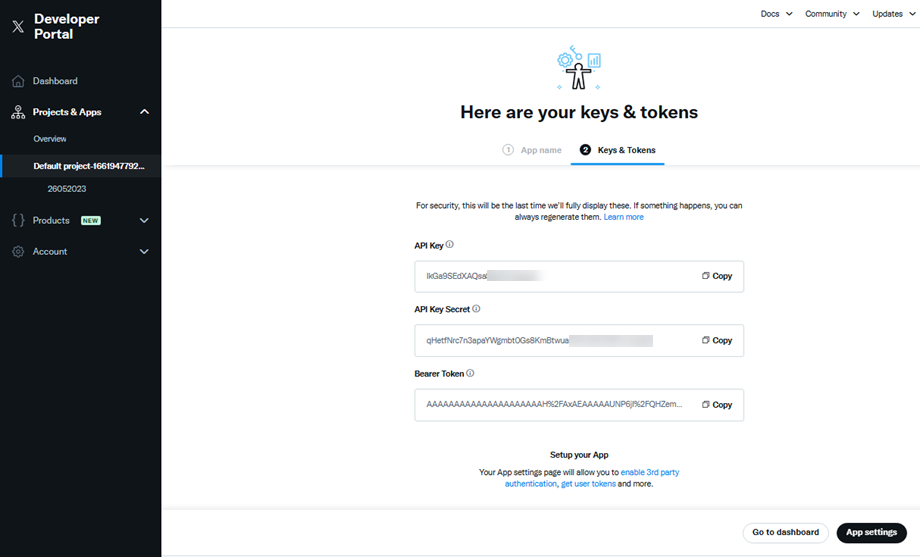
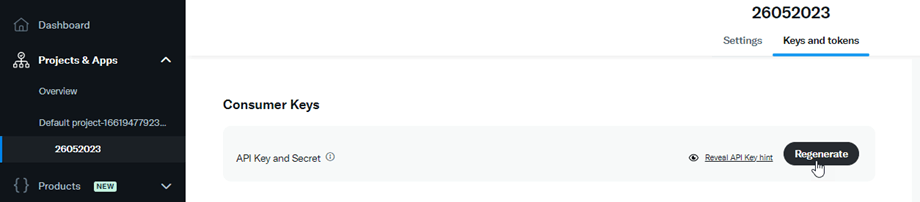
На «Ключи и токены» сохраните ключ API и секретный ключ API для подключения приложения. Затем нажмите «Настройки приложения» для перехода к следующему шагу.
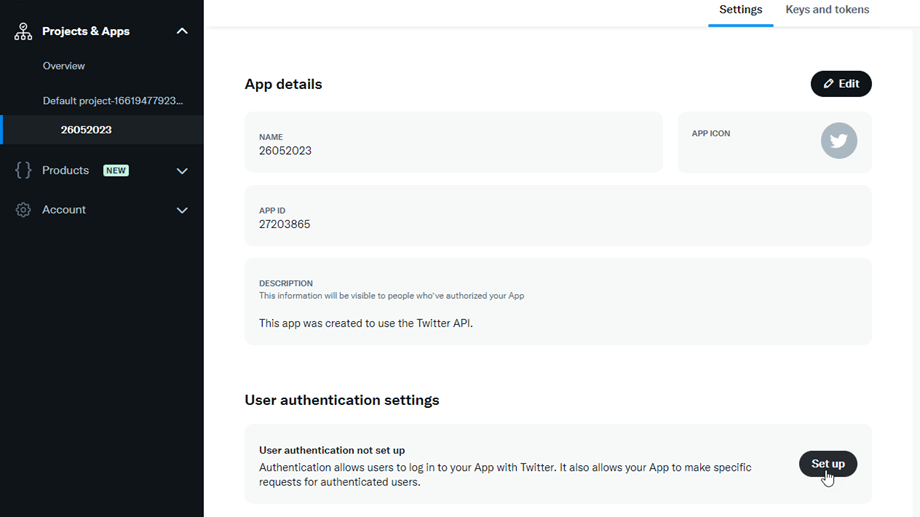
В текущем проекте перейдите на вкладку «Настройки» > раздел «Настройки аутентификации пользователей» и нажмите «Настроить» .
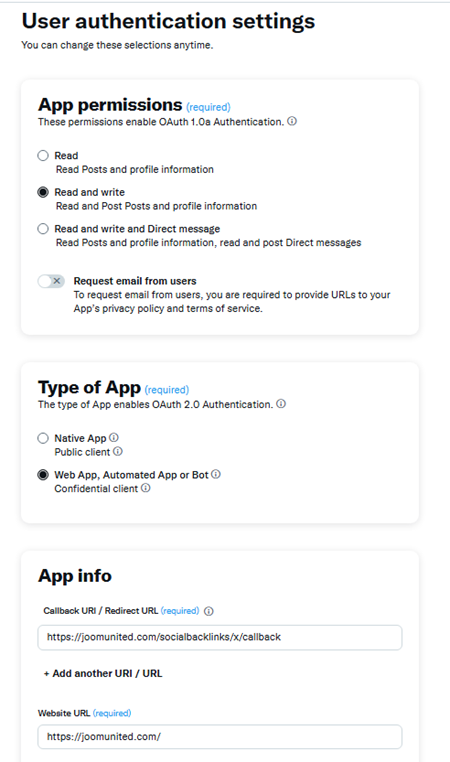
Затем на настроек аутентификации пользователя вам потребуется заполнить несколько обязательных полей:
- Разрешения приложения:
- Выберите опцию "Чтение и запись"
- Тип приложения
- Выберите вариант: Веб-приложение, Автоматизированное приложение или Бот.
- Информация о приложении:
- URL обратного вызова: укажите "socialbacklinks/x/callback". Например: https://joomunited.com/socialbacklinks/x/callback
- Адрес сайта: https://joomunited.com/
После завершения процесса нажмите «Сохранить» . Вы увидите идентификатор клиента и секретный ключ клиента, но обратите внимание, что мы их использовать не будем. Вместо этого используйте ключ, сгенерированный на предыдущем шаге. Хорошо, теперь ваше X-приложение готово к использованию!
Вы можете сгенерировать новый ключ в любое время, если забудете его, на «Ключи и токены» > «Ключи потребителя» .
Добавьте учетные данные X в Social Backlinks
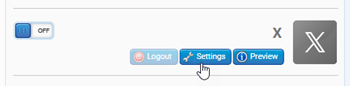
Теперь вы можете скопировать ключ потребителя и секрет потребителя в конфигурацию X для Social Backlinks , чтобы установить соединение. Сначала наведите курсор мыши на блок X справа на экране, затем нажмите кнопку «Настройки»
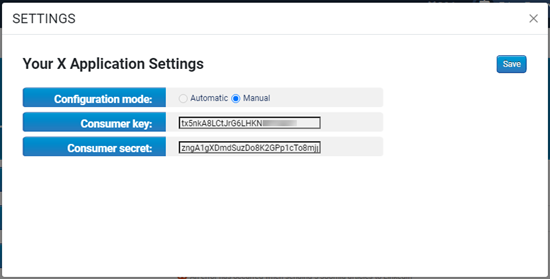
Скопируйте и вставьте свой API-ключ и секретный ключ API , затем нажмите кнопку «Сохранить»
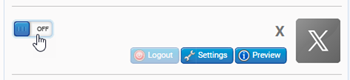
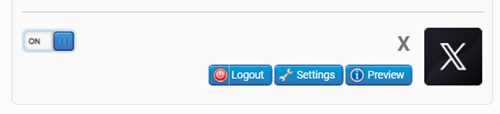
Ваша учетная запись X настроена, но еще не подключена. Вам нужно просто войти в свою учетную запись, нажав кнопку «X On».
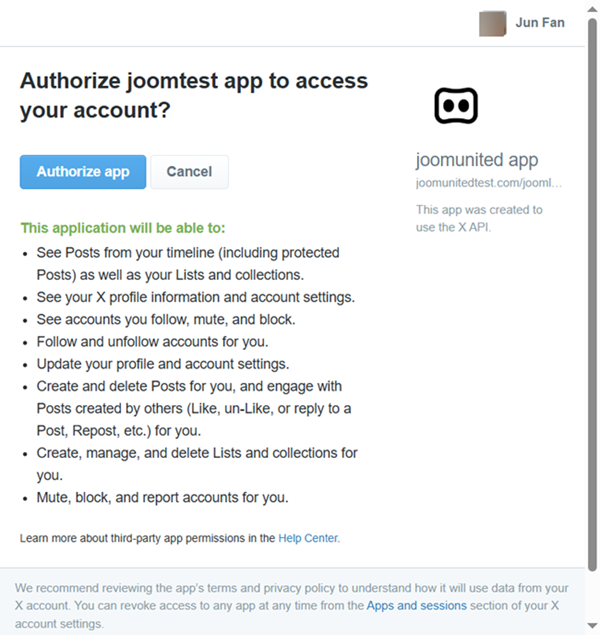
X пригласит вас подключиться к вашей учетной записи. Пожалуйста, введите ваше имя пользователя и пароль, и Social Backlinks. Затем нажмите «Авторизовать приложение» .
Обновите страницу и нажмите на кнопку переключения. Поздравляем, соединение X установлено успешно!
4. Автоматическое подключение к LinkedIn
Мы создали специальное приложение для LinkedIn, которое поможет вам легко публиковать контент в социальных сетях. В Social Backlinks разделе кнопку «Включить/выключить LinkedIn».
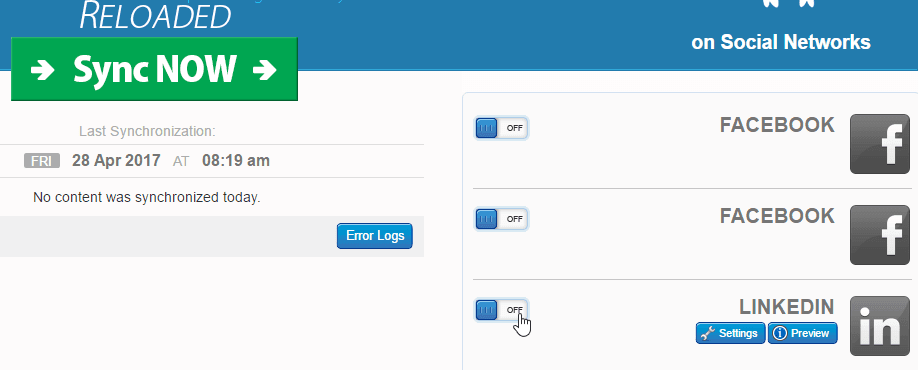
Затем подтвердите отказ от ответственности, и вас перенаправят на страницу входа в LinkedIn. Войдите в систему, используя свою обычную учетную запись.
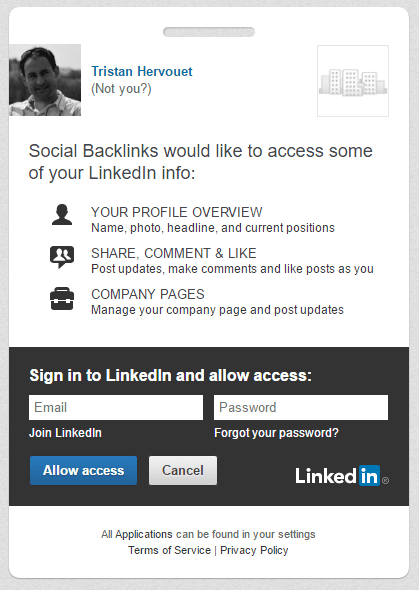
Готово, LinkedIn теперь подключен к Social Backlinks.
5. Подключитесь к LinkedIn с помощью приложения
Для начала вам нужно создать заявку в LinkedIn здесь: https://www.linkedin.com/developer/apps.
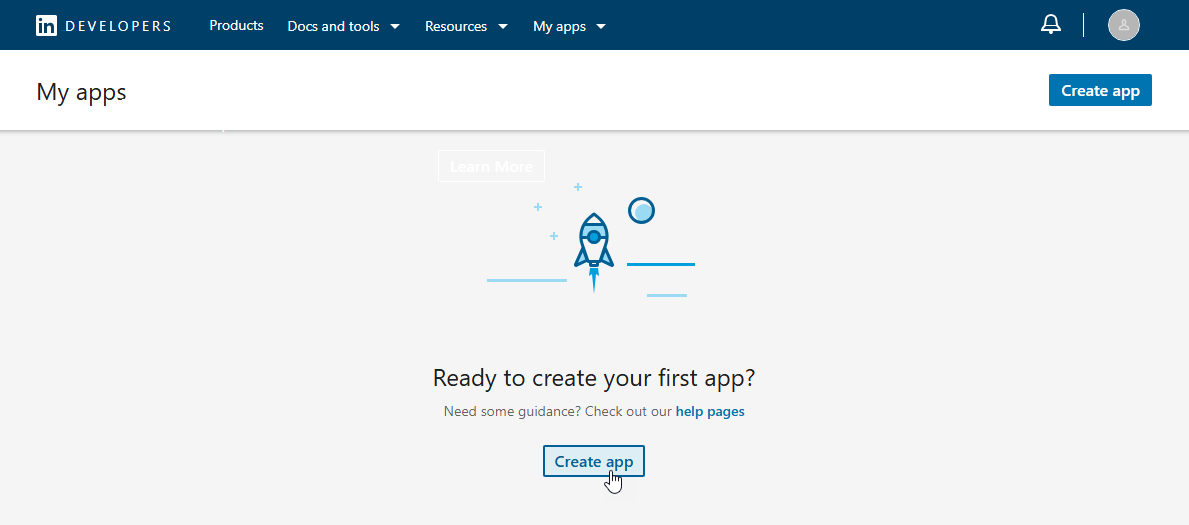
Необходимо иметь учетную запись LinkedIn, затем нажмите «Создать заявку».
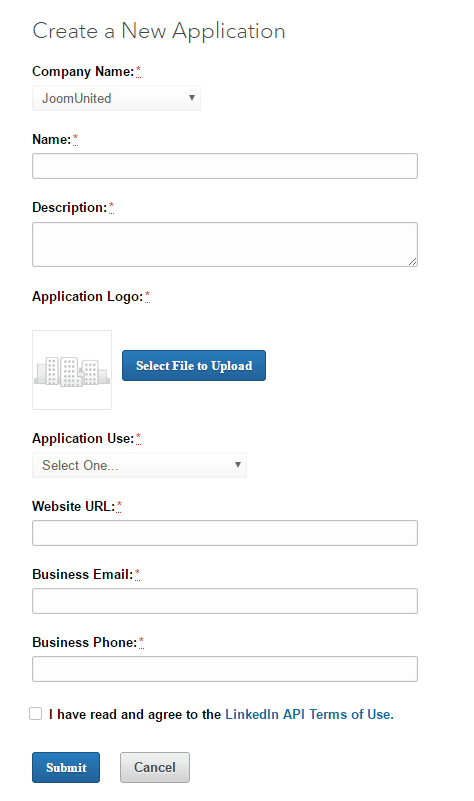
Для получения ключа потребителя и секретного ключа потребителя вам необходимо заполнить все поля. URL-адрес веб-сайта должен быть только доменом, а не поддоменом.
Пример URL-адреса веб-сайта: https://www.your-domain.com
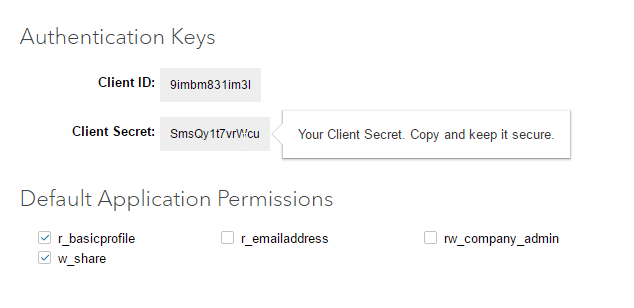
После создания вашего приложения вы получите сообщение об успешном завершении, содержащее ваш API-ключ и секретный ключ.
Добавьте учетные данные LinkedIn в раздел Social Backlinks
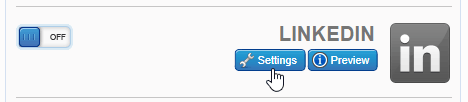
Для установления связи необходимо заполнить 2 поля в настройках LinkedIn в разделе « Social Backlinks . Сначала наведите курсор мыши на блок LinkedIn справа на экране, затем нажмите кнопку «Настройки».
Скопируйте и вставьте свой API-ключ и секретный ключ, затем нажмите «Сохранить» .
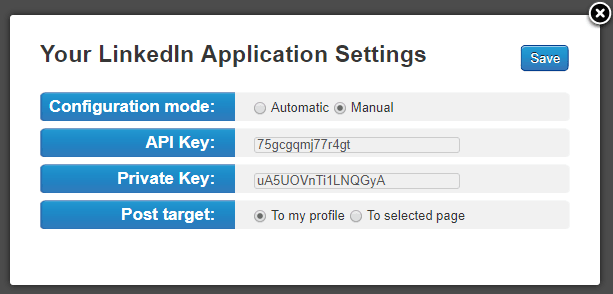
Для установления связи нажмите на кнопку LinkedIn «Похожие профили».

Затем вам будет предложено разрешить приложению доступ к вашему профилю. Пожалуйста, нажмите «ОК, я разрешу».
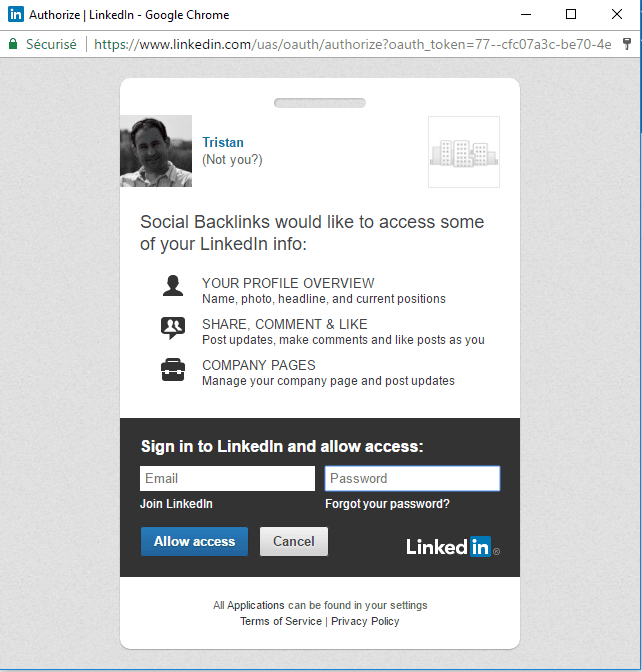
Теперь ваш аккаунт LinkedIn полностью связан с Social backlinks.
Отлично! Было ли сложно настроить? Не так уж и сложно :) Теперь давайте посмотрим, как настроить контент Joomla.
